
C# 创建Windows Service(Windows服务)程序
本文介绍了如何用C#创建、安装、启动、监控、卸载简单的Windows Service 的内容步骤和注意事项。
一、创建一个Windows Service
1)创建Windows Service项目
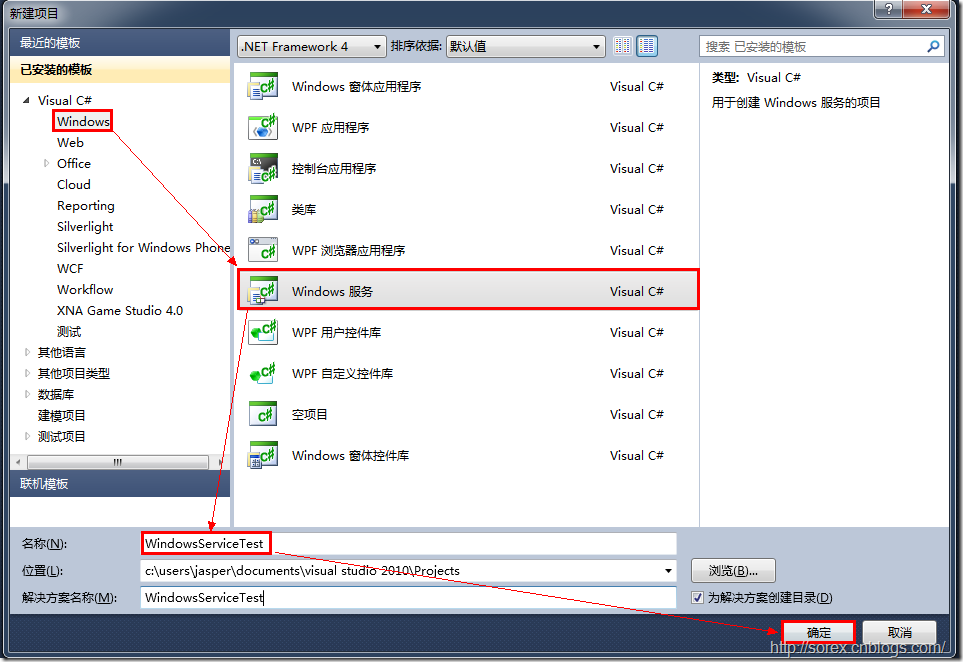
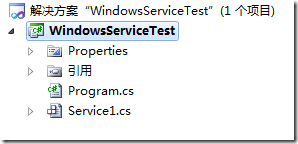
2)对Service重命名
将Service1重命名为你服务名称,这里我们命名为ServiceTest。
二、创建服务安装程序
1)添加安装程序
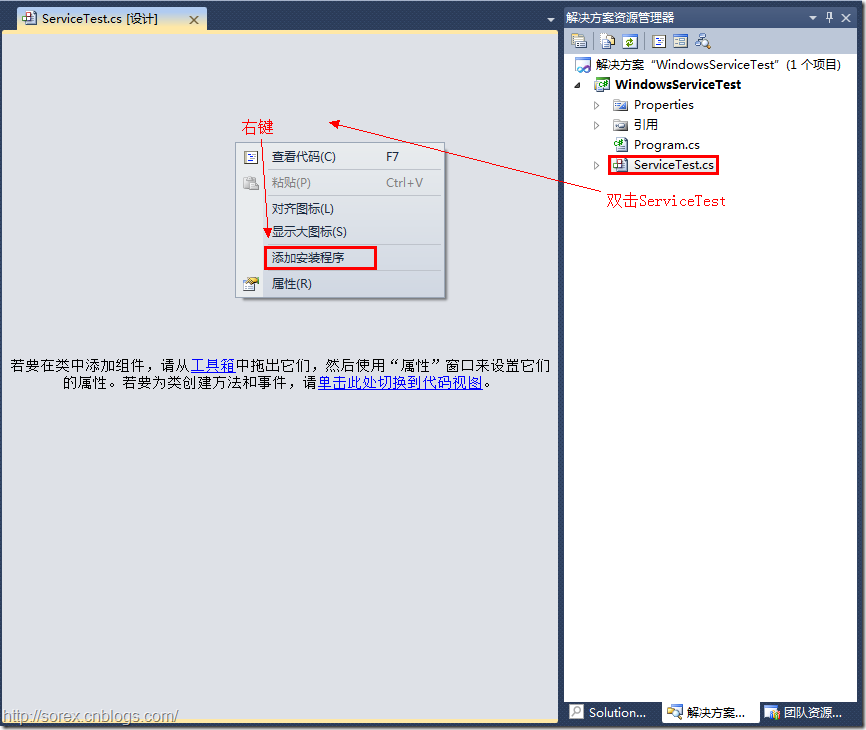
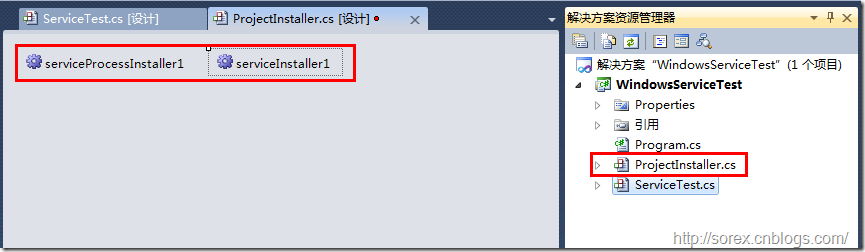
之后我们可以看到上图,自动为我们创建了ProjectInstaller.cs以及2个安装的组件。
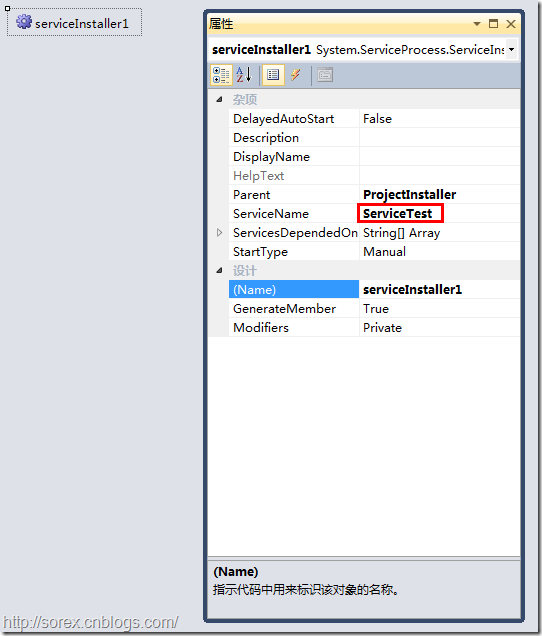
2)修改安装服务名
右键serviceInsraller1,选择属性,将ServiceName的值改为ServiceTest。
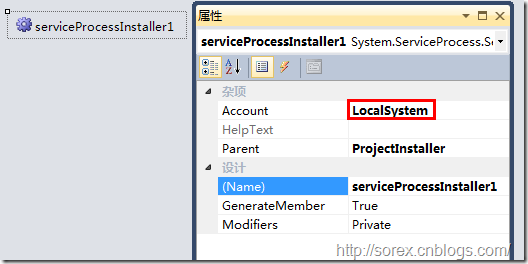
3)修改安装权限
右键serviceProcessInsraller1,选择属性,将Account的值改为LocalSystem。
三、写入服务代码
1)打开ServiceTest代码
右键ServiceTest,选择查看代码。
2)写入Service逻辑
using System;
using System.Collections.Generic;
using System.ComponentModel;
using System.Data;
using System.Diagnostics;
using System.Linq;
using System.ServiceProcess;
using System.Text;
using System.Data.SqlClient;
namespace DataBaseService
{
public partial class DataBakService : ServiceBase
{
public DataBakService()
{
InitializeComponent();
}
//定时器
System.Timers.Timer tmBak = new System.Timers.Timer();
//服务器启动时写日志、开启定时器
protected override void OnStart(string[] args)
{
using (System.IO.StreamWriter sw = new System.IO.StreamWriter("D:\\log.txt", true))
{
sw.WriteLine(DateTime.Now.ToString("yyyy-MM-dd HH:mm:ss") + " DATABASENAME Service Start.");
}
//到时间的时候执行事件
tmBak.Interval = 60000;//一分钟执行一次
tmBak.AutoReset = true;//执行一次 false,一直执行true
//是否执行System.Timers.Timer.Elapsed事件
tmBak.Enabled = true;
tmBak.Start();
tmBak.Elapsed += new System.Timers.ElapsedEventHandler(SQLBak);
}
private void SQLBak(object source, System.Timers.ElapsedEventArgs e)
{
//如果当前时间是10点30分
if (DateTime.Now.Hour == 9 && DateTime.Now.Minute == 50)
{
string sql = string.Format(@"
BACKUP DATABASE DATABASENAME
TO DISK = N'E:\DBBak\DATABASENAME {0}{1}{2}.bak'--目录一定要存在
WITH INIT , NOUNLOAD ,
NAME = N'数据库备份', --名字随便取
NOSKIP ,
STATS = 10,
NOFORMAT", DateTime.Now.Year,DateTime.Now.Month,DateTime.Now.Day);
try
{
using (System.IO.StreamWriter sw = new System.IO.StreamWriter("D:\\log.txt", true))
{
sw.WriteLine(DateTime.Now.ToString("yyyy-MM-dd HH:mm:ss") + " 正在备份DATABASENAME 数据库......");
}
SqlConnection conn = new SqlConnection("server=127.0.0.1;uid=sa;pwd=44545454;database=DATABASENAME ");
conn.Open();
SqlCommand cmd = new SqlCommand(sql, conn);
cmd.CommandTimeout = 0;
cmd.ExecuteNonQuery();
conn.Close();
}
catch (Exception ex)
{
using (System.IO.StreamWriter sw = new System.IO.StreamWriter("D:\\log.txt", true))
{
sw.WriteLine(DateTime.Now.ToString("yyyy-MM-dd HH:mm:ss") + " 备份DATABASENAME 数据库出现异常:" + ex.Message);
return;
}
}
using (System.IO.StreamWriter sw = new System.IO.StreamWriter("D:\\log.txt", true))
{
sw.WriteLine(DateTime.Now.ToString("yyyy-MM-dd HH:mm:ss") + " 备份DATABASENAME 数据库成功!");
}
}
}
//服务停止时写日志
protected override void OnStop()
{
using (System.IO.StreamWriter sw = new System.IO.StreamWriter("D:\\log.txt", true))
{
sw.WriteLine(DateTime.Now.ToString("yyyy-MM-dd HH:mm:ss") + " DATABASENAME
Service Stop.");
}
}
}
}
这是一个备份数据库的服务,逻辑很简单,就是通过定时器实现在特定的时间执行SQL语句备份数据库,并将每一步操作的情况写入日志文件。
四、创建安装脚本
在项目中添加2个文件如下(必须是ANSI或者UTF-8无BOM格式):
1)安装脚本Install.bat
%SystemRoot%\Microsoft.NET\Framework\v4.0.30319\installutil.exe D:\dbback\EFNETSYSDBBAK\DataBaseService.exe
Net Start ServiceEFNETSYS
sc config ServiceEFNETSYS start= auto
pause
2)卸载脚本Uninstall.bat
%SystemRoot%\Microsoft.NET\Framework\v4.0.30319\installutil.exe /u D:\dbback\EFNETSYSDBBAK\DataBaseService.exe
pause
3)安装脚本说明
第二行为启动服务。
第三行为设置服务为自动运行。
这2行视服务形式自行选择。
4)脚本调试
如果需要查看脚本运行状况,在脚本最后一行加入pause
五、在C#中对服务进行控制
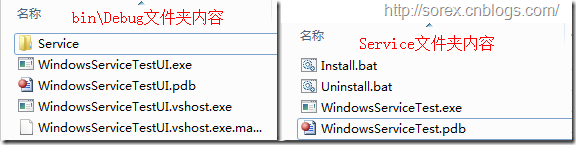
0)配置目录结构
简历一个新WPF项目,叫WindowsServiceTestUI,添加对System.ServiceProcess的引用。
在WindowsServiceTestUI的bin\Debug目录下建立Service目录。
将WindowsServiceTest的生成目录设置为上面创建的Service目录。
生成后目录结构如下图
1)安装
安装时会产生目录问题,所以安装代码如下:
|
1
2
3
4
5
6
7
8
|
string CurrentDirectory = System.Environment.CurrentDirectory;System.Environment.CurrentDirectory = CurrentDirectory + "\\Service";Process process = new Process();process.StartInfo.UseShellExecute = false;process.StartInfo.FileName = "Install.bat";process.StartInfo.CreateNoWindow = true;process.Start();System.Environment.CurrentDirectory = CurrentDirectory; |
2)卸载
卸载时也会产生目录问题,所以卸载代码如下:
|
1
2
3
4
5
6
7
8
|
string CurrentDirectory = System.Environment.CurrentDirectory;System.Environment.CurrentDirectory = CurrentDirectory + "\\Service";Process process = new Process();process.StartInfo.UseShellExecute = false;process.StartInfo.FileName = "Uninstall.bat";process.StartInfo.CreateNoWindow = true;process.Start();System.Environment.CurrentDirectory = CurrentDirectory; |
3)启动
代码如下:
|
1
2
3
4
5
|
using System.ServiceProcess;ServiceController serviceController = new ServiceController("ServiceTest");serviceController.Start(); |
4)停止
|
1
2
3
|
ServiceController serviceController = new ServiceController("ServiceTest");if (serviceController.CanStop) serviceController.Stop(); |
5)暂停/继续
|
1
2
3
4
5
6
7
8
|
ServiceController serviceController = new ServiceController("ServiceTest");if (serviceController.CanPauseAndContinue){ if (serviceController.Status == ServiceControllerStatus.Running) serviceController.Pause(); else if (serviceController.Status == ServiceControllerStatus.Paused) serviceController.Continue();} |
6)检查状态
|
1
2
|
ServiceController serviceController = new ServiceController("ServiceTest");string Status = serviceController.Status.ToString(); |
六、调试Windows Service
1)安装并运行服务
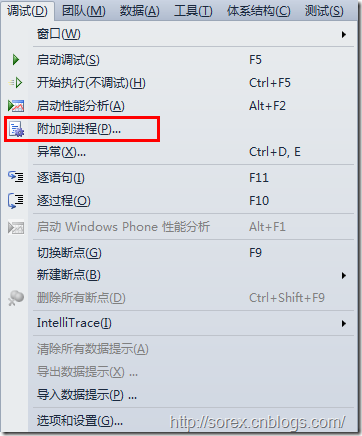
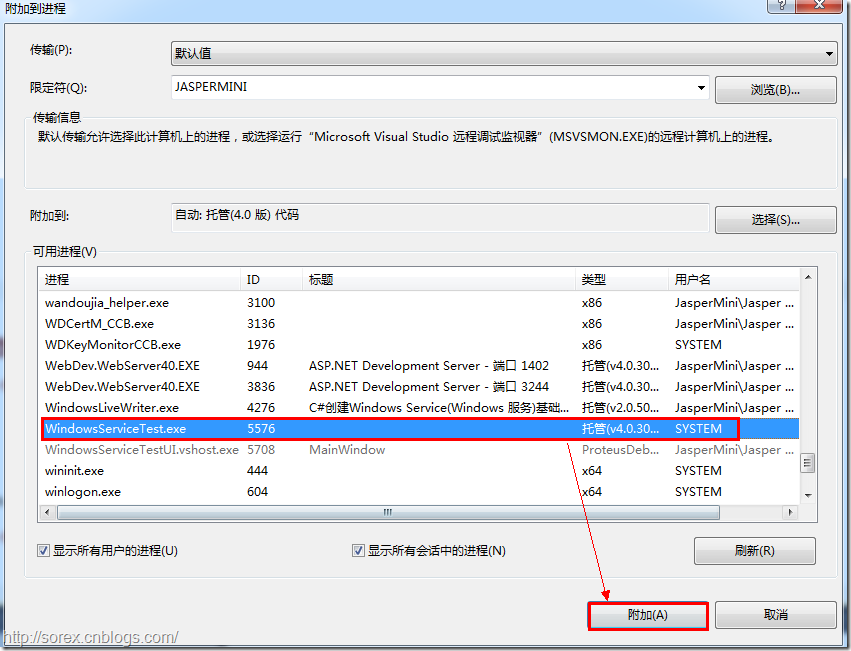
2)附加进程
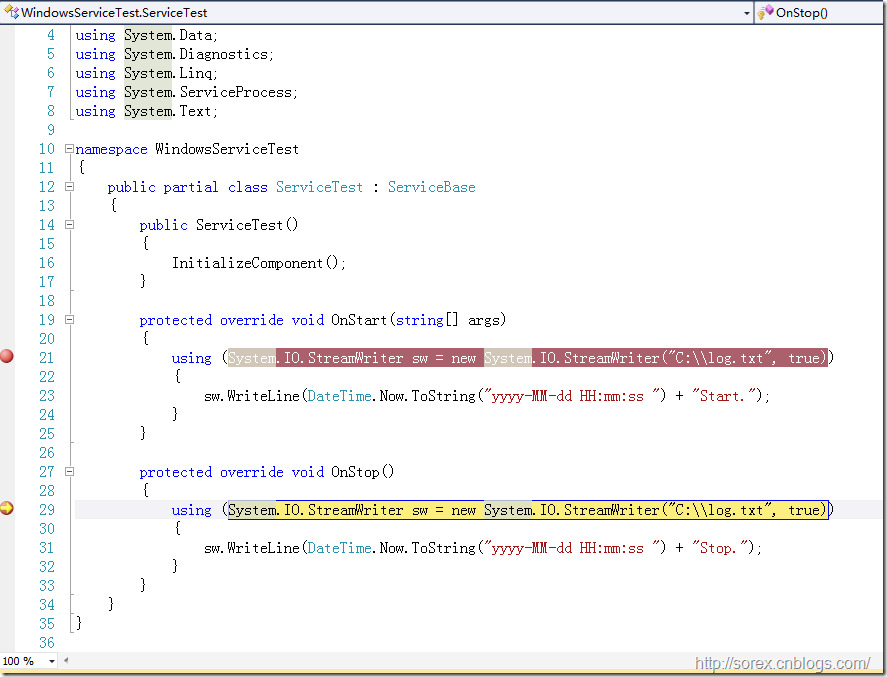
3)在代码中加入断点进行调试
七、总结
本文对Windows service的上述配置都未做详细解释,但是按上述步骤就可以制作可运行的Windows Service,从而达到了工作的需求。
C# 创建Windows Service(Windows服务)程序的更多相关文章
- C#创建、安装、卸载、调试Windows Service(Windows 服务)的简单教程
前言:Microsoft Windows 服务能够创建在它们自己的 Windows 会话中可长时间运行的可执行应用程序.这些服务可以在计算机启动时自动启动,可以暂停和重新启动而且不显示任何用户界面.这 ...
- C#创建Windows Service(Windows 服务)基础教程
Windows Service这一块并不复杂,但是注意事项太多了,网上资料也很凌乱,偶尔自己写也会丢三落四的.所以本文也就产生了,本文不会写复杂的东西,完全以基础应用的需求来写,所以不会对Window ...
- Windows Service插件服务开源
WindowsService 插件服务是一个为简化NTService开发和打包程序,提供插件开发的方式进行动态加入或删除业务. 插件式服务程序的由来,在系统维护的过程中,根据企业的要求经常要进行一些周 ...
- C#写Windows Service(windows服务程序)
背景: 要学习使用一个新东西,我们必须知道他是个什么东西.对于我们此次研究的windows服务来说,他又是个什么东西,其实也没有什么高深的了. windows service概述: 一个 ...
- 分别在.NET Framework 与 .NET Core 框架下 编写Windows Service(windows服务程序)
前言,为什么会分别在两个框架下编写Windows Service,是因为最近在做区块链这块,使用的是NEO(小蚁区块链)的相关技术,NEO使用的是.net core 2.1,业务上需要写两个程序,一个 ...
- 重温WCF之构建一个简单的WCF(一)(2)通过Windows Service寄宿服务和WCF中实现操作重载
参考地址:http://www.cnblogs.com/zhili/p/4039111.html 一.如何在Windows Services中寄宿WCF服务 第一步:创建Windows 服务项目,具体 ...
- C#/.NET基于Topshelf创建Windows服务程序及服务的安装和卸载(极速,简洁)
本文首发于:码友网--一个专注.NET/.NET Core开发的编程爱好者社区. 文章目录 C#/.NET基于Topshelf创建Windows服务的系列文章目录: C#/.NET基于Topshelf ...
- windows service创建使用整合
C#创建Windows Service(Windows 服务)基础教程 C#winform windows服务程序创建与安装 C#实现WinForm随WINDOWS服务一起启动
- .net Windows服务程序和安装程序制作图解 及 VS 2010创建、安装、调试 windows服务(windows service)
.net Windows服务程序和安装程序制作 最近项目中用到window服务程序,以前没接触过,比较陌生,花了两天的时间学习了下,写了个简单的服务,但在制作安装程序的时候,参照网上很多资料,却都制作 ...
随机推荐
- 水平居中显示CSS
HTML代码部分 <div class="center" > <img style="margin:0 auto ;" :src=item.i ...
- 移动端 safari苹果手机对大额数字自动变成电话号码
1.苹果手机safari浏览器,用<meta name="format-detection" content="telephone=no">解决.缺 ...
- Redis 简易消息队列
为了保持程序的高效,建议使用ProtoBuf. Google Protocol Buffer( 简称 Protobuf) 是 Google 公司内部的混合语言数据标准,目前已经正在使用的有超过 48, ...
- MD5 加密解密字符串
方法1: using System.Text; using System.Security.Cryptography; public string Hash(string toHash) { MD5C ...
- IDEA快捷键/本文仅供自己参考使用如有侵权立删
好好来学习学习IDEA这款神器,让你的效率飞起!视频来自慕课网 本文转载 更多技巧 代码定位 跳转: 1.IDEA的左侧侧边栏有1:Project.7:Structure和2:Favorities a ...
- c++中的运算符重载operator2(翁恺c++公开课[31-33]学习笔记)
上一篇operator1中,大概说了下重载的基本用法,接下来对c++中常见的可重载运算符归一下类,说一下它们的返回值,讨论下较为复杂的运算符重载上的坑
- 一起探讨Go 语言为什么能成功?
导读 两位创造者Rob Pike和Robert Griesemer一起探讨了Go成功的原因. 常言道,历史不会重演,但总会惊人的相似. 如果您想创建一种编程语言,多向那些有经验的人士学习,他们有很多可 ...
- 关于eclipse项目右键没有project facets的解决方法遇到的问题
[ 关于eclipse项目右键没有project facets的解决方法] [创建maven项目生成WebRoot目录,web.xml文件,以及修改编译路径classess的解决办法,以及解决找不到或 ...
- table左边固定-底部横向滚动条-demo
图: 代码: <!DOCTYPE html PUBLIC "-//W3C//DTD XHTML 1.0 Transitional//EN" "http://www. ...
- UniGUI 之UniDBGrid(05)
UniGUI 之UniDBGrid(05) 目录1]DataSource设置2]显示MEMO类型里的文字3]显示悬浮提示4]显示当前记录及总记录数5]读取所有记录,及分页6]在前面加上序号列7]不显示 ...