
webpack初试
前言:
知道这完儿,没用过。关于webpack有很多介绍了,就不多说了。放几个链接,方便新手理解。这是给纯没用过的人了解的。这里只是简单介绍一下webpack的基本用法。大多内容都是来自webpack/getting-started,外加一些自己的理解。
安装 webpack:
You need to have node.js installed.
$ npm install webpack -g
eg 1:
新建文件:
entry.js
document.write("It works.");
index.html
<!DOCTYPE html>

<html lang="en">

<head>

    <meta charset="UTF-8">

    <title>SETUP THE COMPILATION</title>

</head>

<body>

    <script type="text/javascript" src="bundle.js"></script>

</body>

</html>
运行:
$ webpack ./entry.js bundle.js
如果成功,会这样:
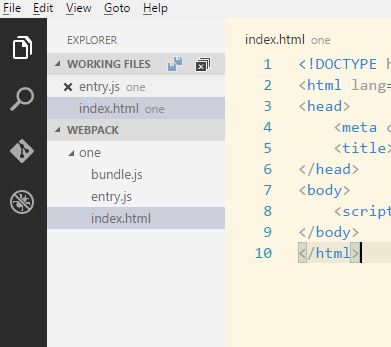
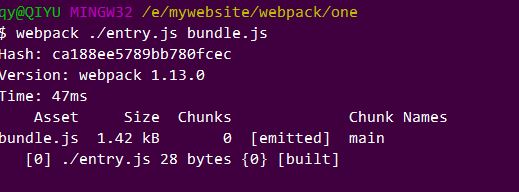 在编辑器里会自动生成一个bundle.js
 在浏览器打开index.html,会显示 It works.
eg 2:
下一步,我们将代码依赖到另一个文件:
添加 content.js
module.exports = "It works from content.js.";
更新 entry.js
document.write(require("./content.js"));
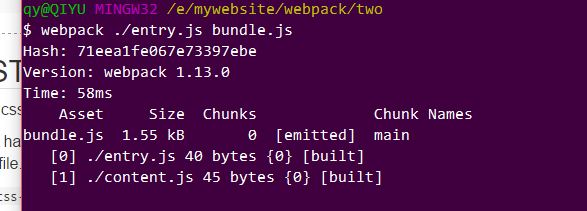
运行 $ webpack ./entry.js bundle.js
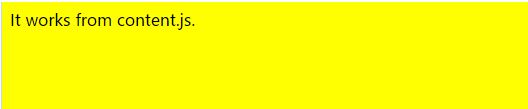
浏览器将输出:It works from content.js.
webpack 会分析你的入口文件是否依赖其他文件。如果有,这些文件(模块)同样会打包到 bundle.js中。webpack会给每个模块分配给唯一的ID,通过ID来访问这个模块。
eg 3:
添加CSS样式到我们的应用中。打包CSS。
webpack只能处理JavaScript 本身,所以我们需要 css-loader 去处理css文件,我们还需要用style-loader 将转换后的css加载到dom中。
$npm install css-loader style-loader
Run npm install css-loader style-loader to install the loaders. (They need to be installed locally, without -g) This will create anode_modules folder for you, in which the loaders will live.
看这意思是,要把这个加载的node_modules加载到本地。
接着,创建个style.css文件
body{

    background-color: yellow;

    font-family: 'Franklin Gothic Medium', 'Arial Narrow';

}
更新我们的 entry.js文件
require("!style!css!./style.css");

document.write(require("./content.js"));
执行
$ webpack ./entry.js bundle.js
再次打开你的index.html:
如果我们不想写过长require,可以这样 在 entry.js里
require(“!style!css!./style.css”);,简化为require(“./style.css”)。
执行:
webpack ./entry.js bundle.js --module-bind 'css=style!css'
“Some environments may require double quotes: –module-bind “css=style!css” “
一些环境下可能需要双引号。
当然,在浏览器中你会看到相同的效果。
eg 4:
添加webpack.config.js.
module.exports = {

    entry : "./entry.js",

    output:{

        path:__dirname,

        filename:"bundle.js"

    },

    module:{

        loaders:[

            { test :/\.css$/,loader:"style!css"}

        ]

    }

};
现在,运行:
webpack
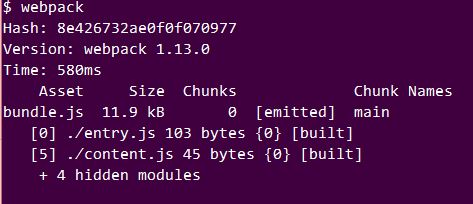
webpack 命令将尝试加载目录中的webpack.config.js文件。
以上。
肯定会有理解不到的地方。这只是webpack的基本用法。更多的需要各位道友一同探索了。~~
demo:https://github.com/miloers/webpack_demo
webpack初试的更多相关文章
- react+babel+webpack初试
在上一篇,我们简单学习了webpack学习,现在这里我们简单学习一下react+babel+webpack,进行编译react语法jsx以及结合es6写法. 这里我就简单的直接上demo: packa ...
- 初试webpack打包
第一次接触webpack,学习了如何用webpack打包,记录一下过程. 1.在项目根目录安装webpack $ npm install webpack --save-dev 2.新建一个webpac ...
- js学习笔记:webpack基础入门(一)
之前听说过webpack,今天想正式的接触一下,先跟着webpack的官方用户指南走: 在这里有: 如何安装webpack 如何使用webpack 如何使用loader 如何使用webpack的开发者 ...
- webpack之傻瓜式教程
接触webpack也有挺长一段时间了,公司的项目也是一直用着webpack在打包处理,但前几天在教新人的情况下,遇到了一个问题,那就是:尽管网上的webpack教程满天飞,但是却很难找到一个能让新人快 ...
- 细说前端自动化打包工具--webpack
背景 记得2004年的时候,互联网开发就是做网页,那时也没有前端和后端的区分,有时一个网站就是一些纯静态的html,通过链接组织在一起.用过Dreamweaver的都知道,做网页就像用word编辑文档 ...
- Webstorm+Webpack+echarts构建个性化定制的数据可视化图表&&两个echarts详细教程(柱状图,南丁格尔图)
Webstorm+Webpack+echarts ECharts 特性介绍 ECharts,一个纯 Javascript 的图表库,可以流畅的运行在 PC 和移动设备上,兼容当前绝大部分浏览器(I ...
- 使用webstorm+webpack构建简单入门级“HelloWorld”的应用&&引用jquery来实现alert
使用webstorm+webpack构建简单入门级"HelloWorld"的应用&&构建使用jquery来实现 1.首先你自己把webstorm安装完成. 请参考这 ...
- webpack入门教程之Hello webpack(一)
webpack入门教程系列为官网Tutorials的个人译文,旨在给予想要学习webpack的小伙伴一个另外的途径.如有不当之处,请大家指出. 看完入门教程系列后,你将会学习到如下内容: 1.如何安装 ...
- webpack的使用
1.webpack是什么? 打包前端项目的工具(为项目提高逼格的东西). 2.webpack的基本命令 webpack#最基本的启动webpack命令 webpack-w #提供watch方法,实时进 ...
随机推荐
- leetcode 111 minimum depth of binary tree
problem description: Given a binary tree, find its minimum depth. The minimum depth is the number of ...
- DNA解链统计物理
来源:Kerson Huang, Lectures on Statistical Physics and Protein Folding, pp 24-25 把双链DNA解开就像拉拉链.设DNA有\( ...
- jquery 自定义click事件执行多次
用jquery绑定一个按钮click事件后,第一次点击后一切正常,第二次点击竟然执行两次,以后越来越多, 后来查看文档发现 jquery click 不是替换原有的function 而是接着添加,所以 ...
- Block formatting context(块级格式化上下文)
今天看到豆瓣面试官的一篇文章,讲到关于CSS中的一个知识点:Block formatting context ,感觉这个确实挺有用,同时我也挺赞同作者的一些观点的,这里就不展开谈我的感受了, 此文只 ...
- dom解析和sax解析的区别及优缺点
dom解析一开始就将文档所有内容装入内存,每个元素(标签)都作为一个element对象存储,形成对象树,缺点是对内存占用大,不能解析数据量很大的文档:优点是方便进行crud操作. sax解析,逐行解析 ...
- Markdown编辑器:Typora
现在网上的Markdown有很多,各有各的特色,同时也有各自的缺点.比如有的传图片比较麻烦,有的导出pdf需要付费,有的数学公式编辑比较麻烦等等...... 而最近接触到Typora,发现这真是一款良 ...
- 【极力分享】[C#/.NET]Entity Framework(EF) Code First 多对多关系的实体增,删,改,查操作全程详细示例【转载自https://segmentfault.com/a/1190000004152660】
[C#/.NET]Entity Framework(EF) Code First 多对多关系的实体增,删,改,查操作全程详细示例 本文我们来学习一下在Entity Framework中使用Cont ...
- pip安装报错:is not a supported wheel on this platform
可能的原因1:安装的不是对应python版本的库,下载的库名中cp27代表python2.7,其它同理. 可能的原因2:这个是我遇到的情况(下载的是对应版本的库,然后仍然提示不支持当前平台) 我下载到 ...
- xampp 下安装mysql-python
pip install mysql-python修改路径PATH="$PATH":(/mysql/bin 路径)brew install mysql-connector-c
- latex公式编号
1 \begin{flalign*} 2 % In this way (this arrange of &), the equation will in the center and alig ...