
Android框架Volley使用:Get请求实现
首先我们在项目中导入这个框架:
implementation 'com.mcxiaoke.volley:library:1.0.19'
在AndroidManifest文件当中添加网络权限:
<uses-permission android:name="android.permission.INTERNET"/>
下面是我们的首页布局:
在这个布局当中我们将Volley框架的所有功能都做成了一个按钮,按下按钮之后就会在“显示结果”下面显示结果,显示结果下面使用了一个ScrollView,并在ScrollView下面嵌套了一个Textview和Imageview,用于把我们加载成功之后的图片和文字进行显示。
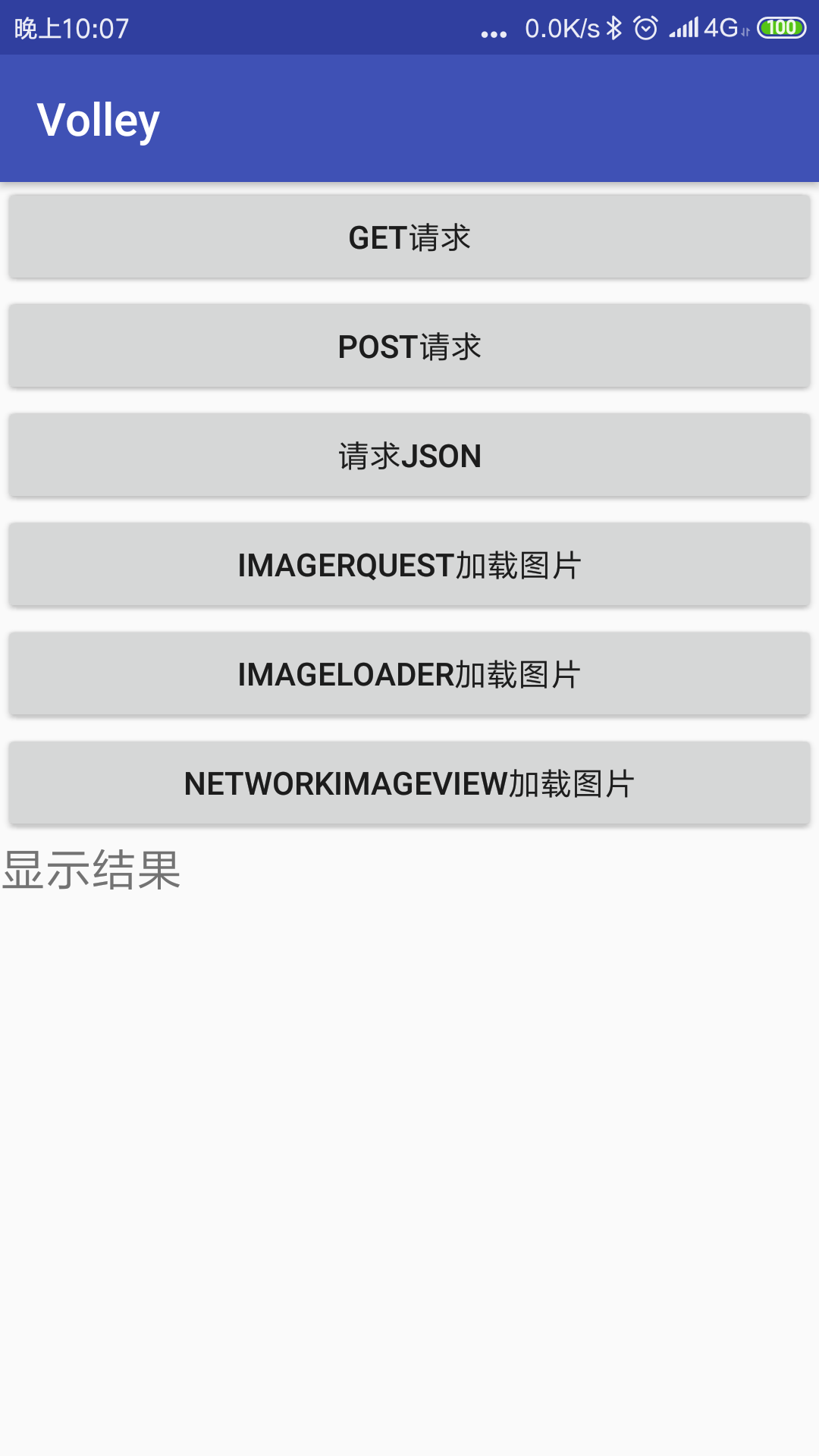
下面是首页布局的代码:
<?xml version="1.0" encoding="utf-8"?>

<LinearLayout xmlns:android="http://schemas.android.com/apk/res/android"

    xmlns:app="http://schemas.android.com/apk/res-auto"

    xmlns:tools="http://schemas.android.com/tools"

    android:layout_width="match_parent"

    android:layout_height="match_parent"

    android:orientation="vertical"

    tools:context=".MainActivity">

<Button

    android:id="@+id/get"

    android:layout_width="match_parent"

    android:layout_height="wrap_content"

    android:text="Get请求"/>

    <Button

        android:id="@+id/post"

        android:layout_width="match_parent"

        android:layout_height="wrap_content"

        android:text="Post请求"/>

    <Button

        android:id="@+id/json"

        android:layout_width="match_parent"

        android:layout_height="wrap_content"

        android:text="请求JSON"/>

    <Button

        android:id="@+id/ImageRquest"

        android:layout_width="match_parent"

        android:layout_height="wrap_content"

        android:text="ImageRquest加载图片"/>

    <Button

        android:id="@+id/ImageLoader"

        android:layout_width="match_parent"

        android:layout_height="wrap_content"

        android:text="ImageLoader加载图片"/>

    <Button

        android:id="@+id/NetWorkImageView"

        android:layout_width="match_parent"

        android:layout_height="wrap_content"

        android:text="NetWorkImageView加载图片"/>

    <TextView

        android:text="显示结果"

        android:textSize="20sp"

        android:layout_width="wrap_content"

        android:layout_height="wrap_content" />

    <ImageView

        android:visibility="gone"

        android:id="@+id/iv_volley"

        android:layout_width="wrap_content"

        android:layout_height="wrap_content" />

    <com.android.volley.toolbox.NetworkImageView

        android:id="@+id/NetWork"

        android:visibility="gone"

        android:layout_width="200dp"

        android:layout_height="200dp" />

   <ScrollView

       android:layout_width="match_parent"

       android:layout_height="match_parent">

       <TextView

           android:id="@+id/tv_volley_result"

           android:layout_width="match_parent"

           android:layout_height="match_parent" />

   </ScrollView>

</LinearLayout>
为了实现Get请求,进行Get请求一共需要三步,分别是:
创建一个请求队列
创建一个请求
将创建的请求添加到请求队列当中
在创建请求的时候,必须同时写两个监听器,一个是实现请求,正确接受数据的回调,另一个是发生异常之后的回调。这里我们准备了json数据,是在gank.io的官网上找的,大家可以自行百度一下,这里就直接采用了网址:
http://gank.io/api/xiandu/category/wow
当中的json数据进行Get请求了,只要我们在文本显示区返回的数据和这个网站上面的数据显示相同,则请求成功。如果不同也会显示出错误的原因。
实现的核心代码如下:
  public void initListener()

    {

        get.setOnClickListener(new View.OnClickListener() {

            @Override

            public void onClick(View view) {

                //创建一个请求队列

                RequestQueue requestQueue=Volley.newRequestQueue(MainActivity.this);

                //创建一个请求

                String url="http://gank.io/api/xiandu/category/wow";

                StringRequest stringRequest=new StringRequest(url, new Response.Listener<String>() {

                   //正确接受数据之后的回调

                    @Override

                    public void onResponse(String response) {

                    tv_volley_result.setText(response);

                    }

                }, new Response.ErrorListener() {//发生异常之后的监听回调

                    @Override

                    public void onErrorResponse(VolleyError error) {

                        tv_volley_result.setText("加载错误"+error);

                    }

                });

                //将创建的请求添加到请求队列当中

                requestQueue.add(stringRequest);

            }

        });
全部主活动的Java代码如下:
import android.support.v7.app.AppCompatActivity;

import android.os.Bundle;

import android.view.View;

import android.widget.Button;

import android.widget.ImageView;

import android.widget.TextView;

import com.android.volley.RequestQueue;

import com.android.volley.Response;

import com.android.volley.VolleyError;

import com.android.volley.toolbox.NetworkImageView;

import com.android.volley.toolbox.StringRequest;

import com.android.volley.toolbox.Volley;

public class MainActivity extends AppCompatActivity {

    private Button get;

    private Button post;

    private Button json;

    private Button imagerequest;

    private  Button imageload;

    private  Button netWorkImageView;

    private ImageView iv;

    private NetworkImageView network;

    private TextView tv_volley_result;

    @Override

    protected void onCreate(Bundle savedInstanceState) {

        super.onCreate(savedInstanceState);

        setContentView(R.layout.activity_main);

        initview();

        initListener();

    }

    public void initview()//把需要初始化的控件的逻辑都写在这里是一个很好的编程范式

    {

        get=findViewById(R.id.get);

        post=findViewById(R.id.post);

        json=findViewById(R.id.json);

        imagerequest=findViewById(R.id.ImageRquest);

        imageload=findViewById(R.id.ImageLoader);

        netWorkImageView=findViewById(R.id.NetWorkImageView);

        iv=findViewById(R.id.iv_volley);

        network=findViewById(R.id.NetWork);

        tv_volley_result=findViewById(R.id.tv_volley_result);

    }

    public void initListener()

    {

        get.setOnClickListener(new View.OnClickListener() {

            @Override

            public void onClick(View view) {

                //创建一个请求队列

                RequestQueue requestQueue=Volley.newRequestQueue(MainActivity.this);

                //创建一个请求

                String url="http://gank.io/api/xiandu/category/wow";

                StringRequest stringRequest=new StringRequest(url, new Response.Listener<String>() {

                   //正确接受数据之后的回调

                    @Override

                    public void onResponse(String response) {

                    tv_volley_result.setText(response);

                    }

                }, new Response.ErrorListener() {//发生异常之后的监听回调

                    @Override

                    public void onErrorResponse(VolleyError error) {

                        tv_volley_result.setText("加载错误"+error);

                    }

                });

                //将创建的请求添加到请求队列当中

                requestQueue.add(stringRequest);

            }

        });

        post.setOnClickListener(new View.OnClickListener() {

            @Override

            public void onClick(View view) {

            }

        });

        json.setOnClickListener(new View.OnClickListener() {

            @Override

            public void onClick(View view) {

            }

        });

        imagerequest.setOnClickListener(new View.OnClickListener() {

            @Override

            public void onClick(View view) {

            }

        });

        imageload.setOnClickListener(new View.OnClickListener() {

            @Override

            public void onClick(View view) {

            }

        });

        netWorkImageView.setOnClickListener(new View.OnClickListener() {

            @Override

            public void onClick(View view) {

            }

        });

    }

}
运行程序,点击Get按钮得到以下界面则请求成功:
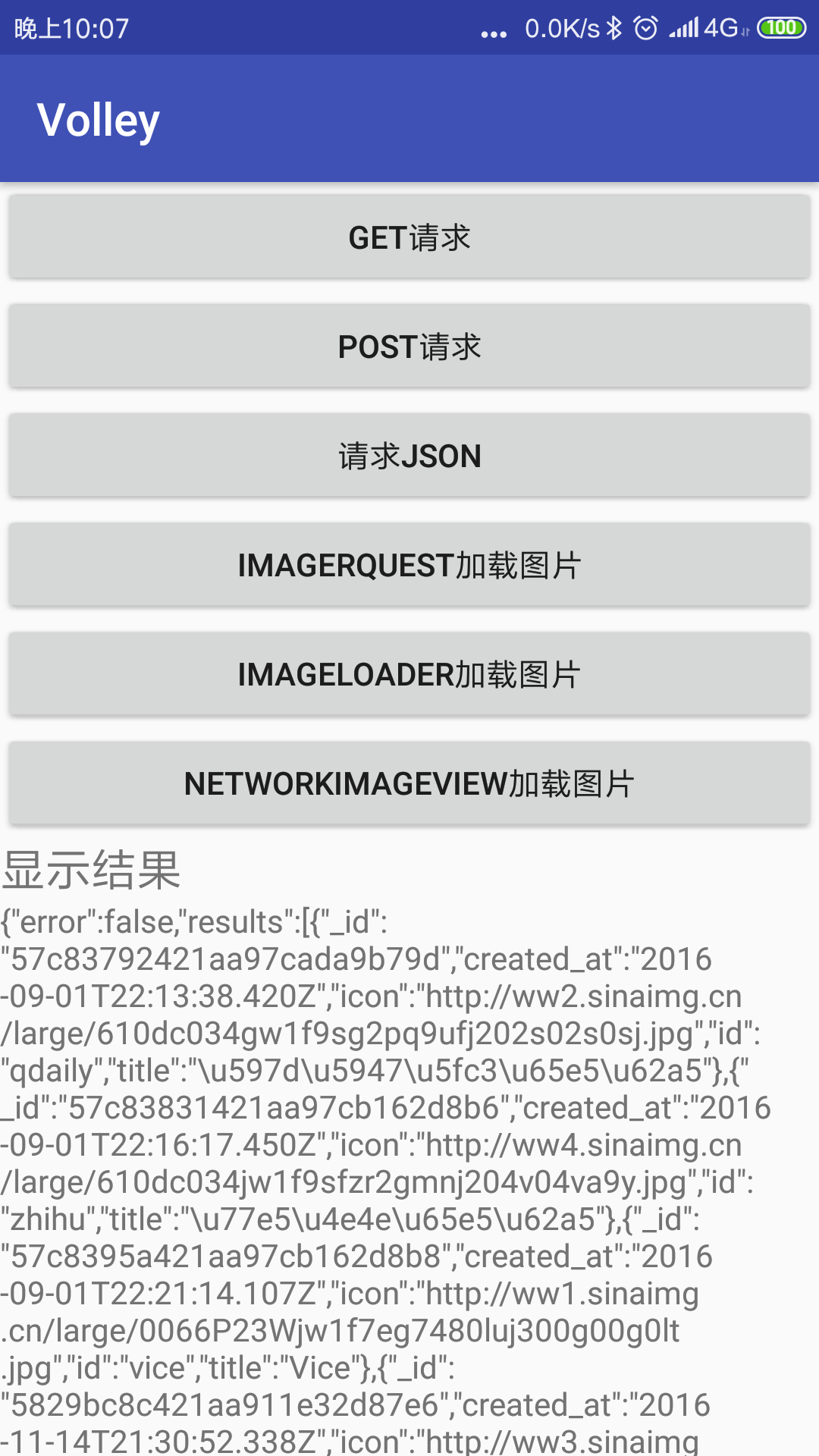
得解也!!厉害吧
Android框架Volley使用:Get请求实现的更多相关文章
- Android框架-Volley(一)
1. Volley简介 我们平时在开发Android应用的时候不可避免地都需要用到网络技术,而多数情况下应用程序都会使用HTTP协议来发送和接收网络数据.Android系统中主要提供了两种方式来进行H ...
- Android框架Volley之:ImageRequest请求实现图片加载
首先我们在项目中导入这个框架: implementation 'com.mcxiaoke.volley:library:1.0.19' 在AndroidManifest文件当中添加网络权限: < ...
- Android框架Volley使用:Json请求实现
首先我们在项目中导入这个框架: implementation 'com.mcxiaoke.volley:library:1.0.19' 在AndroidManifest文件当中添加网络权限: < ...
- Android框架Volley使用:Post请求实现
首先我们在项目中导入这个框架: implementation 'com.mcxiaoke.volley:library:1.0.19' 在AndroidManifest文件当中添加网络权限: < ...
- Android框架Volley之:利用Imageloader和NetWorkImageView加载图片
首先我们在项目中导入这个框架: implementation 'com.mcxiaoke.volley:library:1.0.19' 在AndroidManifest文件当中添加网络权限: < ...
- 【Android】Volley做网络请求的几种用法
前言: 最近在将自己写的烂代码重构,以前使用的网络请求全是基于apache的HttpClient,简单使用还好,使用多了发现重复代码太多,而且每次使用都很繁琐,因此在网上找了半天网络请求的相关类库,最 ...
- Android框架-Volley(三)
经过前面两篇文章的学习,我们已经掌握了Volley各种Request的使用方法,包括StringRequest.JsonRequest.ImageRequest等.其中StringRequest用于请 ...
- Android框架-Volley(二)
1. ImageRequest的用法 前面我们已经学习过了StringRequest和JsonRequest的用法,并且总结出了它们的用法都是非常类似的,基本就是进行以下三步操作即可: 1. 创建一个 ...
- Android框架-Volley(四)
经过前三篇文章的学习,Volley的用法我们已经掌握的差不多了,但是对于Volley的工作原理,恐怕有很多朋友还不是很清楚.因此,本篇文章中我们就来一起阅读一下Volley的源码,将它的工作流程整体地 ...
随机推荐
- Java的三种代理模式&完整源码分析
Java的三种代理模式&完整源码分析 参考资料: 博客园-Java的三种代理模式 简书-JDK动态代理-超详细源码分析 [博客园-WeakCache缓存的实现机制](https://www.c ...
- 使用vue在开发中的一些小问题--利用环境变量做一些常量的定义
1.集中式的环境配置: (1)使用vue-cli基本上不用去处理什么,只需要在config文件夹下的文件中配置写既可: module.exports = merge(prodEnv, { NODE_E ...
- 服务器返回的数据将Unicode码转成汉字
当我们请求接口的时候,服务器会返回一些数据,当我们打印的时候就会发现,打印出来的是unicode码,不是汉字. 这时候需要我们自己手动处理一下,让打印的时候输出汉字的格式. 方法如下: 新增一个分类, ...
- Linux下使用 github+hexo 搭建个人博客01-hexo搭建
为什么要搭建自己的博客系统? 原因有好几个吧,归类如下:1.自己搭建博客系统很有成就感,可以自己选定页面风格和页面排版: 2.自己搭建博客系统可以根据自己的需要添加各种插件功能,因此整体上比网上的第三 ...
- 初级模拟电路:3-2 BJT的工作原理
回到目录 和前面介绍二极管的PN结的工作原理一样,BJT的量子级工作机制也非常复杂,一般教科书上为了帮助学习者能快速理解,也都是用一种简化模型的方法来介绍BJT的工作机理,一般只需大致了解即可.只要记 ...
- 修改uid gid 的起始范围
UID_MAX 60000 # # Min/max values for automatic gid selection in groupadd # GID_MIN 500 GID_MAX 60000 ...
- Python添加邮件附件并通过邮件发送测试报告
import smtplib from email.mime.multipart import MIMEMultipart from email.mime.text import MIMEText c ...
- Druid-代码段-3-1
所属文章:池化技术(一)Druid是如何管理数据库连接的? 本代码段对应主流程3,新增连接的守护线程: //DruidDataSource的内部类,对应主流程3,用来补充连接 public class ...
- 阿里云 centos7安装docker出行的问题;
问题1:yum install **时报Delta RPMs disabled because /usr/... yum -y install deltarpm即可: 问题2:yum install ...
- IDEA如何打包可运行jar,外部引用jar包版
背景: 有时候,我们会用IDEA来开发一些小工具,需要打成可运行的JAR包:或者某些项目不是WEB应用,纯粹是后台应用,发布时,也需要打成可运行的JAR包.并且,如果依赖第三方jar时,又不希望第三方 ...