
WPF 精修篇 page
原文:WPF 精修篇 page
前言
前段时间看UML 大象 这本书 虽然马上看到了精华片 最后还是暂时暂停 因为这本书 很好 但是暂时对现在的我来说 有点超前 很多东西理解起来还是很难 但是 这本书 我会在俩个月以后继续看
因为要入职新公司 所以 需要对WPF 和设计模式 达到一定水平 设计模式已经整理出来9个模式 后期还会继续跟进 模式在上UML 不冲突 打算用14天左右 打算充分整理WPF 和MVVM 来拥抱新的工作环境
设计模式和UML 会在WPF后面继续整理 是必经之路 只是在顺序上调整了一下
也很有幸 在51cto上看到了 新出的 赵庆明老师的课程 感觉很好 对于page这一篇 我就没有涉及到过
navigation
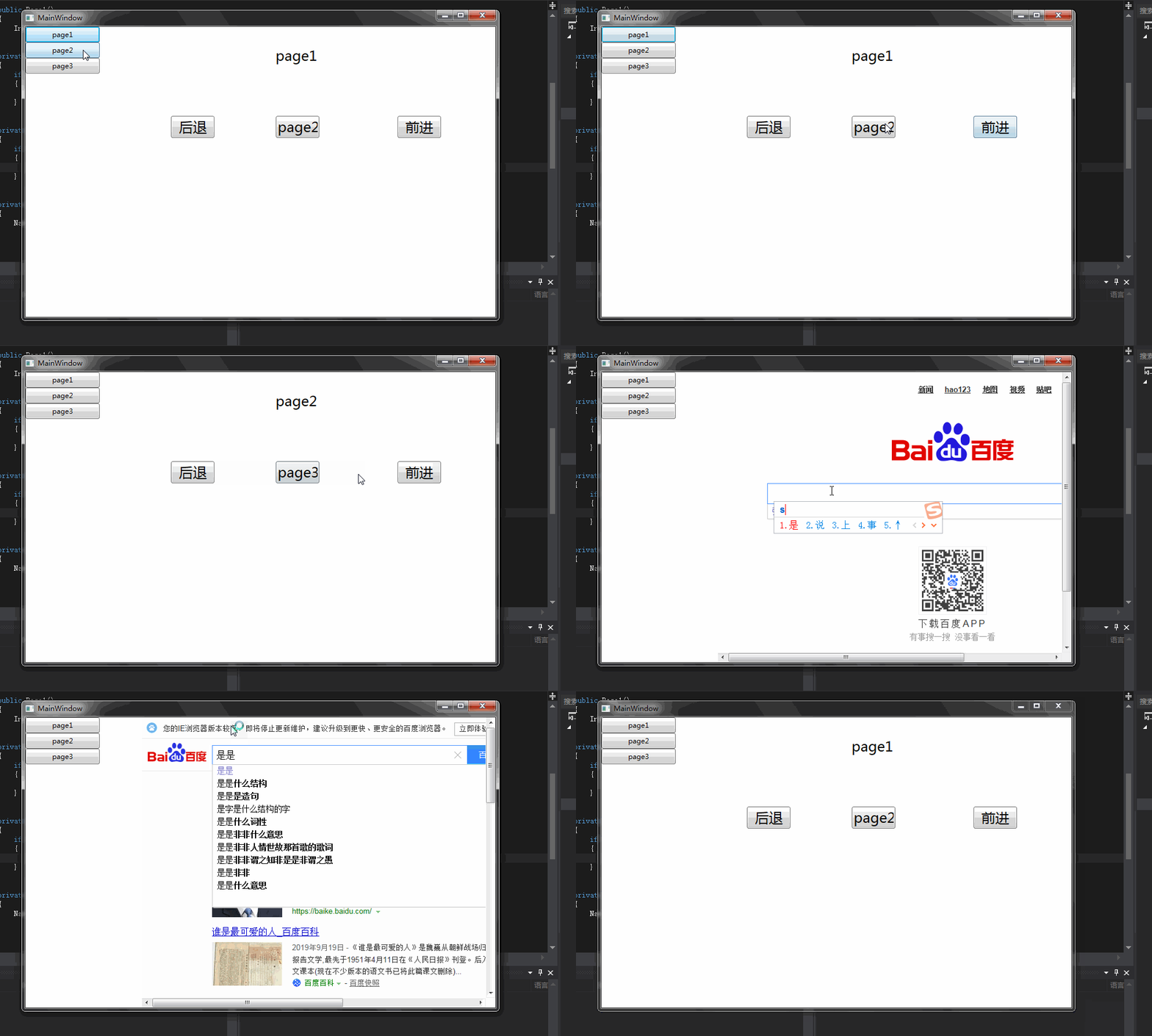
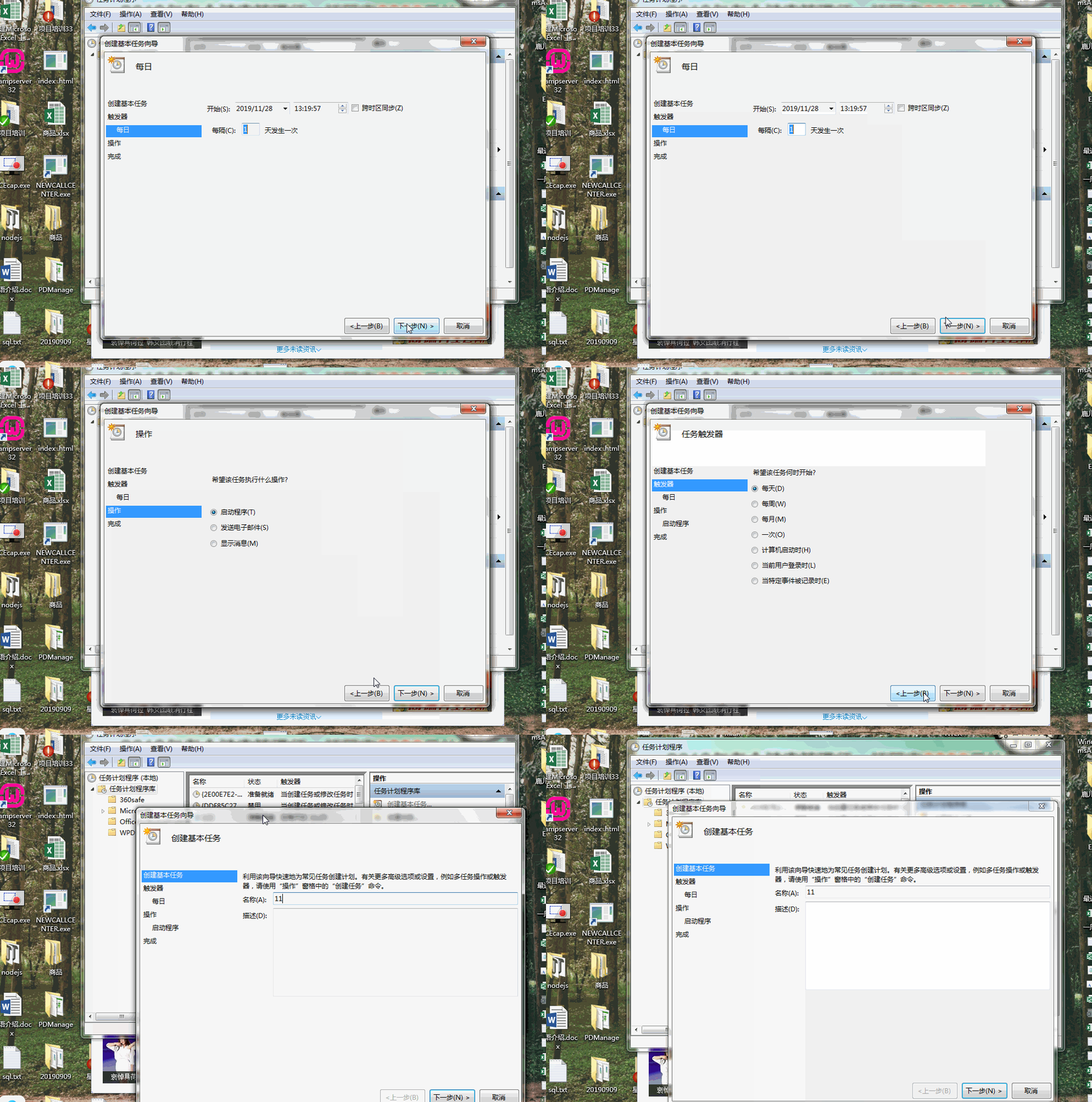
这个很想电脑里的
任务计划程序
-
private void Button_Click(object sender, RoutedEventArgs e)
-
{//后退跳转
-
if (NavigationService.CanGoBack)
-
{
-
NavigationService.GoBack();
-
}
-
}
-
-
private void Button_Click_1(object sender, RoutedEventArgs e)
-
{
-
//前进跳转
-
if (NavigationService.CanGoForward)
-
{
-
NavigationService.GoForward();
-
}
-
}
-
-
private void Button_Click_2(object sender, RoutedEventArgs e)
-
{
-
//跳转到page2
-
NavigationService.Navigate(new Uri("Page2.xaml", UriKind.RelativeOrAbsolute));
-
}
百度链接
使用Hyperlink 控件
<TextBlock Grid.Column="3" HorizontalAlignment="Left" Margin="2,56,0,0" Grid.Row="3" TextWrapping="Wrap" VerticalAlignment="Top" Height="44" Width="75"><Run Text="跳转到"/><Hyperlink NavigateUri="http://www.baidu.com"><Run Text="百度"/></Hyperlink></TextBlock>
主窗体界面 被分成俩个部分 一个是button组合 一个是frame
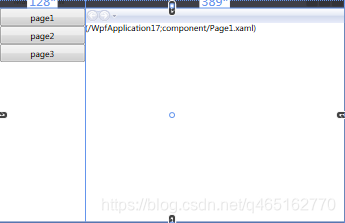
frame 来指定显示page页 和隐藏还是显示工具栏
<Frame x:Name="frame" Content="Frame" Source="/WpfApplication17;component/Page1.xaml" NavigationUIVisibility="Hidden" Grid.Column="1"/>
代码链接
https://download.csdn.net/download/q465162770/12003057
WPF 精修篇 page的更多相关文章
- WPF 精修篇 数据触发器
原文:WPF 精修篇 数据触发器 数据触发器 可以使用Binding 来绑定控件 或者数据源 来触发相关动作 举栗子 <Window.Resources> <Style Target ...
- WPF 精修篇 属性触发器
原文:WPF 精修篇 属性触发器 属性触发器是通过 某个条件触发改变属性 通过无代码实现功能 <Style TargetType="{x:Type Label}"> ...
- WPF 精修篇 样式继承
原文:WPF 精修篇 样式继承 这个 是新知识 样式可以继承 <Style x:Key="TextBlockStyleBase" TargetType="{x:Ty ...
- WPF 精修篇 自定义控件
原文:WPF 精修篇 自定义控件 自定义控件 因为没有办法对界面可视化编辑 所以用来很少 现在实现的是 自定义控件的 自定义属性 和自定义方法 用VS 创建自定义控件后 会自动创建 Themes 文件 ...
- WPF 精修篇 用户控件
原文:WPF 精修篇 用户控件 增加用户控件 数据绑定还是用依赖属性 使用的事件 就委托注册一下 public delegate void ButtonClick(object b,EventArgs ...
- WPF 精修篇 DataGrid 筛选
原文:WPF 精修篇 DataGrid 筛选 DataGrid也可以分组 但是用的地方不多 就没写 筛选还是可以的 比如Datagrid数据量比较大 要做数据筛选 贴码 <DataGrid x: ...
- WPF 精修篇 DataGrid 数据源排序
原文:WPF 精修篇 DataGrid 数据源排序 效果 <DataGrid x:Name="datagrid" ItemsSource="{Binding Ele ...
- WPF 精修篇 数据绑定到对象
原文:WPF 精修篇 数据绑定到对象 数据绑定到对象 首先 我们需要一个对象 public class Preson { private string name; public string Name ...
- WPF 精修篇 数据绑定 更新通知
原文:WPF 精修篇 数据绑定 更新通知 开始更新一点有意思的了 首先 数据绑定 其中之一 Element 绑定 看例子 <Window x:Class="WpfApplicatio ...
随机推荐
- Create a Report at Runtime 在运行时创建报表
In this lesson, you will learn how to create reports at runtime. A report showing a list of Tasks wi ...
- GitLab-怎样使用GitLab托管项目
场景 Docker Compose部署GitLab服务,搭建自己的代码托管平台(图文教程): https://blog.csdn.net/BADAO_LIUMANG_QIZHI/article/det ...
- C# SendAysnc 超时
业务方法 @@@code public override async Task<List<(IPEndPoint endPoint, byte[] data)>> Send ...
- 阿里云ECS服务器部署HADOOP集群(五):Pig 安装
本篇将在阿里云ECS服务器部署HADOOP集群(一):Hadoop完全分布式集群环境搭建的基础上搭建. 1 环境介绍 一台阿里云ECS服务器:master 操作系统:CentOS 7.3 Hadoop ...
- MySQL数据库:合并结果集
合并结果集 union----合并结果集 对合并后的结果集中的重复数据也会自动去重 select sName from students union select tName from Teacher ...
- Opencv中图像height width X 轴 Y轴 rows cols之间的对应关系
这里做一个备忘录:
- Cocos2d-x游戏实例《忍者飞镖》之对象管理
推荐移步至<忍者飞镖射幽灵>之对象管理阅读 配置环境:win7+Cocos2d-x.2.0.3+VS2012 目标读者:需了解游戏帧率以及回调函数的概念 一.引言 对具体游戏demo的分析 ...
- RTP通用头部扩展
概览 本文为阅读RFC5285时对RTP头部扩展的记录笔记,介绍了one-byte-header和two-byte-header情况下的rtp头部扩展 rtp头部扩充 在RFC3550中, 一个通用的 ...
- 【洛谷5644】[PKUWC2018] 猎人杀(容斥+生成函数+分治NTT)
点此看题面 大致题意: 有\(n\)个人相互开枪,每个人有一个仇恨度\(a_i\),每个人死后会开枪再打死另一个还活着的人,且第一枪由你打响.设当前剩余人仇恨度总和为\(k\),则每个人被打中的概率为 ...
- Linux & Go & Vscode & 插件
Linux Deepin 安装Go 安装Go环境 sudo apt-get install golang 验证一下: 输入 $ go env 输出 GOARCH="amd64" G ...