
【工具】我的Git学习日志
使用github一段时间,一直使用的是可视化工具,配合公司转用git,提前联系下git的命令。
安装
windows上安装git
从git for windows下载安装包,我下的是Git-2.13.0-64-bit.exe,按默认选项安装。
安装完毕后,用命令查下版本看是否安装正常:
D:\git-exercise-workspace>git --version

git version 2.13.0.windows.1
常用命令
创建新仓库
新建一个文件夹,比如D:\git-exercise-workspace\new-git-respo,想在此文件夹上创建一个新仓库,可以:
D:\git-exercise-workspace\new-git-respo>git init

Initialized empty Git repository in D:/git-exercise-workspace/new-git-respo/.git

/
从提示可知,创建一个空仓库完成,文件夹中多了一个.git的隐藏文件夹。
区间划分(工作区、暂存区、仓库区)
工作区就是我们可操作的区域,比如例子中的new-git-respo中除.git的区域。
暂存区,存放于.git中index。
仓库区,存放于.git。
关于为什么需要暂存区,这个讨论我觉得不错:为什么要先 git add 才能 git commit ?
检出仓库
相比创建仓库,我们也许更常检出已有仓库。
我在github上创建了一个仓库用于练习https://github.com/nicchagil/git-exercise,现在就检出此仓库吧:
D:\git-exercise-workspace>git clone https://github.com/nicchagil/git-exercise

Cloning into 'git-exercise'...

remote: Counting objects: 3, done.

remote: Total 3 (delta 0), reused 0 (delta 0), pack-reused 0

Unpacking objects: 100% (3/3), done.
git-exercise被检出,静静地躺在我的仓库下。
暂存、提交、推送
在仓库中,修改完一个文件后,可以可以先将它暂存起来:
D:\git-exercise-workspace\git-exercise>git add *
当然,上述命令的*代表全部,也可指定某文件。
然后可以确切地提交到本地仓库:
D:\git-exercise-workspace\git-exercise>git commit -m "make a update and a add"

[master 2077ee9] make a update and a add

 2 files changed, 2 insertions(+)

 create mode 100644 1.txt
此时,改动还在我们本地仓库中,我们可以推送到远程仓库中:
D:\git-exercise-workspace\git-exercise>git push origin master
它会要求输入账号、密码。
拉取
可以拉取远程仓库的改动到本地仓库:
git pull
分支
创建分支
创建一个分支并切换过去:
D:\git-exercise-workspace\git-exercise>git checkout -b b_requirement_1

Switched to a new branch 'b_requirement_1'
然后可做正常的修改、暂存、提交
最后推送到远程服务器的分支上:
D:\git-exercise-workspace\git-exercise>git push origin b_requirement_1
切换分支
操作完之后,也许需要继续操作主干的内容,可以切换回主干:
D:\git-exercise-workspace\git-exercise>git checkout master

Switched to branch 'master'

Your branch is up-to-date with 'origin/master'.
会发现仓库的内容切换为主干的内容了。
当然也可切换到其它分支了。
查看日志
可查看历史日志:
git log
日志记录可能有些长,通过f和b向前和向后滚动吧,q退出。
查看当前工作状态
下面两个查看当前工作状态,两次期间我修改和增加了部分文件:
D:\git-exercise-workspace\git-exercise>git stash

No local changes to save

D:\git-exercise-workspace\git-exercise>git stash

Saved working directory and index state WIP on master: cc403c1 Update README.md
还原本地改动
可通过以下命令还原本地改动:
D:\git-exercise-workspace\git-exercise>git checkout -- README.md
如果暂存区有此文件,会还原成暂存区的文件内容。
Eclipse下操作git
Java的IDE,Eclipse,一般默认集成了git的插件(如果没有,可能Eclipse的版本比较低,更新一下试试)。
从Windows > Show View > Other > Git > Git Repositories调出Git仓库列表视图。再引入现有的仓库。
右击没绑定的项目名 > Team > Share Project > Git > 选择已引入的仓库 > Finish
非同一文件冲突的解决
如果A文件本地发生的修改,B文件远程发生了修改,此时我想提交本地文件,右击项目 > Team > Synchronize Workspace,Eclipse会提示B文件有更新。
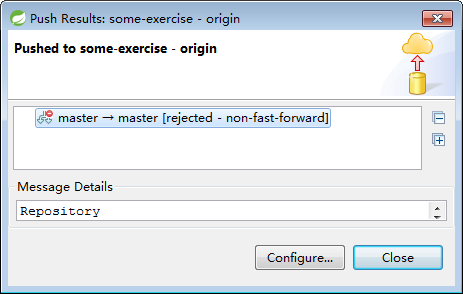
由于同一文件并无冲突,我仍能继续提交代码到本地仓库,但是push到远程仓库会被拒绝:
此时项目名会有此标记,表示,有一个待pull和一个待push,我可以先pull再push:

你查看提交记录,你会发现它其实是一个Merge branch的操作。
同一文件冲突的解决
当一个文件,本地发生了修改,远程也发生了修改,会发生冲突,比如下图。
在文件的第2行,本地修改为:2018-07-08 14:33 by nick (modify),而远程其他人修改为:2018-07-08 14:32 by hello (add)
当我想提交我本地的版本时,右击项目 > Team > Synchronize Workspace,Eclipse会提示我有冲突:

在有冲突的情况下,如果我想pull代码(右击项目 > Team > Pull),它也会提示我有冲突,不能pull:
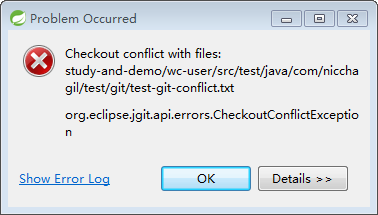
此时,我们可以通过stash功能暂存我们的修改(右击项目 > Team > Stashes > Stash changes > 输入标识此次变更名字),然后你的变更在项目中就会被还原掉,你就能正常pull了。
然后你需要将暂存的修改应用到我们的项目中(右击项目 > Team > Stashes > 标识该次变更名字),会出现下述窗口,你可以看到之前所做的修改,点击右上角绿色箭头的图标,就可以将修改应用到项目中:

应用之后,如果有冲突是这样的(向左的标识为HEAD的是远程的代码,向右的标识为stash的是我们本地的修改):
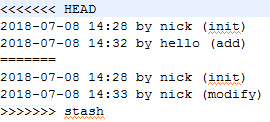
解决完冲突后,将该文件标识为已解决冲突(右击文件 > Mark as Merged),然后就能提交了:

生成SSH KEY
SSH,是Secure Shell,即安全外壳协议,用于安全传输。
下面介绍用git生成SSH KEY,更具体的介绍见GITLAB的SSH指南。
查看是否已生成SSH KEY
打开Git Bash,使用下述命令查询:
Administrator@USER-20141117SF MINGW32 ~

$ cat ~/.ssh/id_rsa.pub

cat: /c/Users/Administrator/.ssh/id_rsa.pub: No such file or directory
其实就是查看C:\Users\Administrator\.ssh路径下有没有SSH KEY。
生成RAS密钥对
$ ssh-keygen -t rsa -C "我的邮箱" -b 4096

Generating public/private rsa key pair.

Enter file in which to save the key (/c/Users/Administrator/.ssh/id_rsa):

Enter passphrase (empty for no passphrase):

Enter same passphrase again:

Your identification has been saved in /c/Users/Administrator/.ssh/id_rsa.

Your public key has been saved in /c/Users/Administrator/.ssh/id_rsa.pub.
可以看到分别生成了一个私钥一个公钥。
拷贝SSH KEY
用命令拷贝SSH KEY值:
cat ~/.ssh/id_rsa.pub | clip
当然,也可以自己手动拷贝,但范围不要搞错了,记得拷贝id_rsa.pub开始于ssh-rsa(含),结束于邮箱的部分,结构大概为:
ssh-rsa xxxxxxxxxxxxxxxxxxxxxxxxx 我的邮箱
参考的文档
【工具】我的Git学习日志的更多相关文章
- Git学习(一) 版本号管理工具
Git 是一个分布式版本号控制工具.它的作者 Linus Torvalds 是这样给我们介绍 Git -- The stupid content tracker(傻瓜式的内容跟踪器) 1. Git ...
- git学习(这个我没有整理,是我不断在学习的过程中,自己总结的,对象是我,不过有问题的,我们可以相互交流)
每次git提交,都会有一个parent指针,指向上一次的commit , 如果合并,master就和hotfix河道一起,就直接删除hotfix就OK 此时,虽然操作一样,大底层实现不一样 ...
- Git学习(一):初始化仓库、添加文件、版本回退
目录 Git学习(一):初始化.添加文件.版本回退 初始化一个仓库 添加文件到Git仓库 版本回退 Git学习(一):初始化.添加文件.版本回退 初始化一个仓库 本文使用的命令行工具为cmder,部分 ...
- Python+VSCode+Git 学习总结
稍等,先写个脑图... 继续,读完本文,你会学会: 1.如何在VSCode中写Python代码: 2.如何在VSCode中使用Git: 为什么写这篇总结 首先,我假设你是一名Python语言初学者,你 ...
- Git 学习(四)操作修改和版本穿梭
Git 学习(四)操作修改和版本穿梭 之前的章节,已介绍了本地Git库创建.暂存区增.删.改,以及提交版本库:可回顾下命令操作: git add 和 git commit. 光有之前章节的操作,Git ...
- 版本工具管理之----git
如何查看隐藏文件夹: 如果你看不到.git目录,你需要让隐藏的文件可见.具体做法就是打开一个Terminal窗口,输入以下命令: defaults write com.apple.finder App ...
- composer的安装和使用 学习日志
如果你做为一个phper,没有用过composer,那你真的不是一个合格的开发者.那么就来记录一下composer的学习日志 下面分享几个学习源头: composer中文网站:https://www. ...
- vagrant的学习之Git学习
vagrant的学习之Git学习 参考学习网址: http://www.runoob.com/git/git-install-setup.html. http://www.bootcss.com/p/ ...
- Git学习笔记--实践(三)
文中红色的文字(标为:## 插曲)是在Git学习/实践过程中,我个人遇到的一些问题,每个“## 插曲”之后,都有相应的解决方案. 一.创建版本库 版本库又名仓库,英文名repository,可简单的理 ...
随机推荐
- (转)CASE WHEN 用法
Case具有两种格式.简单Case函数和Case搜索函数. 简单Case函数 CASE sex WHEN '1' THEN '男' WHEN '2' THEN '女' ELSE '其他' END ...
- long long or int
long long or int 很多时候long long爆空间,int有时又不够 . 在算乘法的时候,要保证乘出来的中间项也不爆long long
- 使用tortoisegit简化命令
1. 如果希望git保存用户名和密码,后续操作都无需输入密码: git命令: git config --global credential.helper store 或者通过tortoisegit ...
- 基于Socket的低层次Java网络编程
Socket通讯 网络上的两个程序通过一个双向的通讯连接实现数据的交换,这个双向链路的一端称为一个Socket.Socket通常用来实现客户方和服务方的连接.Socket是TCP/IP协议的一个十分流 ...
- OSINT系列:威胁信息挖掘ThreatMiner
OSINT系列:威胁信息挖掘ThreatMiner ThreatMiner.org是一个非营利性组织.它收集各种开放的网络信息和安全信息,然后进行整理,供安全人员检索.它可以提供六大类.十八小类 ...
- BZOJ.1022.[SHOI2008]小约翰的游戏John(博弈论 Anti-Nim)
题目链接 Anti-Nim游戏: 先手必胜当且仅当: 1.所有堆的石子数为1,且异或和为0 2.至少有一堆石子数>1,且异或和不为0 简要证明: 对于1:若异或和为1,则有奇数堆:异或和为0,则 ...
- BZOJ.3809.Gty的二逼妹子序列(分块 莫队)
题目链接 /* 25832 kb 26964 ms 莫队+树状数组:增加/删除/查询 都是O(logn)的,总时间复杂度O(m*sqrt(n)*logn),卡不过 莫队+分块:这样查询虽然变成了sqr ...
- [POI2014]Couriers
OJ题号:BZOJ3524.BZOJ2223.洛谷3567 思路: 维护一颗可持久化权值线段树,记录每次加入数字时,不同数字出现的个数.对于每一个询问$[l,r]$,同时查询以$r$和$l-1$为根的 ...
- ssm数据库中文乱码问题
(1)详解Spring中的CharacterEncodingFilter--forceEncoding为true <a href="http://www.cnblogs.com/ ...
- react Immutability 理解
在开发过程中经常会遇到state里有数组和对象的情况,比如当用splice去改变数组再调用setState更新的时候,会发现并没有生效,这是因为react里的state是Immutability(不可 ...