
IDEA类和方法注释模板设置(非常详细)
一、首先我们来设置IDEA中类的模板:(IDEA中在创建类时会自动给添加注释)
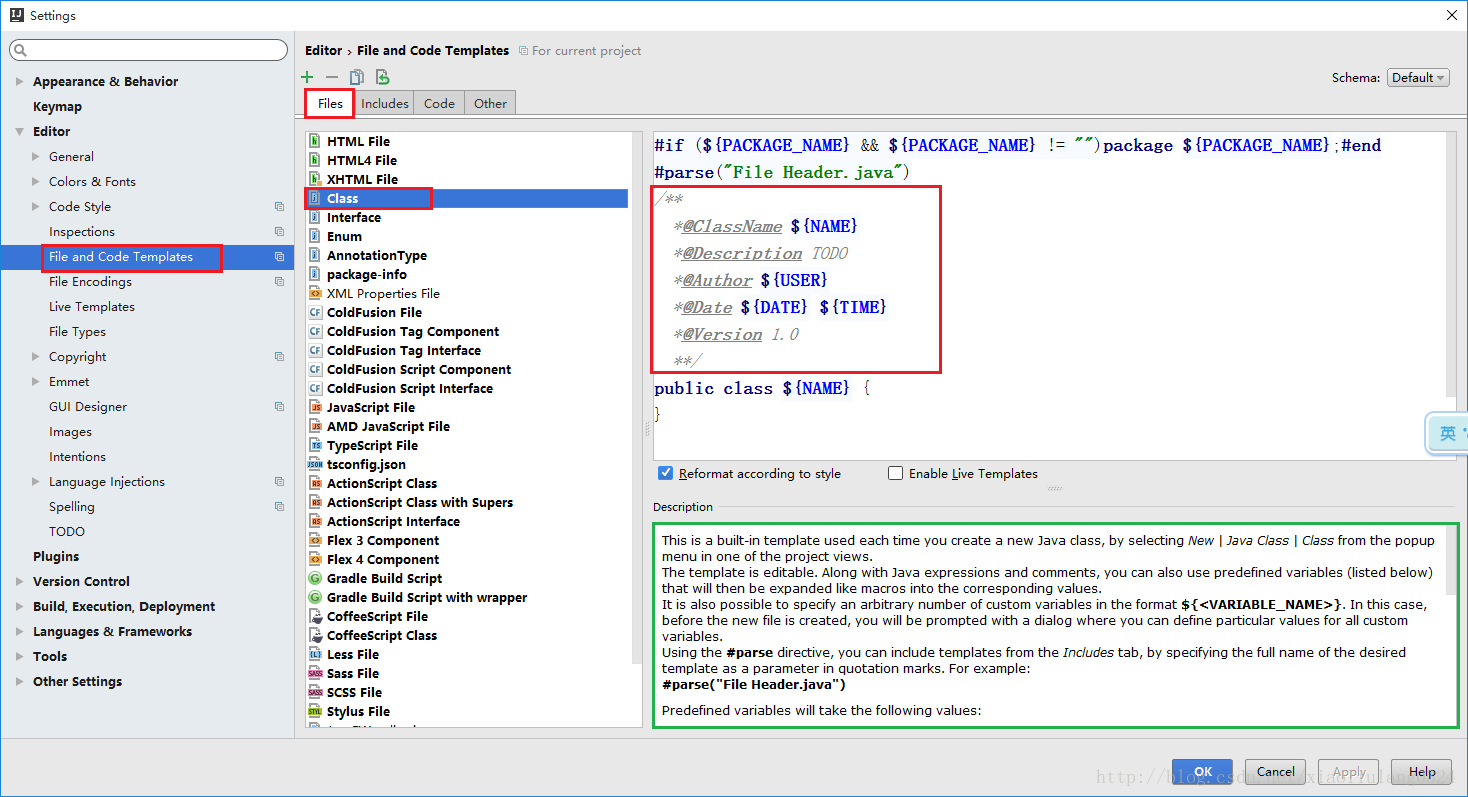
1、File-->settings-->Editor-->File and Code Templates-->Files
我们选择Class文件(当然你要设置接口的还也可以选择Interface文件)
(1)${NAME}:设置类名,与下面的${NAME}一样才能获取到创建的类名
(2)TODO:代办事项的标记,一般生成类或方法都需要添加描述
(3)${USER}、${DATE}、${TIME}:设置创建类的用户、创建的日期和时间,这些事IDEA内置的方法,还有一些其他的方法在绿色框标注的位置,比如你想添加项目名则可以使用${PROJECT_NAME}
(4)1.0:设置版本号,一般新创建的类都是1.0版本,这里写死就可以了
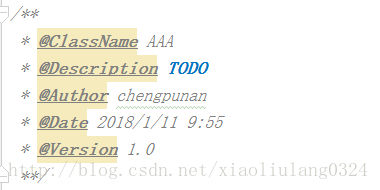
2、效果图展示
二、设置方法注释模板
IDEA还没有智能到自动为我们创建方法注释,这就是要我们手动为方法添加注释,使用Eclipse时我们生成注释的习惯是
/**+Enter,这里我们也按照这种习惯来设置IDEA的方法注释
1、File-->Settings-->Editor-->Live Templates
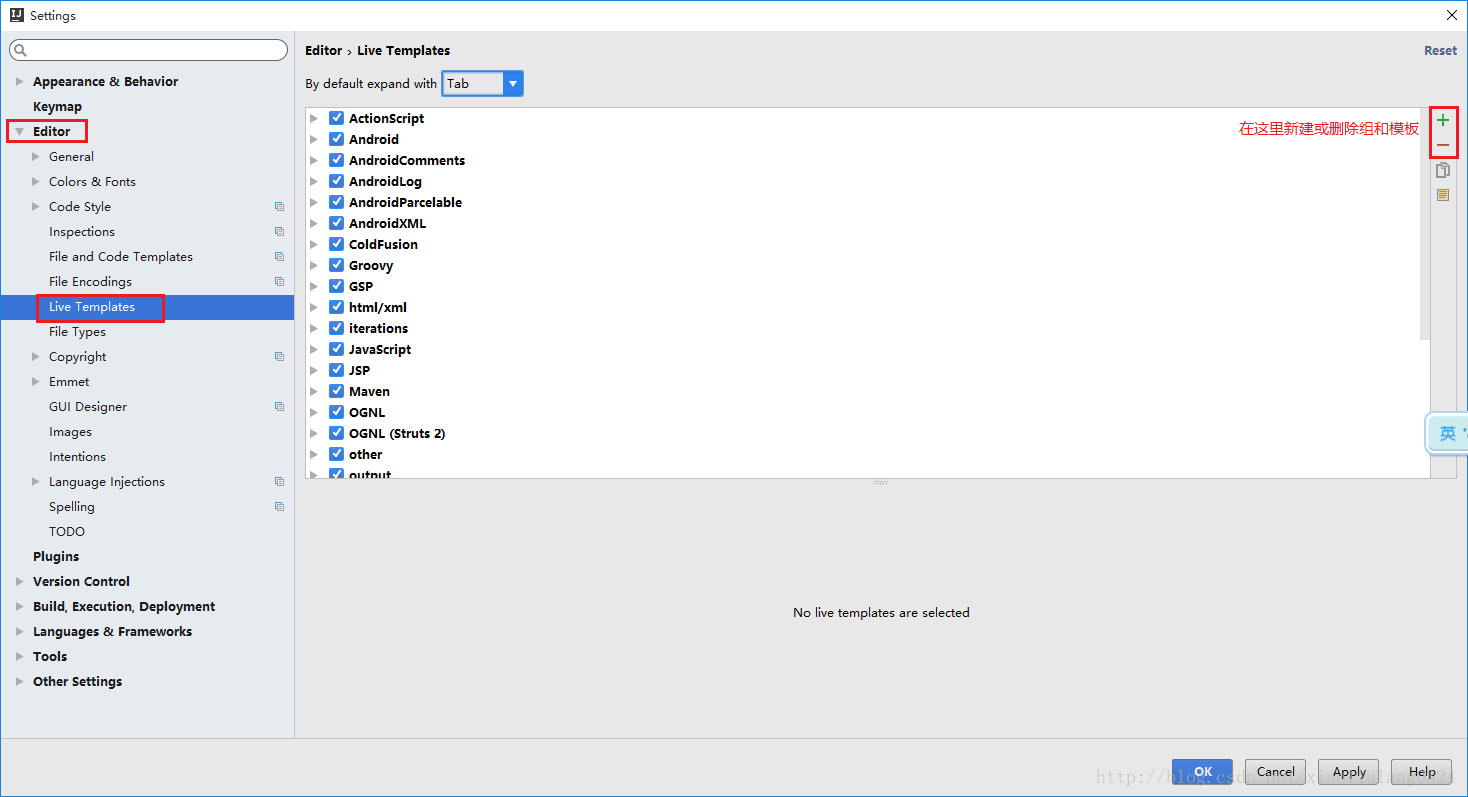
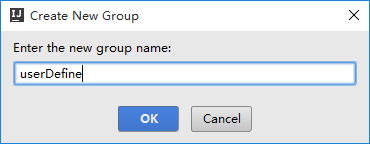
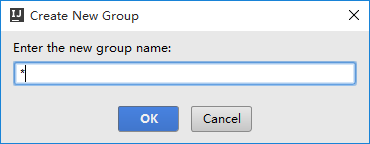
(1)新建组:命名为userDefine
(2)新建模板:命名为*
因为IDEA生成注释的默认方式是:/*+模板名+快捷键(比如若设置模板名为add快捷键用Tab,则生成方式为
/*add+Tab),如果不采用这样的生成方式IDEA中没有内容的方法将不可用,例如获取方法参数的methodParameters()、
获取方法返回值的methodReturnType()
(3)设置生成注释的快捷键
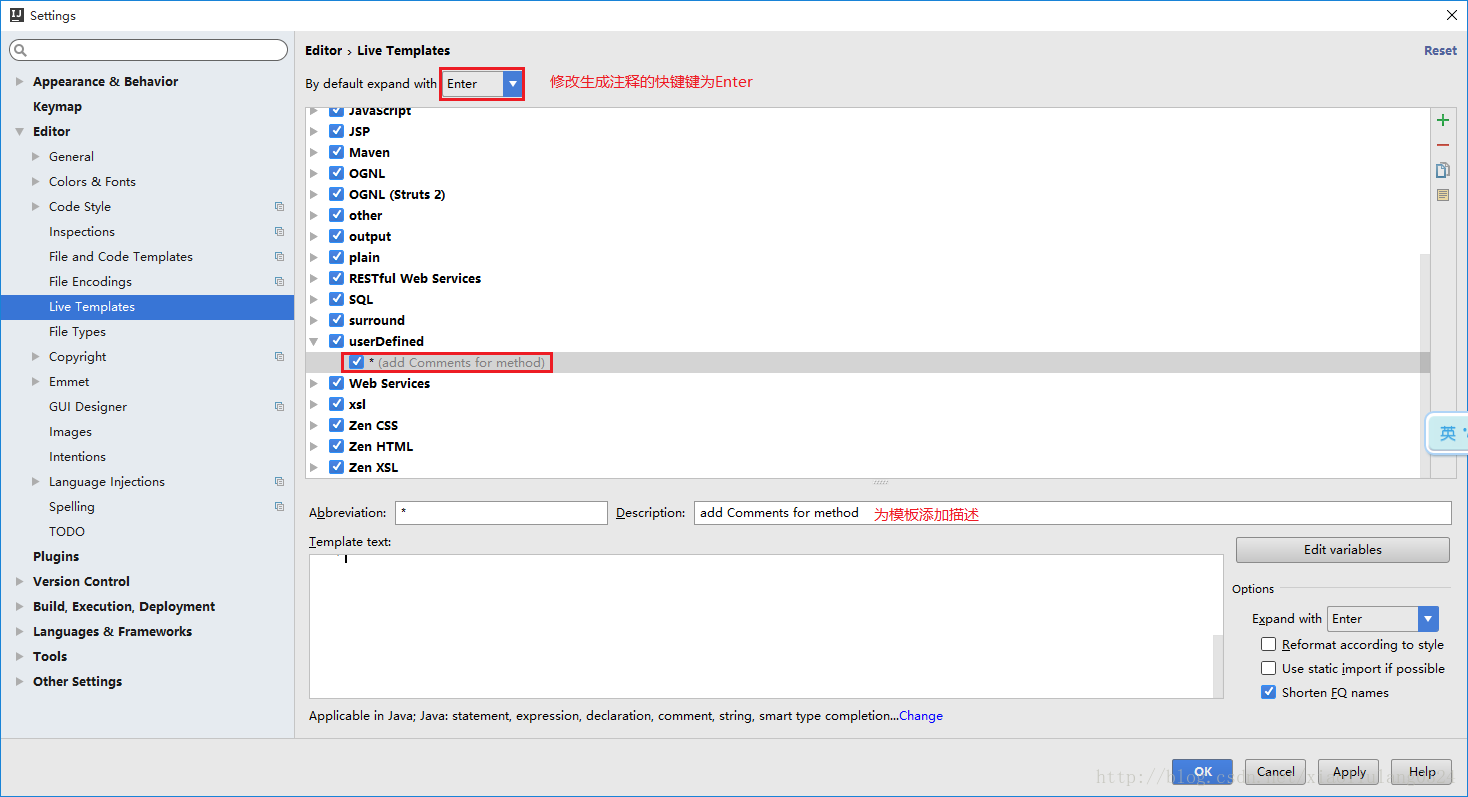
(4)设置模板:模板内容如下
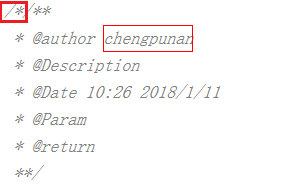
注意第一行,只有一个*而不是/*
在设置参数名时必须用${参数名}$的方式,否则第五步中读取不到你设置的参数名
*

 * @Description:

 * @Author: PYPUA

 * @Date: $date$ $time$

 $param$

 $return$

 **/
如果使用/*生成的模板注释将会是如下效果:所以我们要去掉最前面的/*
5)设置模板的应用场景
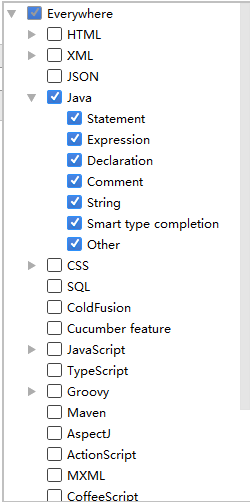
点击模板页面最下方的警告,来设置将模板应用于那些场景,一般选择EveryWhere-->Java即可
(如果曾经修改过,则显示为change而不是define)

(6)设置参数的获取方式
选择右侧的Edit variables按钮
PS:第五步和第六步顺序不可颠倒,否则第六步将获取不到方法
选择每个参数对应的获取方法(在下拉选择框中选择即可),网上有很多教程说获取param时使用脚本的方式,我试过使用脚本
的方式不仅麻烦而且只能在方法内部使用注释时才能获取到参数
其中params变量的内容一定要放在Default value中!!!内容为:
groovyScript("if(\"${_1}\".length() == 2) {return '';} else {def result=''; def params=\"${_1}\".replaceAll('[\\\\[|\\\\]|\\\\s]', '').split(',').toList();for(i = 0; i < params.size(); i++) {if(i==0){result+='* @param ' + params[i] + ': '}else{result+='\\n' + ' * @param ' + params[i] + ': '}}; return result;}", methodParameters());
其中return变量的内容也一定要放在Default value中!!!内容为:
groovyScript("def returnType = \"${_1}\"; def result = '* @return: ' + returnType; return result;", methodReturnType());
IDEA类和方法注释模板设置(非常详细)的更多相关文章
- IDEA类和方法注释模板设置
在开发中使用idea的注释总结:由于IDEA自带的注释模板不是太好用,所以整理一下适用于自己的模板: 一.首先我们来设置IDEA中类的模板:(IDEA中在创建类时会自动给添加注释) 1.File--& ...
- IDEA设置类、方法注释模板
类注释模板 File -> Other Setting -> Default Setting打开默认设置 Editor -> File and Code Templates -> ...
- IDEA配置类和方法注释模板
1定义java文件头部的注释 2给java类中的方法添加上注释 2.1第一步勾选Enable Live Templates 2.2第二步新建一个Group 2.3第三步新建一个Template 2. ...
- IDEA设置类注释和方法注释模板
背景 在日常开发中,类和方法上希望有属于自己风格的注释模板,此文将记录如何设置IDEA类和方法注释模板. 注意:如果公司有统一的规范模板,请按照公司提供的规范模板去设置,这样可以统一代码注释风格.当然 ...
- 超详细设置Idea类注释模板和方法注释模板
网上找了一下,没有很详细且正确介绍Idea配置注释模板的,于是结合多篇文章自己琢磨整理出如下. 设置类注释模板 1.选择File–>Settings–>Editor–>File an ...
- coding++:Idea设置Java类注释模板和方法注释模板
设置类注释模板 1):选择File–>Settings–>Editor–>File and Code Templates–>Includes–>File Header. ...
- IDEA怎么设置类的注释模板和方法注释模板
文件头注释模板 File | Settings | Editor | File and Code Templates /** * @Author your name * @DateTime ${YEA ...
- intellij idea:设置java方法注释模板(intellij idea 2019.2)
一,打开方法注释模板的编辑窗口 菜单file->打开settings editor栏目下->打开Live Templates 说明:刘宏缔的架构森林是一个专注架构的博客,地址:http ...
- 【转】Eclipse Java注释模板设置详解
Eclipse Java注释模板设置详解 设置注释模板的入口: Window->Preference->Java->Code Style->Code Template 然后 ...
随机推荐
- C# List集合去除重复数据
实例如下: using System; using System.Collections.Generic; using System.Linq; using System.Windows.Forms; ...
- 自己手写实现Dubbo
目录 dubbo 简单介绍 为什么手写实现一下bubbo? 什么是RPC? 接口抽象 服务端实现 注册中心 消费者端: dubbo 简单介绍 dubbo 是阿里巴巴开源的一款分布式rpc框架. 为什么 ...
- C语言创建线程以及使用锁进行读写分离
线程的使用 1.线程的创建 线程的相关操作放在<pthread.h>中. 1.1我们定义一个线程,首先要进行定义一个函数,类似我们创建一个a线程 void *thread_a(void * ...
- kotlin字符串比较&空值处理&when表达式
字符串比较: 字符串的比较也是实际中比较常见的,下面来看下它的比较跟java中有啥不同,下面走起! 如我们所预期,其结果: 下面再来: 如果是java,结果肯定是为false,因为"==&q ...
- jQuery基础 (一)—样式篇
jQuery的优势 jQuery有很多特性和工具方法
- 多机部署lnmp-1
第一台部署Nginx [root@lnmp ~]# cat /etc/yum.repos.d/nginx.repo[nginx]name=nginx repobaseurl=http://nginx. ...
- CF1157F Maximum Balanced Circle
思路 观察到答案一定是连续的一段下凸函数或者上凸函数 直接模拟找出即可 时间复杂度为\(O(n)\) 代码 #include <cstdio> #include <cstring&g ...
- CSS效果篇--纯CSS+HTML实现checkbox的思路与实例
checkbox应该是一个比较常用的html功能了,不过浏览器自带的checkbox往往样式不怎么好看,而且不同浏览器效果也不一样.出于美化和统一视觉效果的需求,checkbox的自定义就被提出来了. ...
- c++ 用eclipse建立一个类,并实例化并运行
新建项目 file->new->c/c++ project 项目结构 cpc.cpp //================================================= ...
- @Configuration的使用 和作用(转)
从Spring3.0,@Configuration用于定义配置类,可替换xml配置文件,被注解的类内部包含有一个或多个被@Bean注解的方法,这些方法将会被AnnotationConfigApplic ...