
IDEA类和方法注释模板设置
在开发中使用idea的注释总结:由于IDEA自带的注释模板不是太好用,所以整理一下适用于自己的模板;
一、首先我们来设置IDEA中类的模板:(IDEA中在创建类时会自动给添加注释)
1、File-->settings-->Editor-->File and Code Templates-->Files
/**
 * @ ClassName ${NAME}
 * <p>${description}
 * @ author ${USER}
 * @ Date ${DATE} ${TIME}
 * @version 1.0
 */
我们选择Class文件(当然你要设置接口的还也可以选择Interface文件)
(1)${NAME}:设置类名,与下面的${NAME}一样才能获取到创建的类名
(2)<p>${description}</p>: 代办事项的标记,一般生成类或方法都需要添加描述
(3)${USER}、${DATE}、${TIME}:设置创建类的用户、创建的日期和时间,这些事IDEA内置的方法,还有一些其他的方法在绿色框标注的位置,比如你想添加项目名则可以使用${PROJECT_NAME}
变量说明:
- ${USER}:当前系统登录的用户名,如果你的系统用户名是windows默认的Adminstrator,千万别用,鬼知道你的同事里有多少人也是Administrator;
- ${DATE}:当前系统设置的日期格式,作为一个有强迫症的程序员,不能接受同一项目的注释里有超过一种的日期格式;
- ${TIME}:当前系统设置的时间格式,作为一个有强迫症的程序员,不能接受同一项目的注释里有超过一种的时间格式;
- ${YEAR}:完整的年份,比如 2018;
- ${MONTH}:完整的月份,比如 01;
- ${DAY}:完整的日期,比如 17;
- ${HOUR}:24小时制的小时,比如 16;
- ${MINUTE}:完整的分钟,比如 52。
2、效果图展示
/**
 * <p><p/>
 * @author xxx
 * @Date 2018/10/23 11:43
 * @param null
 * @return
 */
这里把return 和 param删除即可
二、设置方法注释模板
IDEA还没有智能到自动为我们创建方法注释,这就是要我们手动为方法添加注释,使用Eclipse时我们生成注释的习惯是
/**+Enter,这里我们也按照这种习惯来设置IDEA的方法注释
1、File-->Settings-->Editor-->Live Templates
(1)新建组:命名为user
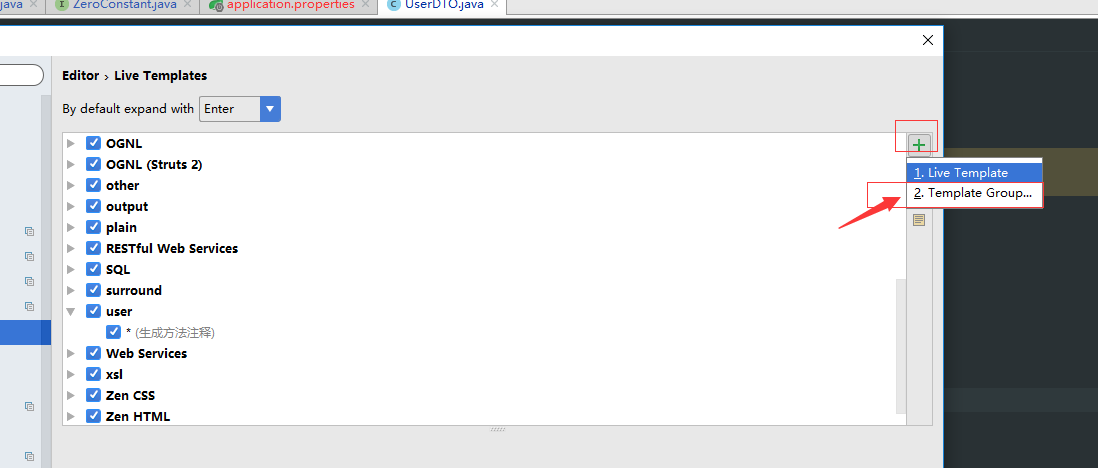
(2)新建模板:命名为*
因为IDEA生成注释的默认方式是:/*+模板名+快捷键(比如若设置模板名为add快捷键用Tab,则生成方式为
/*add+Tab),如果不采用这样的生成方式IDEA中没有内容的方法将不可用,例如获取方法参数的methodParameters()、
获取方法返回值的methodReturnType()
(3)设置生成注释的快捷键
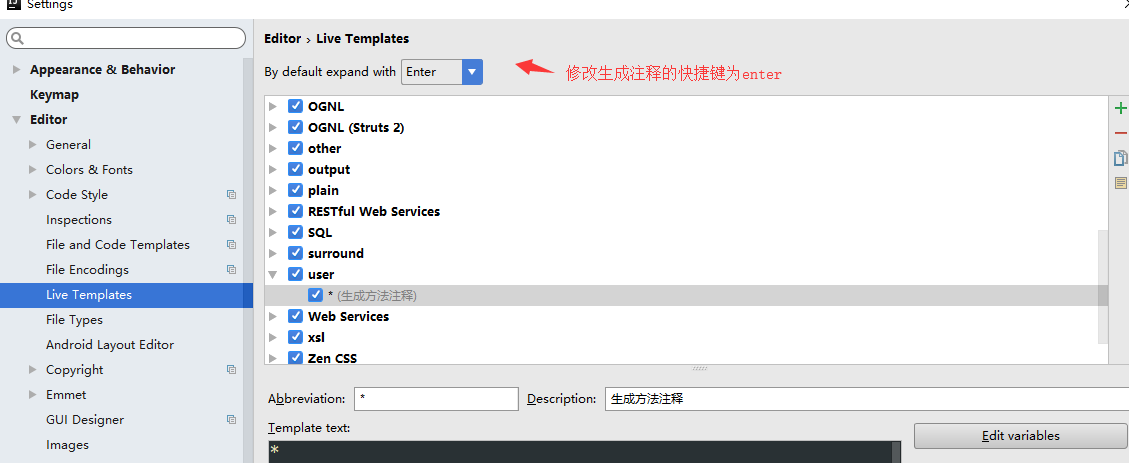
(4)设置模板:模板内容如下
注意第一行,只有一个*而不是/*
在设置参数名时必须用${参数名}$的方式,否则第五步中读取不到你设置的参数名
*
 * <p><p/>
 * @author xxx
 * @Date $date$ $time$
 $param$
 * @return $return$
 */
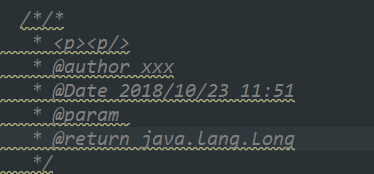
如果使用/*生成的模板注释将会是如下效果:所以我们要去掉最前面的/*
(5)设置模板的应用场景
点击模板页面最下方的警告,来设置将模板应用于那些场景,一般选择EveryWhere-->Java即可
(如果曾经修改过,则显示为change而不是define)

(6)设置参数的获取方式
选择右侧的Edit variables按钮
PS:第五步和第六步顺序不可颠倒,否则第六步将获取不到方法
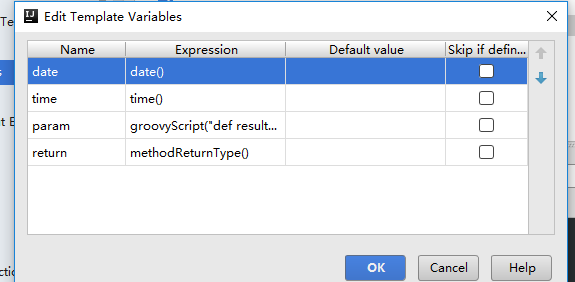
选择每个参数对应的获取方法(在下拉选择框中选择即可),网上有很多教程说获取param时使用脚本的方式,我试过使用脚本
的方式不仅麻烦而且只能在方法内部使用注释时才能获取到参数
params的Exception内容如下:
groovyScript("def result=''; def params=\"${_1}\".replaceAll('[\\\\[|\\\\]|\\\\s]', '').split(',').toList(); for(i = 0; i < params.size(); i++) {result+='* @param ' + params[i] + ((i < params.size() - 1) ? '\\n ' : '')}; return result", methodParameters())
(7)效果图
创建方法,在方法上面写:/*+模板名+Enter-->/**+Enter

参考链接:https://www.cnblogs.com/mmzs/p/8858634.html
参考链接:https://blog.csdn.net/xiaoliulang0324/article/details/79030752
写博客是为了记住自己容易忘记的东西,另外也是对自己工作的总结,文章可以转载,无需版权。希望尽自己的努力,做到更好,大家一起努力进步!
如果有什么问题,欢迎大家一起探讨,代码如有问题,欢迎各位大神指正!
IDEA类和方法注释模板设置的更多相关文章
- IDEA类和方法注释模板设置(非常详细)
一.首先我们来设置IDEA中类的模板:(IDEA中在创建类时会自动给添加注释) 1.File-->settings-->Editor-->File and Code Template ...
- IDEA设置类、方法注释模板
类注释模板 File -> Other Setting -> Default Setting打开默认设置 Editor -> File and Code Templates -> ...
- IDEA配置类和方法注释模板
1定义java文件头部的注释 2给java类中的方法添加上注释 2.1第一步勾选Enable Live Templates 2.2第二步新建一个Group 2.3第三步新建一个Template 2. ...
- IDEA设置类注释和方法注释模板
背景 在日常开发中,类和方法上希望有属于自己风格的注释模板,此文将记录如何设置IDEA类和方法注释模板. 注意:如果公司有统一的规范模板,请按照公司提供的规范模板去设置,这样可以统一代码注释风格.当然 ...
- 超详细设置Idea类注释模板和方法注释模板
网上找了一下,没有很详细且正确介绍Idea配置注释模板的,于是结合多篇文章自己琢磨整理出如下. 设置类注释模板 1.选择File–>Settings–>Editor–>File an ...
- coding++:Idea设置Java类注释模板和方法注释模板
设置类注释模板 1):选择File–>Settings–>Editor–>File and Code Templates–>Includes–>File Header. ...
- IDEA怎么设置类的注释模板和方法注释模板
文件头注释模板 File | Settings | Editor | File and Code Templates /** * @Author your name * @DateTime ${YEA ...
- intellij idea:设置java方法注释模板(intellij idea 2019.2)
一,打开方法注释模板的编辑窗口 菜单file->打开settings editor栏目下->打开Live Templates 说明:刘宏缔的架构森林是一个专注架构的博客,地址:http ...
- 【转】Eclipse Java注释模板设置详解
Eclipse Java注释模板设置详解 设置注释模板的入口: Window->Preference->Java->Code Style->Code Template 然后 ...
随机推荐
- MyBatis官方文档——XML 映射配置文件
XML 映射配置文件 MyBatis 的配置文件包含了影响 MyBatis 行为甚深的设置(settings)和属性(properties)信息.文档的顶层结构如下: configuration 配置 ...
- 腾讯云分布式高可靠消息队列CMQ架构
版权声明:本文由张浩原创文章,转载请注明出处: 文章原文链接:https://www.qcloud.com/community/article/126 来源:腾云阁 https://www.qclou ...
- fping命令测试主机存活
author:headsen chen date: 2018-10-09 20:11:22 1,测试一个范围内的主机: fping -a -g 192.168.1.1 192.168.1.255 ...
- salt-ssh的批量脚本及使用方法
author: headsen chen date : 2018-08-02 20:06:06 1,salt-ssh的安装: yum -y install epel-release yum - ...
- 解决jquery在IE下removeAttr不生效的问题
使用jquery动态操纵DOM的时候在IE下会遇到remvoeAttr() 不生效的问题, 解决的办法是使用prop()方法: var node = $("div>input" ...
- 【Android】Android内存溢出问题---用自行开辟的空间进行对内存管理
public static Bitmap readBitmap(String path) { BitmapFactory.Options options = new BitmapFactory.Opt ...
- SpringBoot系列教程起步
本篇学习目标 Spring Boot是什么? 构建Spring Boot应用程序 三分钟开发SpringBoot应用程序 本章源码下载 Spring Boot是什么? spring Boot是由Piv ...
- pta 习题集 5-5 最长连续递增子序列 (dp)
给定一个顺序存储的线性表,请设计一个算法查找该线性表中最长的连续递增子序列.例如,(1,9,2,5,7,3,4,6,8,0)中最长的递增子序列为(3,4,6,8). 输入格式: 输入第1行给出正整数n ...
- AJAX.basic
之前在项目中使用ajax都是通过jQuery的Ajax API来进行的,今天试了一下通过基本的JavaScript来进行ajax请求,将代码记录下来: jsp 页面 <%@ page pageE ...
- python基础-第九篇-9.3线程池
简单版 import queue import threading class ThreadPool(object): def __init__(self, max_num=20): self.que ...