
IDEA配置类和方法注释模板
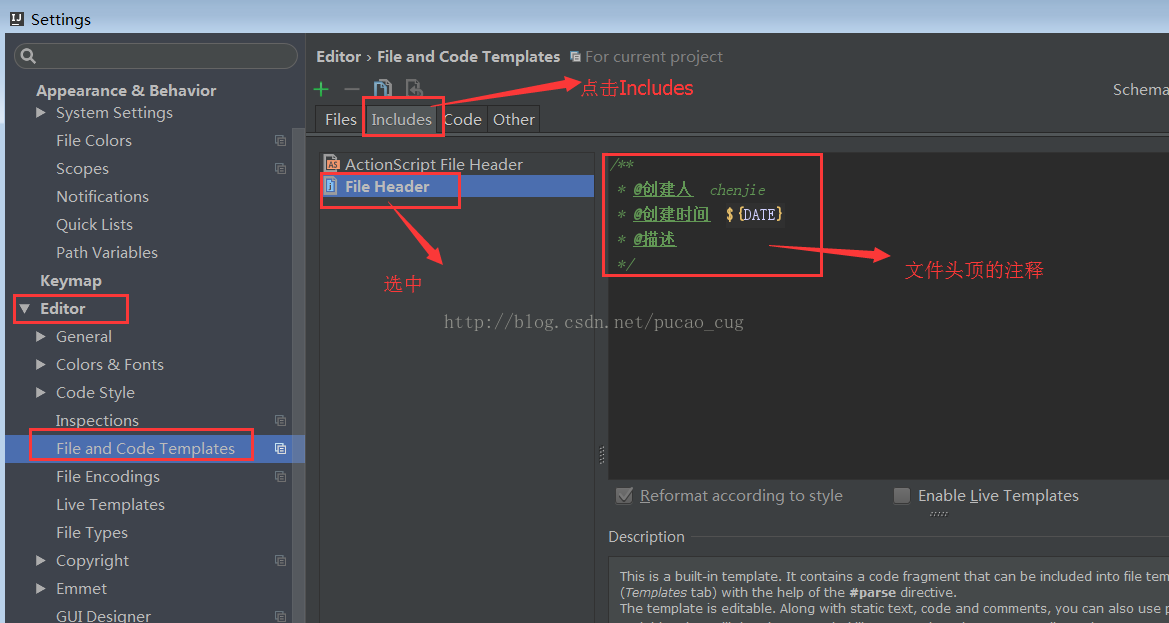
1、定义java文件头部的注释
打开设置面板,然后填写注释模板:
File => setting => editor => File and Code Templates
如图:
2、给java类中的方法添加上注释
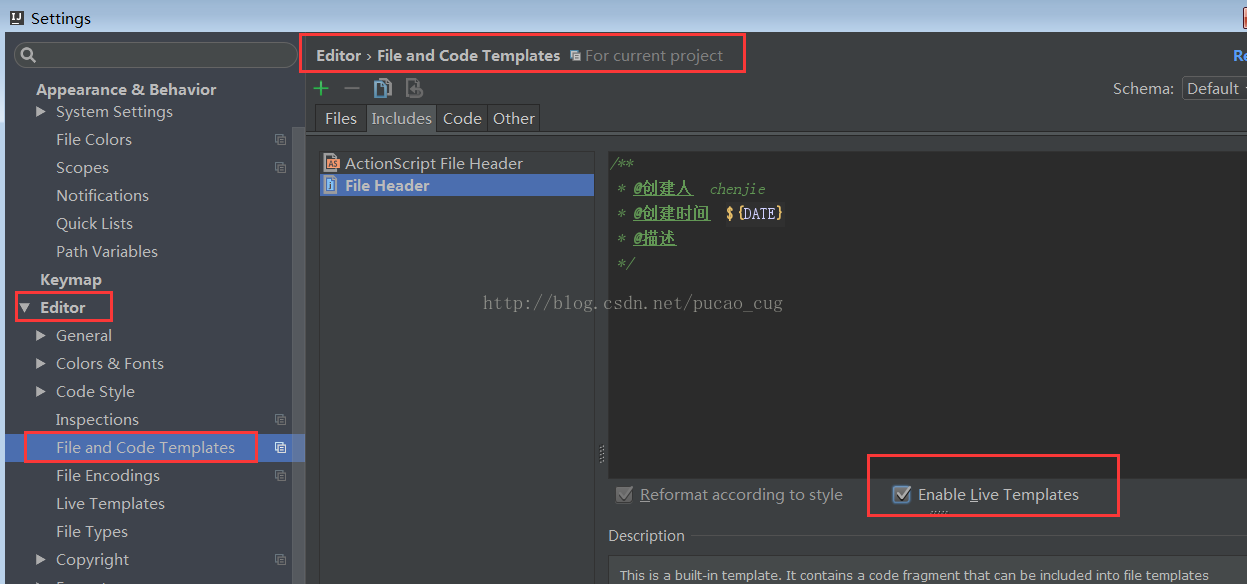
2.1、第一步勾选Enable Live Templates
首先要在上一章节的图中勾选中 Enable Live Templates
如图:
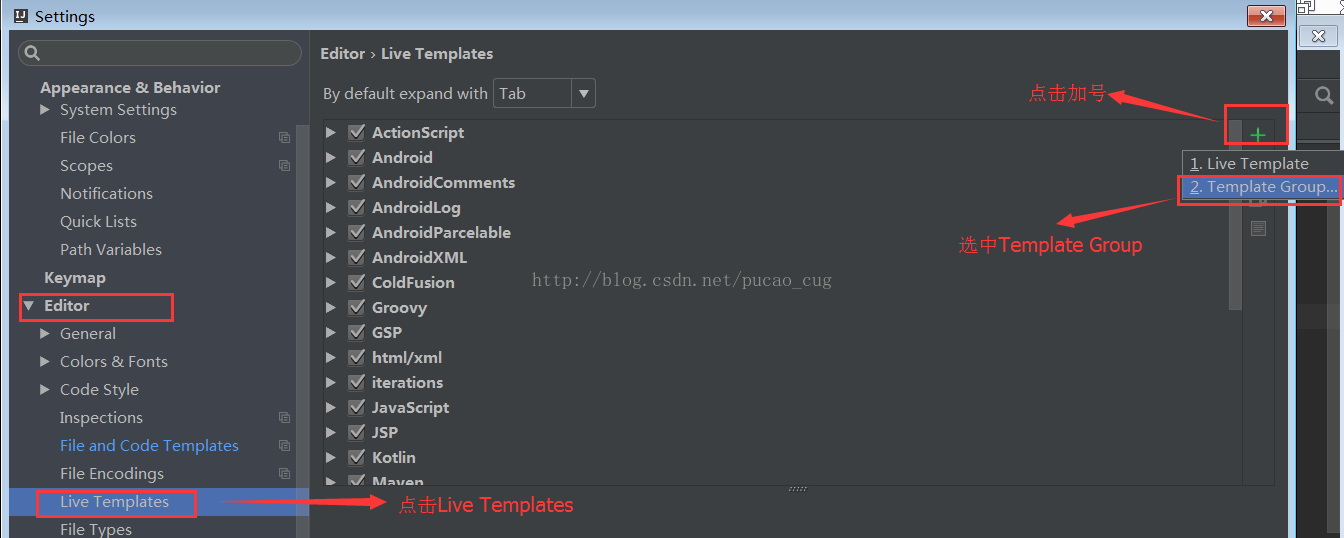
2.2、第二步新建一个Group
其次要打开LiveTemplates 然后新建一个Group
如图:
在弹窗口中输入你想要的group名称,例如我取名叫chenjieGroup
如图:
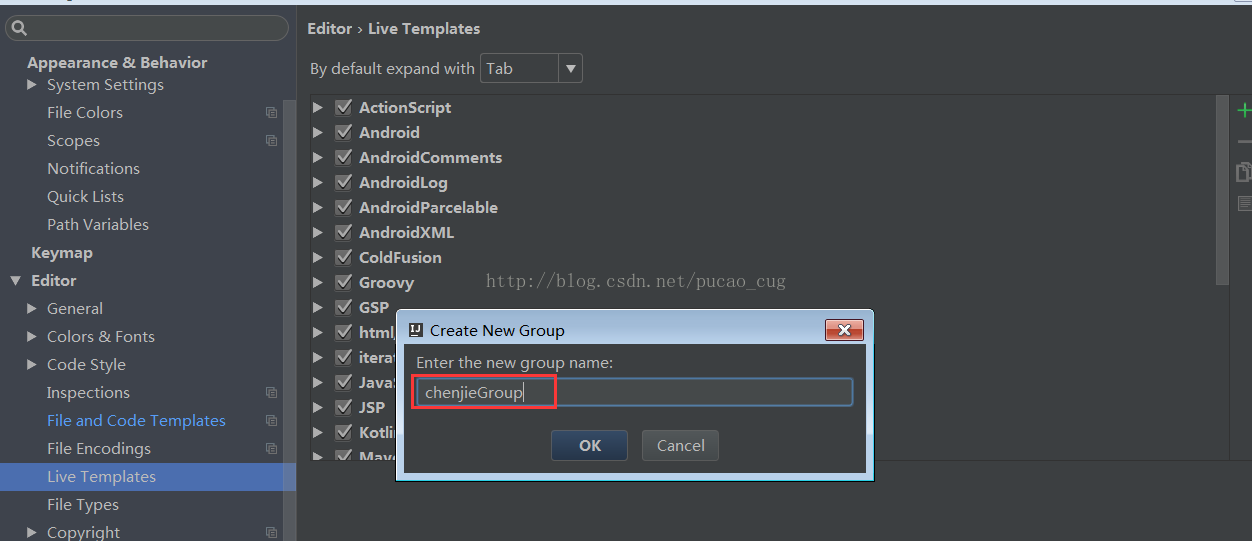
点击OK,你已经新建了一个模板组,名称叫chenjieGroup
如图:
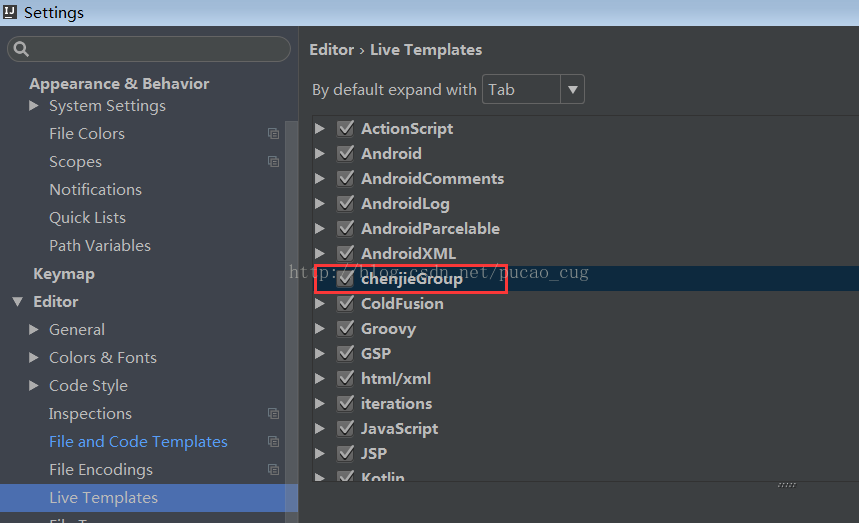
2.3、第三步新建一个Template
选中新建的group,也就是选中chenjieGroup,在这个group下新建一个LiveTemplate
如图:
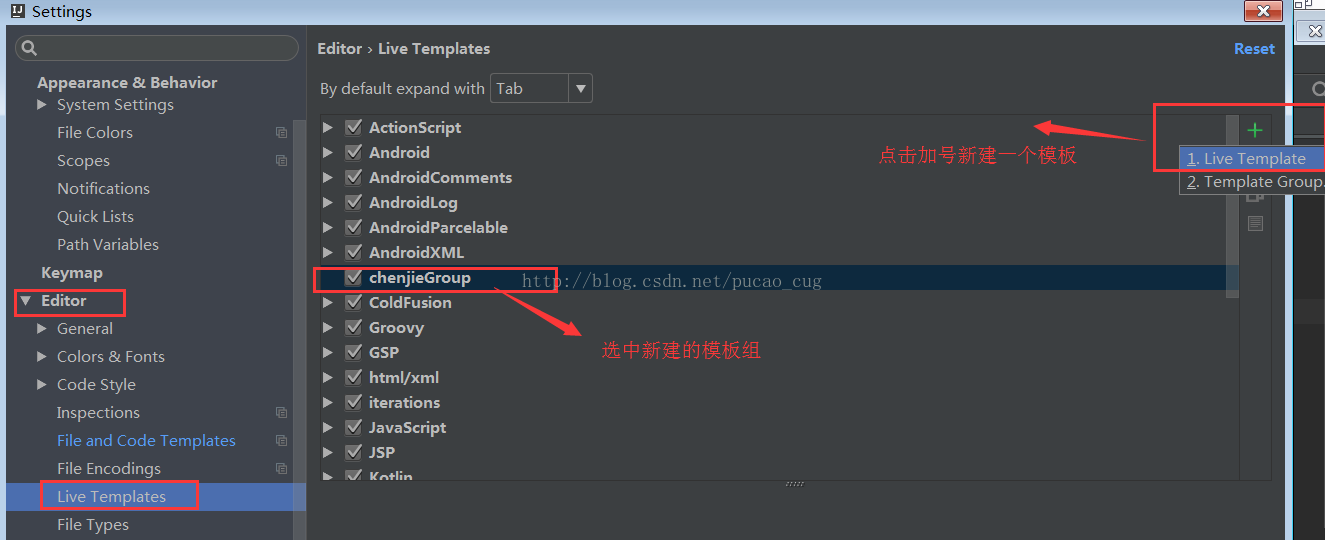
上图中点击Live Template之后,将会新建一个模板,并且光标定位到了需要你输入快捷键的方框中
如图:
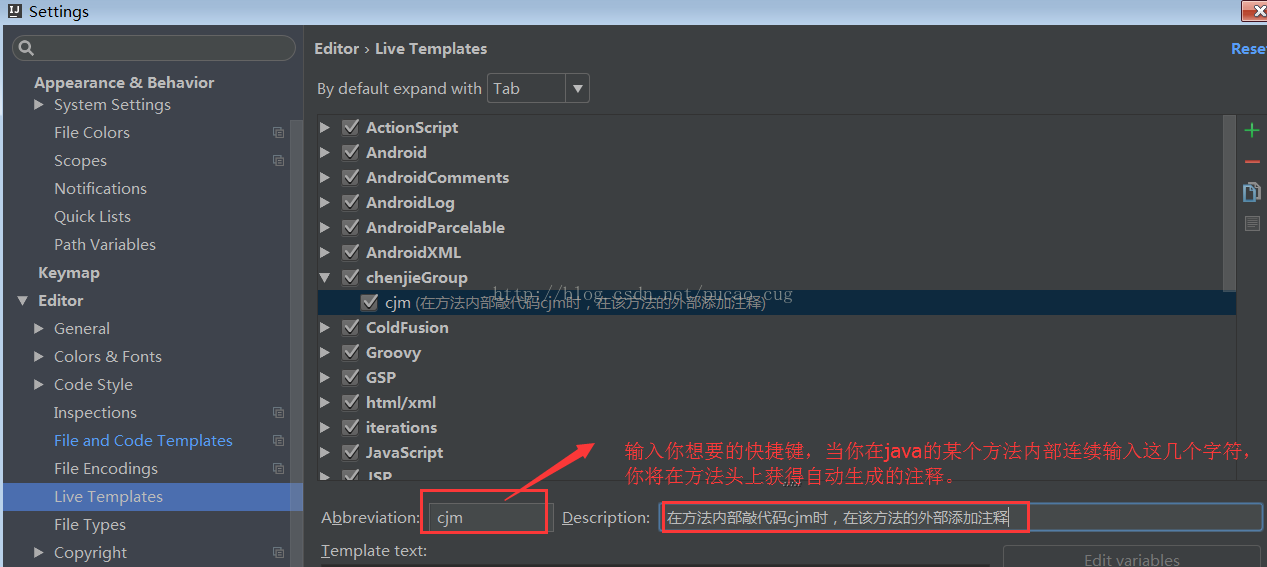
我输入了cjm意思是当我在java文件的某个方法内部,连续输入cjm后,intellij将会在该方法的头上为我自动生成注释(根据我接下来定义的模板来生成)。
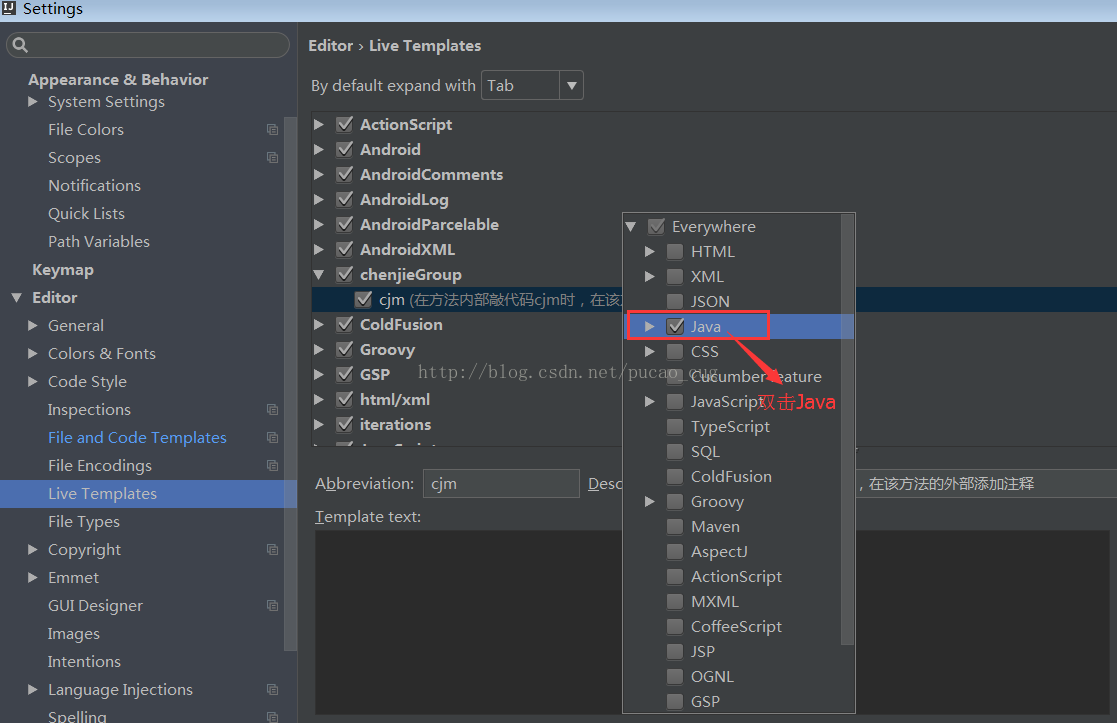
2.4、第四步点击Define按钮
点击上图中的Ok按钮左上方的define
如图:
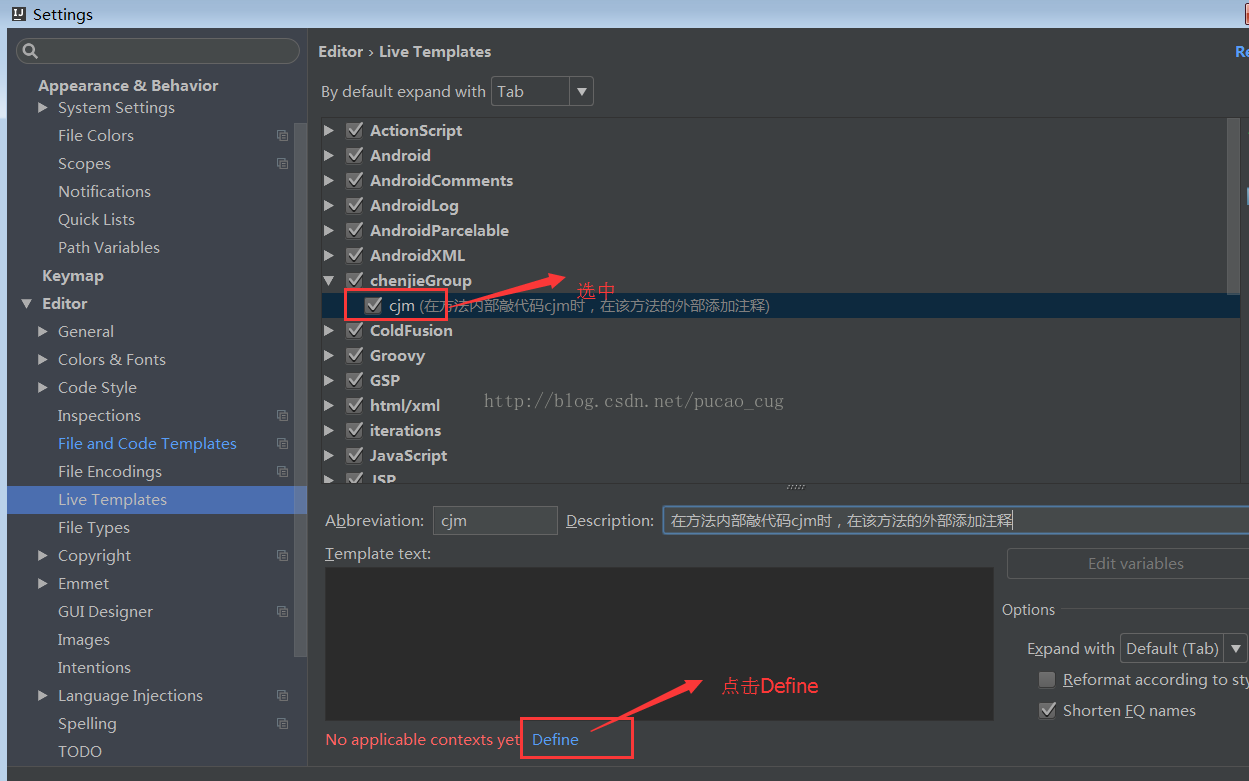
在弹出的下拉框内选择作用域,这里选择java文件
如图:
2.5、第五步填写注释模板
在第四步完成后,Templatetext框内的内容可以编辑了,在Template text 内写入模板,例如我敲入的模板是:
/**
*@描述
*@参数 $params$
*@返回值 $return$
*@创建人 chenjie
*@创建时间 $date$
*@修改人和其它信息
*/
如图:
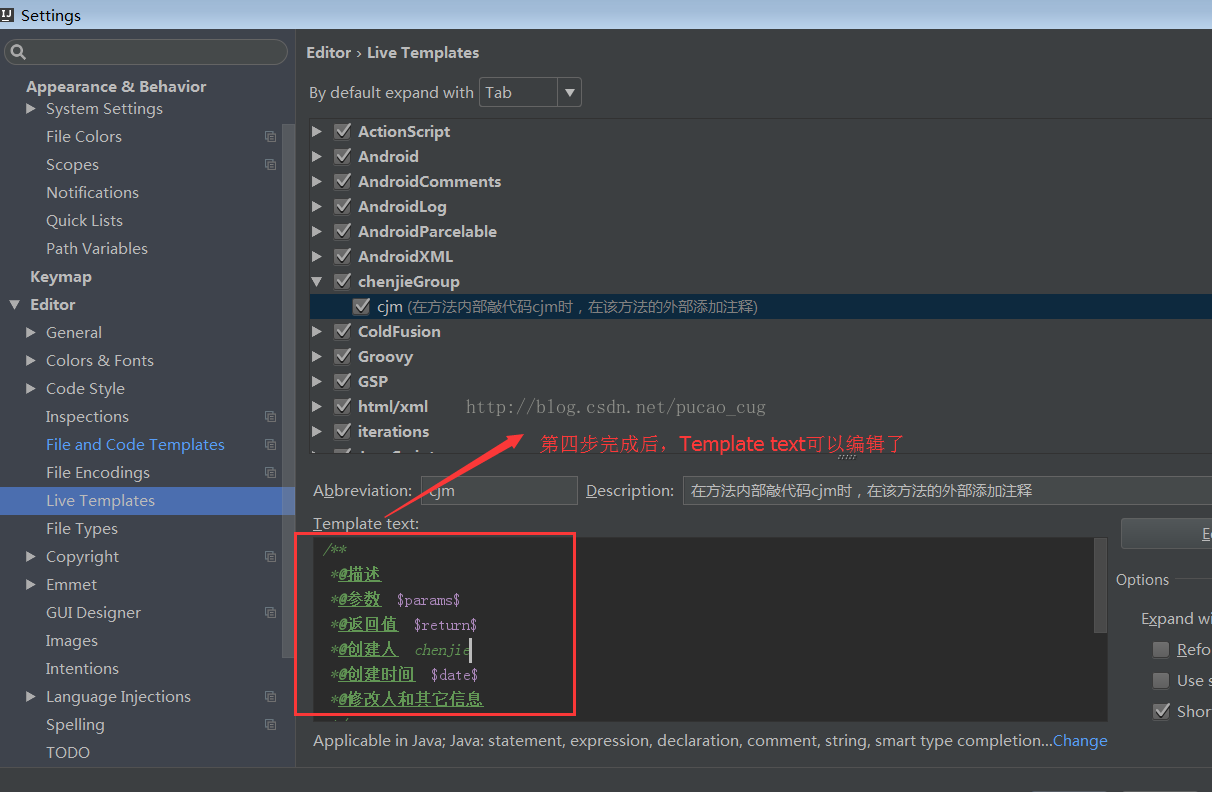
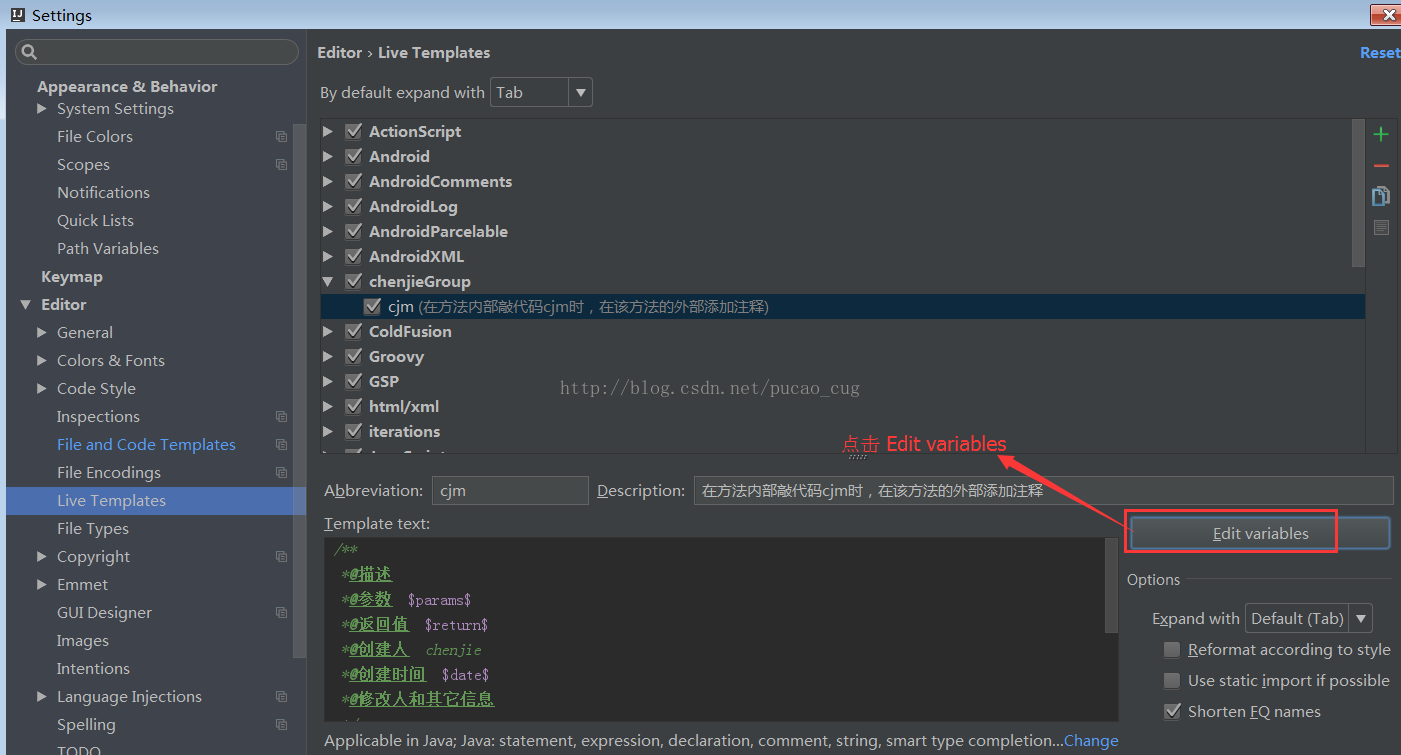
说明:在此步骤中,模板内容你可以自己写,两个$号内部是参数名称,都有哪些参数呢,你可以点击Editvariables,然后在弹窗口中自己查看和选择
点击Edit variables会弹出框
如图:
弹出框
如图:
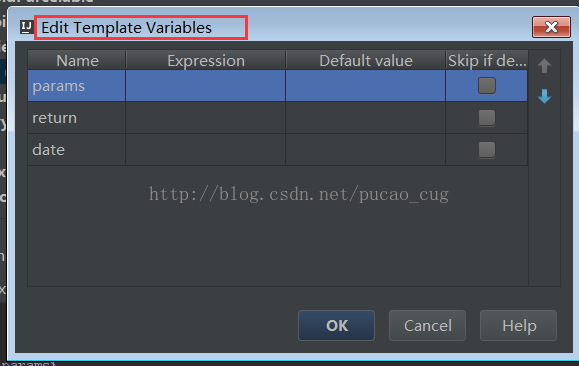
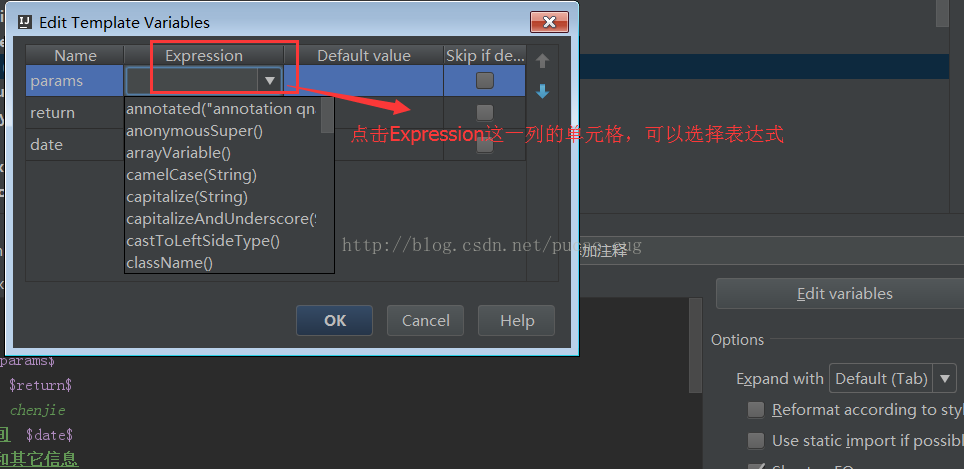
上图中,Name这一列是你可以设置的参数名称,Expression这一列是你可以选择的表达式,点击Expression这一列的单元格,即可出现下拉框
如图:
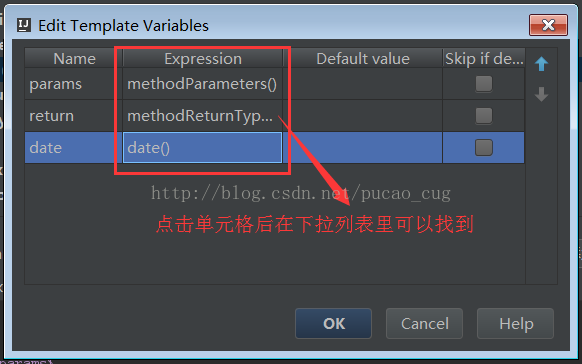
例如我依次给params、return、date这三个变量设置了表达式
如图:
点击OK(两个窗口上的OK都要点击)
好了,现在可以验证了。
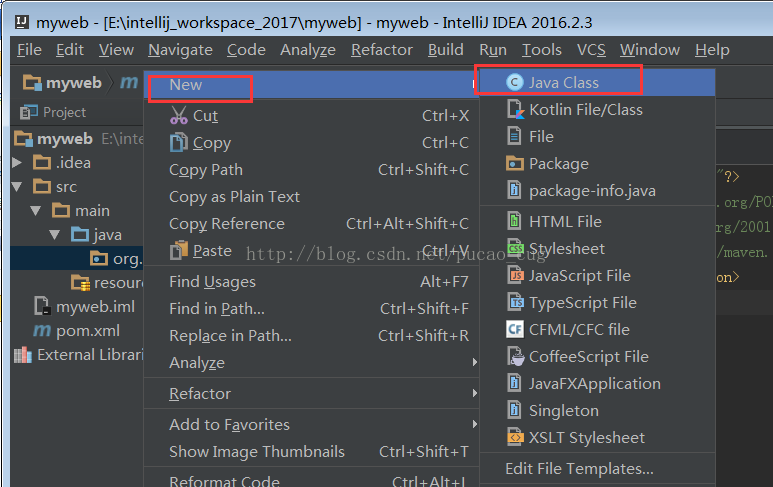
新建一个Utils类
如图:
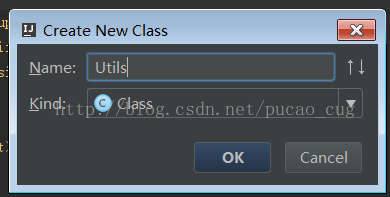
取名Utils
如图:
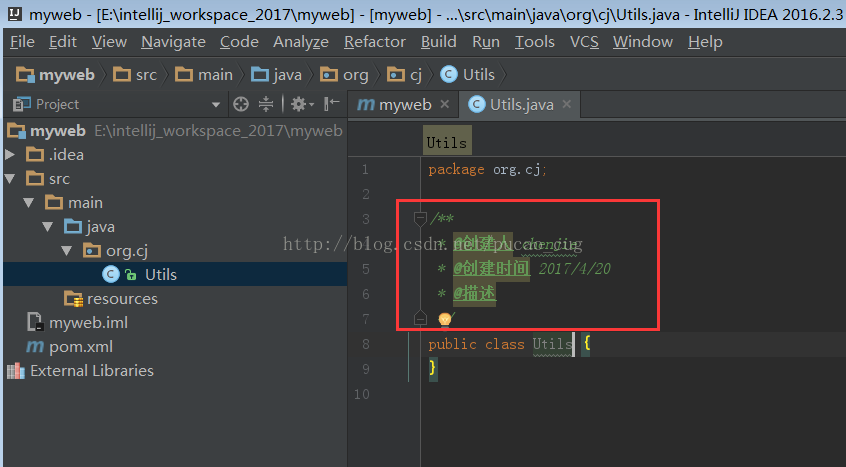
可以看到,文件头部的注释已经有了
如图:
新建一个方法,内容如下:
 public static String sayHello(String userName)

{

     return "hello "+userName;

}
如图:
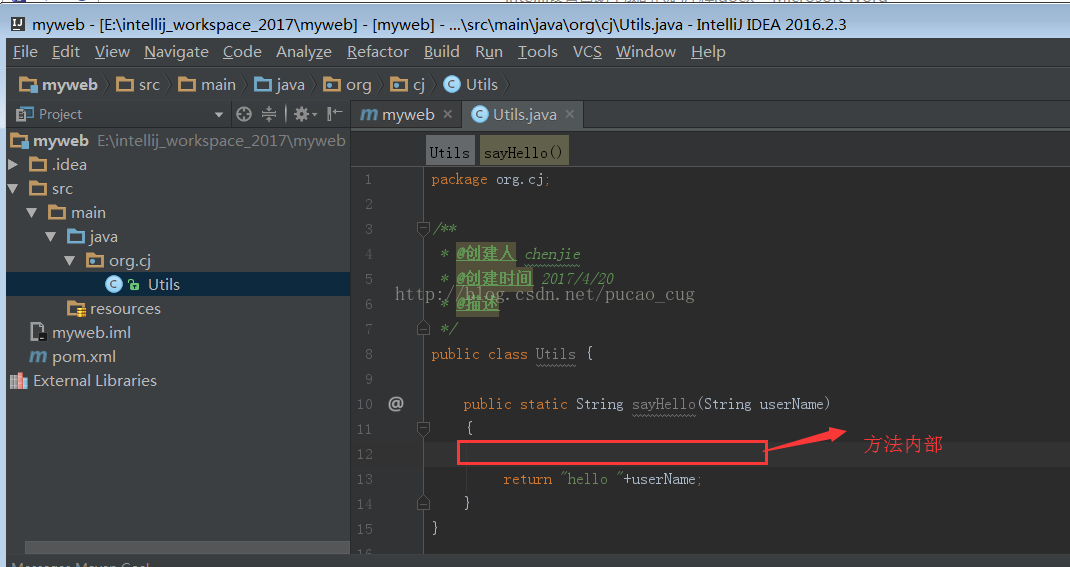
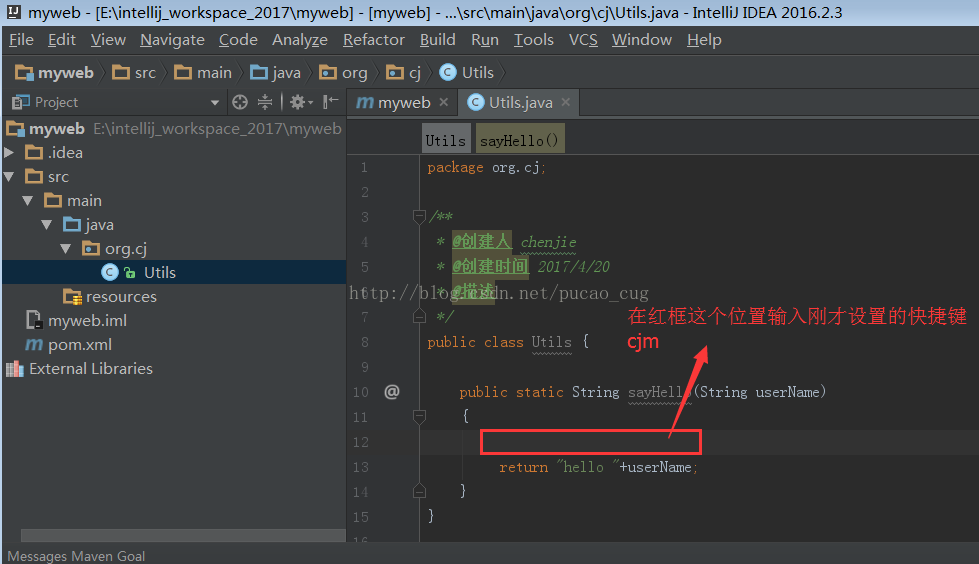
在上图画红框的地方输入我们刚才设置的快捷键cmj即可看到intellij给我们添加的注释
如图:
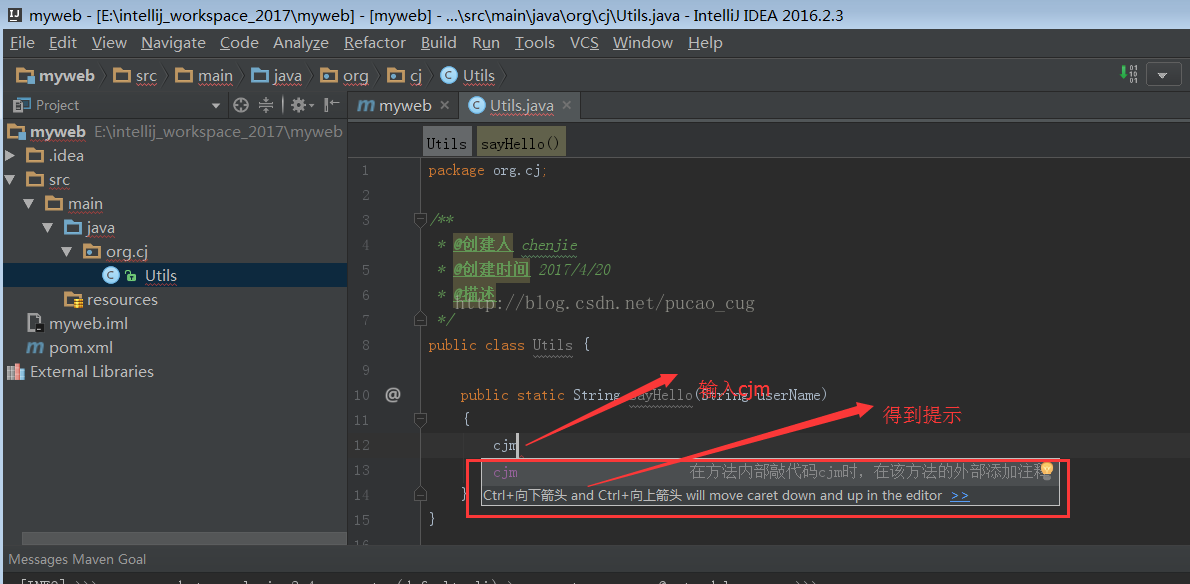
快捷键需要在方法内部,也就是花括号内部,至于是不是在红框的位置都可以,例如在return语句的后面或者其他地方也可以,只要是在sayHello方法内部即可。我输入cjm然后就可以得到提示
如图:
好了,敲回车后,intellij将我输入的cjm替换为了方法的注释(根据我们上一步设置的模板来生成注释)
如图:
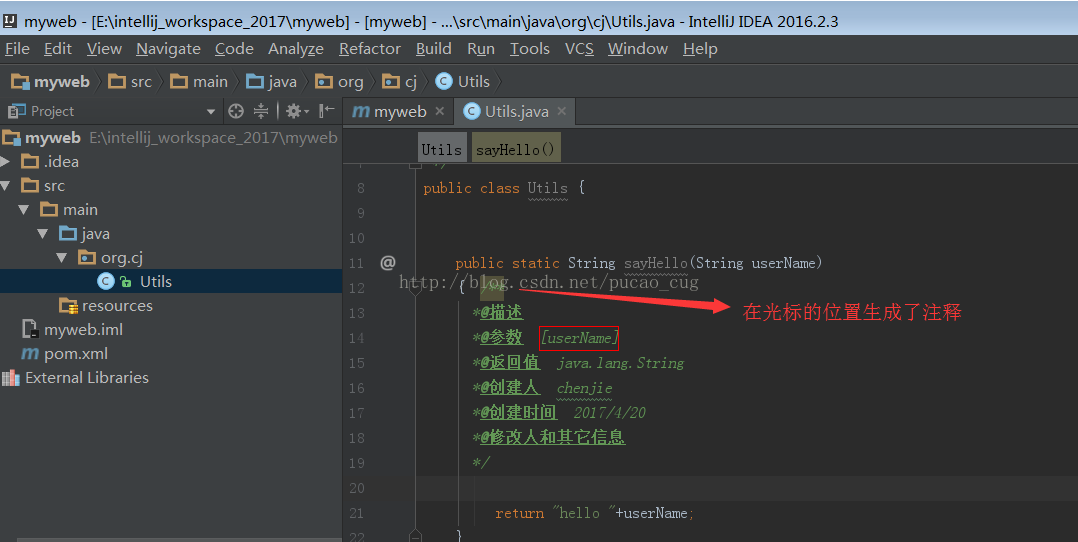
说明:此时有点2,还需要自己把注释剪切到方法外部去,不过总比我们手动敲注释好多了。快捷键可以在方法外部敲,也可以生成注释,但是参数和返回值就没法给你生成了,因为参数和返回的值只有在函数作用域内,intellij才能找到,所以快捷键最好还是在方法内部敲,我刚才的cjm就是在方法内部敲的。
IDEA配置类和方法注释模板的更多相关文章
- IDEA类和方法注释模板设置
在开发中使用idea的注释总结:由于IDEA自带的注释模板不是太好用,所以整理一下适用于自己的模板: 一.首先我们来设置IDEA中类的模板:(IDEA中在创建类时会自动给添加注释) 1.File--& ...
- IDEA类和方法注释模板设置(非常详细)
一.首先我们来设置IDEA中类的模板:(IDEA中在创建类时会自动给添加注释) 1.File-->settings-->Editor-->File and Code Template ...
- IDEA设置类、方法注释模板
类注释模板 File -> Other Setting -> Default Setting打开默认设置 Editor -> File and Code Templates -> ...
- IDEA设置类注释和方法注释模板
背景 在日常开发中,类和方法上希望有属于自己风格的注释模板,此文将记录如何设置IDEA类和方法注释模板. 注意:如果公司有统一的规范模板,请按照公司提供的规范模板去设置,这样可以统一代码注释风格.当然 ...
- 超详细设置Idea类注释模板和方法注释模板
网上找了一下,没有很详细且正确介绍Idea配置注释模板的,于是结合多篇文章自己琢磨整理出如下. 设置类注释模板 1.选择File–>Settings–>Editor–>File an ...
- coding++:Idea设置Java类注释模板和方法注释模板
设置类注释模板 1):选择File–>Settings–>Editor–>File and Code Templates–>Includes–>File Header. ...
- IDEA怎么设置类的注释模板和方法注释模板
文件头注释模板 File | Settings | Editor | File and Code Templates /** * @Author your name * @DateTime ${YEA ...
- IntelliJ IDEA自定义类和方法注解模板
现在Java开发主流工具应该是Intelij Idea 方便快捷. 本文将主要介绍如何用Intelij Idea配置类及方法的注释模板提高代码注释效率 1. 配置类注解模板 找到配置页面 File - ...
- idea中添加类和方法注释以及codeCheck
前言:在idea中我们添加类以及类的方法的注释很有必要,让其他人能够看懂这个类或者函数的作用是什么:为了在开发过程中检查自己的编程规范,可以通过codecheck工具进行自我检查和约束 一.在idea ...
随机推荐
- Java10新特性
局部变量的类型推断 这个功能减少与编写Java相关的冗长度,同时保持对静态类型安全性的承诺 使用举例 public static void main(String[] args) { // 使用var ...
- Spring学习(一)初识Spring
什么是Spring 定义:Spring 是一个轻量级的 DI / IoC 和 AOP 容器的开源框架,目的为了简化java开发. DI:注入 IOC:控制反转 AOP:面向切面编程 原理:利用了jav ...
- Spring事务管理(编码式、配置文件方式、注解方式)
1.事务(https://www.cnblogs.com/zhai1997/p/11710082.html) (1)事务的特性:acdi (2)事务的并发问题:丢失修改,脏读,不可重复读 (3)事务的 ...
- Tomcat 8.5中获取客户端真实IP及协议
获取客户端真实IP ServletRequest接口提供了getRemoteAddr方法用于获取客户端IP,但是当客户端通过代理服务器访问后端服务器的时候,服务器调用getRemoteAddr方法会返 ...
- C文件读写(二进制/文本文件)整理
目录 [TOC] 打开文件 使用fopen打开文件,在<stdio.h>头文件中,其声明如下: FILE * fopen ( const char * filename, const ch ...
- selenium-自动化测试51job网站(MacOS + Safari)2020年10月6日
登录 51job ,http://www.51job.com 输入搜索关键词 "python", 地区选择 "杭州"(注意,如果所在地已经选中其他地区,要去掉) ...
- 【字符串算法】AC自动机
国庆后面两天划水,甚至想接着发出咕咕咕的叫声.咳咳咳,这些都不重要!最近学习了一下AC自动机,发现其实远没有想象中的那么难. AC自动机的来历 我知道,很多人在第一次看到这个东西的时侯是非常兴奋的.( ...
- 【题解】小M的作物
题目戳我 \(\text{Solution:}\) 这题要求最大收获,可以转化为所有可能的收益减去最小割. 单个点很好连边 \((S\to pos\to T),\) 问题在于如何处理组合的点. 观察到 ...
- 记录编译JDK11源码时遇到的两个问题
执行make all报错信息: 错误一 /src/hotspot/share/runtime/arguments.cpp:1461:35: error: result of comparison ag ...
- Linux 百度网盘卡在等待页
解决办法1 如果无法登录百度网盘,一直在加载,运行命令:rm -rf ~/baidunetdisk 然后关闭百度客户端,重新登录百度客户端. 解决办法2 如果已经登录进百度网盘,退出百度网盘时,不要直 ...