
Oracle 10g安装64位图解流程
1. 安装准备阶段
1.1 安装Oracle环境
本例使用X-Manager来实现与Linux系统的连接,本例使用的所有命令和操作都是在X-Manager下进行。X-Manager安装完成后的配置方法如下:
1. 打开X-Manager的X-Shell
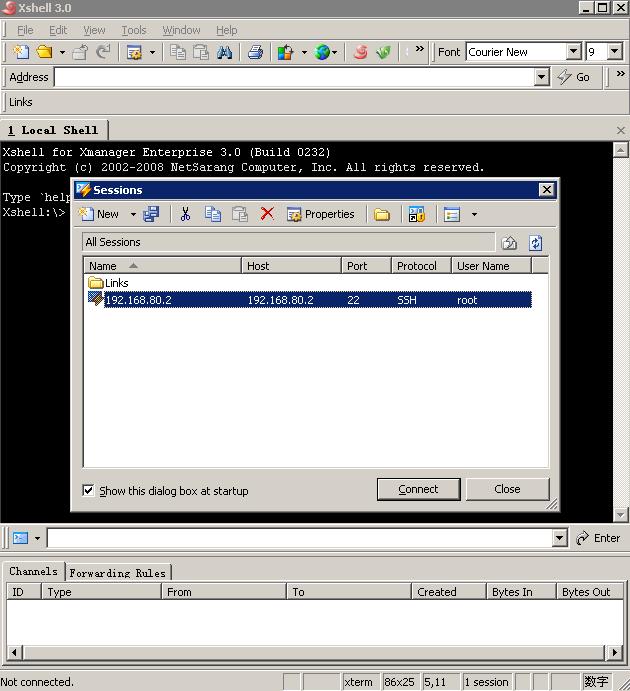
2. 点击New,新建一个连接地址,设置完成后,点击OK
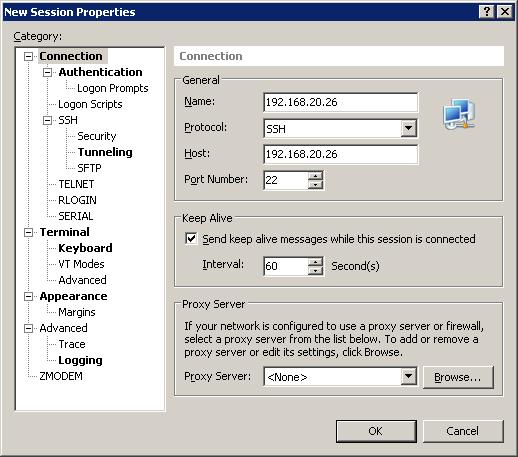
3. 使用用户名,密码进行登录,登录完成后,进入如下图所示画面即成功连接到Linux系统

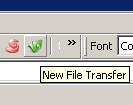
4. 4 4. 将下载的Oracle数据库的安装包10201_database_linux_x86_64.cpio.gz放在/opt/setup080305目录下。使用刚刚安装的X-Manager软件即可完成上述操作,点击绿色的New File Transfer,将左侧需要上传的文件拖拽到右侧的文件目录中即可。如下图所示

5.创建/u01/app/oracle目录为Oracle安装的ORACLE_BASE
1.2 查询所需安装包是否完整
使用root用户进入系统,使用终端命令rpm -q gcc make binutils openmotif setarch compat-db compat-gcc compat-gcc-c++ compat-libstdc++ compat-libstdc++-devel
运行结果如图所示

gcc-4.1.2-46.el5
make-3.81-3.el5
binutils-2.17.50.0.6-12.el5
package openmotif is not installed
setarch-2.0-1.1
package compat-db is not installed
package compat-gcc is not installed
package compat-gcc-c++ is not installed
package compat-libstdc++ is not installed
package compat-libstdc++-devel is not installed
缺少的包需要在光盘中寻找并安装,需要安装下面的包,从 DVD 光盘中(按照以下的顺序安装)
首先加载DVD光盘或ISO镜像,使用命令cd /media/RHEL_5.4\ x86_64\ DVD/Server/
跳进安装包所在目录,使用以下命令安装所属包,并查看安装包是否安装成功。
rpm -Uvh compat-db-4.2.52-5.1.x86_64.rpm
package compat-db-4.2.52-5.1.x86_64 is already installed
rpm -Uvh libaio-0.3.106-3.2.x86_64.rpm
package libaio-0.3.106-3.2.x86_64 is already installed
rpm -Uvh compat-libstdc++-33-3.2.3-61.x86_64.rpm
package compat-libstdc++-33-3.2.3-61.x86_64 is already installed
rpm -Uvh compat-gcc-34-3.4.6-4.x86_64.rpm
package compat-gcc-34-3.4.6-4.x86_64 is already installed
rpm -Uvh compat-gcc-34-c++-3.4.6-4.x86_64.rpm
package compat-gcc-34-c++-3.4.6-4.x86_64 is already installed
rpm -Uvh libXp-1.0.0-8.1.el5.x86_64.rpm
package libXp-1.0.0-8.1.el5.x86_64 is already installed
rpm -Uvh openmotif-2.3.1-2.el5.x86_64.rpm
package openmotif-2.3.1-2.el5.x86_64 is already installed
rpm -Uvh gcc-4.1.2-46.el5.x86_64.rpm
package gcc-4.1.2-46.el5.x86_64 is already installed
rpm -Uvh glibc-2.5-42.x86_64.rpm
package glibc-2.5-42.x86_64 is already installed
rpm -Uvh libXp-1.0.0-8.1.el5.i386.rpm
package libXp-1.0.0-8.1.el5.i386 is alrea dy installed
如图:

然后再检查所需安装包是否全部安装成功:rpm -q gcc make binutils openmotif setarch compat-db compat-gcc compat-gcc-c++ compat-libstdc++ compat-libstdc++-devel
如图

注:安装后一直都是报libstdc以及gcc-c没有安装,实际上已经安装成功,可以继续进行下一步安装。
1.3 检查安装Oracle的硬件要求
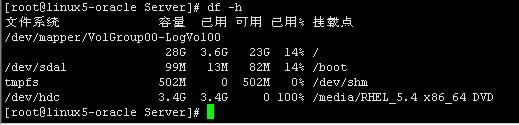
使用命令df –h,检查内存,交换区,硬盘空间等。如图:
1.4 在vi /etc/sysctl.conf文件行末添加以下内容
#use for oracle
kernel.shmall = 2097152
kernel.shmmax = 2147483648
kernel.shmmni = 4096
kernel.sem = 250 32000 100 128
fs.file-max = 65536
net.ipv4.ip_local_port_range = 1024 65000
net.core.rmem_default = 262144
net.core.rmem_max = 262144
net.core.wmem_default = 262144
net.core.wmem_max = 262144
再运行sysctl –p应用以上参数,如下图所示。
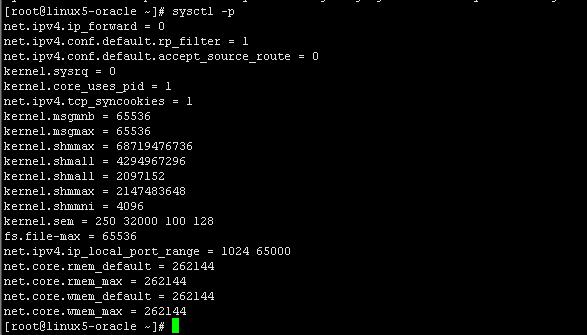
1.5 在vi /etc/security/limits.conf文件行末添加以下内容
#use for oracle
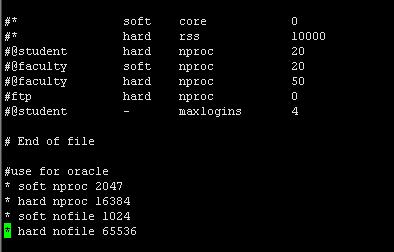
* soft nproc 2047
* hard nproc 16384
* soft nofile 1024
* hard nofile 65536
如图所示:
1.6 在vi /etc/pam.d/login文件行末添加如下内容
# use for oracle
session required pam_limits.so
如图所示

1.7 在vi /etc/selinux/config文件中确保有以下内容
# This file controls the state of SELinux on the system.
# SELINUX= can take one of these three values:
# enforcing - SELinux security policy is enforced.
# permissive - SELinux prints warnings instead of enforcing.
# disabled - SELinux is fully disabled.
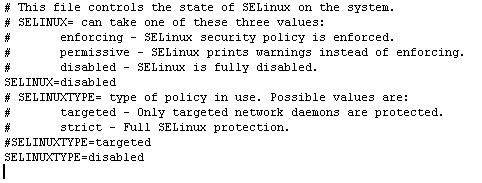
SELINUX=disabled
# SELINUXTYPE= type of policy in use. Possible values are:
# targeted - Only targeted network daemons are protected.
# strict - Full SELinux protection.
#SELINUXTYPE=targeted
SELINUXTYPE=disabled
如图所示:
到此,安装Oracle的准备阶段告一段落。
2. 创建安装Oracle的用户、组及配置
2.1 解压安装文件10201_database_linux_x86_64.cpio.gz
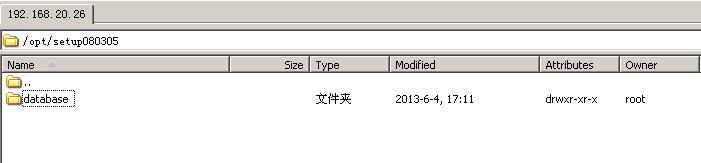
由于之前已经把数据库的安装文件放在了/opt/setup080305/文件夹下,现在即可以使用命令解压安装文件,也可以在windows下解压好重新上传到Linux系统上,完成后结果如图所示。
2.2 创建安装Oracle的用户和所属组
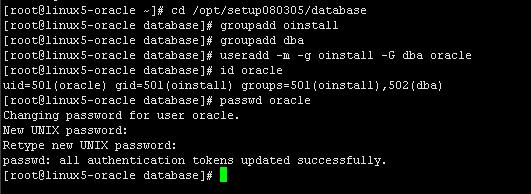
使用如下命令:
cd /opt/setup080305/database 跳转到安装目录
groupadd oinstall 添加两个组
groupadd dba
useradd -m -g oinstall -G dba oracle 添加用户
id oracle 为Oracle用户设置密码
passwd oracle
输入密码后,如下图即可生效
2.3 创建安装目录 mkdir -p /opt/app/oracle/product/10.2
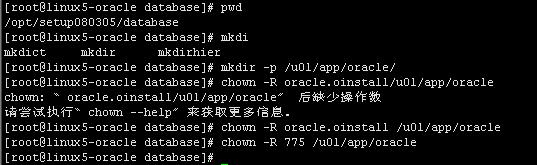
使用如下命令创建Oracle的安装目录并更改权限:
mkdir -p /u01/app/oracle/
chown -R oracle.oinstall/u01/app/oracle
chown -R oracle.oinstall /u01/app/oracle
chown -R 775 /u01/app/oracle
运行结果如图所示:
2.4 设置Oracle用户的.bash_profile
使用如下命令,oracle用户执行,增加环境变量如下内容:
su – oracle 使用Oracle用户
vi .bash_profile 查看bash_profile文件
点击i键进入编辑模式,加入如下内容:
#Oracle Settings
TMP=/tmp; export TMP
TMPDIR=$TMP; export TMPDIR
ORACLE_BASE=/u01/app/oracle
ORACLE_HOME=$ORACLE_BASE/product/10.2.0/db_1
ORACLE_SID=orcl
ORACLE_TERM=xterm
PATH=$PATH:/usr/sbin:$ORACLE_HOME/bin
LD_LIBRARY_PATH=$ORACLE_HOME/lib:/lib:/usr/lib:/lib64:/usr/lib64
TNS_ADMIN=$ORACLE_HOME/network/admin
ORACLE_ADMIN=$ORACLE_BASE/admin
#CLASSPATH=.:$ORACLE_HOME/jre:$ORACLE_HOME/jlib:$ORACLE_HOME/rdbms/jlib
export ORACLE_BASE ORACLE_HOME ORACLE_SID ORACLE_TERM PATH LD_LIBRARY_PATH TNS_ADMIN ORACLE_ADMIN
#export CLASSPATH
编辑完成后,ESC退出编辑状态,使用命令:wq保存退出。
如图所示

2.5 设置Oracle用户的profile文件
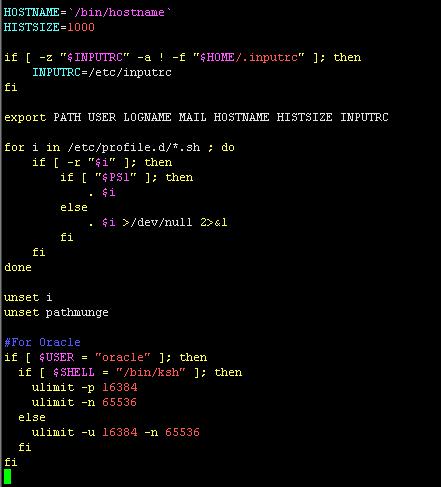
使用如下命令,root用户执行,在profile文件末增加如下内容:
su – root 使用root用户
vi /etc/profile 查看profile文件
点击i键进入编辑模式,加入如下内容:
#For Oracle
if [ $USER = "oracle" ]; then
if [ $SHELL = "/bin/ksh" ]; then
ulimit -p 16384
ulimit -n 65536
else
ulimit -u 16384 -n 65536
fi
fi
编辑完成后,ESC退出编辑状态,使用命令:wq保存退出。如图所示
2.6 设置主机名和IP
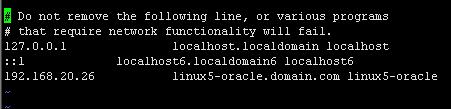
使用终端命令vi /etc/hosts查看并编辑hosts文件
本例中将IP修改为192.168.20.26
如图所示
保存后在终端运行命令:
hostname
是否主机名变成了 linux5-oracle.domain.com ,如果没有改变则要运行以下命令
service network restart
如图所示

经过以上步骤,Oracle的用户、组及配置已经全部完成。以上准备,都是为了能够成功安装,下面终于可以运行 oracle 的安装文件了。
3. 安装Oracle 10g 64bit 数据库
3.1 用oracle用户运行runInstaller文件
不能用 root 用户安装 Oracle 数据库,需要注销到Oracle用户下,执行如下命令:
su – oracle 切换到oracle用户下
cd /opt/setup080305/database/ 跳转到运行文件的目录下
xhost+
nnset LANG 设置默认字符编码
./runInstanller 执行安装文件
执行到此处,有可能会出现如下错误,如果未出现错误请跳过。
xhost: unable to open display
X connection to localhost:10.0 broken (explicit kill or server shutdown)
-bash: ./runInstaller: 权限不够
解决办法如下:
第一步:用root登陆linux,启动vnc服务;vncserver :1;
第二步:根据vnc起来的端口,设置export DISPLAY=localhost:1(1表示vnc在第一个tty上启动的)
第三步:执行xhost +,并且提示“access control disabled, clients can connect from any host”才正确。
继续执行xhost+
第四步:设置DISPLAY环境变量为登陆机器的IP地址
export DISPLAY=192.168.20.26:0.0
echo $DISPLAY
192.168.20.26
第五步:使用“xhost +”命令
xhost +
access control disabled, clients can connect from any host
第六步:切换到oracle用户
su – oracle
第七步:在oracle用户再一次设置DISPLAY环境变量为登陆机器的IP地址
如果不操作这一步骤,su到oracle用户后这个环境变量可能会丢失
export DISPLAY=192.168.20.26:0.0
echo $DISPLAY
192.168.20.26
以上问题解决以后,我们测试图形界面,使用如下命令,出现以下图片为正常:
使用root用户登录
Xhost local:oracle
Su – oracle
Xclock

权限不够的解决办法:
使用命令ls –l查看runInstaller的权限
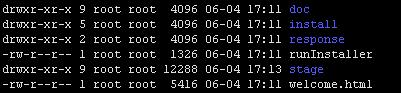
使用root用户登录,修改runInstaller的权限
再次使用命令ls –l查看runInstaller的权限
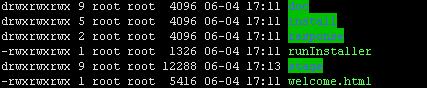
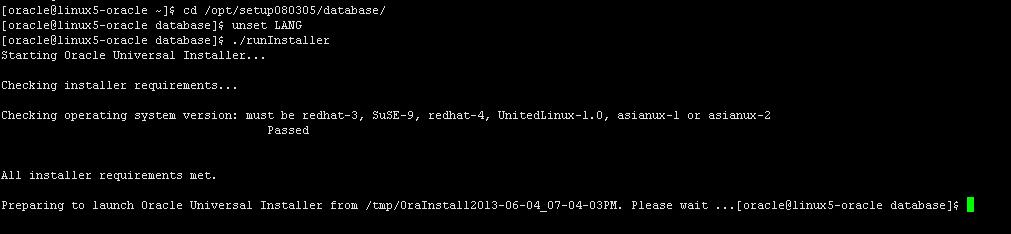
可以看到权限修改完成,使用./runInstaller命令运行安装,出现熟悉的图形界面,如图
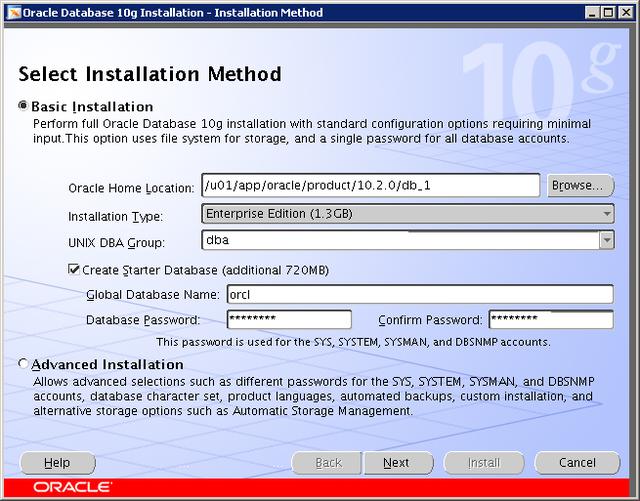
注:如果出现权限不足的问题,记得为每一级路径增加写的权限
[root@linux5-oracle ~]# sudo chmod -R 777 /u01/app/
[root@linux5-oracle ~]# sudo chmod -R 777 /u01/app/oracle
[root@linux5-oracle ~]# sudo chmod -R 777 /u01/app/oracle/oraInventory/
点击Next继续
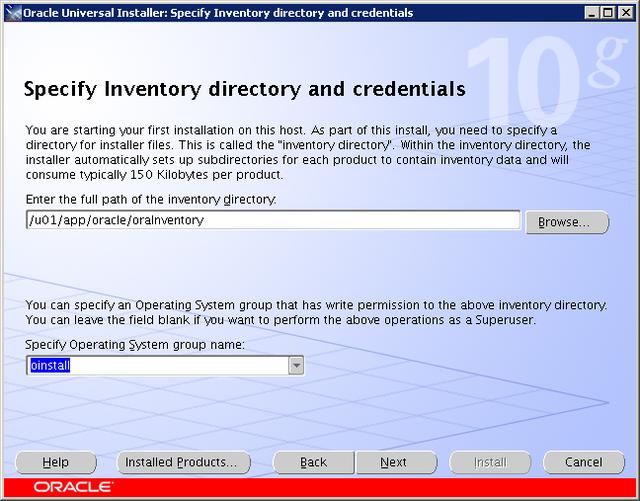
点击Next继续下一步
如果出现如下错误的解决方式
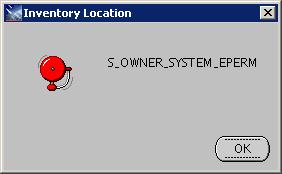
首先检查/u01/app/oracle/oraInventory的每一级下面是不是可写的权限
如果上述问题不存在,那么更改oracle用户权限(root用户执行)
sschown -R oracle:oinstall /u01
环境检测全部通过后,选择NEXT
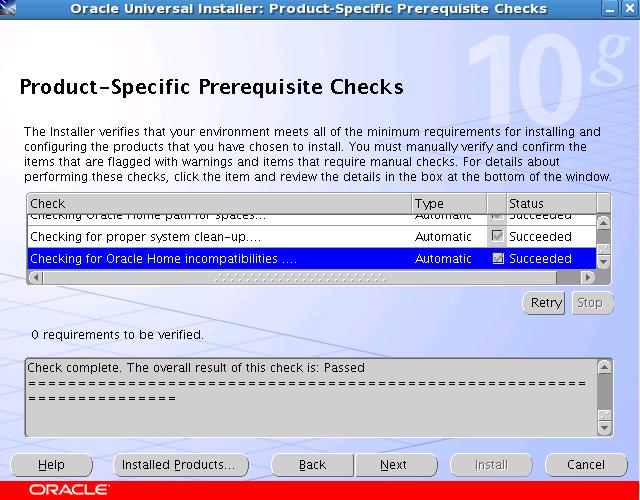
点击Install进行安装
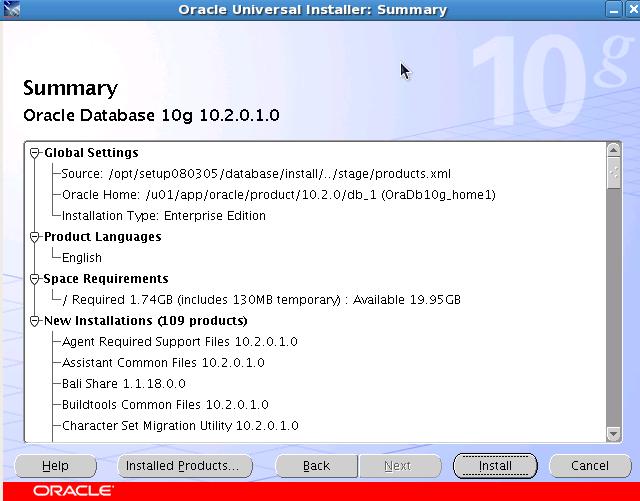
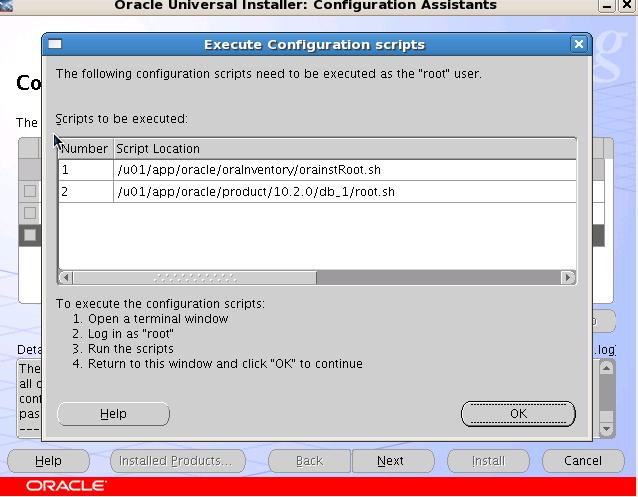
以下全部按照提示操作即可
经过以上教程,已经完成了安装虚拟机,安装Liunx系统,安装Oracle数据库和配置。你学会了吗?
Oracle 10g安装64位图解流程的更多相关文章
- 安装64位Oracle 10g超详细教程
安装64位Oracle 10g超详细教程 1. 安装准备阶段 1.1 安装Oracle环境 经过上一篇博文的过程,已经完成了对Linux系统的安装,本例使用X-Manager来实现与Linux系统的连 ...
- Solaris 10上Oracle 10g安装步骤图解
文章目录 1. 说明 2. 查看相关包 3. 添加用户和组 4. 设置oracle环境变量 5. 创建Oracle软件目录 6. 修改OS参数 7. 上传Oracle软件包并解压 8. 开始安装 9. ...
- Oracle Linux(64位)安装64位Oracle10g遇到ins_ctx.mk问题
在Oracle Linux Server Release 5.7上安装64位Oracle 10g 时,遇到如下问题: Error in invoking target 'install' of mak ...
- Oracle安装:64位电脑安装64位Oracle、PLSQL步骤
步骤: 1.安装64位Oracle 2.安装64位PLSql 3.将11.2.0.win32的压缩包解压,放在Oracle的安装目录:product下 4.配置PLSQL参数: Tools -> ...
- (64位oracle使用32位的PLSQL)安装64位的oracle数据库软件,使用32位的PLSQL Developer连接方法
因为PLSQL Developer没有提供64位的,于是依据网上的资料做了一下整理,发上来 1.下载并安装Oracle 11g R2 64位,在server上安装时忽略硬件检測失败信息: 2.下载Or ...
- 安装64位的oracle连接客户端
VS自带的WebServer只有32位的,你只能以32位运行,即使你的VS里面编译目标是64位的, 注意:发布到iis,可以以64位运行,你需要安装64位的oracle连接客户端.如果没有,你的程序必 ...
- Oracle 11g win7 64位【桌面类 && 服务器类】安装过程
Oracle 11g win7 64位[桌面类 && 服务器类]安装过程 一.首先,根据自己的操作系统位数(32位或64位),到官网下载相应的安装程序,如下图所示. ...
- [转]win7 64位下完美安装64位oracle 11g
最近在网上搜如何在win764位的情况下安装64位的oracle,并且使用PLSQL Developer来管理oracle. 于是开始在oracle官网下载数据库,下载是一件很简单的事情,问题是在百度 ...
- 安装64位版Oracle11gR2后无法启动SQLDeveloper的解决方案
安装64位版Oracle11gR2后发现启动SQL Developer时弹出配置java.exe的路径,找到Oracle自带java.exe后产生的路径“C:\app\用户名\product\11.2 ...
随机推荐
- window.open()读取本地图片简单使用总结
最近做了一个项目,需要读取本地图片出来,问了一些人,感觉在数据库中存取路径比较合适,故做此方法. 后台查询出来的路径
- Auguse 2nd, Week 32nd Tuesday, 2016
Love me little and love me long.不求情意绵绵,但愿天长地久. Friends are relatives you make for yourself.朋友是你自己结交的 ...
- tuple元组(C++11及以后,如C++14)
类tuple与array最本质的区别当数tuple元组元素类型可以不一样,而统一数组array的元素类型必须一样. 本文主要举例: tuple_size Example 123456789101112 ...
- 利用TabWidget实现底部菜单
TabWidget类似于通话记录的界面,通过切换多个标签从而显示出多个不同内容,能够展示内容丰富的页面信息,而且彼此之间不会干扰,有利于展示.下面,通过一个例子来学习用法 首先用一个类来继承TabAc ...
- hadoop配置文件加载顺序(转)
原文 http://www.cnblogs.com/wolfblogs/p/4147485.html 用了一段时间的hadoop,现在回来看看源码发现别有一番味道,温故而知新,还真是这样的 在使用h ...
- 源码安装mysql-5.6.32.tar.gz
http://mirrors.sohu.com/mysql/MySQL-5.6/mysql-5.6.32.tar.gz 安装依赖包: #yum install wget bison gcc gcc-c ...
- 让Entity Framework支持MySql数据库(转载)
转载地址:http://www.cnblogs.com/wintersun/archive/2010/12/12/1903861.html Entity Framework 4.0 也可以支持大名鼎鼎 ...
- hdu 4585 map **
题意: Shaolin temple is very famous for its Kongfu monks.A lot of young men go to Shaolin temple every ...
- 实现开启和关闭android移动网络(转)
开启和关闭移动数据网络有两种方法:一种是通过操作系统的数据库改变APN(网络接入点),从而实现开启和关闭移动数据网络,另一种是通过反射调用系统(ConnectivityManager)的setMobl ...
- 《大话》之第三者家族 代理 Vs 中介者
前两天,有个同学突然问我说:"我感觉代理模式和中介者模式不好区分,你能给我讲讲吗?" 刚开始还没敢张嘴,因为他突然一问,我貌似也不知道,经过整理,现在将结果贴出来,请大家共享 代理 ...