
『学了就忘』vim编辑器基础 — 97、vim使用技巧
vim使用技巧,就是vim编辑器中复杂一点的常用操作。
1、在vim中导入其他文件内容或命令结果
(1)导入其他文件内容
在末行模式中执行命令::r 文件名(绝对路径)
可以把其他文件的内容导入到光标所在位置。
(2)在vim中执行系统命令
:!命令 :在vim中执行系统命令。
这里只是在vim中执行系统命令,但并不把系统命令的结果写入到文件中(不影响vim正在编辑的文档内容)。主要用于在文件编辑中,需要查看系统信息,如时间等。
vim的命令模式执行::!date
会显示系统命令执行的结果:
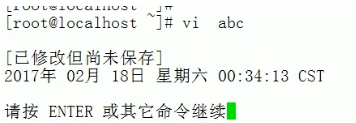
请按ENTER(回车键)或其它键就可以回到文档编辑中页面。
但是我们最常用的方式是再打开一个终端,执行系统命令,更为方便。
(3)导入命令结果
执行命令::r !命令
在vim中执行系统命令,并把命令结果导入光标所在行。
2、设定快捷键
vim编辑器允许自定义快捷键。
自定义快捷键::map 快捷键 快捷键执行的命令。
常用的自定义快捷键如下:
:map ^P I#<ESC>:按ctrlt+p时,在行首加入注释(在行首加一个#)^P意思为ctrlt+p。I表示有命令模式转换到输入模式,光标移动到行首。I#<ESC>表示光标移动到行首,输入#,然后执行ESC键(返回命令模式)。
:map ^B ^x:按ctrlt+b时,删除行首第一个字母(有注释的行,则为删除注释)。^表示光标移动到行首。x表示命令模式的删除操作。
注意:
^P快捷键不能手工直接输入,需要执行ctrl+V+P组合键来定义,或者先按ctrl+V,(松开后)然后再按ctrl+P。^B快捷键也是一样。ESC可以直接手工输入。
以上设置的是临时生效,一旦Linux系统重启,设置消失。
如果需要永久生效,需要写入vim编辑器的配置文件,位置在~/.vimrc。
vim编辑器设定快捷键一般情况下用的很少。
3、字符替换
在vim编辑中,有时候需要频繁输入某一个长字符串(比如邮箱),这时使用字符串替换,能增加输入效率。
执行命令字符替换::ab 源字符 替换为字符
例如:
当输入mymail时,转变为邮箱(输入mymail后按空格后转变)。
:ab mymail xxxxxxxxxx@163.com
注意:“源字符”不应设置的太短,否则有可能影响输入(和本中不应替换的字符重叠,就非常麻烦了)。
同样也是临时生效,需要永久生效,需要写入vim编辑器的配置文件中,同上。
4、多文件打开
在vim中可以同时打开两个文件,执行如下命令:
[root@localhost ~]# vim -o abc(文件) bcd(文件)
[root@localhost ~]# vim -O abc bcd
说明:
#-o:小写。会上下分屏打开两个文件。#-O:大写。会左右分屏打开两个文件。
这样可以同时打开两个文件,方便操作。
如果是-o(小写)上下打开两个文件,可以通过先按ctrl+w,(松开)再按“上下箭头”的方式在两个文件之间切换。(就可以进行复制粘贴等常规操作了)
如果是-O(大写)左右打开两个文件,可以通过先按ctrlt+w,(松开)再按“左右箭头”的方式在两个文件之间切换。(同上)
退出时,依次执行:wq退出即可,需执行两次。
『学了就忘』vim编辑器基础 — 97、vim使用技巧的更多相关文章
- 『学了就忘』vim编辑器基础 — 96、末行模式中的相关命令
目录 1.在文档中显示行号 2.是否显示文档内容相关颜色 3.是否将查找的字符串高亮显示 4.是否显示右下角的状态栏 5.是否在左下角显示如"--INSERT--"之类的状态栏 6 ...
- 『学了就忘』Linux权限管理 — 56、不可改变位权限(chattr)
目录 1.命令格式 2.查看文件系统属性chattr权限 3.示例 文件系统属性chattr权限,也叫不可改变位权限,该权限没有风险,但是他能限制root用户. 1.命令格式 [root@localh ...
- 『学了就忘』vim编辑器基础 — 94、vim编辑器介绍
目录 1.vim编辑器简介 2.vim的工作模式 (1)命令模式 (2)输入模式 (3)最后行模式(末行模式) 1.vim编辑器简介 vim是一个全屏幕纯文本(绘个表格或者插个图片就不要想了)编辑器, ...
- 『学了就忘』vim编辑器基础 — 95、命令模式中的相关命令
目录 1.移动光标操作 2.删除或剪切操作 3.复制操作 4.撤销操作 5.替换操作 6.补充一个知识点 命令模式中的命令主要取代的是Linux系统中鼠标的操作. vim编辑器的快捷键一般都集中在命令 ...
- 『学了就忘』Linux用户管理 — 52、用户组管理相关命令
目录 1.添加用户组 2.删除用户组 3.把用户添加进组或从组中删除 4.有效组(了解) 1.添加用户组 添加用户组的命令是groupadd. 命令格式如下: [root@localhost ~]# ...
- 『学了就忘』Linux权限管理 — 54、sudo授权
目录 1.什么是sudo授权 2. sudo授权说明 3.sudo命令的使用 示例1 示例2 示例3 1.什么是sudo授权 在Linux系统中,/sbin/和/usr/sbin/两个目录中的命令只有 ...
- 『学了就忘』Linux文件系统管理 — 64、磁盘配额的配置步骤
目录 1.手工建立一个5GB的分区 2.建立需要做限制的三个用户 3.在分区上开启磁盘配额功能 4.建立磁盘配额的配置文件 5.开始设置用户和组的配额限制 6.启动和关闭配额 7.磁盘配额的查询 8. ...
- 『学了就忘』Linux系统定时任务 — 89、任务调度工具anacron
目录 1.任务调度工具anacron介绍 2.新旧版本Linux中anacron工具的区别 3./etc/cron.{daily,weekly,monthly}目录说明 4.anacron命令 5./ ...
- 『学了就忘』Linux日志管理 — 90、Linux中日志介绍
目录 1.日志相关服务 2.系统中常见的日志文件 1.日志相关服务 在CentOS 6.x中日志服务已经由rsyslogd取代了原先的syslogd服务.RedHat认为syslogd已经不能满足在工 ...
随机推荐
- 学习java的第二十一天
一.今日收获 1.java完全学习手册第三章算法的3.2排序,比较了跟c语言排序上的不同 2.观看哔哩哔哩上的教学视频 二.今日问题 1.快速排序法的运行调试多次 2.哔哩哔哩教学视频的一些术语不太理 ...
- MVC、MVVM模式
MVC 上个世纪70年代,美国施乐帕克研究中心,就是那个发明图形用户界面(GUI)的公司,开发了Smalltalk编程语言,并开始用它编写图形界面的应用程序. 到了Smalltalk-80这个版本的时 ...
- C语言把数字转换为字符串的函数
博主原文 C语言itoa()函数和atoi()函数详解(整数转字符C实现) C语言提供了几个标准库函数,可以将任意类型(整型.长整型.浮点型等)的数字转换为字符串. 1.int/float to st ...
- Linux基础命令---echo打印内容到标准输出
echo echo指令可以输出内容到标准输出,以空白分割字符串,并且后面增加换行. 此命令的适用范围:RedHat.RHEL.Ubuntu.CentOS.Fedora. 1.语法 ec ...
- Mac iOS区别
iOS是从MacOS衍生出来的专门未为移动设备(iphone)推出的操作系统.iOS和Mac OS的UI观念有很大差别,iOS主要支持手势操作,包括多触点技术等等.从开发人员观点看,iOS和macos ...
- 【Spring Framework】Spring入门教程(二)基于xml配置对象容器
基于xml配置对象容器--xml 标签说明 alias标签 作用:为已配置的bean设置别名 --applicationContext.xml配置文件 <?xml version="1 ...
- Java Log4j 配置文件
### 设置### log4j.rootLogger = debug,stdout,D,E ### 输出信息到控制抬 ### log4j.appender.stdout = org.apache.lo ...
- ActiveMQ(二)——ActiveMQ的安装和基本使用
一:安装 2.启动之后成功 二.创建实例测试ActiveMQ 配置Maven所需的依赖 <dependency> <groupId>org.apache.activemq< ...
- 拉格朗日乘子法(Lagrange Multiplier) 和KKT条件
参考文献:https://www.cnblogs.com/sddai/p/5728195.html 在求解最优化问题中,拉格朗日乘子法(Lagrange Multiplier)和KKT(Karush ...
- Intellij IDEA设置自定义类描述信息
Intellij IDEA设置自定义类描述信息 样图 新建Java类自动生成模板信息:作者,时间,描述和其他信息 步骤 以 IntelliJ IDEA Community Edition 2020.1 ...