
『学了就忘』vim编辑器基础 — 96、末行模式中的相关命令
vim编辑器中常用的末行模式命令。
1、在文档中显示行号
: set nu:显示行号。: set nonu:取消行号。
一旦退出文档,再打开行号就没有了。(文章最后第8点,有解决。)
2、是否显示文档内容相关颜色
: syntax on:显示颜色。: syntax off:关闭颜色。
说明:
是否依据语法显示相关的颜色帮助。在
vim中修改相关的配置文件或Shell脚本文件时(如前面示例的脚本/etc/init.d/sshad),默认会显示相应的颜色,用来帮助排错。如果觉得颜色产生了干扰,则可以取消此设置。
3、是否将查找的字符串高亮显示
设置是否将查找的字符串高亮显示。默认是set hlsearch高亮显示。
: set hisearch:高亮显示。: set nohlsearch:不高亮显示。
注意:
当你在命令模式的时候,输入
/进入末行模式搜索关键字的时候,如果搜索到匹配的内容,关键字会自动高亮显示。你关闭文件,再进入文件后,之前被搜索的关键字依旧被高亮显示。你再打开其他的文件,如果该文件也有之前搜索的关键字,依然会被高亮显示。
我们可以用: set nohlsearch取消高亮,在set hisearch开启来解决一直高亮的问题。但是我们一般不这样用,我们通常输入/进入末行模式,胡乱打一个确保没有的关键字,这样高亮的信息就关闭了。
4、是否显示右下角的状态栏
设置是否显示右下角的状态栏。默认是set ruler显示。
如下图所示:
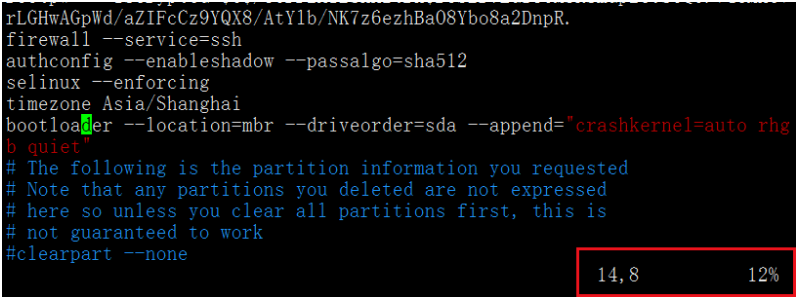
: set ruler:显示。: set noruler:不显示。
提示:
14,8表示,光标在当前文档的第14行,第8个字符上。
5、是否在左下角显示如"--INSERT--"之类的状态栏
设置是否在左下角显示如--INSERT--之类的状态栏。默认是set showmode显示。
: set showmode:开启显示。: set noshowmode:关闭显示。
一般都开始显示。
6、是否显示隐藏字符
设置是否显示隐藏字符(Tab键用^I表示,回车符用$表示)。
默认是nolist。如果使用set list显示隐藏字符,类似cat -A 文件名。
: set list:显示隐藏字符。: set nolist:不显示隐藏字符。
补充:
Windows系统下的回车符在Linux系统中是用
^M$符号显示,而不是用Linux系统的回车符$显示。这样会导致Windows系统下编辑的程序脚本,无法在Linux系统中执行。这时可以通过命令dos2unix,把Windows格式转为Linux格式,当然反过来unix2dos命令就是把Linux格式转为Windows格式。这两个命令默认没有安装,需要手工安装才能使用。
提示:
如果文档是在Windows系统中编辑的,在Linux系统中用
vim编辑器打开,vim编辑器会自动把回车符这样的隐藏符号转换过来。
7、vim支持更多的设置参数
可以通过:set all进行查看。
8、vim编辑器配置文件
大家会发现,这些设置参数都只是临时生效,一旦关闭文件再打开,又需要重新输入。如果想要永久生效,需要手工建立vim的配置文件~/.vimrc(在家目录下创建一个.vimrc文件,既然在家目录,说明只对用户个人有用),把你需要的参数写入配置文件就永久生效了。
执行如下命令:[root@localhost ~]# vim .vimrc
然后在文件内输入:
set nu

syntax off

set hisearch

set ruler

set showmode

set list

等等。。。。。。
保存即可,之后在打开任何文件,都自动生效。
9、查找
/查找内容:从光标所在行向下查找。?查找内容:从光标所在行向上搜索。n:下一个。N:上一个。
10、替换
:1,10s/old/new/g:替换1到10行的所有old为new。
注:1,10s表示第一行到第十行,s代表替换。/old/new表示把old换成new。g表示范围内替换所有。(如果不加g,只会替换范围内第一个old)
:%s/old/new/g:替换整个文件的old为new。
%表示范围是整篇文档。
替换字符串,举几个例子:
- 在shell中
#开头是注释,那我是否可以注释文件的前10行呢?手工一个一个注释很麻烦,如何进行批量替换。
:1,10s/^/#/g:注释1到10行。
提示:^正则表达式表示行首,把行首变成#。
:1,10s/^#//g:取消注释。
提示:^#意思是把行首的#去掉。正则表达式是包含匹配,如果只写#,表示1到10行所有的#都去掉。 - 在C语言,PHP语言等大多数语言中,是使用
//开头作为注释的,用vim来写这些程序语言脚本,如何批量加入//注释。
:1,10s/^/\/\//g:1到10行,行首加入//。
提示:把行首^替换成\/\/(双斜杠//),\符号在命令行中代表换行,\符号在字符串中代表转义符。(转义符就是把有特殊含义的字符转换成普通的字符串符号。)
:1,10s/^\/\///g:取消1到10行行首的//。
提示:绝大多数的替换都用最上边的两种替换,下边的两个例子比较特殊,以后用到照着写就好。
『学了就忘』vim编辑器基础 — 96、末行模式中的相关命令的更多相关文章
- 『学了就忘』vim编辑器基础 — 97、vim使用技巧
目录 1.在vim中导入其他文件内容或命令结果 (1)导入其他文件内容 (2)在vim中执行系统命令 (3)导入命令结果 2.设定快捷键 3.字符替换 4.多文件打开 vim使用技巧,就是vim编辑器 ...
- 『学了就忘』vim编辑器基础 — 94、vim编辑器介绍
目录 1.vim编辑器简介 2.vim的工作模式 (1)命令模式 (2)输入模式 (3)最后行模式(末行模式) 1.vim编辑器简介 vim是一个全屏幕纯文本(绘个表格或者插个图片就不要想了)编辑器, ...
- 『学了就忘』vim编辑器基础 — 95、命令模式中的相关命令
目录 1.移动光标操作 2.删除或剪切操作 3.复制操作 4.撤销操作 5.替换操作 6.补充一个知识点 命令模式中的命令主要取代的是Linux系统中鼠标的操作. vim编辑器的快捷键一般都集中在命令 ...
- 『学了就忘』Linux服务管理 — 75、Linux系统中的服务
目录 1.服务的介绍 2.Windows系统中的服务 3.Linux系统中服务的分类 4.独立的服务和基于xinetd服务的区别 5.如何查看一个服务是独立的服务还是基于xinetd的服务 (1)查看 ...
- 『学了就忘』Linux用户管理 — 52、用户组管理相关命令
目录 1.添加用户组 2.删除用户组 3.把用户添加进组或从组中删除 4.有效组(了解) 1.添加用户组 添加用户组的命令是groupadd. 命令格式如下: [root@localhost ~]# ...
- 『学了就忘』Linux权限管理 — 54、sudo授权
目录 1.什么是sudo授权 2. sudo授权说明 3.sudo命令的使用 示例1 示例2 示例3 1.什么是sudo授权 在Linux系统中,/sbin/和/usr/sbin/两个目录中的命令只有 ...
- 『学了就忘』Linux权限管理 — 56、不可改变位权限(chattr)
目录 1.命令格式 2.查看文件系统属性chattr权限 3.示例 文件系统属性chattr权限,也叫不可改变位权限,该权限没有风险,但是他能限制root用户. 1.命令格式 [root@localh ...
- 『学了就忘』Linux文件系统管理 — 64、磁盘配额的配置步骤
目录 1.手工建立一个5GB的分区 2.建立需要做限制的三个用户 3.在分区上开启磁盘配额功能 4.建立磁盘配额的配置文件 5.开始设置用户和组的配额限制 6.启动和关闭配额 7.磁盘配额的查询 8. ...
- 『学了就忘』Linux系统定时任务 — 89、任务调度工具anacron
目录 1.任务调度工具anacron介绍 2.新旧版本Linux中anacron工具的区别 3./etc/cron.{daily,weekly,monthly}目录说明 4.anacron命令 5./ ...
随机推荐
- mysql-centos8下安装
参考文章 1.下载安装包 客服端与服务端 依赖包 2.linux下检查是否安装 rpm -qa | grep -i mysql 安装过会显示软件名称,没安装过就是空的 3.安装包传到虚拟机 先需要把安 ...
- 日常Java 2021/9/23
练习使用Math.random函数,以及JOptionPane.showMessageDialog(null,"字符串","Results",JOptionPa ...
- C/C++ Qt 数据库与TableView多组件联动
Qt 数据库组件与TableView组件实现联动,以下案例中实现了,当用户点击并选中TableView组件内的某一行时,我们通过该行中的name字段查询并将查询结果关联到ListView组件内,同时将 ...
- day07 MySQL索引事务
day07 MySQL索引事务 昨日内容回顾 pymysql模块 # 链接数据库都是使用这个模块的 # 创建链接 import pymysql conn = pymysql.connect( host ...
- Gradle—Android配置详解
参考[1]彻底弄明白Gradle相关配置 [2]Android Studio gradle配置详解
- Java 性能优化的 50 个细节
在JAVA程序中,性能问题的大部分原因并不在于JAVA语言,而是程序本身.养成良好的编码习惯非常重要,能够显著地提升程序性能. #尽量在合适的场合使用单例 使用单例可以减轻加载的负担,缩短加载的时间, ...
- d3基础入门一-选集、数据绑定等核心概念
引入D3 D3下载,本文下载时的版本为6.5.0 mkdir d3.6.5.0 unzip --help unzip d3.zip -d d3.6.5.0/ ls d3.6.5.0/ API.md C ...
- zabbix之邮件报警
创建媒介类型 如果用QQ邮箱的话,先设置一下授权码 为用户设置报警 创建一个用户 配置动作 测试
- Javaj基础知识runtime error
遇到的java 运行时错误: NullPointerException空指针 ,简单地说就是调用了未经初始化的对象或者是不存在的对象,这个错误经常出现在创建图片,调用数组这些操作中,比如图片未经初始 ...
- Spring Boot简单操作
目录 一.自定义异常页面 二.单元测试 三.多环境选择 四.读取主配置文件中的属性 五.读取List属性 一.自定义异常页面 对于404.405.500等异常状态,服务器会给出默认的异常页面,而这些 ...