
『学了就忘』vim编辑器基础 — 95、命令模式中的相关命令
命令模式中的命令主要取代的是Linux系统中鼠标的操作。
vim编辑器的快捷键一般都集中在命令模式下。
1、移动光标操作
(1)上下左右移动光标
左、下、上、右方向键,对应H、J、K、L。
注:小键盘的上下左右键也行
(2)把光标移动到文件头或尾
gg:移动到文件头。G:移动到文件尾(shift+g)。
(3)移动到行首或行尾
^:移动到行首。$:移动到行尾。
(4)移动到指定行
:n:移动到第几行。
这里n是数字,准备移动到第几行,就用哪个数字。
2、删除或剪切操作
(1)删除字母
x:删除单个字母。nx:删除n个字母。
n是数字,如果打算从光标位置删除连续的10个字母,可以使用"10x”即可。
删除字母并不符合使用习惯,我们更习惯在输入模式中,用"Backspace"键删除字母。
(2)删除整行或剪切
dd:删除单行。ndd:删除多行(如3dd直接按就可以了,界面上没有任何变动,输入完3dd就会删除三行)。:n1,n2d:删除指定范围的行。(n1和n2表示行号,如从第五行删除到第十行,:5,10d,包含第5行和第10行)
删除整行或多行,这是比较常用的删除方法。这里的dd快捷键既是删除,也是剪切。删除内放入了剪切板,如果不粘贴就是删除,如果粘贴就是剪切。
粘贴方法如下:
p:粘贴到光标后(光标所在行的下一行)。P(大):粘贴到光标前(光标所在行的上一行)。
(3)从光标所在行删除到文件尾
是否可以删除整篇文档,vim没有删除整篇文档的快捷键,但是可以这样:
dG:从光标所在行删除到文件尾。
d是删除行,G是移动到文件尾,连起来就是从光标所在行删除到文件尾。如果把光标放在文件首,那么dG就变成了删除整篇文档了。
3、复制操作
yy:复制单行。nyy:复制多行。
复制之后的粘贴,依然可以使用p键或P(大)键,同上。
4、撤销操作
u:撤销。ctrl+r:反撤销。
u键能一直撤销到文件打开时的状态,类似Windows下ctrl+z键的作用。ctrl+r能一直反撤销到最后一次操作状态,类似Windows下ctrl+y键的作用。
5、替换操作
r:替换光标所在处的字符。R:从光标所在处开始替换字符,按ESC结束。
r键替换单一字符,不用进入输入模式,实际使用时,比进入输入模式删除后再修改,要方便。
6、补充一个知识点
我们在打开Linux系统的文件时,常常出现下面情况:
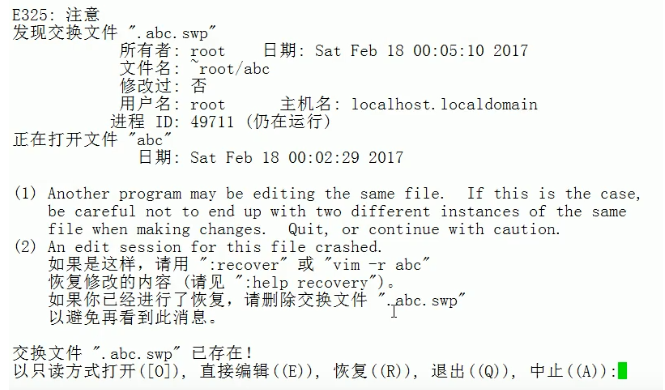
出现上图中的情况,说明你上次没有正确退出abc文件,导致abc临时的隐藏文件.abc.swp,没有被删除。(.abc.swp文件就相当于在Windows系统中打开wrod文档,也会有一个临时文件一样。)
而Linux系统就会认为abc文件正在被另一个用户使用。
碰到这种情况一般都是非法关机导致的。每次编辑abc文件都会弹出这个信息,需要按下回车才能打开文件,会很麻烦,解决方法就是把.abc.swp文件删除就可以解决了。
『学了就忘』vim编辑器基础 — 95、命令模式中的相关命令的更多相关文章
- 『学了就忘』vim编辑器基础 — 94、vim编辑器介绍
目录 1.vim编辑器简介 2.vim的工作模式 (1)命令模式 (2)输入模式 (3)最后行模式(末行模式) 1.vim编辑器简介 vim是一个全屏幕纯文本(绘个表格或者插个图片就不要想了)编辑器, ...
- 『学了就忘』vim编辑器基础 — 96、末行模式中的相关命令
目录 1.在文档中显示行号 2.是否显示文档内容相关颜色 3.是否将查找的字符串高亮显示 4.是否显示右下角的状态栏 5.是否在左下角显示如"--INSERT--"之类的状态栏 6 ...
- 『学了就忘』vim编辑器基础 — 97、vim使用技巧
目录 1.在vim中导入其他文件内容或命令结果 (1)导入其他文件内容 (2)在vim中执行系统命令 (3)导入命令结果 2.设定快捷键 3.字符替换 4.多文件打开 vim使用技巧,就是vim编辑器 ...
- 『学了就忘』Linux文件系统管理 — 58、常用硬盘管理相关命令
目录 1.df命令 2.du命令 3.fsck文件系统修复命令 4.显示磁盘状态dumpe2fs 5.查看文件的详细时间 6.判断文件类型 1.df命令 df命令用于统计分区的占用状况. [root@ ...
- 『学了就忘』Linux日志管理 — 90、Linux中日志介绍
目录 1.日志相关服务 2.系统中常见的日志文件 1.日志相关服务 在CentOS 6.x中日志服务已经由rsyslogd取代了原先的syslogd服务.RedHat认为syslogd已经不能满足在工 ...
- 『学了就忘』Linux文件系统管理 — 60、Linux中配置自动挂载
目录 1.自动挂载 2.如何查询系统下每个分区的UUID 3.配置自动挂载 4./etc/fstab文件修复 上一篇文章我们说明了手动分区讲解,对一块新硬盘进行了手动分区和挂载. 但是我们发现重启系统 ...
- 『学了就忘』Linux用户管理 — 52、用户组管理相关命令
目录 1.添加用户组 2.删除用户组 3.把用户添加进组或从组中删除 4.有效组(了解) 1.添加用户组 添加用户组的命令是groupadd. 命令格式如下: [root@localhost ~]# ...
- 『学了就忘』Linux权限管理 — 54、sudo授权
目录 1.什么是sudo授权 2. sudo授权说明 3.sudo命令的使用 示例1 示例2 示例3 1.什么是sudo授权 在Linux系统中,/sbin/和/usr/sbin/两个目录中的命令只有 ...
- 『学了就忘』Linux权限管理 — 56、不可改变位权限(chattr)
目录 1.命令格式 2.查看文件系统属性chattr权限 3.示例 文件系统属性chattr权限,也叫不可改变位权限,该权限没有风险,但是他能限制root用户. 1.命令格式 [root@localh ...
随机推荐
- 日常Java 2021/11/16
获得applet参数 下面的例子演示了如何使用一个Applet响应来设置文件中指定的参数.该Applet显示了-个黑色棋盘图案和第二种颜色.第二种颜色和每一列的大小通过文档中的Applet的参数指定. ...
- day08 文件属性
day08 系统目录 今日内容 一.重要目录 1./usr 2./var 3./proc 二.文件的属性 1.文件属性的介绍 2.文件属性的详述 3.企业案例 /usr 安装第三方软件的目录: 1./ ...
- npm下载错误解决办法
解决办法:删除npmrc文件. 使用镜像 镜像使用方法(三种办法任意一种都能解决问题,建议使用第三种,将配置写死,下次用的时候配置还在):1.通过config命令12npm config set re ...
- LeetCode398-随机数索引
原题链接:[398. 随机数索引]:https://leetcode-cn.com/problems/random-pick-index/ 题目描述: 给定一个可能含有重复元素的整数数组,要求随机输出 ...
- 基于 vue-cli 的 lib-flexible 适配
基于 vue-cli3.0 的 lib-flexible 适配方案 第一步:下载安装相关依赖 第二步:创建 vue.config.js 文件并配置 第三步:在 main.js 中引入 lib-flex ...
- STM32代码常见的坑
1 混淆换行符\和除号/造成的坑 入坑代码: GPIO_InitStructure.GPIO_Pin = GPIO_Pin_0 | GPIO_Pin_1 | GPIO_Pin_2 | GPIO_Pin ...
- 容器之分类与各种测试(三)——forward_list的用法
forward_list是C++11规定的新标准单项链表,slist是g++以前的规定的单项链表 例程 #include<stdexcept> #include<string> ...
- OpenStack之十: 安装dashboard
官网地址 https://docs.openstack.org/horizon/stein/install/install-rdo.html #:安装包 [root@cobbler ~]# yum i ...
- 时间同步之pxe,cobbler,dhcp
ntpdate 时间同步 同步方法 ntpdate ntp服务器IP 例: ntpdate 192.168.37.11 自动运行同步时间脚本 crontab -e * */1 * * * /usr/s ...
- spring整合mybatis和springmvc的配置概图