
cocos2dx基础篇(28) 布景层Layer的三个子类
【3.x】
(1)去掉 “CC”
【CCLayerColor】
颜色布景层CCLayerColor有两个父类:CCLayerRGBA、CCBlendProtocol。相信有前面知识的积累,学到这也知道这两个类大致是干嘛的了。一个是颜色类,另一个是颜色混合协议。
所以CCLayerColor主要是在CCLayer类的基础上,扩展了三个属性:
(1)修改图层背景颜色,RGB颜色。
(2)修改图层透明度。
(3)颜色混合模式。
此外,CCLayerColor也继承于CCNode类。所以也可以进行放缩、旋转、执行动作等操作。
值得注意的是:CCLayerColor也是CCLayer类,所以它也忽略锚点设置,锚点始终为(0,0)。
1、创建方式
CCLayerColor总共有三种创建方式,若不规定背景颜色、透明度,及尺寸大小,那么默认创建的与CCLayer效果类似。即:无背景色、不透明、尺寸大小为窗口大小。
三种创建方式如下:
//

	static CCLayerColor* create();

	static CCLayerColor* create(const ccColor4B& color, float width, float height);

	static CCLayerColor* create(const ccColor4B& color);

//
2、属性设置
修改图层尺寸大小,设置背景颜色、透明度,设置混合模式。
//

	//更改图层尺寸大小

	void changeWidth(float w);

	void changeHeight(float h);

	void changeWidthAndHeight(float w ,float h);

	//设置背景颜色、透明度

	virtual void setColor(const ccColor3B &color);

	virtual void setOpacity(GLubyte opacity);

	//设置混合模式

	void setBlendFunc(ccBlendFunc);

	ccBlendFunc getBlendFunc();

//
3、使用方法举例
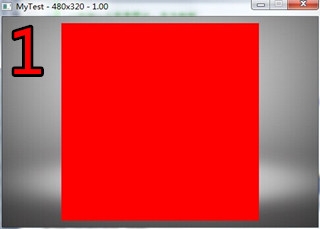
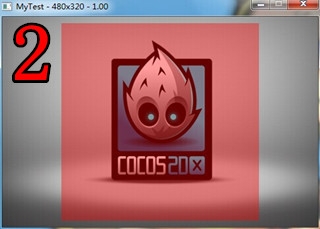
在CCLayer图层上,添加一个背景图片。然后再添加一个红色的颜色布景层CCLayerColor。
//

//获取屏幕尺寸

	CCSize mysize = CCDirector::sharedDirector()->getVisibleSize();

//添加一个背景图片,作为参照

	CCSprite* bg = CCSprite::create("HelloWorld.png");

	bg->setPosition(mysize/2);

	this->addChild(bg);

//添加一个CCLayerColor

	//红色,透明度100。其中255为不透明

	ccColor4B color4B = ccc4(255, 0, 0, 100);

	CCLayerColor* layerColor = CCLayerColor::create(color4B, 300, 300);

	layerColor->setPosition(mysize/2 - ccp(150,150) );

	this->addChild(layerColor);

//设置颜色混合方式

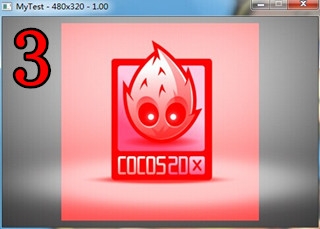
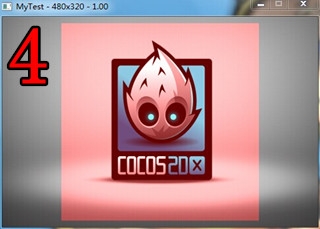
	ccBlendFunc cbl = { GL_SRC_ALPHA, GL_ONE };

	layerColor->setBlendFunc(cbl);

//
4、运行结果
(1)颜色ccc4(255, 0, 0, 255);不设置混合模式。
(2)颜色ccc4(255, 0, 0, 100);不设置混合模式。
(3)颜色ccc4(255, 0, 0, 255);设置混合模式{ GL_SRC_ALPHA, GL_ONE }。
(4)颜色ccc4(255, 0, 0, 100);设置混合模式{ GL_SRC_ALPHA, GL_ONE }。
【CCLayerGradient】
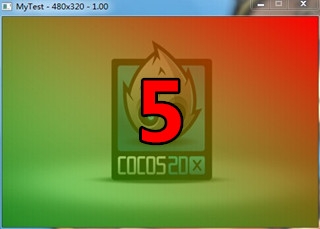
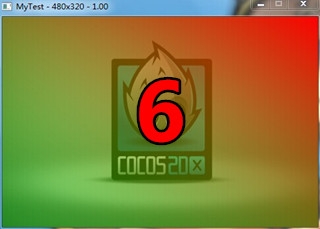
渐变色布景层CCLayerGradient继承于颜色布景层CCLayerColor,除了父类的三个扩展方法外,渐变色布景层还可以设置颜色渐变效果。
扩展的属性主要以下三个:
(1)起始和结束颜色。
(2)起始和结束透明度。
(3)渐变方向。
值得注意的是:CCLayerGradient也会忽略锚点设置,锚点始终为(0,0)。
1、创建方式
CCLayerGradient总共有三种创建方式,若不规定起始颜色、结束颜色、及渐变方向,那么默认创建的与CCLayer效果类似。即:起始/结束颜色均无颜色(黑色)、不透明、渐变方向从上到下。
注意:创建的图层大小为窗口大小,若要修改尺寸大小,可以通过父类的方法来设置。
三种创建方式如下:
//

	//与CCLayer效果类似

	static CCLayerGradient* create();

	//颜色在start和end之间渐变。默认渐变方向:从上到下

	static CCLayerGradient* create(const ccColor4B& start, const ccColor4B& end);

	//颜色在start和end之间渐变。渐变方向为向量v

	static CCLayerGradient* create(const ccColor4B& start, const ccColor4B& end, const CCPoint& v);

//
2、属性设置
起始/结束颜色、起始/结束透明度、渐变方向、压缩色差。
//

	CC_PROPERTY_PASS_BY_REF(ccColor3B, m_startColor, StartColor) //set/get起始颜色

	CC_PROPERTY_PASS_BY_REF(ccColor3B, m_endColor, EndColor)     //set/get结束颜色

	CC_PROPERTY(GLubyte, m_cStartOpacity, StartOpacity)          //set/get起始透明度

	CC_PROPERTY(GLubyte, m_cEndOpacity, EndOpacity)              //set/get结束透明度

	CC_PROPERTY_PASS_BY_REF(CCPoint, m_AlongVector, Vector)      //set/get渐变方向

	//是否在 规范/非规范 的载体上压缩插值,以便显示所有颜色的梯度

	//默认为true

	virtual void setCompressedInterpolation(bool bCompressedInterpolation);

	virtual bool isCompressedInterpolation();

//
3、使用方法举例
在CCLayer图层上,添加一个背景图片。然后再添加一个渐变色布景层CCLayerGradient。
//

//获取屏幕尺寸

	CCSize mysize = CCDirector::sharedDirector()->getVisibleSize();

//添加一个背景图片,作为参照

	CCSprite* bg = CCSprite::create("HelloWorld.png");

	bg->setPosition(mysize/2);

	this->addChild(bg);

//添加一个CCLayerGradient

	ccColor4B c1 = ccc4(255, 0, 0, 255); //红色,不透明

	ccColor4B c2 = ccc4(0, 255, 0, 100); //绿色,半透明

	CCLayerGradient* layerGradient = CCLayerGradient::create(c1,c2);

	this->addChild(layerGradient,1,1);

//设置渐变方向

	layerGradient->setVector( ccp(0, -1) );

//是否压缩色差

	layerGradient->setCompressedInterpolation(true);

//
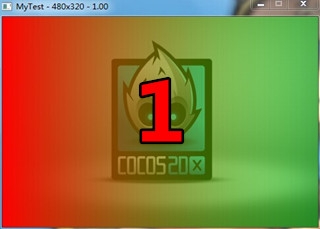
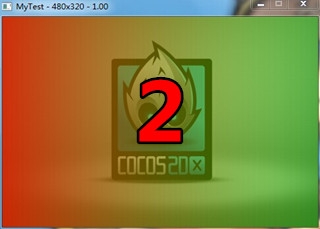
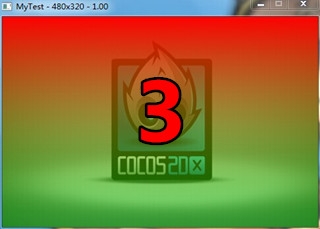
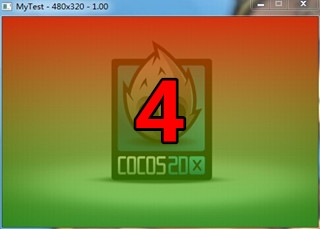
4、运行结果
(1)渐变方向ccp(1,0) ;压缩色差。
(2)渐变方向ccp(1,0) ;不压缩色差。
(3)渐变方向ccp(0,-1) ;压缩色差。
(4)渐变方向ccp(0,-1) ;不压缩色差。
(5)渐变方向ccp(-1,-1);压缩色差。
(6)渐变方向ccp(-1,-1);不压缩色差。
【LayerMultiplex】
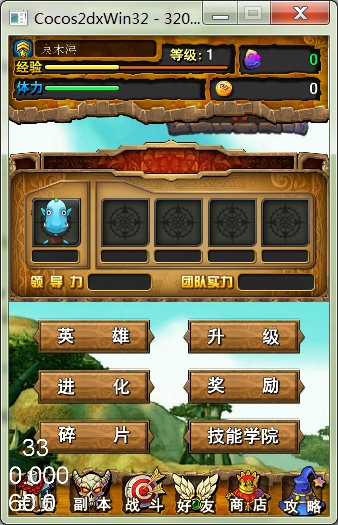
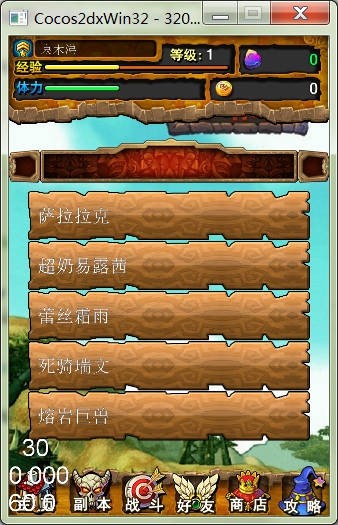
多层布景层LayerMultiplex,顾名思义就是用来管理多个Layer层的。通过它可以在一个界面上切换不同的Layer层。
而LayerMultiplex就像是一个容器一样,容器中存放的数据为Layer。
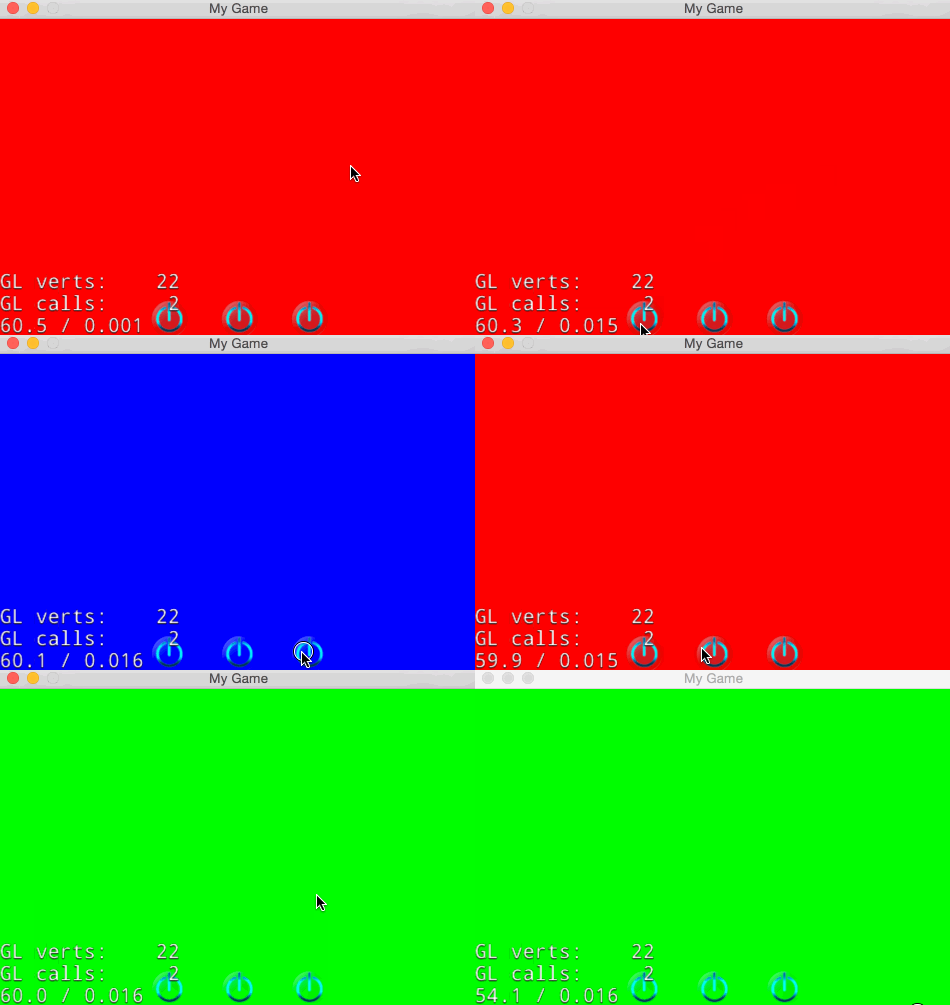
如下图所示:
可以通过屏幕下方的菜单项,来切换不同的Layer图层。
此外,LayerMultiplex也继承于Node类。所以也可以进行放缩、旋转、执行动作等操作。
值得注意的是:LayerMultiplex也是Layer类,所以它也忽略锚点设置,锚点始终为(0,0)。
1、创建方式
LayerMultiplex管理多个Layer图层的原理是:类的内部有一个Layer的数组,然后选择数组中的一个Layer来显示。
创建方式有以下几种:
//

    // 创建空的

    LayerMultiplex::create();

    // 使用多个layer创建。记得后面的NULL

    LayerMultiplex::create(layer1, layer2, ... , layerN, NULL);

    // 使用layer数组创建

    LayerMultiplex::createWithArray(const Vector<cocos2d::Layer *> &arrayOfLayers);

//
2、相关函数
主要有两个函数,如下:
> addLayer()
> switchTo()
注意:是addLayer(),而不是 addChild() !!!
//

	// 添加新Layer图层

	// 向LayerMultiplex管理的Layer数组最后面添加一个Layer

	void addLayer(Layer* layer);

	// 切换成第n个Layer

	// 下标从0开始

	void switchTo(int n);

//
3、使用方法举例
3.1、创建LayrMultiplex多层布景层,并向其容器中,添加3个Layer。
当然,你也可以在每个Layer层上添加一些元素(Sprite、Label什么的)。
//

    // 创建三个Layer。

    auto layer0 = LayerColor::create(Color4B::RED);

    auto layer1 = LayerColor::create(Color4B::BLUE);

    auto layer2 = LayerColor::create(Color4B::GREEN);

    // 创建LayerMultiplex:使用layer0,layer1

    auto layers = LayerMultiplex::create(layer0, layer1, nullptr);

    this->addChild(layers, 0 , "layers");

    // 添加layer2图层

    layers->addLayer(layer2);

//
3.2、创建菜单选项
//

    // 创建三个菜单选项

    auto item0 = MenuItemSprite::create(

                                        Sprite::create("CloseNormal.png"),

                                        Sprite::create("CloseSelected.png"),

                                        CC_CALLBACK_1(HelloWorld::tapBarMenuPressed, this));

    auto item1 = MenuItemSprite::create(

                                        Sprite::create("CloseNormal.png"),

                                        Sprite::create("CloseSelected.png"),

                                        CC_CALLBACK_1(HelloWorld::tapBarMenuPressed, this));

    auto item2 = MenuItemSprite::create(

                                        Sprite::create("CloseNormal.png"),

                                        Sprite::create("CloseSelected.png"),

                                        CC_CALLBACK_1(HelloWorld::tapBarMenuPressed, this));

    item0->setTag(0); // 对应layer0

    item1->setTag(1); // 对应layer1

    item2->setTag(2); // 对应layer2

    // 创建菜单Menu

    auto menu = Menu::create(item0, item1, item2, NULL);

    menu->alignItemsHorizontallyWithPadding(30);

    menu->setPositionY(item1->getContentSize().height * 0.5f);

    this->addChild(menu, 1);

//
3.3、实现菜单选项的回调函数,选择一个选项,切换Layer图层。
//

void HelloWorld::tapBarMenuPressed(Ref *sender)

{

    auto item = (MenuItemSprite *)sender;

    auto layers = (LayerMultiplex*)this->getChildByName("layers");

    // 切换图层 switchTo

    layers->switchTo(item->getTag());

}

//
4、运行结果
当然,你也可以在每个Layer层上添加一些元素(Sprite、Label什么的)。
cocos2dx基础篇(28) 布景层Layer的三个子类的更多相关文章
- cocos2dx基础篇(3) 常用重要类
---------------------------------------- 入口类main.cpp 主要控制类AppDelegate.cpp -------------------------- ...
- 【Cocos2d入门教程二】Cocos2d-x基础篇
上一章已经学习了环境的搭建.这一章对基础概念进行掌握.内容大概有: 1.导演 2.场景 3.节点 4.层 4.精灵 1.导演(Director) 导演存在的主要作用: a.环境设定(帧率 初始化ope ...
- cocos2dx基础篇(4) 标签CCLabel
[本节内容] cocos2dx三种文字字体的显示:CCLabelTTF(一般字体).CCLabelAtlas(自定义字体).CCLabelBMFont(自定义字体) CCLabelTTF CCLabe ...
- cocos2dx基础篇(2) 第一个程序
[本节内容] 1.程序的基本组成:CCSprite(精灵).CCLayer(层).CCScene(场景).CCDirector(导演) 2.分析HelloWorld源码. 一.基本组成 cocos2d ...
- cocos2dx基础篇(1) Cocos2D-X项目创建
已经入行工作半年多时间了,以前都是把这些东西记录在有道云上面的,现在抽出些时间把以前的笔记腾过来. 具体的环境配置就不用说了,因为现在已经是2018年,只需要下载对应版本解压后就能使用,不用再像多年前 ...
- cocos2dx基础篇(23) 粒子系统CCParticleSystem
[3.x] (1)去掉"CC" (2)粒子位置模式 tPositionType 改为强枚举类型 ParticleSystem::PositionType:: // ...
- cocos2dx基础篇(22) 基本动画CCAnimation/CCAnimate
[小知识] CCSpriteFrame :精灵帧. 它是相对动画而产生的,其实就是一张纹理图片. CCAnimationFrame :动画帧. 由精灵帧与间隔帧数组成,是动画CC ...
- cocos2dx基础篇(5) 按钮
这篇是直接复制的别人的,太多了,难得写... [本节内容] CCMenu.CCMenuItem其具体的六个子类 [菜单CCMenu] 菜单CCMenu是用来装载菜单按钮的图层,图层中的子节点只能够是菜 ...
- cocos2dx基础篇(15) 列表视图CCTableView
[3.x] (1)去掉 "CC" (2)TableViewCell 中: > unsigned int getIdx() 返回类型改为 ssize_t(类型为 long) ( ...
随机推荐
- JavaScript入门学习之一——初级语法
JavaScript是前端编辑的一种编程语言(不同于html,html是一种标记语言),所以和其他的编程语言一样,我们将会从下面几点学习 基础语法 数据类型 函数 面向对象 JavaScript的组成 ...
- mongodb aggregate
$project:修改输入文档的结构.可以用来重命名.增加或删除域,也可以用于创建计算结果以及嵌套文档. $match:用于过滤数据,只输出符合条件的文档.$match使用MongoDB的标准查询操作 ...
- java web课堂测试
下面是web界面 <%@ page language="java" import="java.util.*" pageEncoding="UTF ...
- grunt-contrib-uglify js压缩
grunt-contrib-uglify:压缩以及合并JavaScript文件. 插件安装:npm install grunt-contrib-uglify --save-dev 参数: banner ...
- java和c中i++(i--)的区别(网易笔试2014)
java代码: public class Test{ public static void main(String[] args){ int a=5; int b=(a++)*(a++);//5*6自 ...
- 使用Eclipse Memory Analyzer Tool(MAT)分析故障
Eclipse Memory Analyzer Tool(MAT)是一个强大的基于Eclipse的内存分析工具,可以帮助我们找到内存泄露,减少内存消耗. 工作中经常会遇到一些内存溢出.内存泄露等问题, ...
- 2019春Python程序设计练习7(0430--0506)
1-1 对文件进行读写操作之后必须显式关闭文件以确保所有内容都得到保存. (2分) T F 1-2 以追加模式打开文件时,文件指针指向文件尾.(2分) T F 1-3 ...
- wx小程序知识点(一)
一.微信小程序中的目录及文件 (1)project.config.json 用于开发者工具配置 主要用于设置项目是否开启https校验(setting.urlCheck) (2) App.js 设置全 ...
- Angular 如何修改启动的端口
在默认的情况下 Angular 启动使用的是端口 4200. 如果修改这个启动的端口,比如说我们希望再 4100 端口上启动? 可以在启动的时候添加端口参数 --port. 例如使用下面的启动命令: ...
- nopCommerce4.10学习笔记——入门
1.下载 千万不要去GitHub上下载,千万不要去GitHub上下载,千万不要去GitHub上下载!!!,重要的事情说3遍,说多了都是泪,你懂的 下载网址:https://www.nopcommerc ...