
react-native学习(一)————使用react-native-tab-navigator创建底部导航
使用react-native-tab-navigator创建底部Tab导航
1.使用npm安装react-native-tab-navigator
npm install react-native-tab-navigator --save
2.页面引入
import TabNavigator from 'react-native-tab-navigator
3.完整代码
import React, {Component} from 'react';

import { StyleSheet,  View, Image} from 'react-native';

import TabNavigator from 'react-native-tab-navigator'

type Props = {};

export default class App extends Component<Props> {

    constructor(props){

        super(props);

        this.state = {

          selectedTab: 'tb_popular',      // 默认选择第一个

        }

    }

  render() {

    return (

        //selected:所选tab项指代名称

        //selectedTitleStyle:设置选中颜色

        //title: tab项展示名称

        //renderIcon:默认icon

        //renderSelectedIcon :选中icon

        //badgeText:徽标数

        <TabNavigator>

          <TabNavigator.Item

            selected = {this.state.selectedTab == 'tb_popular'}

            selectedTitleStyle = {{ color: 'red'}}

            title = '最热'

            renderIcon = { () => <Image style={styles.image} source={require('./res/images/ic_polular.png')} /> }

            renderSelectedIcon = { () => <Image style={[styles.image,{tintColor:'red'}]} source = {require('./res/images/ic_polular.png')} />}

            badgeText = '1'

            onPress = {() => this.setState({ selectedTab: 'tb_popular'})}>

              <View style = {styles.page}></View>

          </TabNavigator.Item>

          <TabNavigator.Item

            selected = { this.state.selectedTab == 'tb_trending'}

            selectedTitleStyle = {{ color: 'red'}}

            title = "趋势"

            renderIcon = { () => <Image style={styles.image} source={ require('./res/images/ic_trending.png')}/>}

            renderSelectedIcon = { () => <Image style={[styles.image,{tintColor:'red'}]} source = {require('./res/images/ic_trending.png')} />}

            onPress = { () => this.setState({ selectedTab: 'tb_trending'})}>

              <View style = {styles.page1}></View>

          </TabNavigator.Item>

            <TabNavigator.Item

                selected = {this.state.selectedTab == 'tb_favorite'}

                selectedTitleStyle = {{ color: 'red'}}

                title = '收藏'

                renderIcon = { () => <Image style={styles.image} source={require('./res/images/ic_polular.png')} /> }

                renderSelectedIcon = { () => <Image style={[styles.image,{tintColor:'red'}]} source = {require('./res/images/ic_polular.png')} />}

                badgeText = '1'

                onPress = {() => this.setState({ selectedTab: 'tb_favorite'})}>

                <View style = {styles.page}></View>

            </TabNavigator.Item>

            <TabNavigator.Item

                selected = { this.state.selectedTab == 'tb_my'}

                selectedTitleStyle = {{ color: 'red'}}

                title = "我的"

                renderIcon = { () => <Image style={styles.image} source={ require('./res/images/ic_trending.png')}/>}

                renderSelectedIcon = { () => <Image style={[styles.image,{tintColor:'red'}]} source = {require('./res/images/ic_trending.png')} />}

                onPress = { () => this.setState({ selectedTab: 'tb_my'})}>

                <View style = {styles.page1}></View>

            </TabNavigator.Item>

        </TabNavigator>

    );

  }

}

const styles = StyleSheet.create({

    page:{

      flex:1,

      backgroundColor:'red',

    },

    page1:{

      flex:1,

      backgroundColor:'yellow'

    },

    image:{

      height:22,

      width:22

    }

});
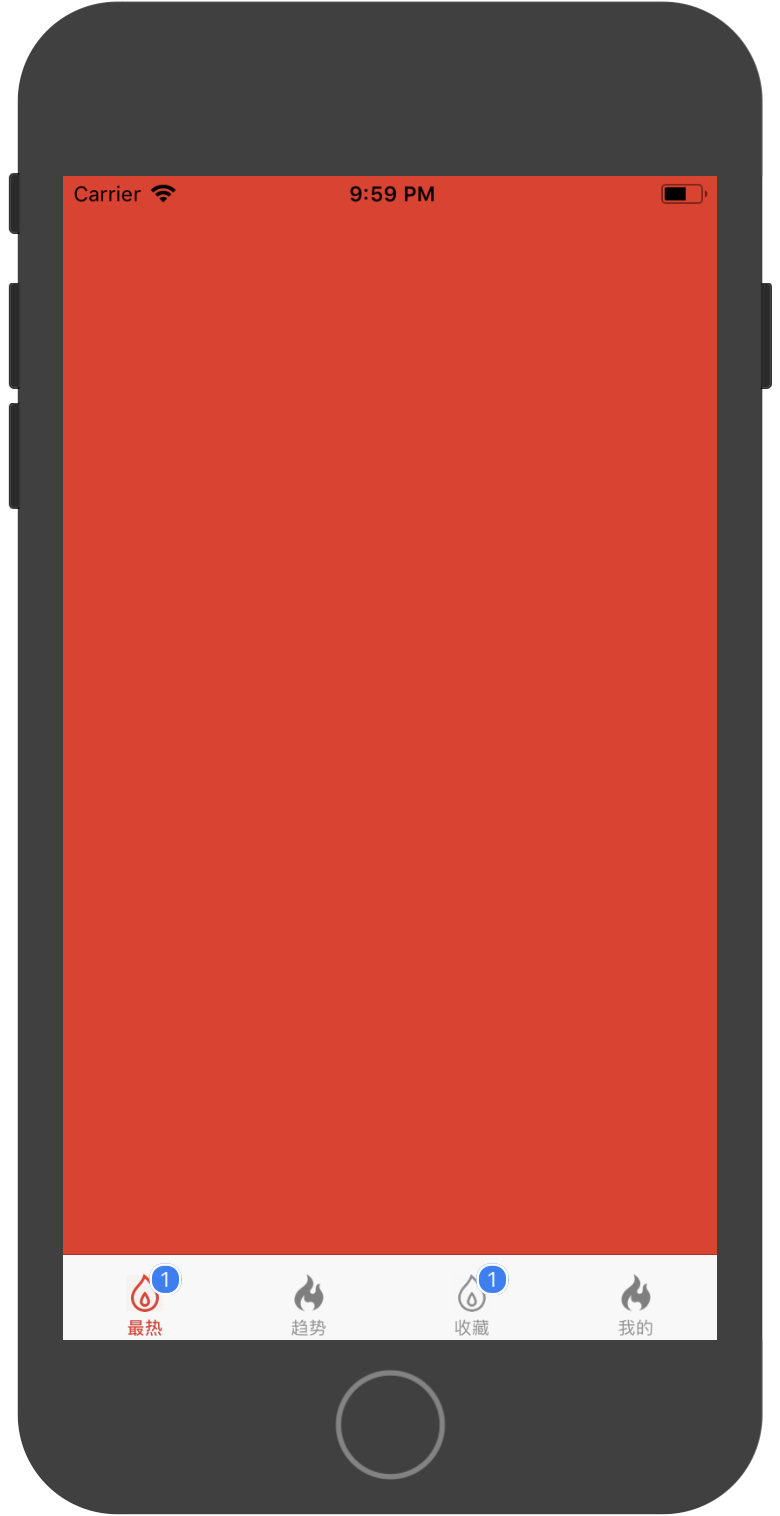
4.执行结果
react-native学习(一)————使用react-native-tab-navigator创建底部导航的更多相关文章
- (转)2019年 React 新手学习指南 – 从 React 学习线路图说开去
原文:https://www.html.cn/archives/10111 注:本文根据 React 开发者学习线路图(2018) 结构编写了很多新手如何学习 React 的建议.2019 年有标题党 ...
- React+Redux学习笔记:React+Redux简易开发步骤
前言 React+Redux 分为两部分: UI组件:即React组件,也叫用户自定义UI组件,用于渲染DOM 容器组件:即Redux逻辑,处理数据和业务逻辑,支持所有Redux API,参考之前的文 ...
- android布局学习-使用FrameLayout和LinearLayout制作QQ空间底部导航栏
[声明:本博客通过学习“J灬叶小超 ”博客而写,链接:http://www.cnblogs.com/yc-755909659/p/4288260.html] --------------------- ...
- React Native 学习-01
React Native 学习 (学习版本 0.39) 一.环境配置 二.IDE选择 webstorm 1.webstorm配置 ①.首先是可以选择使用汉化包汉化.eu68 ②.安装插件和外部库. 由 ...
- react native 学习一(环境搭配和常见错误的解决)
react native 学习一(环境搭配) 首页,按照http://reactnative.cn/docs/0.30/getting-started.html#content上的介绍,下载安装pyt ...
- React Native学习(三)—— 使用导航器Navigation跳转页面
本文基于React Native 0.52 参考文档https://reactnavigation.org/docs/navigators/navigation-prop 一.基础 1.三种类型 Ta ...
- React Native 学习资料
React Native 学习资料 学习资料 网址 React Native中文网 https://reactnative.cn/
- React Native 学习(三)之 FlexBox 布局
React Native 学习(三)之 FlexBox 布局
- React Native 学习笔记--进阶(二)--动画
React Native 进阶(二)–动画 动画 流畅.有意义的动画对于移动应用用户体验来说是非常必要的.我们可以联合使用两个互补的系统:用于全局的布局动画LayoutAnimation,和用于创建更 ...
随机推荐
- python 关于每个项目的解释器
在写程序的时候发现了一个问题,就是我原来import的第三方包,在新建的项目里仍然报错,还需要重新下载一次 发现:原来每建一个新项目,python会默认生成另一个新的解释器和相关虚拟环境,包括第三方包 ...
- oracle多表连接方式Hash Join Nested Loop Join Merge Join
在查看sql执行计划时,我们会发现表的连接方式有多种,本文对表的连接方式进行介绍以便更好看懂执行计划和理解sql执行原理. 一.连接方式: 嵌套循环(Nested Loops (NL) ...
- restful接口风格
一.定义 REST全称是Representational State Transfer, 中文意思是表述性状态转移. REST指的是一组架构约束条件和原则,如果一个架构符合REST的约束条件和原则,我 ...
- pytest 教程
https://blog.csdn.net/lb245557472/article/details/90341297 https://blog.csdn.net/yyang3121/article/d ...
- Echarts和Highcharts学习笔记01——入门了解
Echarts是国内百度团队开发的(开源),基于Canvas,适合数据量较大的情况: Highcharts是国外的(商用需授权),基于SVG,方便自己定制,但能使用的图表类型有限: Echarts ...
- InputStream接口的常见实现类
一. FileInputStream FileInputStream可以从系统文件中获取输入字节,也从可以从诸从图象数据的的原始字节流中读取. 如果是读取字符串流,推荐使用FileReader. 感觉 ...
- Juint test Case 的2种使用方式
通常情况下,我们去测试一个类中的方法,首先是建立一个包,包中建立一个测试类,在建立测试类文件时,选择JUnit Test Case,如下: 建好之后写测试用例: 但是如果偏就想在编写方法的那个java ...
- windows下用VMware虚拟机下安装Linux CentOS6.9图文教程
首先,请在Windows7下安装VMware虚拟机,这个比较简单,直接从官网下载安装即可,这里不再叙述. 接着,从官网直接下载CentOS6.9的iso镜像文件,地址:https://www.cent ...
- Visible Lattice Points
题目链接 题意:给个N*N的矩形点,求在原点看去能看到多少个点 思路:除了(1,0),(0,1),(1,1)外其他点的xy都互质.所以求欧拉函数.fhi[i]从2加到n,再是两倍,再加3. #incl ...
- vue.js样式绑定
vue.js样式绑定 class 与 style 是 HTML 元素的属性,用于设置元素的样式,我们可以用 v-bind 来设置样式属性. Vue.js v-bind 在处理 class 和 styl ...