
利用html5 canvas实现纯前端上传图片的裁剪
今天跟大家分享一个前端裁剪图片的方法.
许多网站都有设置用户头像的功能,用户可以选择一张本地的图片,然后用网站的裁剪工具进行裁剪,然后设置大小,位置合适的头像.
当然,网上也有一些用js写的诸如此类裁剪的插件,但是有许多都是前端将图片的一些裁剪参数(如坐标)传给后台,有java程序员进行真正的图片裁剪.今天自己研究了一些,做了一个纯前端裁剪的demo,如下:
1.html部分:
<div>
<input type="file" id="imgFile">
</div>
<div style="width: 300px;height: 300px;position: absolute;left: 300px;top: 0;display: inline-block">
<img id="demoImg" style="height: 300px;width: 300px" alt="">
<div style="width: 150px;height: 150px;border: 1px solid #4fb8e3;position: absolute;left: 0;top: 0;z-index: 1000" id="chooseBox"></div>
</div>
<div style="position: absolute;left: 700px;top: 0">
<canvas id="myCan" width="150" height="150"></canvas>
<button id="cut">裁剪文件</button>
<button id="btn">后台返回获取裁剪后的文件</button>
<img id="returnImg" alt="">
</div>
页面初始截图如下:
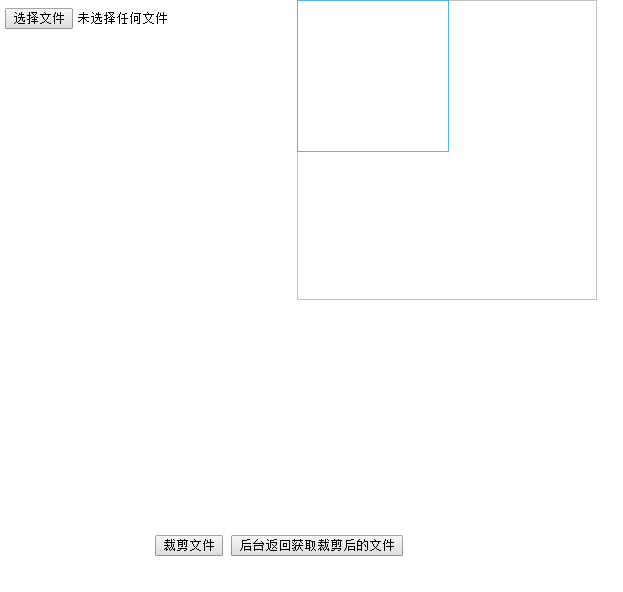
2.第二步进行文件选择后的预览操作
var can=document.getElementById("myCan");
var btn=document.getElementById("btn");
var returnImg=document.getElementById("returnImg");
var ctx=can.getContext("2d");

$('#imgFile').change(function () {
   var file=$('#imgFile')[0].files[0];
    var reader=new FileReader();
    reader.onload= function (e) {
        $('#demoImg').attr('src', e.target.result);
    };
    reader.readAsDataURL(file);
});
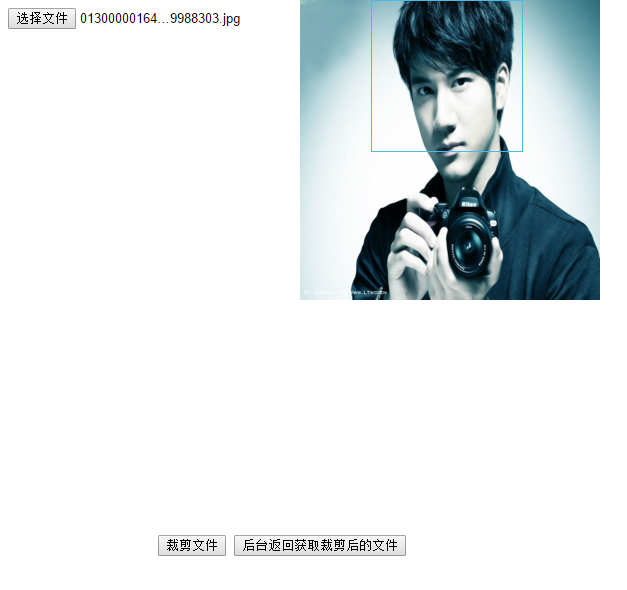
3.进行裁剪

注意到任务图像里面有一个蓝色边框的选择框(大小固定,没有做缩放),将蓝色选框移动到你需要的位置,点击裁剪文件
$('#cut').click(function () {
    var newX=$('#chooseBox').position().left*3.45;
    var newY=$('#chooseBox').position().top*2.6;
    var img=document.getElementById("demoImg");
    console.log(newX,newY);
    ctx.drawImage(img,newX,newY,150*3.45,150*2.6,0,0,150,150);
});
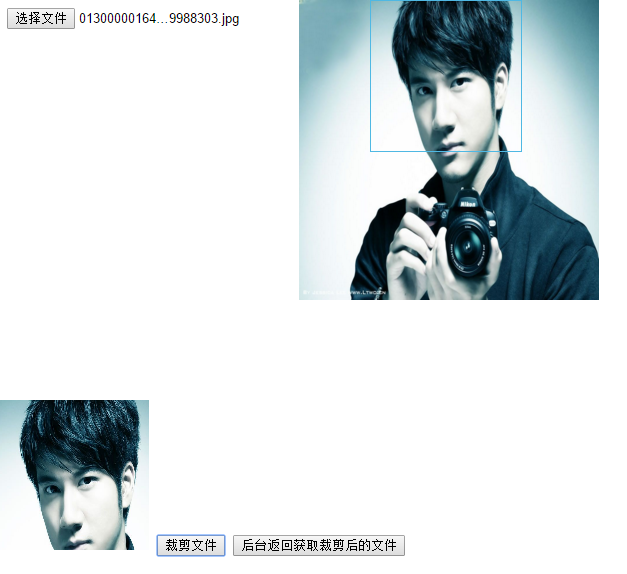
4.将裁剪后的图片传给后台,并将返回的图片展示
btn.onclick=function () {
    var data=can.toDataURL();
    data=data.split(',')[1];
    data=window.atob(data);
    var ia = new Uint8Array(data.length);
    for (var i = 0; i < data.length; i++) {
        ia[i] = data.charCodeAt(i);
    }
    var blob=new Blob([ia],{type:"image/png",endings:'transparent'});
    var fd=new FormData();
    console.log(blob);
    fd.append('avatarFile',blob,'image.png');
    var httprequest=new XMLHttpRequest();
    httprequest.open('POST','/guest/avatar',true);
    httprequest.send(fd);
    httprequest.onreadystatechange= function () {
        if(httprequest.status==200 && httprequest.readyState==4){
            console.log(httprequest.responseText);
            $('#returnImg').attr('src','/images/'+JSON.parse(httprequest.responseText).json);
        }
    };
};
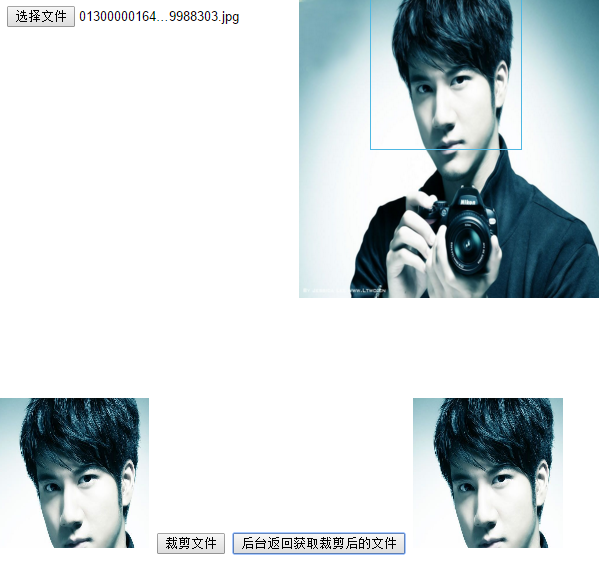
整个demo的注意点有四点:

1.图片上传之后使用fileReader将图片文件转换成base64 png格式图片,从而实现预览

2.图像选择框的移动,mousedown,mouseup,mouseup事件的配合使用

3.html5 canvas实现图片裁剪后的效果展示

4.利用html5 formData,将图片文件转换成blob对象,传给后台

完整源码请移步我的github项目地址:
https://github.com/hyq2015/canvas_crop_img

参考文档:http://blog.csdn.net/cuixiping/article/details/45932793
     https://segmentfault.com/a/1190000000754560      http://blog.csdn.net/oscar999/article/details/36373183
利用html5 canvas实现纯前端上传图片的裁剪的更多相关文章
- HTML5时代的纯前端上传图片预览及严格图片格式验证函数(转载)
原文地址:http://www.2cto.com/kf/201401/274752.html 一.要解决什么样的问题? 在写这个函数之前,有们童鞋在群里问如何纯前端严格验证图片格式.这在html5时代 ...
- 利用html5调用本地摄像头拍照上传图片[转]
利用html5调用本地摄像头拍照上传图片 html5概念啥的就不废话了,不知道的 百度, 谷歌一堆..今天学了学html5中的Canvas结合新增的<video>标签来获取本地摄像头, ...
- web图片前端裁剪功能实现_利用html5 canvas技术实现图片裁剪
用户上传头像然后截图的需求很常见,很多做法是把图像发送到后端,把裁剪后的结果发送给浏览器,这种方式会增加处理时延.最近正好学习了HTML5里的canvas,发现它的图片处理功能比较强大,就打算用can ...
- 利用html5调用本地摄像头拍照上传图片
这个是前台HTML的代码. <div id="contentHolder"> <video id="video" width="32 ...
- 基于html5 canvas 的客户端异步上传图片的插件,支持客户端压缩图片尺寸
/** * Created by xx on 15-05-28. * 基于html5 canvas 的客户端异步上传画片的插件 * 在实际应用中,常常要用于上传图片的功能.在现在越来越多的手机weba ...
- 利用HTML5 Canvas和Javascript实现的蚁群算法求解TSP问题演示
HTML5提供了Canvas对象,为画图应用提供了便利. Javascript可执行于浏览器中, 而不须要安装特定的编译器: 基于HTML5和Javascript语言, 可随时编写应用, 为算法測试带 ...
- html5 canvas 笔记五(合成与裁剪)
组合 Compositing globalCompositeOperation syntax: globalCompositeOperation = type 注意:下面所有例子中,蓝色方块是先绘制的 ...
- 8个经典炫酷的HTML5 Canvas动画欣赏
HTML5非常强大,尤其是Canvas技术的应用,让HTML5几乎可以完成所有Flash能完成的效果.本文精选了8个经典炫酷的HTML5 Canvas动画欣赏,每一个都提供全部的源代码,希望对你有所帮 ...
- 分享8款令人惊叹的HTML5 Canvas动画特效
HTML5的确可以制作出非常绚丽的网页动画效果,尤其是利用HTML5 Canvas特性和HTML5 3D特性,我们更加可以欣赏到超酷的动画特效.今天我从html5tricks网站上整理了8款令人惊叹的 ...
随机推荐
- php js => splice 数组 插入 功能
php array_splice 手册详解 array_splice - 把数组中的一部分去掉并用其它值取代 参数 input 输入的数组. offset 如果 offset 为正,则从 i ...
- qt5中QPrinter的使用兼容性问题
qt5与qt4在QPrinter中使用的不同点如下: 在.pro文件中加入如下语句:
- NOT IN查询效率低,用它的等效写法提高效率。
最近在处理大数据量导入的时候,使用OPENROWSET将Excel导入到临时表中之后,需要对数据进行唯一性验证.这时候发现使用NOT IN严重影响效率,一条sql可能执行10分钟甚至更久.尝试改变写法 ...
- opencv单目摄像机标定(二)
// 引入实际标定板方格宽度的标定程序 #include <string> #include <iostream> #include <cv.h> #include ...
- 实用脚本----Linux下Jdk和Tomcat自动安装shell脚本总结
系统环境为:ubuntu 14.04 一.JDK 自动安装脚本 jdk自动安装bash shell脚本,截止今天(2014/10/15)亲测可用: sudo su #切换到root权限 mkdir / ...
- export LD_LIBRARY_PATH=/opt/gtk/lib:$LD_LIBRARY_PATH
如题,临时修改程序运行时动态库的搜索路径,平时经常会用到,记录之!
- sublime插件@sublimelinter安装使用
sublimelinter插件是一款sublime编辑器的代码校验插件,支持多种语言,对于前端来说主要包含css和js校验. 要是用这款插件 1)安装node,然后在全局安装jshint(npm in ...
- Oracle 12c 的新功能:模式匹配查询
模式匹配SQL 在一系列的数据行中辨识出某种模式是一种广泛需求的功能,但在以前的SQL中是不可能的.有许多解决方法,但这些都很难写,很难理解,而且执行效率低下.在Oracle数据库中,从12c开始,你 ...
- M2事后分析汇报总结
学霸网站项目Postmortem结果 M2之于M1的改进 文档和问答的整合 完成webservice 完成数据库触发器设计与完整性约束依赖(大规模) 优化学霸UI 资源的搜索 外部问题的搜索 文档的上 ...
- Spring 4 官方文档学习(十三)集成其他web框架
重点是通用配置,非常建议看一下!有助于理解Spring的ApplicationContext与Servlet Container的关系! 1.介绍 Spring Web Flow SWF目标是成为we ...