
VS2013打开项目Web加载失败
今天打开一个好久没打开过的老项目,发现web加载失败,如图:
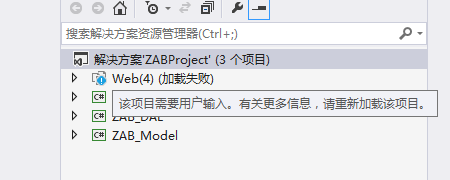
然后重新加载项目,提示:

一开始直接在网上找答案,结果看的答案都不靠谱,只好自己动手了,
先看了

这里面是基础配置:大概看过后,又去看了提示里说的文件,

大概看了,下发现两个文件有关联,

发现web路径不对了,然后调成对应的路径,再去项目里重新加载就好了。

接着开发了。
最近整理项目,又一情况出现,vs08(2.0)的项目升级到vs13(4.0)环境下,遇到如下情况:

这次网上给了答案:
http://www.cnblogs.com/lyuec/p/3576807.html
记事本打开项目Web.csproj 将
<Import Project="$(MSBuildBinPath)\Microsoft.CSharp.targets" />
<Import Project="$(MSBuildExtensionsPath32)\Microsoft\VisualStudio\v10.0\WebApplications\Microsoft.WebApplication.targets" />
替换成
<Import Project="$(MSBuildBinPath)\Microsoft.CSharp.targets" />
<Import Project="$(MSBuildExtensionsPath32)\Microsoft\VisualStudio\v10.0\WebApplications\Microsoft.WebApplication.targets" Condition="'$(Solutions.VSVersion)' == '8.0'" />
<Import Project="$(MSBuildExtensionsPath)\Microsoft\VisualStudio\v9.0\WebApplications\Microsoft.WebApplication.targets" Condition="'$(Solutions.VSVersion)' == '9.0'" />
重新加载项目即可。
在此重点说下,其实是把对应的版本对上了,然后加上后面的 Condition="'$(Solutions.VSVersion)' == '8.0'" ,因为我的项目里是
<Import Project="$(MSBuildExtensionsPath32)\Microsoft\VisualStudio\v11.0\WebApplications\Microsoft.WebApplication.targets" />
所以要改成:
<Import Project="$(MSBuildExtensionsPath32)\Microsoft\VisualStudio\v11.0\WebApplications\Microsoft.WebApplication.targets" Condition="'$(Solutions.VSVersion)' == '11.0'"/>
然后加载,又遇到了先前遇到的问题,但略有不同,这次改的端口号:
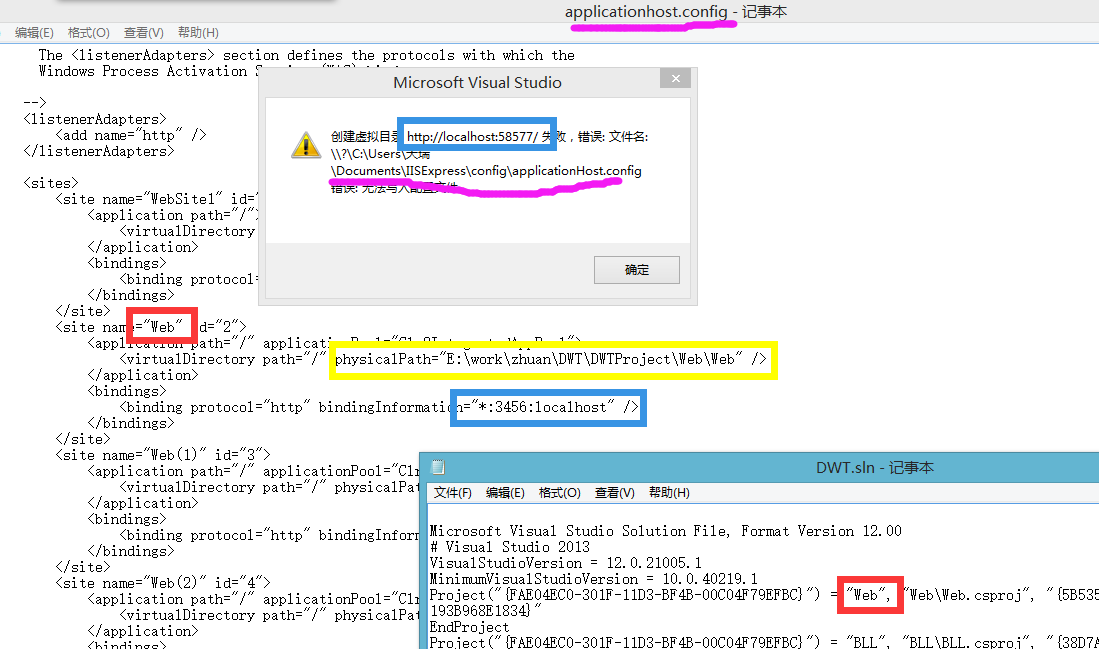
端口也对应上,再加载就好了。
最后出现的问题:由于是老项目,可能在VS2005或VS2008下开发的,现在在VS2013下打开,环境会自动给你升级代码。
但是升级完后,出现以下问题:项目加载完后要手动配置4.0

网上说去属性里配置什么的,去配置了,不太好使,因为属性里面已经是4.0了,然后找答案,其实还是在applicationhost.config里。

applicationPool:应用程序池。
CLR2/VS2005, CLR3.5/VS2008和CLR4/VS2010
然后把原来配置的 <application path="/" applicationPool="Clr2IntegratedAppPool">改为<application path="/" applicationPool="Clr4IntegratedAppPool">
再打开项目就好了。
VS2013打开项目Web加载失败的更多相关文章
- Microsoft Visual Studio | VS打开解决方案时加载失败,或者出现错误提示
Microsoft Visual Studio | VS打开解决方案时加载失败,或者出现错误提示 1.加载失败并且输出状态栏也没什么错误提示的话,往往是因为一个低版本VS2010.VS2012等打开了 ...
- VS2012出现加载失败时的解决办法 win7同样适用
今天更新了WIN8系统补丁,然后就出现了大量的问题,特别是经常用的软件像VS2012 老是加载失败,还说是缺少什么包一类的,弄了好长段时间终于解决了,现在将经验分享下 工具/原料 VS2012+WIN ...
- VS2012 VS2015打开项目加载失败
VS2012 VS2015打开项目加载失败 改成这个$(MSBuildToolsVersion)试试
- vs2015 web项目加载失败解决办法
1.问题 ---------------------------Microsoft Visual Studio---------------------------Web 应用程序项目 XXWeb 已 ...
- Django项目静态文件加载失败问题
在我们平时的开发过程中,为了方便调试程序,我们都是打开开发者模式,即Debug=True,当我们正式上线的时候肯定就需要把开发者模式关掉,用uwsgi部署上去以后,突然发现我们平时辛苦做的项目的静态文 ...
- cocos2dx 3.3创建新项目 和 VS2012解决方案加载失败问题
首先创建新项目,步骤如下: 1.进入cocos2d-x-3.3\tools\cocos2d-console\bin目录,按住shift+鼠标右键 2.输入 cocos new 项目名 –p 包名 – ...
- H5 缓存机制浅析 移动端 Web 加载性能优化
腾讯Bugly特约作者:贺辉超 1 H5 缓存机制介绍 H5,即 HTML5,是新一代的 HTML 标准,加入很多新的特性.离线存储(也可称为缓存机制)是其中一个非常重要的特性.H5 引入的离线存储, ...
- vs2008包加载失败
由于安装vs2008sp1后,新建项目报错,解决未遂,于是重装vs2008,装完后又出现包加载失败问题: Microsoft.Data.Entity.Design.Package.MicrosoftD ...
- Cocos2d-xvision3.0加载失败,和,Vs2012环境搭建
1.安装好VS2012,下载Cocos2d-x3.0 双击击win32 sln运行VS2012 如果加载失败点击程序运行,输入devenv.exe /resetuserdata 回车,然后再进入VS, ...
随机推荐
- MVC入口程序 | 简单调用及实例化
入口程序: 现在大多采用单一入口机制,单一入口就是指在一个web应用程序中,所有的请求都指向一个脚本文件.通俗点说就是一幢大楼只有一个大门入口可以进去... 目录: 建立一个控制器/模型/视图调用函数 ...
- [canvas]利用canvas绘制自适应的折线图
前段时间学习了用canvas绘制折现图,且当画布变换大小,折现图会随之变化,现附上代码 <!DOCTYPE html> <html lang="en"> & ...
- STM32环境搭建/学习观点/自学方法 入门必看
文章转自armfly开发板V4软件开发手册,分享学习~ 今天有幸看到armfly的开发板软件开发手册,开头的基础知识,真的很有用,还好有看到,一切都不迟,感悟很多,摘抄部分,学习分享~ 关于开发环境的 ...
- PHP入门介绍与环境配置
浏览目录: 一.PHP的背景和优势: 二.PHP原理简介: 三.PHP运行环境配置: 四.编写简单的PHP代码以及测试. 一.PHP的背景和优势 1.1 什么是PHP? PHP是能让你生成动态网页 ...
- 【转】logback 常用配置详解(序)logback 简介
原创文章,转载请指明出处:http://aub.iteye.com/blog/1101222, 尊重他人即尊重自己 详细整理了logback常用配置, 不是官网手册的翻译版,而是使用总结,旨在更快更透 ...
- C fwrite
功能:向文件读入写入一个数据块. 用法:fwrite(const void *buffer,size_t size,size_t count,FILE *stream); (1)buffer:是一个指 ...
- Ubuntu apt-get "Hash Sum mismatch" 问题解决方法
参考:ubuntu: apt-get update的时候遇到"Hash Sum mismatch"错误 在安装Mininet的时候,apt-get update的时候遇到了这个问题 ...
- gradle添加依赖
gradle添加jar,moudle依赖 dependencies { compile fileTree(include: '*.jar', dir: 'libs') compile project( ...
- Linux下安装性能测试负载机LG
系统:CentOS release 6.6 (Final) x86_64 安装包: 1.LRLG_00031.iso [Load Generator Standalone (Linux 64-bit ...
- Self-Host Web API 学习笔记
ASP.NET Web API 不需要 IIS,直接使用控制台程序可以实现. 一.创建一个新的控制台程序,项目名为 HostApi 二.设置目标框架为.NET Framework 4 三.NuGet添 ...