
CentOS 7下Flannel安装与配置
1. 安装前的准备
etcd 3.2.9
Docker 17.12.0-ce
三台机器10.100.97.236, 10.100.97.92, 10.100.97.81
etcd不同版本之间的差别还是挺大的,使用V3版本跟Flannel整合起来会有坑,下文详解。
2. 安装
sudo yum install -y flannel
安装后,版本是0.7.1
3. 在etcd中设置变量
 etcdctl put /coreos.com/network/config '{ "Network": "172.17.0.0/16" }'

 curl -X PUT http://127.0.0.1:2379/v2/keys/coreos.com/network/config -d value='{ "Network": "172.17.0.0/16" }'
有两种方法可以设置,但是flannel 0.7.1版默认使用的是etcd V2的http接口,所以如果etcd是V3版本而且用第一种方法设置那么会导致fannel读取不到配置,运行flannel会报错failed to retrieve network config: 100: Key not found (/coreos.com);如果ectd是V2版本,那么两种方法设置都可以。
同时,如果出现类似的报错,可以使用下面的命令测试
curl http://172.0.0.1:2379/v2/keys/coreos.com/network/config
4. 放开8285 udp端口
sudo firewall-cmd --zone=public --add-port=8285/udp --permanent

sudo firewall-cmd --reload

sudo firewall-cmd --list-ports
5. 创建日志目录
sudo mkdir -p /var/log/flannel
6. 修改flanneld配置
sudo vim /etc/sysconfig/flanneld
修改为
FLANNEL_ETCD_ENDPOINTS="http://10.100.97.236:2379,http://10.100.97.92:2379,http://10.100.97.81:2379"

FLANNEL_ETCD_PREFIX="/coreos.com/network"

FLANNEL_OPTIONS="--logtostderr=false --log_dir=/var/log/flannel/ --iface=你的网卡名字"
7. 启动
sudo systemctl daemon-reload

sudo systemctl start flanneld

sudo systemctl status flanneld

sudo systemctl enable flanneld
8. 配置Docker
Flanneld服务需要先于Docker启动,此时应该停掉Docker,待配置完之后重启。
配置好Flanneld之后它会从etcd中获取network的配置信息,然后划分subnet并在etcd中进行注册,然后将子网信息记录到/run/flannel/subnet.env中,最后将subnet.env转写成一个docker的环境变量文件/run/flannel/docker。
可以通过以下命令查看相关文件信息:
cat /run/flannel/subnet.env

cat /run/flannel/docker
此外,Flanneld还会自动修改Docker的配置
systemctl show docker


我们需要修改/usr/lib/systemd/system/docker.service,并应用/run/flannel/docker当中的DOCKER_NETWORK_OPTIONS配置:
sudo vi /usr/lib/systemd/system/docker.service
ExecStart=/usr/bin/dockerd -H tcp://0.0.0.0:2375 -H unix:///var/run/docker.sock $DOCKER_NETWORK_OPTIONS
重启Docker:
sudo systemctl daemon-reload

sudo systemctl restart docker

sudo systemctl status docker
9. 测试安装结果
ip addr show
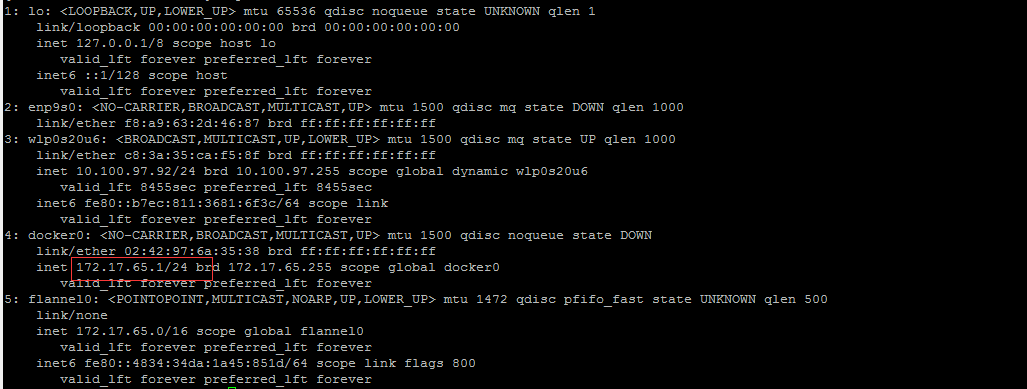
查看docker的地址段是否在etcd中存储的地址段中。
CentOS 7下Flannel安装与配置的更多相关文章
- Linux/CentOS环境下如何安装和配置PhantomJS工作环境
PhantomJS 是一个基于WebKit的服务器端 JavaScript API.它全面支持web而不需浏览器支持,其快速,原生支持各种Web标准: DOM 处理, CSS 选择器, JSON, C ...
- Linux CentOS 7下Memcached 安装与配置
前言 本篇文章记录一下Linux CentOS 7中关于Memcached的安装与配置. 安装 安装memcached之前首先需要安装libevent,我这里用的版本是: •libevent-2.0. ...
- CentOS 7下JumpServer安装及配置
环境 系统 # cat /etc/redhat-release CentOS Linux release 7.4.1708 (Core) # uname -r 3.10.0-693.21.1.el7. ...
- Linux CentOS 7 下 JDK 安装与配置
前言 简单记录一下在CentOS 7中安装配置JDK 1.7的全过程~ ( 安装别的版本或者jre一样) 下载 首先是jdk 1.7 64bit & 32bit的下载地址: jdk-7u79 ...
- java部署:CentOS 7下Tomcat安装与配置教程(Tomcat开机启动)
一.前言 1.本教程主要内容 Tomcat安装与基础配置 Tomcat开机启动配置 2.本教程适用范围与环境信息 适用范围 软件/工具 版本说明 CentOS CentOS 7 Tomcat Tomc ...
- Rust第一次---centos 7下的安装,配置,测试
现在安装都依赖于网络,命令比较简单. 一,运行脚本,安装runstup 1,运行如下脚本: curl https://sh.rustup.rs -sSf | sh 2,输入默认项1,完成余下的安装 二 ...
- [moka同学摘录]在Centos 6.5下成功安装和配置了vim7.4
来源:https://my.oschina.net/gzyh/blog/266097 资源下载地址: 链接:http://pan.baidu.com/s/1kVuaV5P 密码:xkq9 摘要: ...
- CentOS 下 redis 安装与配置
CentOS 下 redis 安装与配置 1.到官网上找到合适版本下载解压安装 [root@java src]# wget -c http://redis.googlecode.com/files ...
- 在CentOS 6.3中安装与配置JDK-7
在CentOS 6.3中安装与配置JDK-7 来源:互联网 作者:佚名 时间:02-07 16:28:33 [大 中 小] 在CentOS-6.3中安装与配置JDK-7,有需要的朋友可以参考下 安装说 ...
随机推荐
- R语言-文本挖掘
---恢复内容开始--- 案例1:对主席的新年致辞进行分词,绘制出词云 掌握jieba分词的用法 1.加载包 library(devtools) library(tm) library(jiebaR) ...
- 内部办公网与IDC机房的GRE隧道配置实践
背景 公司内网与机房服务器为了实现用内网IP通信的功能,故使用了linux的IP gre隧道的方式.使得公司内部可以直接通过路由直连的方式访问机房服务器. 拓扑图如下: 注:拓扑中的外网IP为虚构的I ...
- Matlab绘图基础——一些标准三维曲面
标准三维曲面 t=0:pi/20:2*pi; [x,y,z]= cylinder(2+sin(t),30); %[x,y,z]= cylinder(R,n),其中R为圆周半径,n为组成圆周的点 ...
- html5 geolocation配合百度地图api实现定位
1.了解html5 geolocation HTML5 Geolocation(地理定位)用于定位用户的位置.鉴于该特性可能侵犯用户的隐私,除非用户同意,否则用户位置信息是不可用的.=> 使用时 ...
- 凡事预则立(Beta)
听说--凡事预则立 吸取之前alpha冲刺的经验教训,也为了这次的beta冲刺可以更好更顺利地进行,更是为了迎接我们的新成员玮诗.我们开了一次组内会议,进行beta冲刺的规划. 上一张我们的合照: 具 ...
- 微信小程序轮播图
swiper标签 <!--index.wxml--> <swiper class="swiper" indicator-dots="true" ...
- 【技巧】Java工程中的Debug信息分级输出接口及部署模式
也许本文的标题你们没咋看懂.但是,本文将带大家领略输出调试的威力. 灵感来源 说到灵感,其实是源于笔者在修复服务器的ssh故障时的一个发现. 这个学期初,同袍(容我来一波广告产品页面,同袍官网)原服务 ...
- nodeJs多进程Cluster
在前端页面中,如果我们想进行多进程,我们会用到WebWorker,而在NodeJs中,我们如果想充分利用服务器核心资源,我们会用到Node中Cluster模块 直接上代码吧: const cluste ...
- dubbo debug过程中一个有趣的问题
最近在debug dubbo代码过程中遇到的很有趣的问题 我们都知道dubbo ReferenceBean是消费者的spring bean包装,为了查一个consumer端的问题,在Reference ...
- 批量检测GoAhead系列服务器中Digest认证方式的服务器弱口令
最近在学习用python写爬虫工具,某天偶然发现GoAhead系列服务器的登录方式跟大多数网站不一样,不是采用POST等方法,通过查找资料发现GoAhead是一个开源(商业许可).简单.轻巧.功能强大 ...