
nginx+php,nginx+tomcat动静分离实战
1. 动静分离实战
1.1.1 nginx+tomcat 动静分离
| 主机 | 用途 |
|---|---|
| 10.0.0.63 | tomcat服务器 |
| 10.0.0.64 | nginx服务器 |
1.1.2 安装 java+tomcat环境[10.0.0.63]
1.tomcat配置:

mkdir /server/tools

cd /server/tools

wget https://downloads.apache.org/tomcat/tomcat-9/v9.0.34/bin/apache-tomcat-9.0.34.tar.gz

tar xf apache-tomcat-9.0.34.tar.gz -C /application/

ln -s /application/apache-tomcat-9.0.34 /application/tomcat

2. java环境配置:

   rpm -ivh https://www.chenleilei.net/soft/jdk-8u121-linux-x64.rpm  [可能要等很久,可以先下载再安装]

[root@master tools]# rpm -ivh https://www.chenleilei.net/soft/jdk-8u121-linux-x64.rpm

Retrieving https://www.chenleilei.net/soft/jdk-8u121-linux-x64.rpm

Preparing...                          ################################# [100%]

Updating / installing...

   1:jdk1.8.0_121-2000:1.8.0_121-fcs  ################################# [100%]

Unpacking JAR files...

	tools.jar...

	plugin.jar...

	javaws.jar...

	deploy.jar...

	rt.jar...

	jsse.jar...

	charsets.jar...

	localedata.jar...

3. 启动tomcat:

/application/tomcat/bin/startup.sh

#查看进程

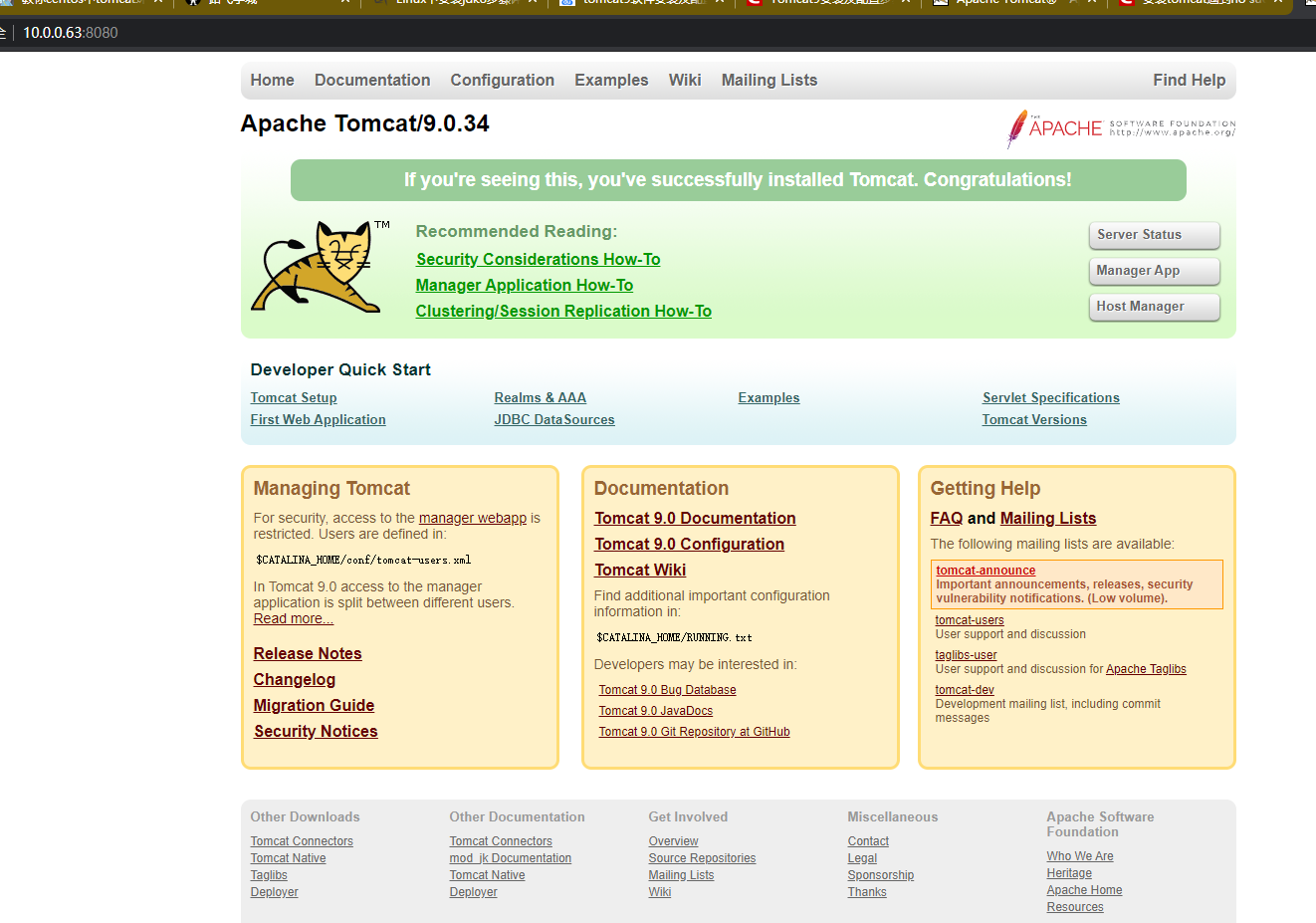
[root@master tomcat]# ps -ef|grep java

root       4005      1 56 19:20 pts/0    00:00:02 /usr/bin/java -Djava.util.logging.config.file=/application/tomcat/conf/logging.properties -Djava.util.logging.manager=org.apache.juli.ClassLoaderLogManager -Djdk.tls.ephemeralDHKeySize=2048 -Djava.protocol.handler.pkgs=org.apache.catalina.webresources -Dorg.apache.catalina.security.SecurityListener.UMASK=0027 -Dignore.endorsed.dirs= -classpath /application/tomcat/bin/bootstrap.jar:/application/tomcat/bin/tomcat-juli.jar -Dcatalina.base=/application/tomcat -Dcatalina.home=/application/tomcat -Djava.io.tmpdir=/application/tomcat/temp org.apache.catalina.startup.Bootstrap start

root       4036   1390  0 19:20 pts/0    00:00:00 grep --color=auto java
1.1.3 安装nginx环境[10.0.0.64]
useradd  www -u 1200 -M -s /sbin/nologin

mkdir -p /var/log/nginx

yum install -y cmake pcre pcre-devel openssl openssl-devel gd-devel \

    zlib-devel gcc gcc-c++ net-tools iproute telnet wget curl &&\

    yum clean all && \

    rm -rf /var/cache/yum/*

mkdir -p /server/tools

cd /server/tools

wget https://www.chenleilei.net/soft/nginx-1.16.1.tar.gz

tar xf nginx-1.16.1.tar.gz

cd nginx-1.16.1

./configure --prefix=/usr/local/nginx --with-http_image_filter_module --user=www --group=www \

    --with-http_ssl_module --with-http_v2_module --with-http_stub_status_module \

    --pid-path=/var/run/nginx/nginx.pid

make -j 4 && make install && \

    rm -rf /usr/local/nginx/html/*  && \

    echo "nginx daemo hello" >/usr/local/nginx/html/index.html  && \

echo "export PATH=$PATH:/usr/local/nginx/sbin" >>/etc/profile

chown -R www.www /var/log/nginx /usr/local/nginx

source /etc/profile

nginx -s reload

ps -ef|grep nginx
1.1.4 nfs配置[10.0.0.64]
[root@k8s-master2 webapps]# cat /etc/exports

/application/tomcat/webapps 10.0.0.0/24(rw,sync,no_root_squash)

#这里是配置任何人可读可写.

重新启动nfs服务

systemctl restart nfs.service rpcbind.service
1.1.5 tomcat服务器挂载NFS目录
本机挂载本机 没办法一样的目录挂载 所以改成了webapps1 然后挂载为网页目录 /application/tomcat/webapps
其他服务器同样的挂载方式
[]#  mount -t nfs 10.0.0.64:/application/tomcat/webapps1 /application/tomcat/webapps

[root@master tools]# cd /application/tomcat/webapps/

[root@master webapps]# ls

docs  examples  host-manager  manager  ROOT

[root@master tools]# cd /application/tomcat/webapps1/

[root@master webapps1]# ls

docs  examples  host-manager  manager  ROOT

简单测试:

10.0.0.63:

[root@master webapps]# touch leilei

[root@master webapps]# ls

docs  examples  host-manager  leilei  manager  ROOT

10.0.0.64:

[root@k8s-master2 webapps]# ls

docs  examples  host-manager  leilei  manager  ROOT     #看到创建成功就没什么问题了,说明现在两台服务器使用的都是一个共享目录 /application/tomcat/webapps/ROOT. 这里面就有jsp页面.用于测试tomcat.动态页面.
1.1.6 nginx反向代理tomcat,配置动静分离[10.0.0.64]
[root@k8s-master2 nginx]# egrep -v "#|^$" conf/nginx.conf

worker_processes  1;

events {

    worker_connections  1024;

}

http {

    include       mime.types;

    default_type  application/octet-stream;

    sendfile        on;

    keepalive_timeout  65;

    upstream tomcat {

	server 10.0.0.63:8080;

	}

    server {

        listen       80;

        server_name  10.0.0.64;

	location ~ .*\.(html|htm|gif|jpg|jpeg|bmp|png|ioc|rar|zip|txt|flv|mid|doc|ppt|pdf)$ {

		root /application/tomcat/webapps/ROOT/;

	}

	location ~ \.jsp$ {

    		proxy_set_header Host $host;

    		proxy_set_header X-Real-IP $remote_addr;

    		proxy_set_header REMOTE-HOST $remote_addr;

    		proxy_set_header X-Forwarded-For $proxy_add_x_forwarded_for;

    		proxy_pass http://tomcat;

	}

        error_page   500 502 503 504  /50x.html;

        location = /50x.html {

            root   html;

        }

    }

}
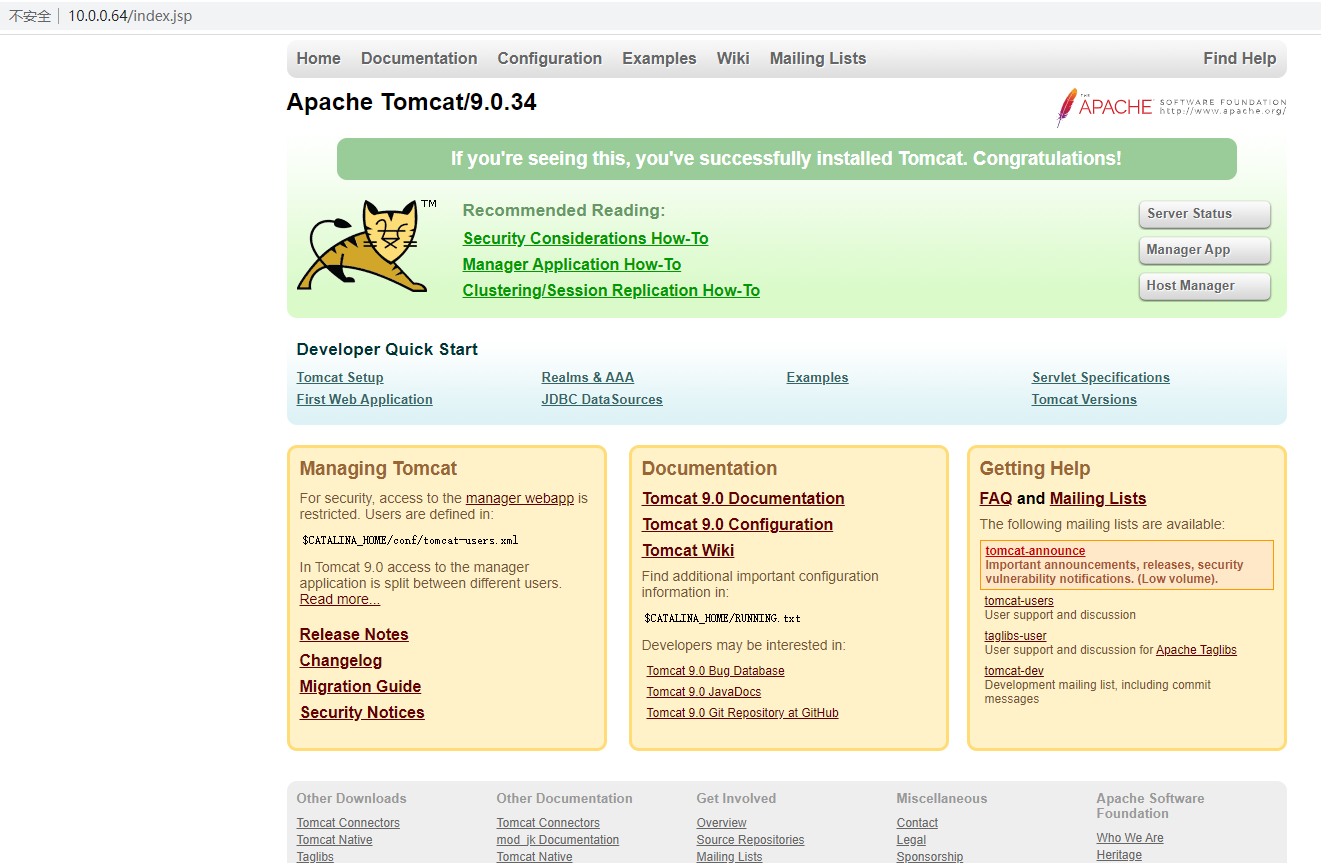
1.1.7 成功结果
1.2 nignx+php 通过TCP连接实现动静分离实验
实验环境:
| 主机 | 用途 |
|---|---|
| 10.0.0.63 | nginx服务器 |
| 10.0.0.64 | php服务器 |
通过TCP连接实现动静分离 实际上就是通过9000端口解析php文件

1. 如果php和nginx不在同一台服务器,那么就需要双方都有nginx的用户,和用户uid,以及相同目录.这样才能够请求解析成功

2. 同时 www.conf 文件中的127.0.0.1:9000 需要改为 0.0.0.0:9000 用于监听所有,或者指定php服务器的ip地址.

useradd www -u 1200 -M -s

mkdir -p /usr/local/nginx/html

chown -R www.www /usr/local/nginx/html

chmod -R 755 /usr/local/nginx/html

这里我们规划网页: /usr/local/nginx/html

在php环境中也需要创建该目录,或者直接使用NFS来处理数据一致性问题.
1.2.1 安装PHP [10.0.0.64]
yum install -y curl && \

curl -o /etc/yum.repos.d/epel.repo http://mirrors.aliyun.com/repo/epel-7.repo && \

yum clean all && \

yum remove oniguruma-devel -y && \

yum remove oniguruma -y && \

rpm -ivh https://www.chenleilei.net/soft/docker/oniguruma-6.7.0-1.el7.x86_64.rpm && \

rpm -ivh https://www.chenleilei.net/soft/docker/oniguruma-devel-6.7.0-1.el7.x86_64.rpm && \

yum install -y cmake pcre pcre-devel openssl openssl-devel gd-devel \

zlib-devel gcc gcc-c++ net-tools iproute telnet wget curl \

wget vim libxml2 libxml2-devel openssl openssl-devel libjpeg-turbo \

libjpeg-turbo-devel libpng-devel libpng freetype-devel freetype icu \

libicu-devel libicu libmcrypt libmcrypt-devel libxslt libxslt-devel  php-mysql libsqlite3x-devel && \

rm -rf /var/cache/yum/*

useradd www -u 1200 -M -s /sbin/nologin && \

mkdir -p /usr/local/nginx/html && \

chown -R www.www /usr/local/nginx/html && chmod -R 755 /usr/local/nginx/html && \

wget https://www.chenleilei.net/soft/php-7.4.3.tar.gz  && \

tar xf php-7.4.3.tar.gz && \

cd php-7.4.3 && \

./configure --prefix=/usr/local/php-7.4.3 \

--with-config-file-path=/usr/local/php-7.4.3/etc \

--with-config-file-scan-dir=/usr/local/php-7.4.3/conf.d \

--enable-fpm --with-fpm-user=www \

--with-fpm-group=www \

--with-mysqli=mysqlnd \

--with-pdo-mysql=mysqlnd \

--with-iconv-dir \

--with-zlib \

--enable-xml \

--disable-rpath \

--enable-bcmath \

--enable-shmop \

--enable-sysvsem \

--enable-inline-optimization \

--enable-mbregex \

--enable-mbstring \

--enable-ftp \

--with-openssl \

--with-mhash \

--enable-pcntl \

--enable-sockets \

--with-xmlrpc \

--enable-soap \

--with-gettext \

--disable-fileinfo \

--enable-opcache \

--enable-intl \

--with-xsl && \

make -j 4 && make install && \

cp ./sapi/fpm/php-fpm.conf /usr/local/php-7.4.3/etc/  && \

cp php.ini-production /usr/local/php-7.4.3/etc/php.ini && \

cp /usr/local/php-7.4.3/etc/php-fpm.d/www.conf.default /usr/local/php-7.4.3/etc/php-fpm.d/www.conf && \

sed  -i  "s#127.0.0.1:9000#0.0.0.0:9000#g" /usr/local/php-7.4.3/etc/php-fpm.d/www.conf  && \

sed -in '99idaemonize = yes' /usr/local/php-7.4.3/etc/php-fpm.conf && \

cp /php-7.4.3/sapi/fpm/init.d.php-fpm /etc/init.d/php-fpm && \

chmod a+x /etc/init.d/php-fpm && \

rm -rf ../php-7.4.3.tar.gz && \

 /etc/init.d/php-fpm start
1.2.2 安装Nginx [10.0.0.65]
useradd  www -u 1200 -M -s /sbin/nologin

mkdir -p /var/log/nginx

yum install -y cmake pcre pcre-devel openssl openssl-devel gd-devel \

    zlib-devel gcc gcc-c++ net-tools iproute telnet wget curl &&\

    yum clean all && \

    rm -rf /var/cache/yum/*

mkdir -p /server/tools

cd /server/tools

wget https://www.chenleilei.net/soft/nginx-1.16.1.tar.gz

tar xf nginx-1.16.1.tar.gz

cd nginx-1.16.1

./configure --prefix=/usr/local/nginx --with-http_image_filter_module --user=www --group=www \

    --with-http_ssl_module --with-http_v2_module --with-http_stub_status_module \

    --pid-path=/var/run/nginx/nginx.pid

make -j 4 && make install && \

    rm -rf /usr/local/nginx/html/*  && \

    echo "nginx daemo hello" >/usr/local/nginx/html/index.html  && \

echo "export PATH=$PATH:/usr/local/nginx/sbin" >>/etc/profile

chown -R www.www /var/log/nginx /usr/local/nginx

source /etc/profile

nginx -s reload

ps -ef|grep nginx
1.2.3 TCP动静分离配置要点
nginx开启php解析配置:

location ~ \.php$ {

    root           html;

    fastcgi_pass   127.0.0.1:9000;

    fastcgi_index  index.php;

    fastcgi_param  SCRIPT_FILENAME  $document_root$fastcgi_script_name;

    include        fastcgi_params;

}

注意: 如果nginx php不在同一台服务器,这里需要指向php服务器地址,并且 php服务器需要有nginx的html目录.

建议做 NFS,让php服务器nginx服务器的 html目录内容保持一致,这里还有个问题就是.php服务器也需要有nginx的运行用户

且他们的UID PID相同. 因为经过远程调用还是使用的nginx去请求的,对端如果没有nginx用户,则无法请求到资源.

所以php服务器需要执行:  useradd  www -u 1200 -M -s /sbin/nologin
1.2.4 安装NFS [做数据一致性]
在php nginx任意一台配置一个nfs都可以
这里就选择在 php [10.0.0.64]服务器上配置一个nfs 吧

1. 检查是否安装

rpm -aq nfs-utils rpcbind

2. 安装nfs服务

yum install nfs-utils rpcbind -y

3. 检查rcpbind状态

systemctl status rpcbind

4. 检查nfs状态

systemctl status nfs

5. 开机启动nfs

systemctl enabled nfs

6. 配置NFS

 mkdir /usr/local/nginx/html -p

 chown -R www.www /usr/local/nginx/html

 编辑 /etc/exports 改为下面cat的内容

 [root@k8s-master2 php-7.4.3]# cat /etc/exports

 /usr/local/nginx/html 10.0.0.0/24(rw,sync,all_squash,anonuid=1200,anongid=1200)

7. 启动rpcbind,nfs

  systemctl status rpcbind

  systemctl start nfs

8. 检查是否能够获取到挂载:

  [root@k8s-master2 php-7.4.3]# showmount -e 127.0.0.1

  Export list for 127.0.0.1:

  /usr/local/nginx/html 10.0.0.0/24

9. 由于我们是在 PHP服务器 上配置的NFS,我们还需要在nginx上挂载这个NFS磁盘.

   安装相关软件: yum install nfs-utils rpcbind -y

   检查是否检测到共享的目录:

   [root@k8s-node1 html]# showmount -e 10.0.0.64

   Export list for 10.0.0.64:

   /usr/local/nginx/html 10.0.0.0/24

    挂载nfs目录到本地:

    mount -t nfs 10.0.0.64:/usr/local/nginx/html /usr/local/nginx/html

    systemctl restart nfs rpcbind

10. 检查同步

    10.0.0.64服务器 /usr/local/nginx/html 创建 chenleilei.txt

    touch /usr/local/nginx/html/chenleilei.txt

    10.0.0.65服务器检查 /usr/local/nginx/html 是否创建了 chenleilei.txt

    [root@k8s-node1 html]# ls /usr/local/nginx/html

    chenleilei.txt

    检查无误.
1.2.5 php解析配置
echo '<?php phpinfo(); ?>' > /usr/local/nginx/html/index.php
1.2.6 nginx配置php解析
1. 添加php的默认页:

index  index.php index.html index.htm;

2. 增加php解析:

location ~ \.php$ {

    root           html;

    fastcgi_pass   10.0.0.64:9000;

    fastcgi_index  index.php;

    fastcgi_param  SCRIPT_FILENAME  $document_root$fastcgi_script_name;

    include        fastcgi_params;

}
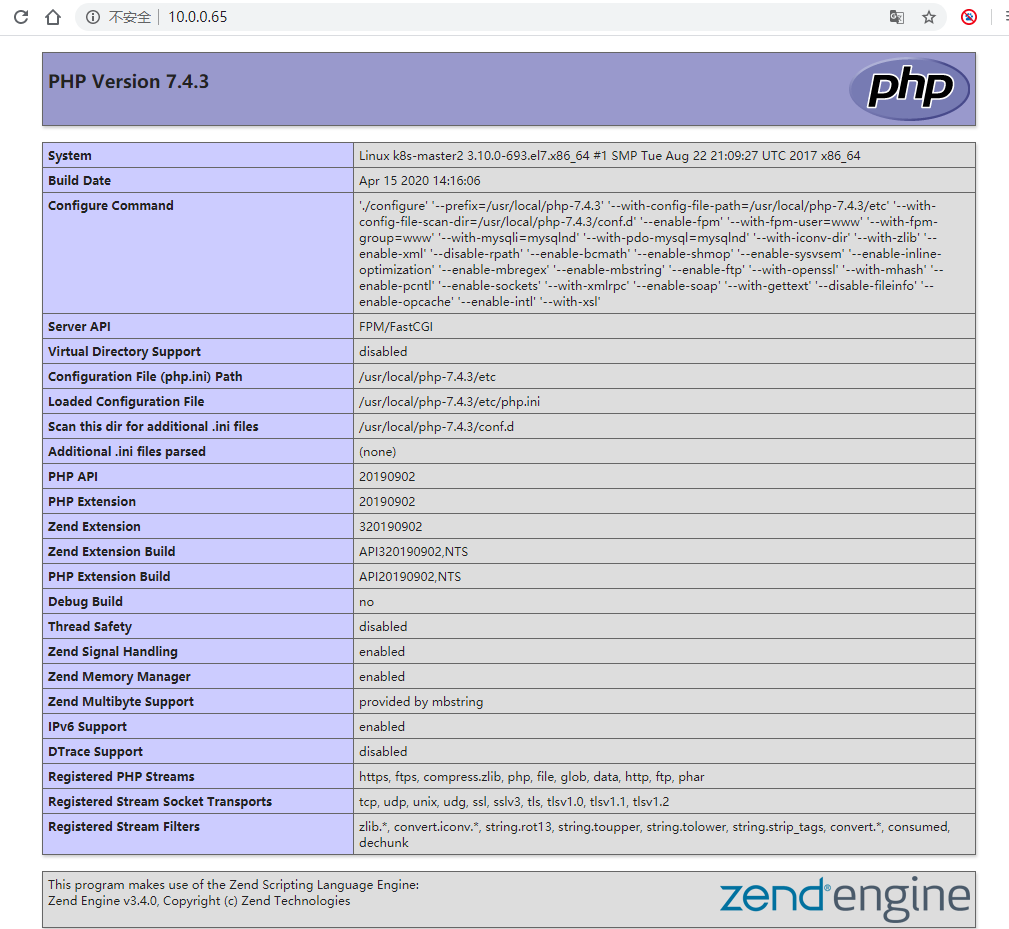
1.2.7 成功的结果
访问 ip/index.php测试
1.3 ninx+php通过soket文件实现动静分离
通过soket实现动静分离,它没有网络开销,速度更快.

缺点: 通过socket的方式虽然可以实现更快的解析.但是,php和nginx必须在同一台服务器中.

所以这个实验都是在 10.0.0.64 服务器中配置完成.
1.3.1 安装php
1. 安装php

yum install -y curl

curl -o /etc/yum.repos.d/epel.repo http://mirrors.aliyun.com/repo/epel-7.repo

yum clean all

yum remove oniguruma-devel -y

yum remove oniguruma -y

rpm -ivh https://www.chenleilei.net/soft/docker/oniguruma-6.7.0-1.el7.x86_64.rpm

rpm -ivh https://www.chenleilei.net/soft/docker/oniguruma-devel-6.7.0-1.el7.x86_64.rpm

yum install -y cmake pcre pcre-devel openssl openssl-devel gd-devel \

zlib-devel gcc gcc-c++ net-tools iproute telnet wget curl \

wget vim libxml2 libxml2-devel openssl openssl-devel libjpeg-turbo \

libjpeg-turbo-devel libpng-devel libpng freetype-devel freetype icu \

libicu-devel libicu libmcrypt libmcrypt-devel libxslt libxslt-devel  php-mysql libsqlite3x-devel && \

rm -rf /var/cache/yum/*

useradd www -u 1200 -M -s /sbin/nologin && mkdir -p /usr/local/nginx/html && chown -R www.www /usr/local/nginx/html && chmod -R 755 /usr/local/nginx/html

wget https://www.chenleilei.net/soft/php-7.4.3.tar.gz

tar xf php-7.4.3.tar.gz

WORKDIR php-7.4.3

./configure --prefix=/usr/local/php-7.4.3 \

--with-config-file-path=/usr/local/php-7.4.3/etc \

--with-config-file-scan-dir=/usr/local/php-7.4.3/conf.d \

--enable-fpm --with-fpm-user=www \

--with-fpm-group=www \

--with-mysqli=mysqlnd \

--with-pdo-mysql=mysqlnd \

--with-iconv-dir \

--with-zlib \

--enable-xml \

--disable-rpath \

--enable-bcmath \

--enable-shmop \

--enable-sysvsem \

--enable-inline-optimization \

--enable-mbregex \

--enable-mbstring \

--enable-ftp \

--with-openssl \

--with-mhash \

--enable-pcntl \

--enable-sockets \

--with-xmlrpc \

--enable-soap \

--with-gettext \

--disable-fileinfo \

--enable-opcache \

--enable-intl \

--with-xsl

make -j 4 && make install

cp ./sapi/fpm/php-fpm.conf /usr/local/php-7.4.3/etc/php-fpm.conf && \

cp /php-7.4.3/php.ini-production /usr/local/php-7.4.3/etc/php.ini && \

cp /usr/local/php-7.4.3/etc/php-fpm.d/www.conf.default /usr/local/php-7.4.3/etc/php-fpm.d/www.conf && \

sed  -i  "s#127.0.0.1:9000#0.0.0.0:9000#g" /usr/local/php-7.4.3/etc/php-fpm.d/www.conf && \

sed -in '99idaemonize = yes' /usr/local/php-7.4.3/etc/php-fpm.conf && \

cp /php-7.4.3/sapi/fpm/init.d.php-fpm /etc/init.d/php-fpm && \

chmod a+x /etc/init.d/php-fpm

rm -rf /php-7.4.3.tar.gz

 /etc/init.d/php-fpm start

2. 配置php socket : vim /usr/local/php-7.4.3/etc/php-fpm.d/www.conf  大约36行加入:

listen = /dev/shm/php-fpm.sock

listen.mode = 0660

3. 保存退出后重启php:

   /etc/init.d/php-fpm restart

   此时的php已经不再监听网卡了,而是通过 /dev/shm/php-fpm.sock 与nginx进行交互.

   [root@k8s-master2 nginx-1.16.1]# ll /dev/shm/php-fpm.sock

   srw-rw---- 1 root root 0 Apr 15 16:20 /dev/shm/php-fpm.sock

4. 让nginx的php解析也向 socket配置

location ~ \.php$ {

    root           html;

    fastcgi_pass   unix:/dev/shm/php-fpm.sock;     #<<<--- 这里指定socket地址

    fastcgi_index  index.php;

    fastcgi_param  SCRIPT_FILENAME  /scripts$fastcgi_script_name;

    include        fastcgi_params;

}

5. 配置测试页面:

echo '<?php phpinfo(); ?>' > /usr/local/nginx/html/index.php
1.3.2. 安装nginx
useradd  www -u 1200 -M -s /sbin/nologin

mkdir -p /var/log/nginx

yum install -y cmake pcre pcre-devel openssl openssl-devel gd-devel \

    zlib-devel gcc gcc-c++ net-tools iproute telnet wget curl &&\

    yum clean all && \

    rm -rf /var/cache/yum/*

mkdir -p /server/tools

cd /server/tools

wget https://www.chenleilei.net/soft/nginx-1.16.1.tar.gz

tar xf nginx-1.16.1.tar.gz

cd nginx-1.16.1

./configure --prefix=/usr/local/nginx --with-http_image_filter_module --user=www --group=www \

    --with-http_ssl_module --with-http_v2_module --with-http_stub_status_module \

    --pid-path=/var/run/nginx/nginx.pid

make -j 4 && make install && \

    rm -rf /usr/local/nginx/html/*  && \

    echo "nginx daemo hello" >/usr/local/nginx/html/index.html  && \

echo "export PATH=$PATH:/usr/local/nginx/sbin" >>/etc/profile

chown -R www.www /var/log/nginx /usr/local/nginx

source /etc/profile

nginx -s reload

ps -ef|grep nginx
1.3.3 socket动静分离配置
1. php-fpm.conf配置文件修改:

vim /usr/local/php-7.4.3/etc/php-fpm.d/www.conf 大约36行添加或修改为如下:

 listen = /dev/shm/php-fpm.sock

 listen.mode = 0666

2.编辑 nginx.conf 配置文件添加或 "修改为" 如下行:

 location ~ \.php$ {

     root           html;

     fastcgi_pass   unix:/dev/shm/php-fpm.sock;

     fastcgi_index  index.php;

     fastcgi_param  SCRIPT_FILENAME $document_root$fastcgi_script_name;

     include        fastcgi_params;

 }

3. 重启php-fpm和nginx

nginx -s reload

/etc/init.d/php-fpm restart
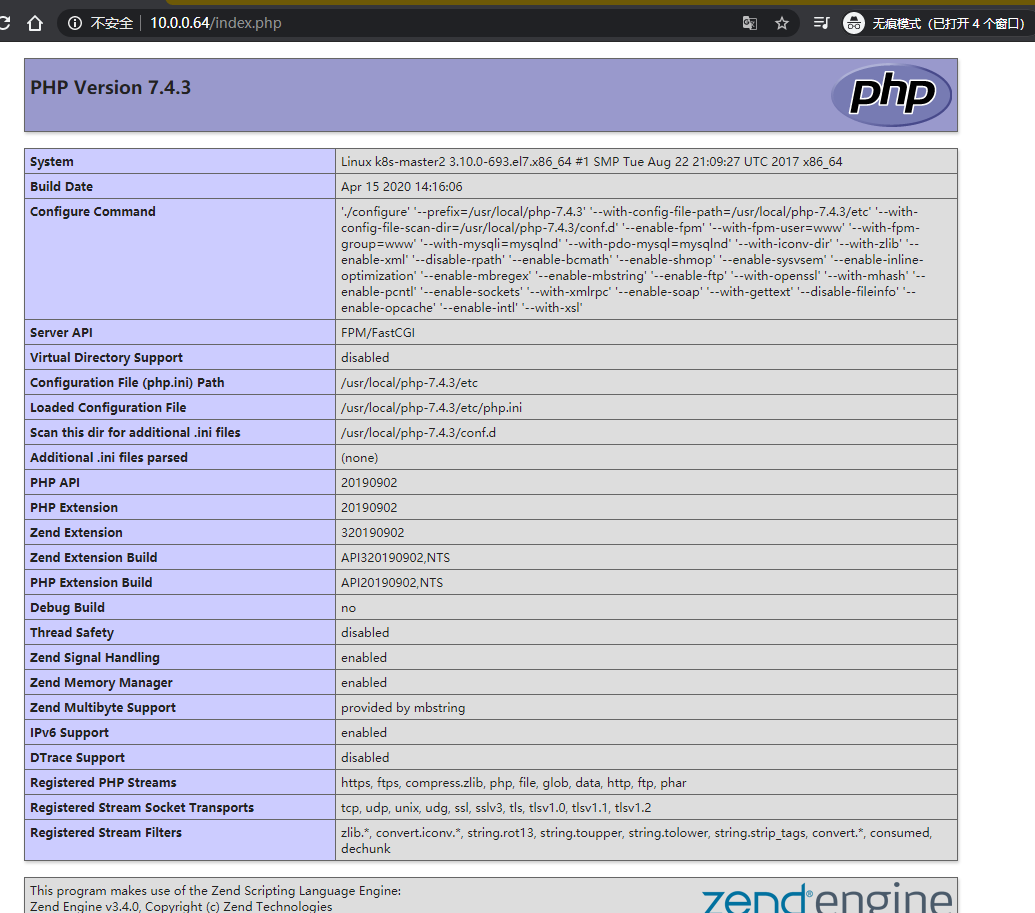
1.3.4 成功结果
nginx+php,nginx+tomcat动静分离实战的更多相关文章
- Nginx 和 IIS 实现动静分离
前段时间,搞Nginx+IIS的负载均衡,想了解的朋友,可以看这篇文章:<nginx 和 IIS 实现负载均衡>,然后也就顺便研究了Nginx + IIS 实现动静分离.所以,一起总结出来 ...
- Nginx 和 IIS 实现动静分离【转载】
前段时间,搞Nginx+IIS的负载均衡,想了解的朋友,可以看这篇文章:<nginx 和 IIS 实现负载均衡>,然后也就顺便研究了Nginx + IIS 实现动静分离.所以,一起总结出来 ...
- Nginx 和 IIS 实现动静分离(转)
转载地址:https://www.cnblogs.com/paul8339/p/5825201.html 动静分离,说白了,就是将网站静态资源(HTML,JavaScript,CSS,img等文件)与 ...
- Nginx 反向代理功能-动静分离
Nginx 反向代理功能-动静分离 作者:尹正杰 版权声明:原创作品,谢绝转载!否则将追究法律责任.
- Nginx 配置实例-配置动静分离
Nginx 配置实例-配置动静分离 1. 静态资源的创建 2. nginx 动静分离的配置 3. 验证 1. 静态资源的创建 这里使用的静态资源主要为 HTML 静态文件和图片. mkdir -vp ...
- 企业实战Nginx+Tomcat动静分离架构的技术分享
Nginx动静分离简单来说就是把动态跟静态请求分开,不能理解成只是单纯的把动态页面和静态页面物理分离.严格意义上说应该是动态请求跟静态请求分开,可以理解成使用Nginx处理静态页面,Tomcat.Re ...
- nginx tomcat 动静分离
所谓动静分离就是通过nginx(或apache等)来处理用户端请求的图片.html等静态的文件,tomcat(或weblogic)处理jsp.do等动态文件</span>,从而达到动静页面 ...
- Nginx + Tomcat 动静分离实现负载均衡(转)
0.前期准备 使用Debian环境.安装Nginx(默认安装),一个web项目,安装tomcat(默认安装)等. 1.一份Nginx.conf配置文件 # 定义Nginx运行的用户 和 用户组 如果对 ...
- nginx+tomcat动静分离结构
本文采用另一种策略对动静分离进行演示,它的大致结构如图 2 所示. 图 2. 本文设计的动静分离结构 在本文中,我们将静态资源放在 A 主机的一个目录上,将动态程序放在 B 主机上,同时在 A 上安装 ...
- Nginx + Tomcat 动静分离实现负载均衡
0.前期准备 使用Debian环境.安装Nginx(默认安装),一个web项目,安装tomcat(默认安装)等. 1.一份Nginx.conf配置文件 # 定义Nginx运行的用户 和 用户组 如果对 ...
随机推荐
- 架构设计|基于 raft-listener 实现实时同步的主备集群
背景以及需求 线上业务对数据库可用性可靠性要求较高,要求需要有双 AZ 的主备容灾机制. 主备集群要求数据和 schema 信息实时同步,数据同步平均时延要求在 1s 之内,p99 要求在 2s 之内 ...
- 如何解决python安装mysqlclient失败问题
在使用Django等框架来操作MySQL时,实际上底层还是通过Python来操作的,首先需要安装一个驱动程序,在Python3中,驱动程序有多种选择,比如有pymysql以及mysqlclient等. ...
- springboot获取七牛云空间文件列表及下载功能
原文摘自:https://www.codernav.com 第一步:新建springboot项目,引入jar包,其中hutool-all是工具类,用来写文件下载,可以随意更换. <!--工具类- ...
- 微信小程序报错:Expecting 'STRING', got INVALID
具体错误如下图: 这是因为在微信小程序的 app.json 文件中是不能包含有注释的,只需要把注释去掉就可以了.
- 记一次WPF的DataGrid绑定数据
之前一直在用winform,但是感觉界面不好看,然后就自己在网上学习WPF.一开始看到DataGrid的时候,还以为它是DataGridView,然后用winform的方法绑定数据发现不行,在不断的查 ...
- 2.css的导入方式
三种导入方式: 1.行内样式:在标签元素中,编写一个style属性,编写样式即可.有多个以分号隔开 <h2 style="color: green">标题</h2 ...
- HarmonyOS NEXT应用开发案例——行程地址交换动画
介绍 本示例介绍使用显式动画 animateTo 实现左右地址交换动画.该场景多用于机票.火车票购买等出行类订票软件中. 效果预览图 使用说明 加载完成后显示地址交换动画页面,点击中间的图标,左右两边 ...
- 2018-2-13-C#-获得设备usb信息
title author date CreateTime categories C# 获得设备usb信息 lindexi 2018-2-13 17:23:3 +0800 2018-2-13 17:23 ...
- Prometheus+Grafana+alertmanager构建企业级监控系统(三)
七.Prometheus监控扩展 7.1 Promethues 采集tomcat监控数据 tomcat_exporter地址:https://github.com/nlighten/tomcat_ex ...
- WSL2使用桥接网络,并指定IP
前言 微软终于解决了宇宙级难题了,一直以来的WSL2每次启动IP都是动态分配的,并且是NAT的网络.当然网上对此也有一些解决方案,编写脚本在启动时修改,但是太麻烦了,这次很完美的解决了这个难题. 检查 ...