
《最新出炉》系列初窥篇-Python+Playwright自动化测试-60 - 判断元素是否显示 - 下篇
1.简介
有些页面元素的生命周期如同流星一闪,昙花一现。我们也不知道这个元素在没在页面中出现过,为了捕获这一美好瞬间,让其成为永恒。我们就来判断元素是否显示出现过。
在操作元素之前,可以先判断元素的状态。判断元素操作状态也可以用于断言。
2.常用的元素判断方法
2.1page对象调用的判断方法
page对象调用的判断方法, 传一个selector 定位参数
- page.is_checked(selector: str) # checkbox or radio 是否选中
- page.is_disabled(selector: str) # 元素是否可以点击或编辑
- page.is_editable(selector: str) # 元素是否可以编辑
- page.is_enabled(selector: str) # 是否可以操作
- page.is_hidden(selector: str) # 是否隐藏
- page.is_visible(selector: str) # 是否可见
2.2locator对象调用的判断方法
locator对象调用的判断方法
- locator.is_checked()
- locator.is_disabled()
- locator.is_editable()
- locator.is_enabled()
- locator.is_hidden()
- locator.is_visible()
2.3元素句柄的判断方法
元素句柄的判断方法
- element_handle.is_checked()
- element_handle.is_disabled()
- element_handle.is_editable()
- element_handle.is_enabled()
- element_handle.is_hidden()
- element_handle.is_visible()
元素句柄(element_handle)是通过page.query_selector()方法调用返回的ElementHandle ,这种一般不常用。也不推荐使用。
3.项目实战
在自动化测试中,我们经常需要进行判断的一个场景。例如,有些操作,我们做了之后,会触发一些提醒,有些是正确的提醒,有些是红色字体显示的错误提示。我们自动化里面如何去捕获这些字段,如果进行测试自动化判断呢。这里就要用到今天所学习的方法了。宏哥这里用度娘的首页登录举例,判断“请填写验证码”这个字段是否出现。
3.1测试用例(思路)
1.访问度娘首页
2.定位首页的登录按钮,然后点击
3.弹出登录框定位短信登录按钮,然后点击
4.定位手机号输入框,然后输入手机号
5.定位协议,然后点击
6.定位登录框的登录按钮,然后点击
7.定位出现的“请填写验证码”,然后判断。
上一篇讲解的方法还是传统方式的判断,今天看一下新方法的判断。
4.page对象调用的判断方法
4.1代码设计
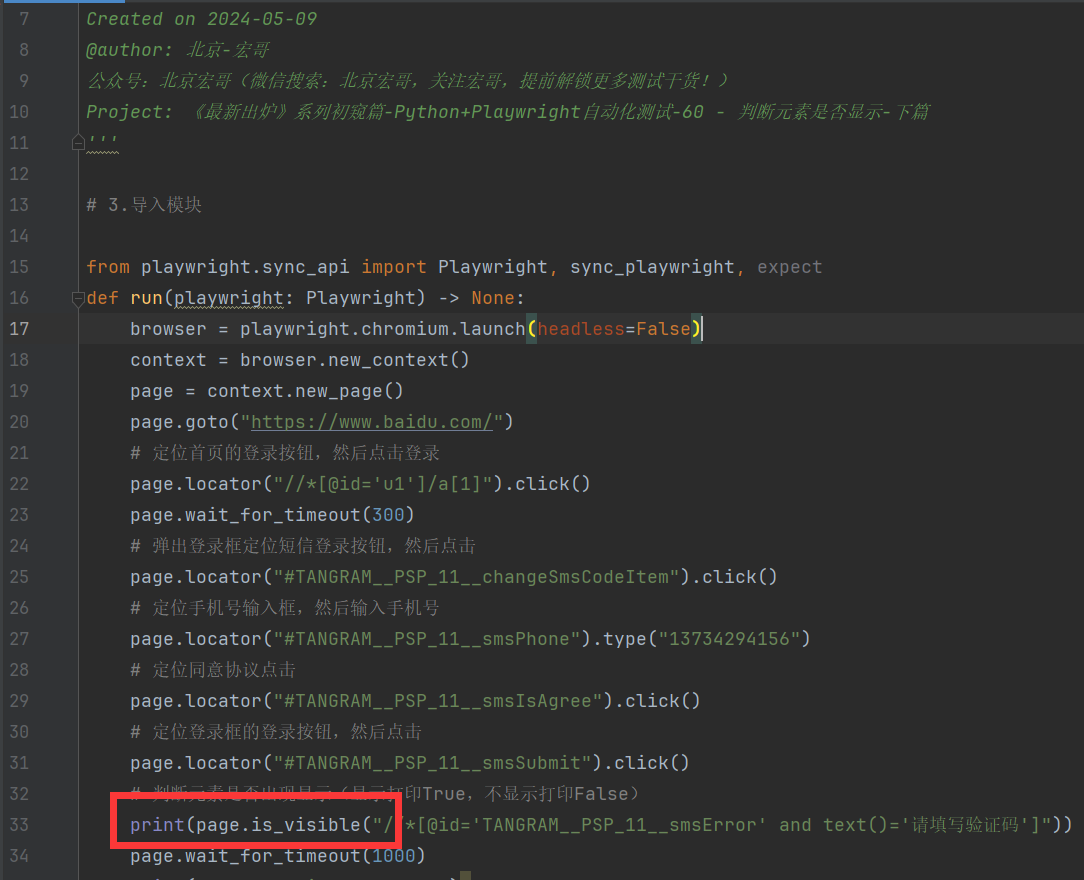
4.2参考代码
# coding=utf-8

# 1.先设置编码,utf-8可支持中英文,如上,一般放在第一行

# 2.注释:包括记录创建时间,创建人,项目名称。

'''

Created on 2024-05-09

@author: 北京-宏哥

公众号:北京宏哥(微信搜索:北京宏哥,关注宏哥,提前解锁更多测试干货!)

Project: 《最新出炉》系列初窥篇-Python+Playwright自动化测试-60 - 判断元素是否显示-下篇

'''

# 3.导入模块

from playwright.sync_api import Playwright, sync_playwright, expect

def run(playwright: Playwright) -> None:

    browser = playwright.chromium.launch(headless=False)

    context = browser.new_context()

    page = context.new_page()

    page.goto("https://www.baidu.com/")

    # 定位首页的登录按钮,然后点击登录

    page.locator("//*[@id='u1']/a[1]").click()

    page.wait_for_timeout(300)

    # 弹出登录框定位短信登录按钮,然后点击

    page.locator("#TANGRAM__PSP_11__changeSmsCodeItem").click()

    # 定位手机号输入框,然后输入手机号

    page.locator("#TANGRAM__PSP_11__smsPhone").type("13734294156")

    # 定位同意协议点击

    page.locator("#TANGRAM__PSP_11__smsIsAgree").click()

    # 定位登录框的登录按钮,然后点击

    page.locator("#TANGRAM__PSP_11__smsSubmit").click()

    # 判断元素是否出现显示(显示打印True,不显示打印False)

    print(page.is_visible("//*[@id='TANGRAM__PSP_11__smsError' and text()='请填写验证码']"))

    page.wait_for_timeout(1000)

    print("browser will be close");

    page.close()

    context.close()

    browser.close()

with sync_playwright() as playwright:

    run(playwright)
4.3运行代码
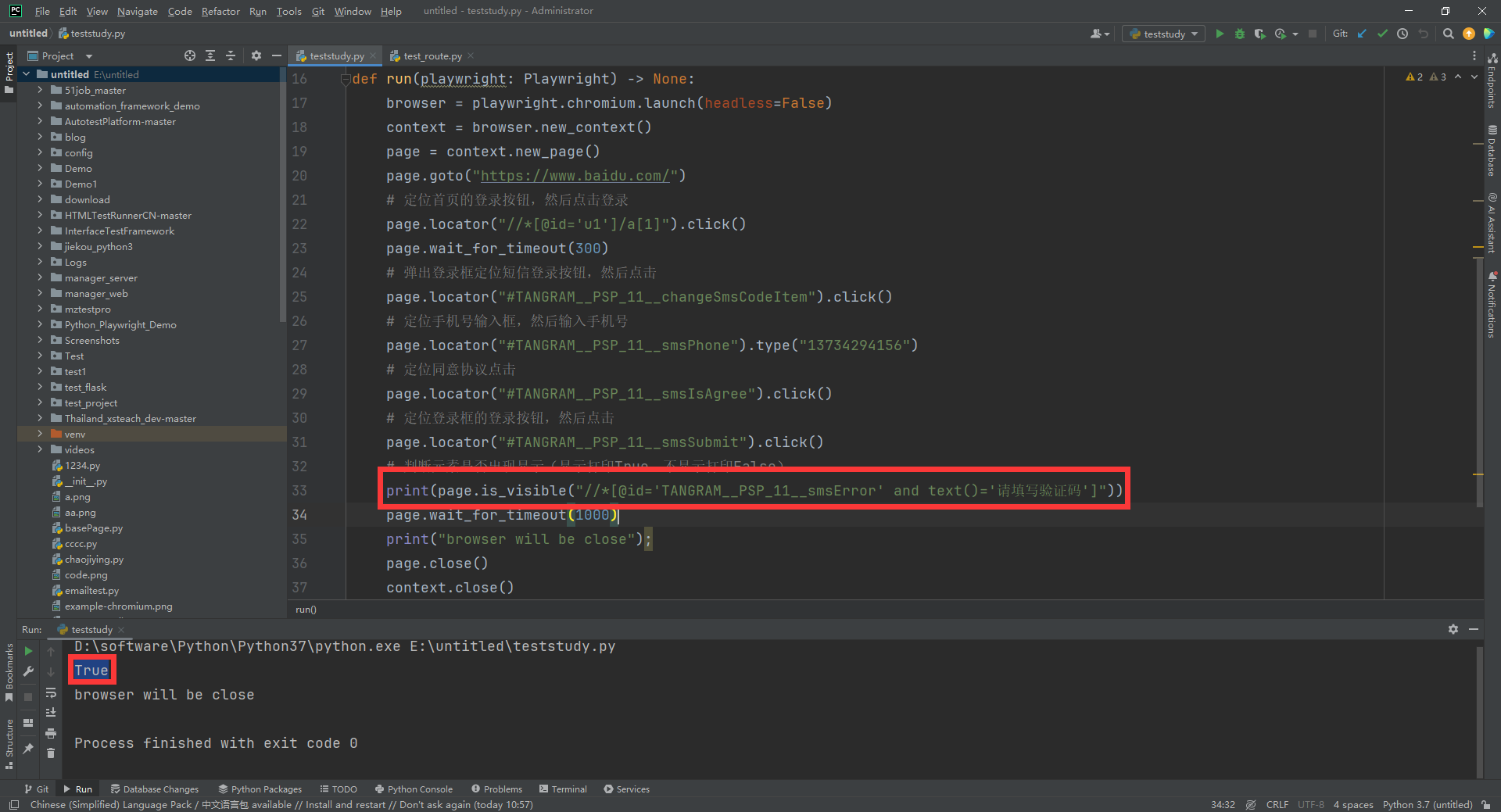
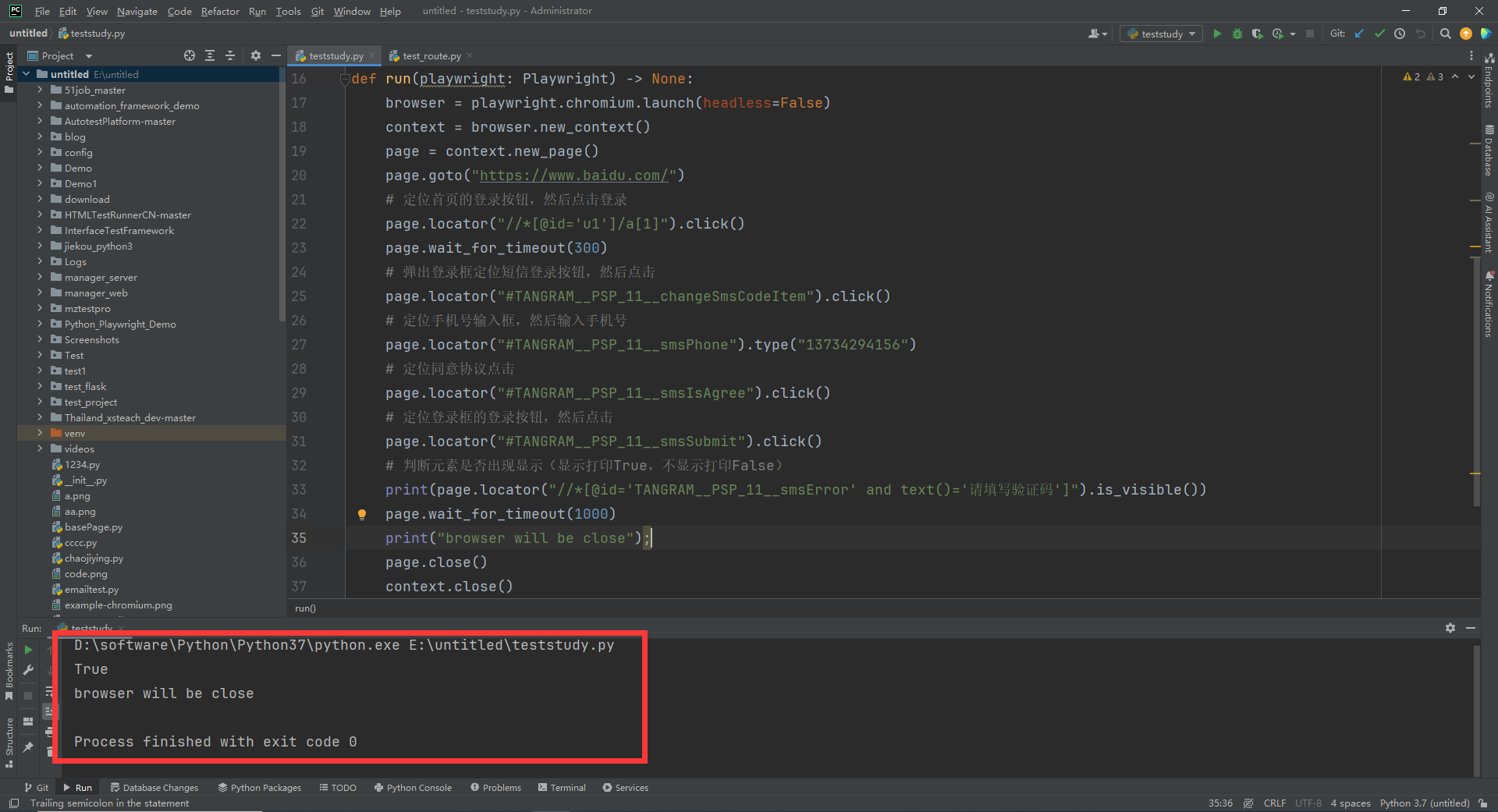
1.运行代码,右键Run'Test',就可以看到控制台输出,如下图所示:
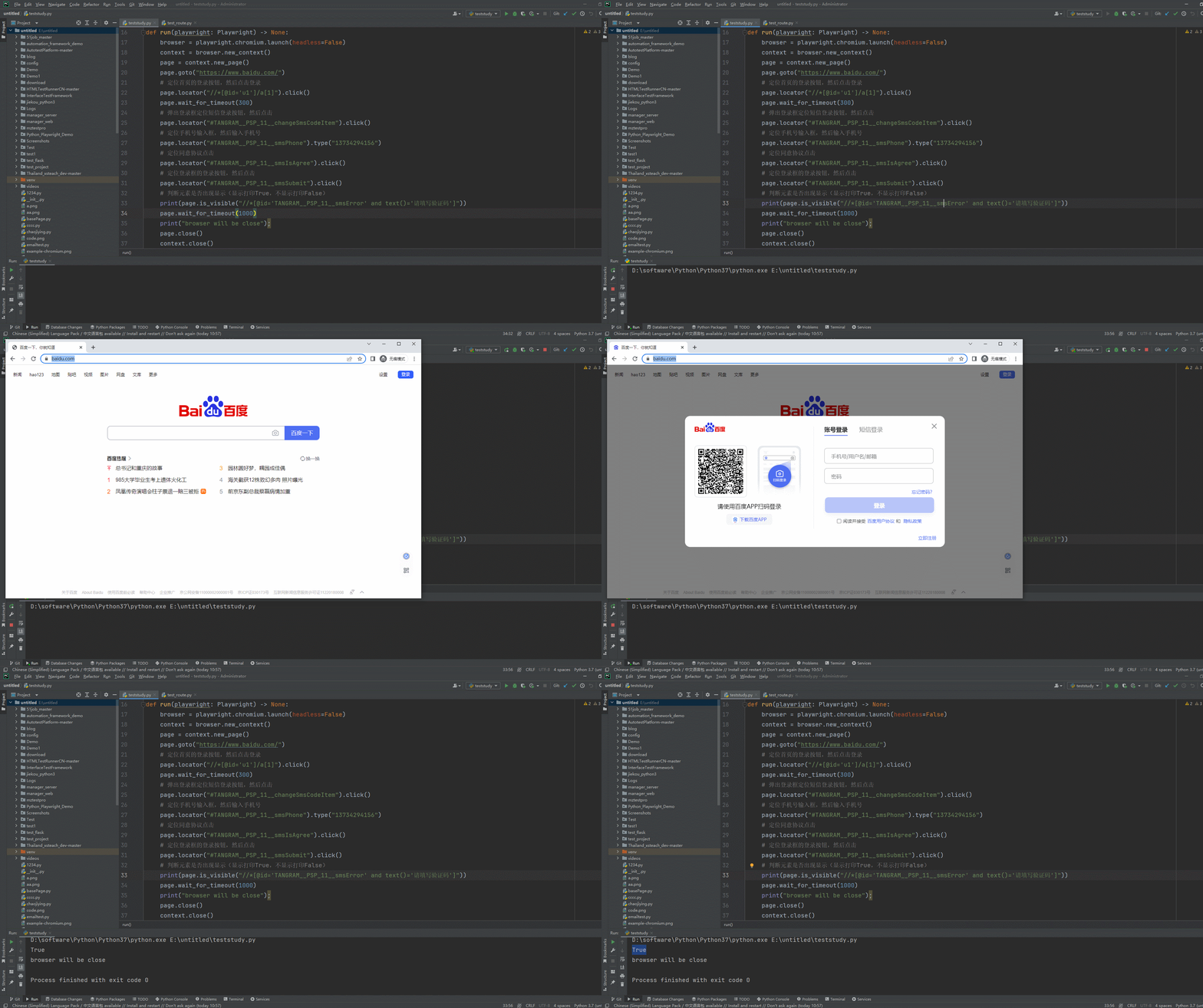
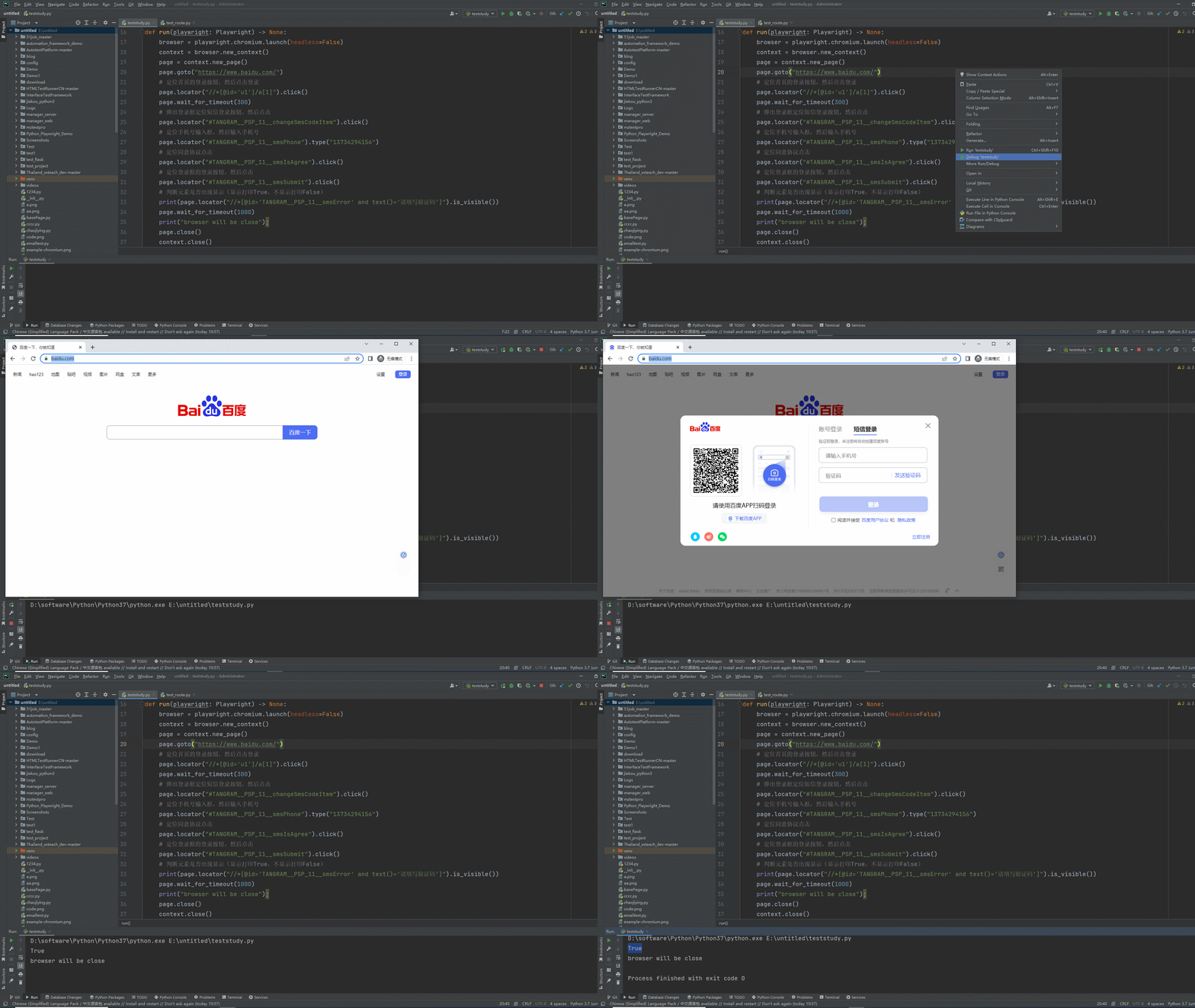
2.运行代码后电脑端的浏览器的动作。如下图所示:
5.locator 定位后判断元素
5.1代码设计
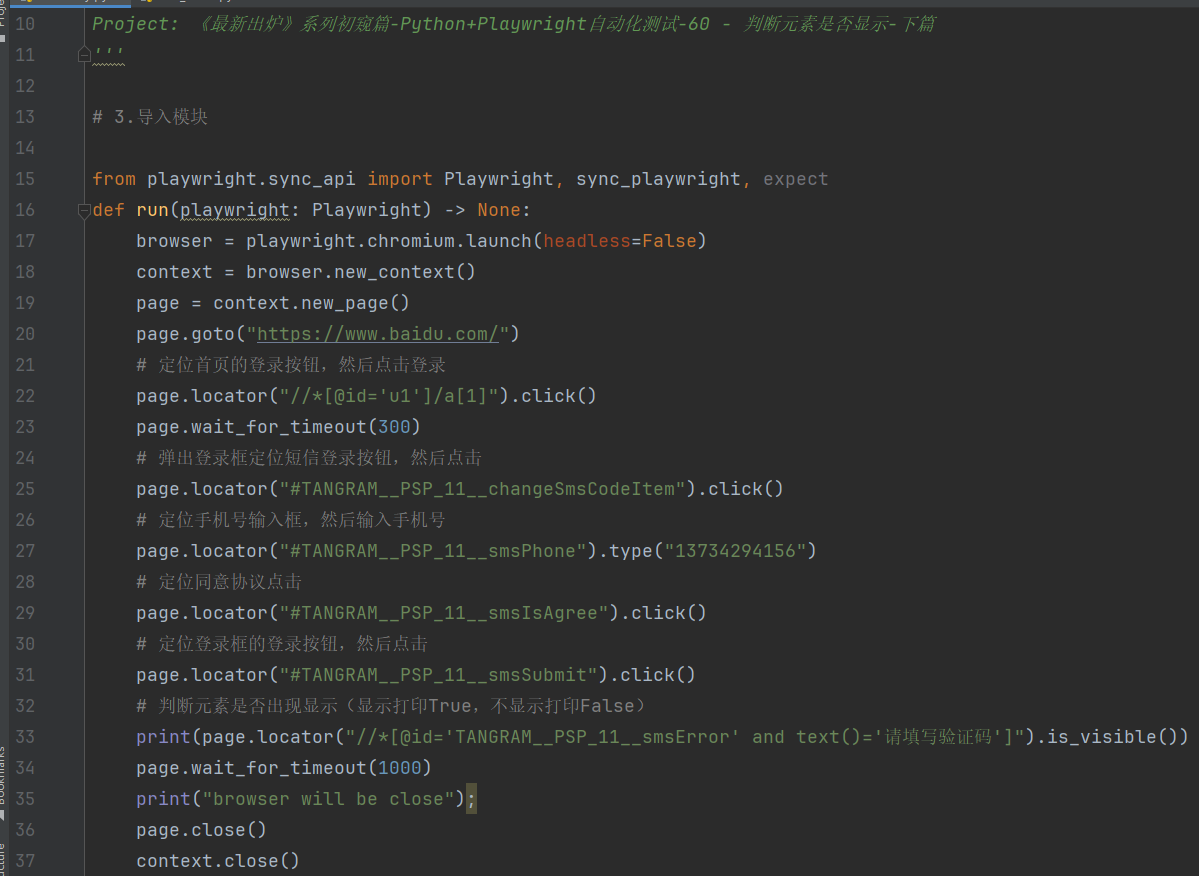
5.2参考代码
# coding=utf-8

# 1.先设置编码,utf-8可支持中英文,如上,一般放在第一行

# 2.注释:包括记录创建时间,创建人,项目名称。

'''

Created on 2024-05-09

@author: 北京-宏哥

公众号:北京宏哥(微信搜索:北京宏哥,关注宏哥,提前解锁更多测试干货!)

Project: 《最新出炉》系列初窥篇-Python+Playwright自动化测试-60 - 判断元素是否显示-下篇

'''

# 3.导入模块

from playwright.sync_api import Playwright, sync_playwright, expect

def run(playwright: Playwright) -> None:

    browser = playwright.chromium.launch(headless=False)

    context = browser.new_context()

    page = context.new_page()

    page.goto("https://www.baidu.com/")

    # 定位首页的登录按钮,然后点击登录

    page.locator("//*[@id='u1']/a[1]").click()

    page.wait_for_timeout(300)

    # 弹出登录框定位短信登录按钮,然后点击

    page.locator("#TANGRAM__PSP_11__changeSmsCodeItem").click()

    # 定位手机号输入框,然后输入手机号

    page.locator("#TANGRAM__PSP_11__smsPhone").type("13734294156")

    # 定位同意协议点击

    page.locator("#TANGRAM__PSP_11__smsIsAgree").click()

    # 定位登录框的登录按钮,然后点击

    page.locator("#TANGRAM__PSP_11__smsSubmit").click()

    # 判断元素是否出现显示(显示打印True,不显示打印False)

    print(page.locator("//*[@id='TANGRAM__PSP_11__smsError' and text()='请填写验证码']").is_visible())

    page.wait_for_timeout(1000)

    print("browser will be close");

    page.close()

    context.close()

    browser.close()

with sync_playwright() as playwright:

    run(playwright)
5.3运行代码
1.运行代码,右键Run'Test',就可以看到控制台输出,如下图所示:
2.运行代码后电脑端的浏览器的动作。如下图所示:
6.小结
好了,今天时间也不早了,关于判断元素是否显示就介绍到这里,感谢您耐心的阅读!!!
《最新出炉》系列初窥篇-Python+Playwright自动化测试-60 - 判断元素是否显示 - 下篇的更多相关文章
- 《手把手教你》系列技巧篇(四十七)-java+ selenium自动化测试-判断元素是否显示(详解教程)
1.简介 webdriver有三种判断元素状态的方法,分别是isEnabled,isSelected 和 isDisplayed,其中isSelected在前面的内容中已经简单的介绍了,isSelec ...
- 深入学习jQuery选择器系列第八篇——过滤选择器之伪子元素选择器
× 目录 [1]通用形式 [2]反向形式 [3]首尾元素 [4]唯一元素 前面的话 本文是子元素选择器的续篇,主要介绍关于nth-of-type()选择器的内容.该部分内容并非没有出现在<锋利的 ...
- appium+python搭建自动化测试框架_Appium元素定位(二)
Appium元素定位: 工具:Android\android-sdk\tools uiautomatorviewer.bat 1. id定位: self.driver.find_element_ ...
- Python+Appium自动化测试(5)-appium元素定位常用方法
对于Android而言,查找appUI界面元素属性的工具有三种:appium desktop,uiautomatorviewer.bat,weditor.之前已经介绍过了weditor的使用,这里我将 ...
- Flutter 即学即用系列博客——04 Flutter UI 初窥
前面三篇可以算是一个小小的里程碑. 主要是介绍了 Flutter 环境的搭建.如何创建 Flutter 项目以及如何在旧有 Android 项目引入 Flutter. 这一篇我们来学习下 Flutte ...
- Spark系列-初体验(数据准备篇)
Spark系列-初体验(数据准备篇) Spark系列-核心概念 在Spark体验开始前需要准备环境和数据,环境的准备可以自己按照Spark官方文档安装.笔者选择使用CDH集群安装,可以参考笔者之前的文 ...
- Python系列之入门篇——HDFS
Python系列之入门篇--HDFS 简介 HDFS (Hadoop Distributed File System) Hadoop分布式文件系统,具有高容错性,适合部署在廉价的机器上.Python ...
- Python系列之入门篇——MYSQL
Python系列之入门篇--MYSQL 简介 python提供了两种mysql api, 一是MySQL-python(不支持python3),二是PyMYSQL(支持python2和python3) ...
- python爬虫 scrapy2_初窥Scrapy
sklearn实战-乳腺癌细胞数据挖掘 https://study.163.com/course/introduction.htm?courseId=1005269003&utm_campai ...
- WWDC15 Session笔记 - Xcode 7 UI 测试初窥
https://onevcat.com/2015/09/ui-testing/ WWDC15 Session笔记 - Xcode 7 UI 测试初窥 Unit Test 在 iOS 开发中已经有足够多 ...
随机推荐
- 【论文笔记】AlexNet
[深度学习]总目录 由于受到计算机性能的影响,虽然LeNet在图像分类中取得了较好的成绩,但是并没有引起很多的关注. 直到2012年,Alex等人提出的AlexNet网络在ImageNet大赛上以远超 ...
- 《利用python进行数据分析》笔记章节索引
本文章作为我的一系列关于<利用python进行数据分析>的笔记的文章的索引.分为四部分. 第一部分:numpy基础,共六节: numpy基础--ndarray(一种多维数组对象):http ...
- #9134.反转eehniy
blog 题面 yinhee 去面试 Google 总裁. 面试官给他了一个长度为 \(n\) 的 \(01\) 串. 面试官给他以下两种操作是的这个序列前 \(n-m\) 个数字与后 \(n-m\) ...
- 国产搜索引擎崛起:Elasticsearch 国产化加速
背景 多年来,Elasticsearch(简称:ES) 在搜索领域一直独占鳌头,其卓越的性能和广泛的应用深受国内众多企业的青睐.从查询搜索到数据分析,再到安全分析,Elasticsearch 均展现出 ...
- Javascript高级程序设计第二章 | ch2 | 阅读笔记
HTML中的Javascript <script>元素 值得注意的几个关键字: async:立即开始下载脚本,仅对外部脚本有效.给脚本添加 async 属性的目的是告诉浏览器,不必等脚本下 ...
- uniapp ios推送 离线推送收不到消息
突然之间收不到离线推送消息了,角标也不显示了. 查了很长时间发现是ios的推送证书过期了. 我用的是appuploader登陆上以后在证书管理中新创建证书就可以了.
- 打开ftp服务器上的文件夹时发生错误,请检查是否有权限访问该文件夹
产生这种现象有很多方面的原因 如果你能用命令行的方式访问ftp服务器,但是不能用资源管理器访问,那么请看下去. 1.打开IE浏览器,点击设置 2.点击Internet选项,进入高级 3.取消勾选 大功 ...
- yum update和yum upgrade的区别
看见网上很多关于这个问题的解答,但是大部分都是错的,误人子弟! 很多都是执行这两个命令,然后查看系统的变化.看似严谨,实则愚蠢至极. 就算不懂内核,也应该懂得什么是内核呀!也应该懂得内核是怎么进入的啊 ...
- ABP框架开发实例教程-获取前端样式和脚本
1.运行生成的ABP框架,设置WEB.MVC项目为启动项目,点击开始运行,界面如下,样式和脚本文件不存在,所以导致界面无法正常显示,这个我研究ABP遇到的第二个坑,第一个坑是生成数据库. 2.为什么没 ...
- 在VisualStudio中WPF应用程序在打开窗体界面设计时报错<发生了未经处理的异常>的解决方法
在网上找了一个wpf的开源项目,在打开窗体,点击设计的时候,提示错误信息如下 System.Resources.MissingSatelliteAssemblyExceptionThe satelli ...