
WPF入门教程系列二十八 ——DataGrid使用示例MVVM模式(6)
八、在Command中传递参数
7.上面Buttom的Command类就是纯命令,什么参数都不接收,这次的ProvinceChangedCommand类在执行命令的时候,能够传参数!采用泛型的形式,给Action添加泛型参数。
8. 在Visual Studio 2022的解决方案资源管理器中,使用鼠标右键单击“Command”文件夹,在弹出菜单中选择“添加--> 类”,在弹出的“添加新项”对话框中,选择添加 “ProvinceChangedCommand”类,这是一个我们要实现的保存操作指令,然后选择“添加”。ProvinceChangedCommand的具体代码如下:
using System;

using System.Collections.Generic;

using System.Linq;

using System.Text;

using System.Threading.Tasks;

using System.Windows.Input;

namespace WpfGridDemo.NET7.Command

{

    public class ProvinceChangedCommand<T> : ICommand

    {

        /// <summary>

        /// 命令能否执行

        /// </summary>

        readonly Func<bool> _canExecute;

        /// <summary>

        /// 命令执行的方法

        /// </summary>

        readonly Action<T> _execute;

        /// <summary>

        /// 命令的构造函数

        /// </summary>

        /// <param name="action">命令需执行的方法</param>

        /// <param name="canExecute">命令是否可以执行的方法</param>

        public ProvinceChangedCommand(Action<T> action, Func<bool> canExecute)

        {

            _execute = action;

            _canExecute = canExecute;

        }

        /// <summary>

        /// 判断命令是否可以执行

        /// </summary>

        /// <param name="parameter"></param>

        /// <returns></returns>

        public bool CanExecute(Object parameter)

        {

            if (_canExecute == null)

                return true;

            return _canExecute();

        }

        /// <summary>

        /// 执行命令

        /// </summary>

        /// <param name="parameter"></param>

        public void Execute(Object parameter)

        {

            _execute((T)parameter);

        }

        /// <summary>

        /// 事件追加、移除

        /// </summary>

        public event EventHandler CanExecuteChanged

        {

            add

            {

                if (_canExecute != null)

                    CommandManager.RequerySuggested += value;

            }

            remove

            {

                if (_canExecute != null)

                    CommandManager.RequerySuggested -= value;

            }

        }

    }

}

void ProviceSelectionChangedExecute(object sender)

        {

            try

            {

                if (sender is ComboBox)

                {

                    ComboBox drp=sender as ComboBox;

                    ProvinceCode=drp.SelectedValue.ToString();

                    GridDbContext db = new GridDbContext();

                    var list = db.City.AsTracking().ToList();

                    List<City> citys = list.Where(x => x.ProvinceCode == ProvinceCode).ToList();

                    cityList = new ObservableCollection<City>();

                    if (citys != null)

                    {

                        citys.ForEach((t) =>

                        { cityList.Add(t); }

                        );

                    }

                    var cityCodes = from city in citys

                                    select city.Code;

                    List<Area> areas = db.Area.AsTracking().ToList().Where(
x => cityCodes.Contains(x.CityCode)).ToList();

                    areaList = new ObservableCollection<Area>();

                    if (areas!=null)

                    {

                        areas.ForEach((t) =>

                        { areaList.Add(t); }

                        );

                    }

                }

            }

            catch (Exception ex)

            {

                throw ex;

            }

        }
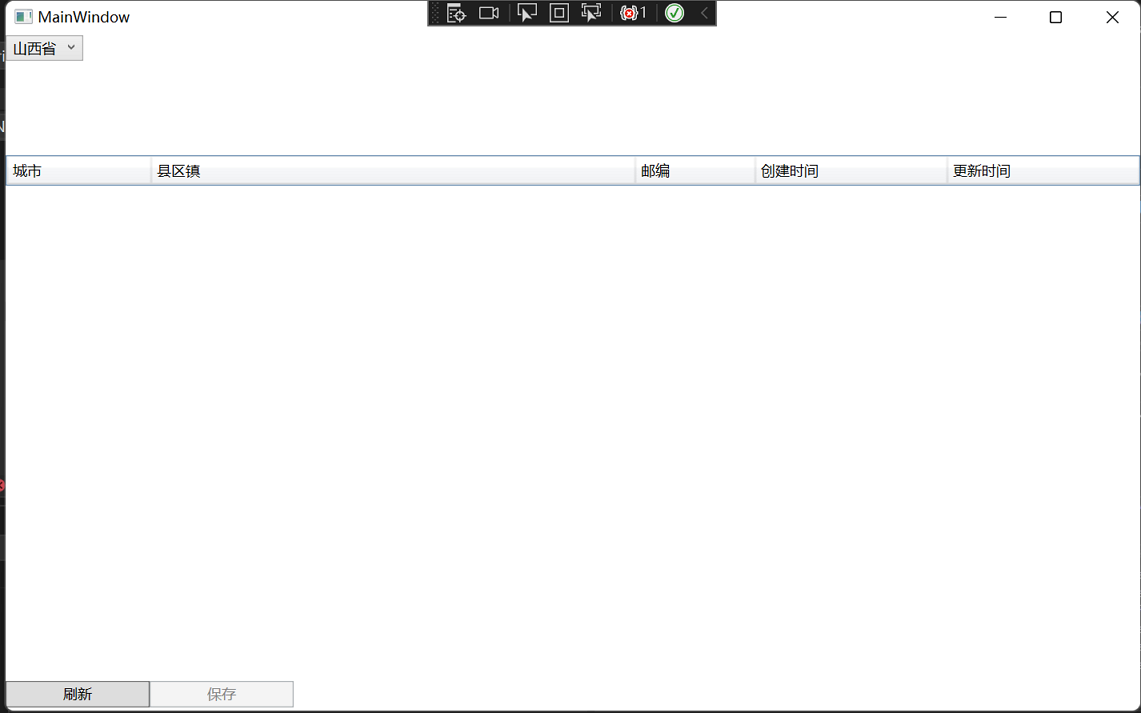
结果如图:我们看到了省份下拉框中已经了省份信息。
9.通过绑定依赖属性,实现自动刷新需要实现以下三步:
1.Model继承并实现 INotifyPropertyChanged 接口;
2.数据集合使用ObservableCollection<T>集合;
3.View使用Binding数据对象属性;
如果不行再看看集合在赋值前需要实例化,不然就出不来(必须要同一个源才行)
10. 在Visual Studio 2022中打开MainWindows.xmal文件,并将文件中的代码修改成如下:
<Window x:Class="WpfGridDemo.NET7.MainWindow"

        xmlns="http://schemas.microsoft.com/winfx/2006/xaml/presentation"

        xmlns:x="http://schemas.microsoft.com/winfx/2006/xaml"

        xmlns:d="http://schemas.microsoft.com/expression/blend/2008"

          xmlns:be="http://schemas.microsoft.com/xaml/behaviors"

        xmlns:mc="http://schemas.openxmlformats.org/markup-compatibility/2006"

        xmlns:local="clr-namespace:WpfGridDemo.NET7"

        mc:Ignorable="d"

        Title="MainWindow" Height="600" Width="960" Loaded="Window_Loaded" >

    <Grid>

        <Grid.RowDefinitions>

            <RowDefinition Height="100"></RowDefinition>

            <RowDefinition Height="*"></RowDefinition>

            <RowDefinition Height="25"></RowDefinition>

        </Grid.RowDefinitions>

        <WrapPanel Grid.Row="0" HorizontalAlignment="Left">

            <ComboBox x:Name="cboProvince" DisplayMemberPath="Name" SelectedValuePath="Code" >

                <be:Interaction.Triggers>

                    <be:EventTrigger EventName="SelectionChanged">

                        <be:InvokeCommandAction Command="{Binding ProviceChangedAction}"
CommandParameter="{Binding  ElementName=cboProvince}"/>

                    </be:EventTrigger>

                </be:Interaction.Triggers>

            </ComboBox>

        </WrapPanel>

        <DataGrid x:Name="gridArea" Grid.Row="1" ItemsSource="{Binding GridAreaList}"
AutoGenerateColumns="False" HorizontalAlignment="Left" VerticalAlignment="Top"
SelectedItem="{Binding Path=AreaVM,

                                        Mode=TwoWay,UpdateSourceTrigger=PropertyChanged}">

            <DataGrid.Columns>

                <DataGridComboBoxColumn Header="城市" Width="120"
ItemsSource="{Binding Path=DataContext.GridCityList,
RelativeSource={RelativeSource AncestorType={x:Type Window}}}"
x:Name="cboCity" ClipboardContentBinding="{x:Null}"
 SelectedValuePath="Code" SelectedValueBinding="{Binding Path=CityCode,
UpdateSourceTrigger=PropertyChanged}"
DisplayMemberPath="Name" SelectedItemBinding="{x:Null}" />

                <DataGridTextColumn Header="县区镇" Width="*" Binding="{Binding Name}"
ClipboardContentBinding="{x:Null}"/>

                <DataGridTextColumn Header="邮编" Width="100"  Binding="{Binding Code}"
ClipboardContentBinding="{x:Null}"/>

                <DataGridTextColumn Header="创建时间" Width="160" Binding="{Binding Created}"
ClipboardContentBinding="{x:Null}"/>

                <DataGridTextColumn Header="更新时间" Width="160" Binding="{Binding Updated}"
ClipboardContentBinding="{x:Null}"/>

            </DataGrid.Columns>

        </DataGrid>

        <WrapPanel Grid.Row="2">

        <Button  x:Name="btnRefresh"  Height="22" Width="120" Click="btnRefresh_Click">刷新</Button>

<Button  x:Name="btnSave" Height="22" Width="120" Command="{Binding ClickSaveAction}" >保存</Button>

        </WrapPanel>

    </Grid>

</Window>
using Microsoft.EntityFrameworkCore;

using System;

using System.Collections.Generic;

using System.Collections.ObjectModel;

using System.ComponentModel;

using System.DirectoryServices.ActiveDirectory;

using System.Linq;

using System.Text;

using System.Threading.Tasks;

using System.Windows.Controls;

using System.Windows.Input;

using WpfGridDemo.NET7.Entitys;

namespace WpfGridDemo.NET7.ViewModel

{

    public class MainWindowVM: ViewModelBase

    {

        public MainWindowVM() {

            cityList = new ObservableCollection<City>();

            areaList = new ObservableCollection<Area>();

        }

        private Area m_Area;

        /// <summary>

        /// 县镇区数据

        /// </summary>

        public Area AreaVM

        {

            get { return m_Area; }

            set { m_Area = value; }

        }

        private string m_Province_Code;

        /// <summary>

        /// 省--代码

        /// </summary>

        public string ProvinceCode { get => m_Province_Code; set => m_Province_Code = value; }

        private ObservableCollection<Area> areaList;

         public ObservableCollection<Area> GridAreaList

         {

             get { return areaList; }

             set

             {

                areaList = value;

                 RaisePropertyChanged("GridAreaList");

             }

        }

        private ObservableCollection<City> cityList;

        public ObservableCollection<City> GridCityList

        {

            get { return cityList; }

            set

            {

                cityList = value;

                RaisePropertyChanged("GridCityList");

            }

        }

        /// <summary>

        /// 命令要执行的方法

        /// </summary>

        void SaveExecute()

        {

            try

            {

                GridDbContext db = new GridDbContext();

                var list=db.Area.AsTracking().ToList();

                Area modifyArea = list.Where(x=>x.Id==AreaVM.Id).FirstOrDefault();

                if (modifyArea != null)

                {

                    modifyArea.Name = AreaVM.Name;

                    modifyArea.Updated = DateTime.Now;

                    db.SaveChanges();

                }

            }

            catch (Exception ex)

            {

                throw ex;

            }

        }

        /// <summary>

        /// 命令是否可以执行

        /// </summary>

        /// <returns></returns>

        bool CanSaveExecute()

        {

            return false;

        }

        /// <summary>

        /// 创建新命令

        /// </summary>

        public ICommand ClickSaveAction

        {

            get

            {

                return new Command.SaveCommand(SaveExecute, CanSaveExecute);

            }

        }

        //combobox

        /// <summary>

        /// 命令要执行的方法

        /// </summary>

        void ProviceSelectionChangedExecute(object sender)

        {

            try

            {

                if (sender is ComboBox)

                {

                    ComboBox drp=sender as ComboBox;

                    ProvinceCode=drp.SelectedValue.ToString();

                    GridDbContext db = new GridDbContext();

                    var list = db.City.AsTracking().ToList();

                    List<City> citys = list.Where(x => x.ProvinceCode == ProvinceCode).ToList();

                    var cityCodes = from city in citys

                                    select city.Code;

                    List<Area> areas = db.Area.AsTracking().ToList().Where(
x => cityCodes.Contains(x.CityCode)).ToList();

                    areaList.Clear();

                    if (areas!=null)

                    {

                        areas.ForEach((t) =>

                        { areaList.Add(t); }

                        );

                    }

                    cityList.Clear();

                    if (citys != null)

                    {

                        citys.ForEach((t) =>

                        { cityList.Add(t); }

                        );

                    }

                }

            }

            catch (Exception ex)

            {

                throw ex;

            }

        }

        /// <summary>

        /// 命令是否可以执行

        /// </summary>

        /// <returns></returns>

        bool CanSelectionChangedExecute()

        {

            return true;

        }

        /// <summary>

        /// 创建新命令

        /// </summary>

        public ICommand ProviceChangedAction

        {

            get

            {

                return new Command.ProvinceChangedCommand<object>(ProviceSelectionChangedExecute,

CanSelectionChangedExecute);

            }

        }

    }
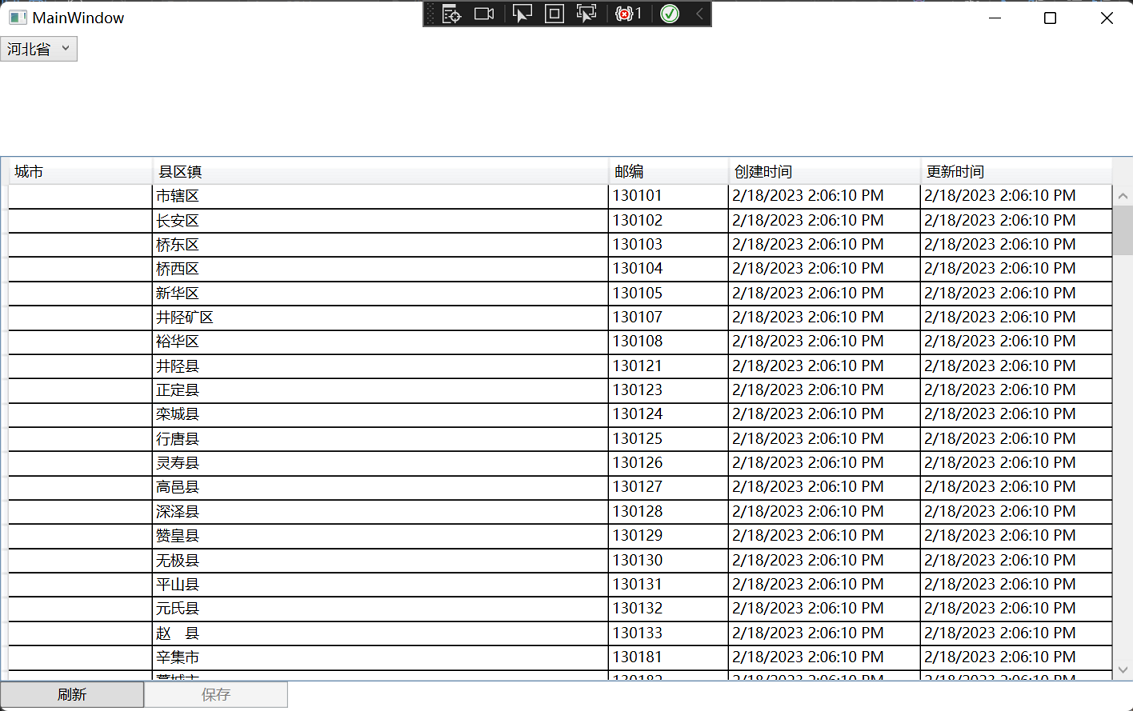
12.在Visual Studio 2022中按F5键,启动WPF应用程序。然后使用鼠标点击省份下拉框,能够看到,界面中DataGrid中的数据,随着下拉框的变化而随之变化。如下图。
WPF入门教程系列二十八 ——DataGrid使用示例MVVM模式(6)的更多相关文章
- WPF入门教程系列二十二——DataGrid示例(二)
DataGrid示例的后台代码 1) 通过Entity Framework 6.1 从数据库(本地数据库(local)/Test中的S_City表中读取城市信息数据,从S_ Province表中读取 ...
- WPF入门教程系列二十——ListView示例(二)
第四步.WPF后台逻辑代码编写 在后台用Entity Framework 6.1的Code First方式获取数据库中的数据.同时,在“刷新”按钮的方法中进行数据绑定.操作步骤如下: 1) 在“刷新 ...
- WPF入门教程系列二十三——DataGrid示例(三)
DataGrid的选择模式 默认情况下,DataGrid 的选择模式为“全行选择”,并且可以同时选择多行(如下图所示),我们可以通过SelectionMode 和SelectionUnit 属性来修改 ...
- WPF入门教程系列(二) 深入剖析WPF Binding的使用方法
WPF入门教程系列(二) 深入剖析WPF Binding的使用方法 同一个对象(特指System.Windows.DependencyObject的子类)的同一种属性(特指DependencyProp ...
- WPF入门教程系列二——Application介绍
一.Application介绍 WPF和WinForm 很相似, WPF与WinForm一样有一个 Application对象来进行一些全局的行为和操作,并且每个 Domain (应用程序域)中仅且只 ...
- WPF入门教程系列二十一——DataGrid示例(一)
前面我们学习了ListView控件的使用示例,今天我们来学习DataGrid的有关知识.提到DataGrid 不管是Asp.Net中的网页开发还是WinForm应用程序开发都会频繁使用.通过它我们可以 ...
- WPF入门教程系列二
WPF控件和布局 一. 前言 公司项目基于WPF开发,最近项目上线有点空闲时间写一篇基于wpf的基础教材,WPF也是近期才接触,学习WPF也是在网上查资料与微软的MSDN进行学习,写本博客的目为了 ...
- WPF入门教程系列三——Application介绍(续)
接上文WPF入门教程系列二——Application介绍,我们继续来学习Application 三.WPF应用程序的关闭 WPF应用程序的关闭只有在应用程序的 Shutdown 方法被调用时,应用程序 ...
- Web 前端开发人员和设计师必读文章推荐【系列二十八】
<Web 前端开发精华文章推荐>2014年第7期(总第28期)和大家见面了.梦想天空博客关注 前端开发 技术,分享各类能够提升网站用户体验的优秀 jQuery 插件,展示前沿的 HTML5 ...
- WPF入门教程系列(一) 创建你的第一个WPF项目
WPF入门教程系列(一) 创建你的第一个WPF项目 WPF基础知识 快速学习绝不是从零学起的,良好的基础是快速入手的关键,下面先为大家摞列以下自己总结的学习WPF的几点基础知识: 1) C#基础语法知 ...
随机推荐
- do { } while(){ }
1 var j=10; 2 do{ 3 console.log("十八岁以下禁止观看") 4 console.log(j); 5 j++; //j为18之前都不执行while 6 ...
- AcWing刷题记录 - 2022
AcWing 1813. 方块游戏 思路 枚举,题目说明不管哪一面向上都可以,所以就两面加起来取各个字母的最大值,最后N对字母的最大值相加就是答案 代码 #include<bits/stdc++ ...
- 基于Label studio实现UIE信息抽取智能标注方案,提升标注效率!
基于Label studio实现UIE信息抽取智能标注方案,提升标注效率! 项目链接见文末 人工标注的缺点主要有以下几点: 产能低:人工标注需要大量的人力物力投入,且标注速度慢,产能低,无法满足大规模 ...
- 四月十六号java基础知识
1.如果没有一个机制来限制对类中成员的访问,则很可能会造成错误的输入如果在类的成员声明前面加上修饰符private,则无法从类的外部访问到该类内部的成员,而只能被该类自身访问和修改,而不能被任何其他类 ...
- day134:2RenMJ:TypeScript的抽象类&装饰器&命名空间&模块&编译配置文件&python中的类型注解
目录 1.抽象类 2.装饰器 3.命名空间 4.模块 5.编译配置文件 6.python的类型注解 1.抽象类 抽象类(abstract class)做为其它派生类的基类使用. 它们一般不会直接被实例 ...
- RxJava--create源码分析
使用示例: Observable.create(new ObservableOnSubscribe<String>() { @Override public void subscribe( ...
- Springboot接入ChatGPT 续
在之前的文章\(^{[ 1 ]}\)中,原方案的设计,是基于功能实现的角度去设计的,对于功能性的拓展,考虑不全面,结合收到的反馈意见,对项目进行了拓展优化.完成的优化拓展有如下几个方面 固定会话 历史 ...
- 对dubbo的DubboReference.check的参数进行剖析
背景 在使用dubbo的时候,发现当消费者启动的时候,如果提供者没有启动,即使提供者后来启动了,消费者也调不通提供者提供的接口了. 注册中心使用都是nacos dubbo版本是3.0.4 例子 接口 ...
- PowerBI(一) : 如何将powerBI报表嵌入内部web应用程序?
最近做了一个PowerBI报表嵌入内部web应用系统的项目,分享一下主要步骤以及踩坑记录. 微软官网完整教程这里:https://learn.microsoft.com/zh-cn/power-bi/ ...
- 【踩坑】.NET异步方法不标记async,Task<int> 返回值 return default问题
在.NET中,返回类型为 Task<T> 的方法并不一定要标记为 async.这是因为 async 关键字只是用来告诉编译器该方法中包含异步操作,并且可以使用 await 和其他异步特 ...