
物理机安装Centos系统
引言
在工作中,经常会在本地搭建开发环境,而使用的基本都是Linux系统,本文就教大家如何安装一套Centos Linux系统
准备
1.系统选择
系统:Centos
版本:7.9
2.镜像下载
下载地址:http://mirrors.aliyun.com/centos/7.9.2009/isos/x86_64/
3.准备U盘
因为安装系统的时候,需要从U盘启动进行安装,所以需要准备一个储存空间8G或8G以上的U盘
在刻录系统过程中,会清空U盘中原有数据,即注意数据丢失
4.系统刻录
系统下载好了后,需要将iso镜像刻录至U盘
需要用到一个刻录工具:rufus-3.10,下载地址:https://lanzous.com/ibhyuda
- 插上U盘
- 打开rufus软件
- 选择下载的centos镜像,开始刻录
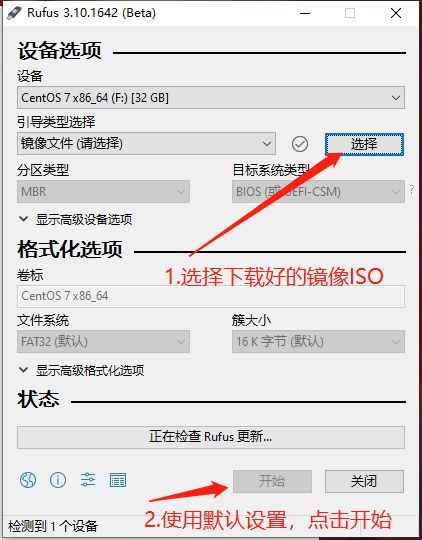
根据图中步骤,开始刻录,大概10分钟左右,就能刻录完成,至此准备工作已经做完了
U盘启动
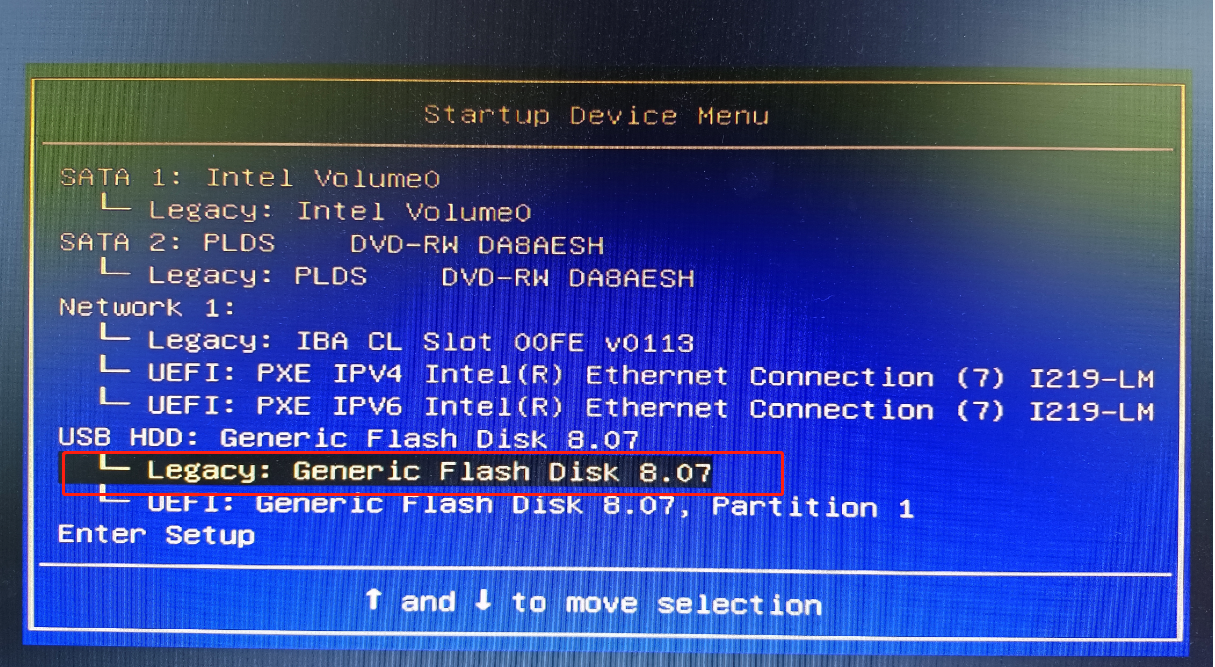
1.选择启动介质
根据电脑型号不同,打开开机启动选项的按键也不一样,笔者用的是Lenovo,所以想要进入开机启动项选择,按F12就可以打开开机启动项,然后通过键盘上下键进行选择即可
如图
2.选择安装centos
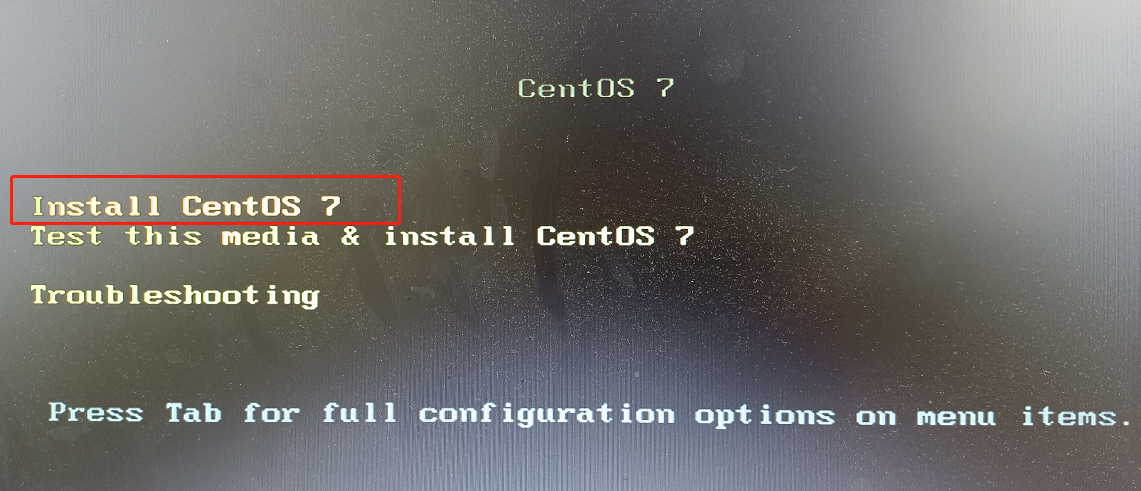
选择U盘启动后,会进入安装centos的选项界面
正式安装
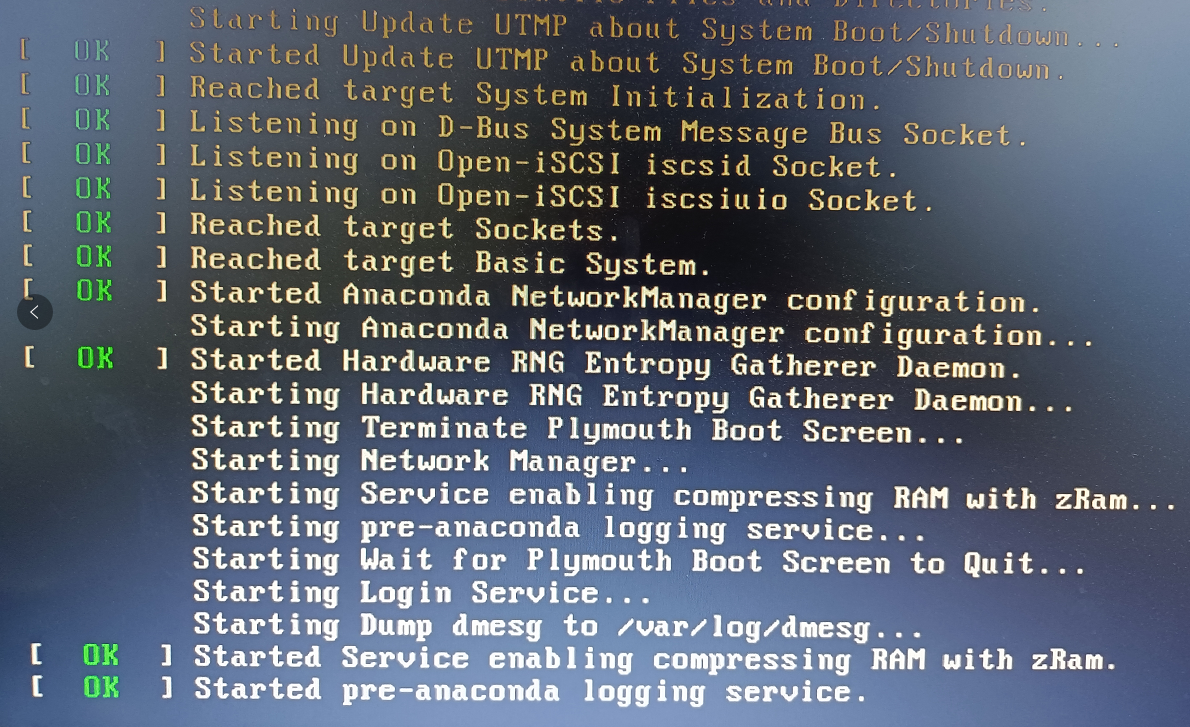
1.启动安装程序
在进入安装界面的过程中,会滚动显示很多的英文,这些可以忽略(进入安装界面,相当于启动了一个安装操作系统的程序,这是启动过程)
2.语言选择
当启动安装程序成功后,会进入语言选择界面
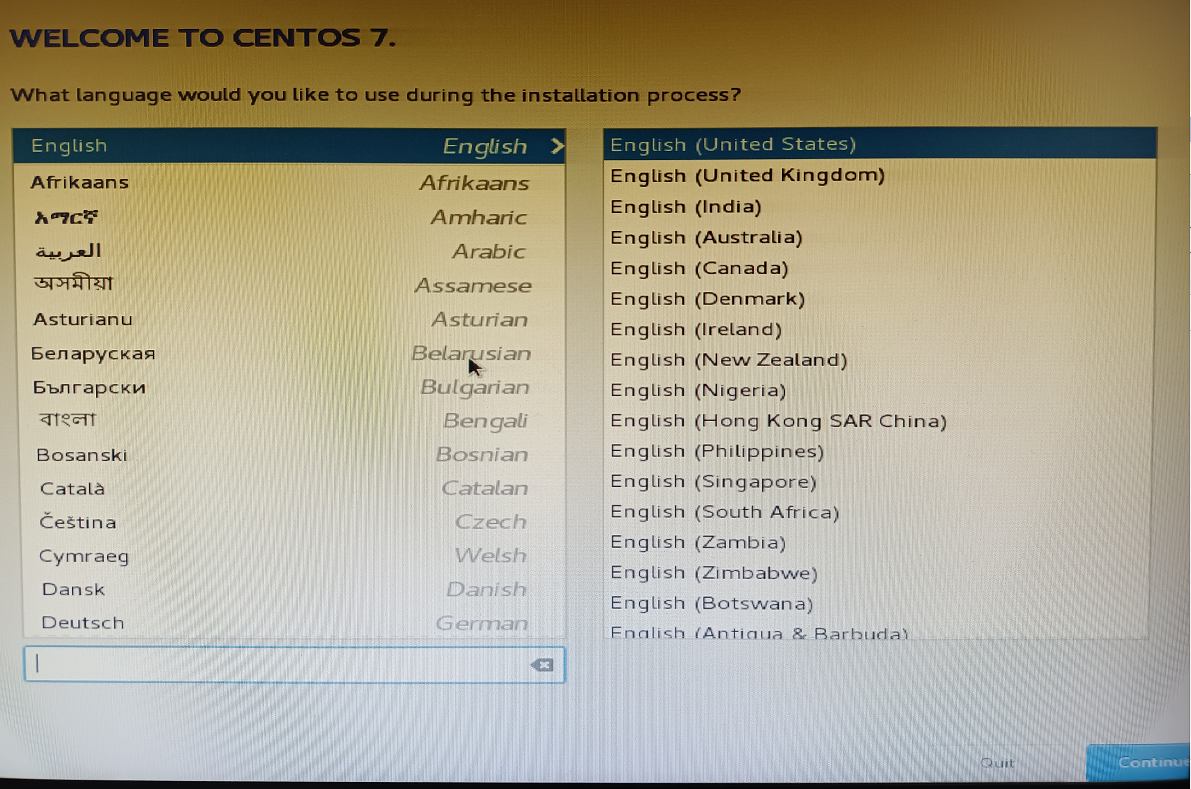
这里我们选择 【中文】,点击【继续(Continue)】
3.安装前准备
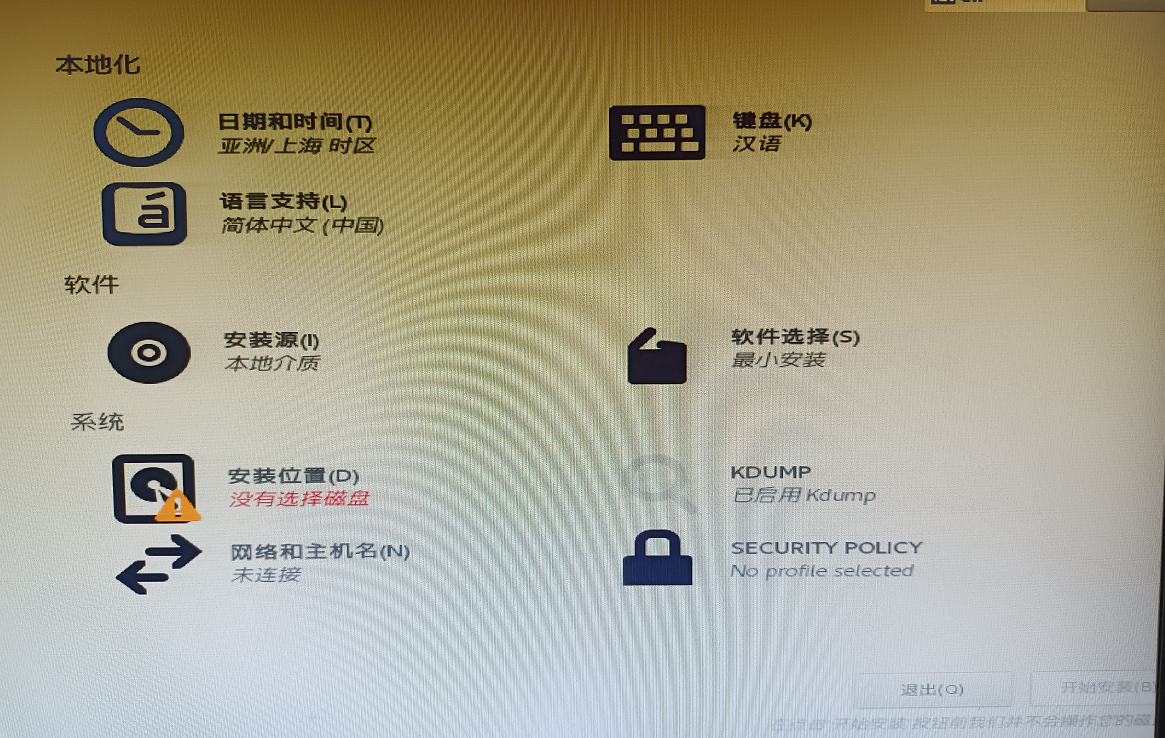
刚进入这个界面的时候,是没有办法点击“开始安装”按钮的,有一些必须的选项需要我们进入配置
- 安装位置
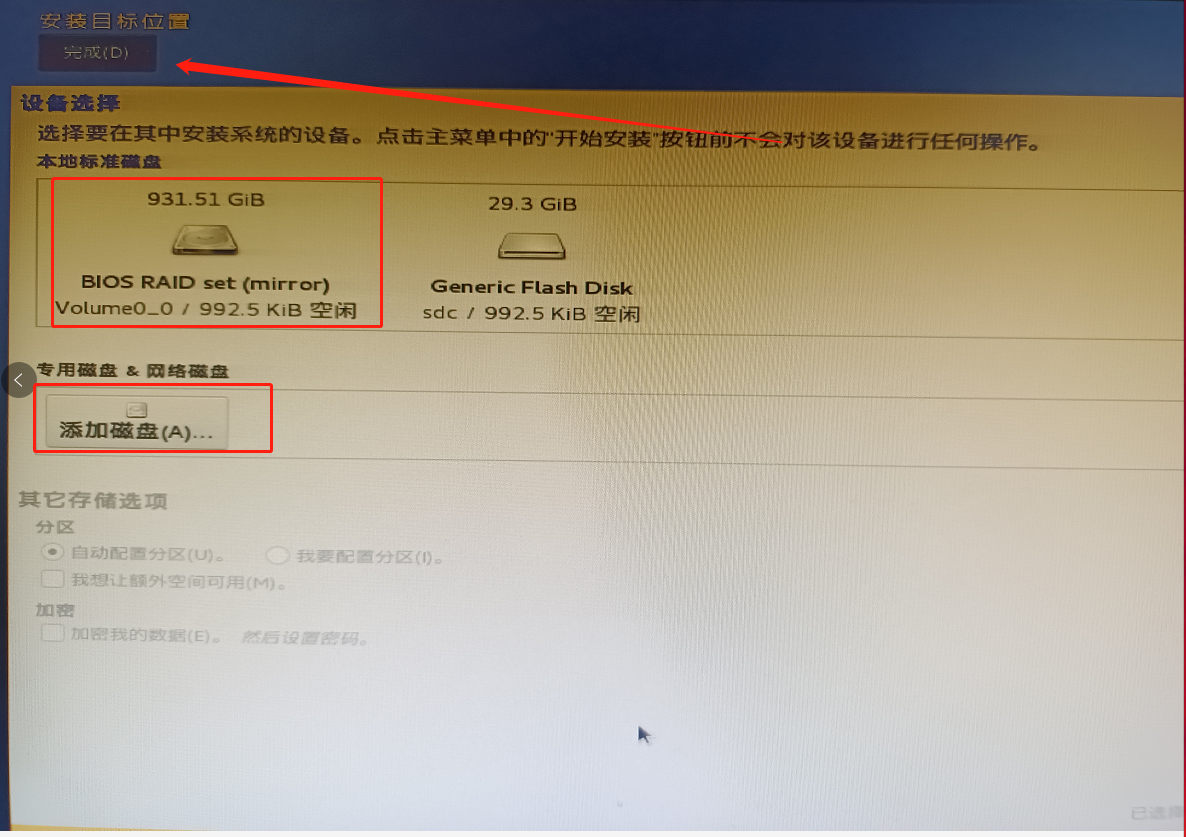
选择安装的磁盘后,使用分区,选择【自动配置分区】,点击完成 - 软件选择
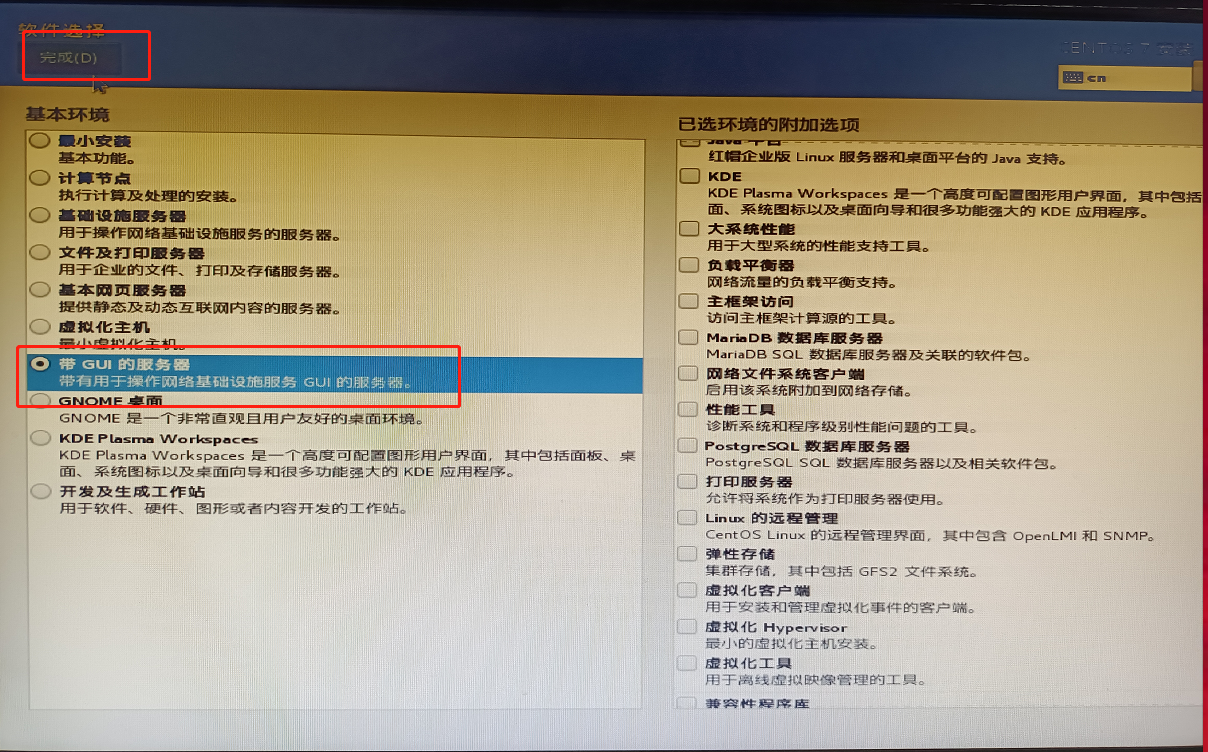
选择【带GUI的服务器】,因为我们是搭建开发环境,所有选择服务器,图形化界面可把它安装后,方便我们后面对网络等功能进行一些后续配置,配置完成后,可以将图形化界面功能给卸载掉。 - 网络设置
点击【网络和主机名】,可以提前将网络给连上,这里暂时不需要,等系统安装好了后,再对网络进行配置
4.开始安装
几个必要的选项配置好了过后,就可以点击【开始安装】,进行正式安装环节,
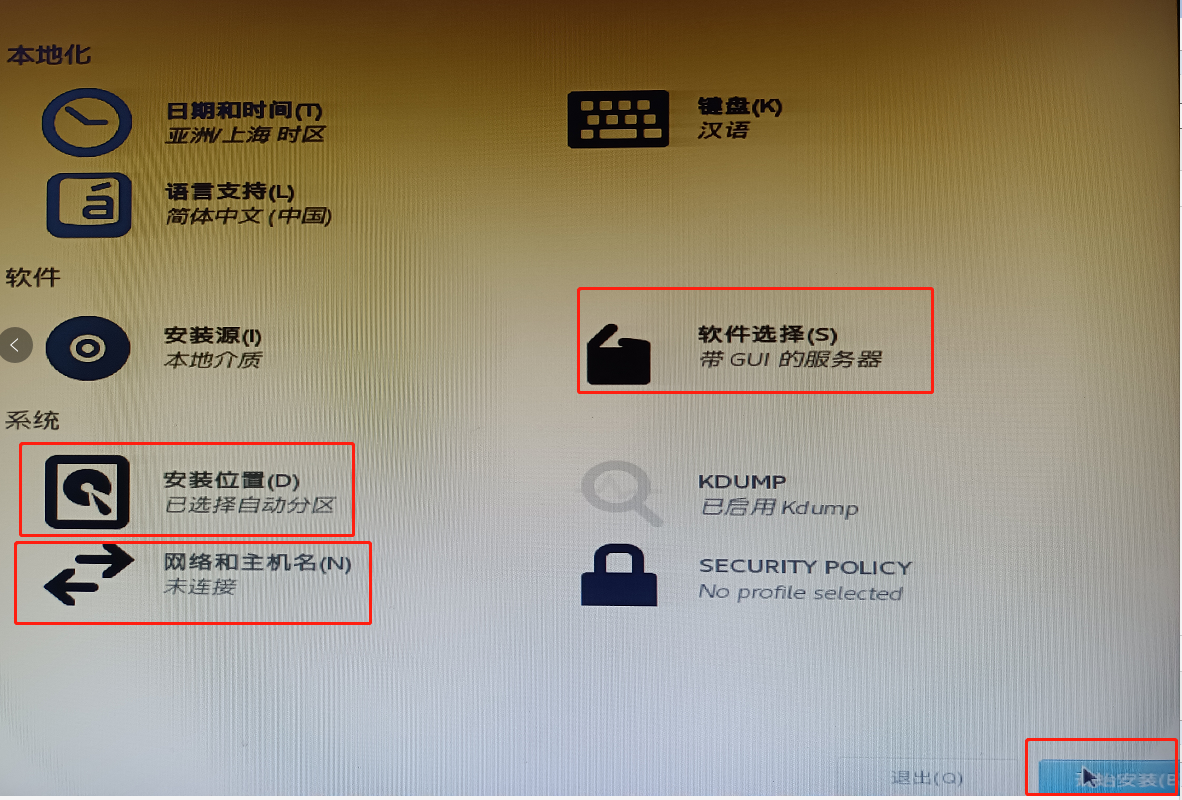
点击【开始安装】后,进入到自动安装环节,进入到以下界面
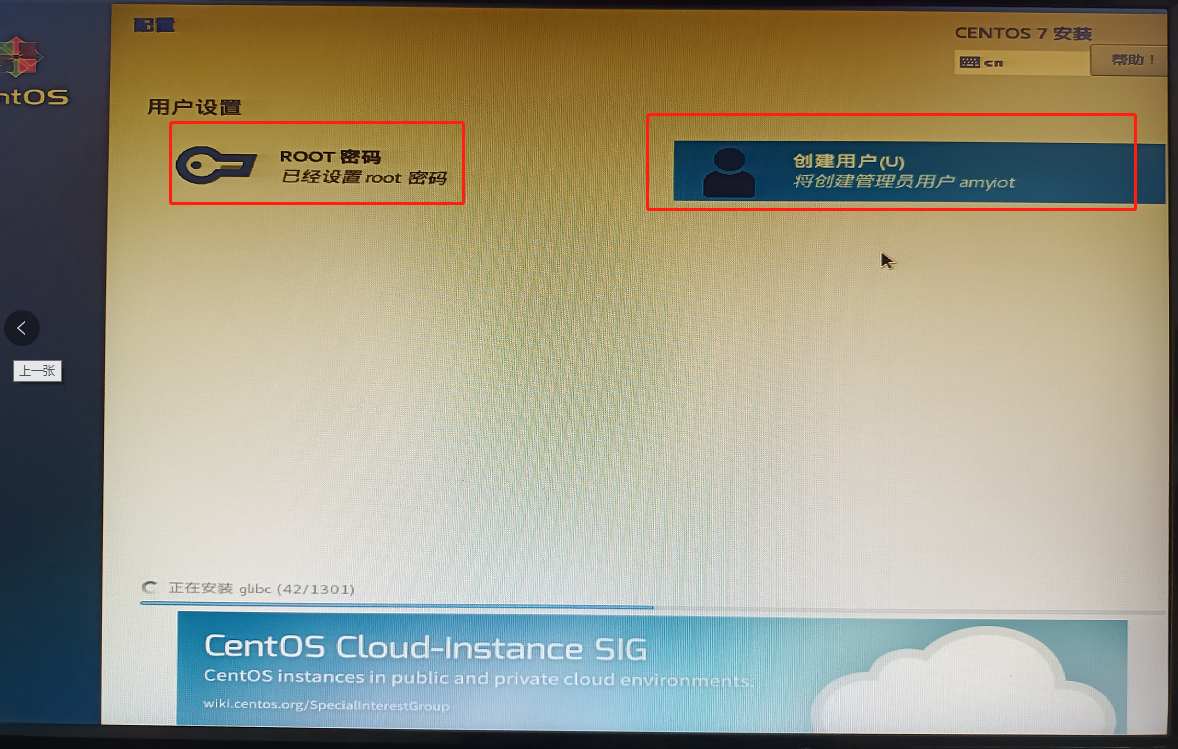
在安装过程中,我们进行【设置root密码、创建用户】操作,并不会影响到下方的安装进度
大概1个小时左右,安装完成,提示重启,根据要求重启后,即可进入操作系统
系统配置
安装完成后,点击重启,即可重新启动系统,此时可以拔出U盘,启动后进入系统
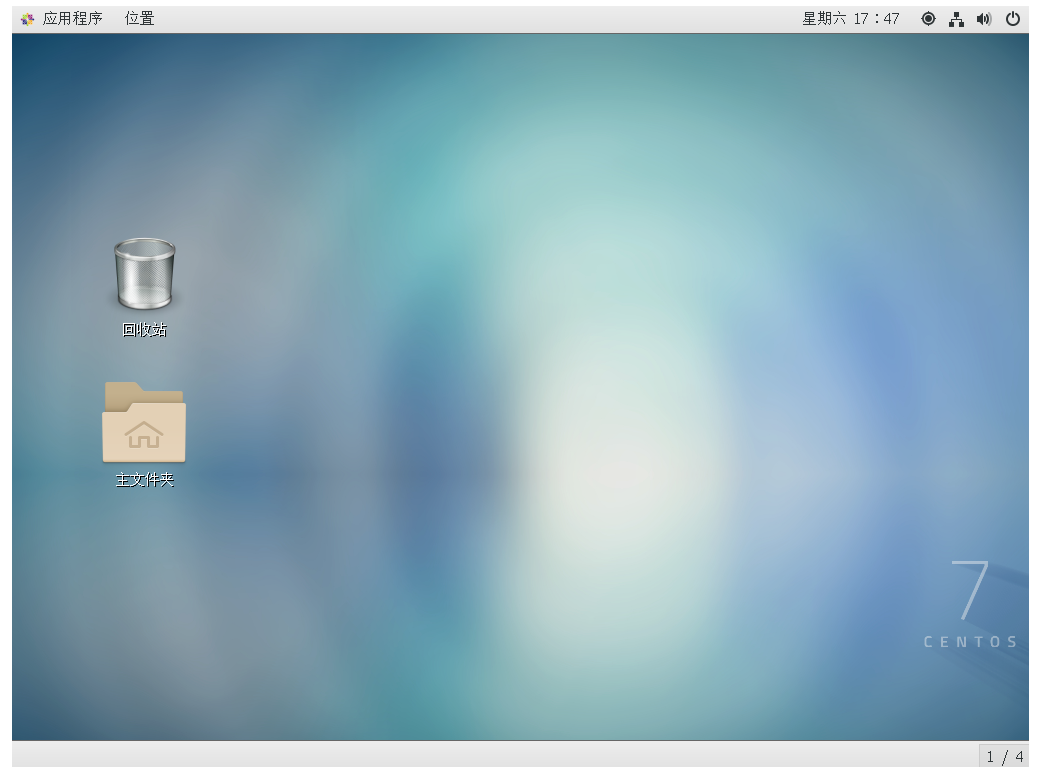
网络设置
图形化界面配置网络
使用图形化界面配置网络
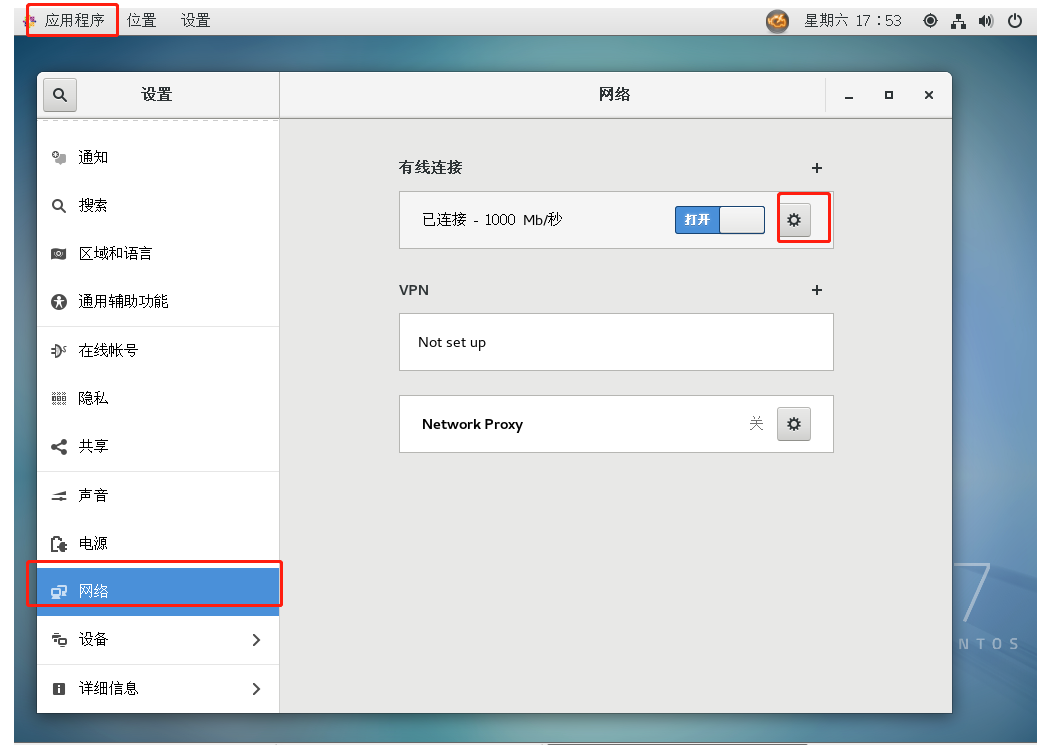
填写IP地址
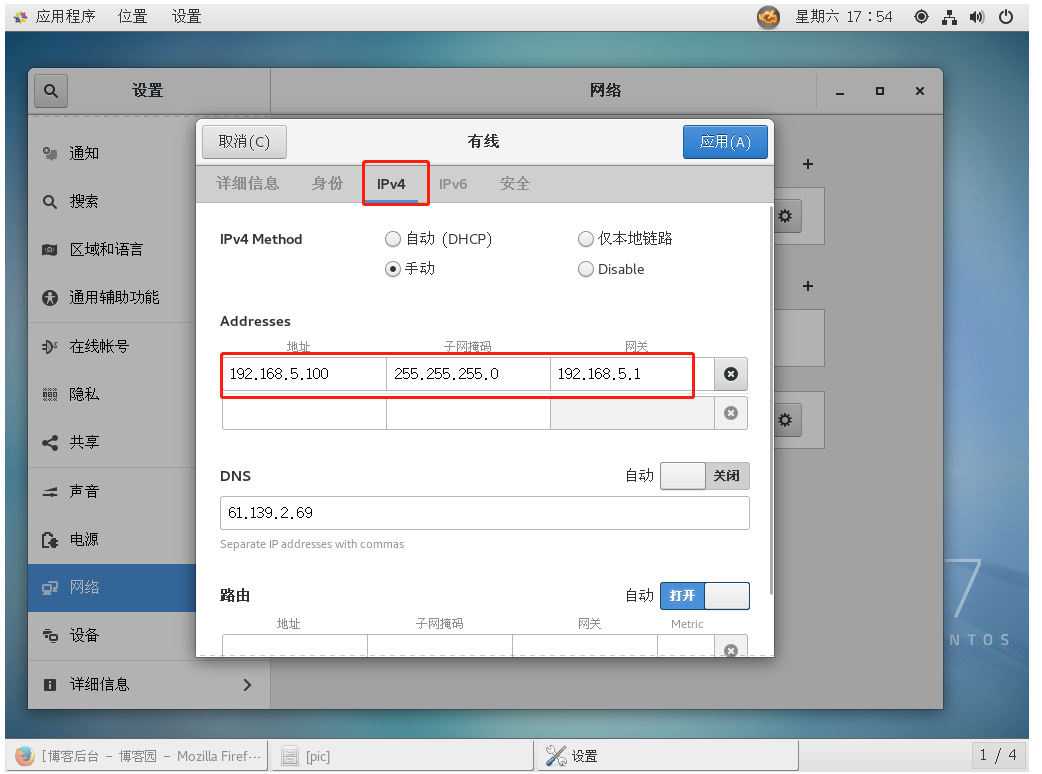
将自动连接网络打开
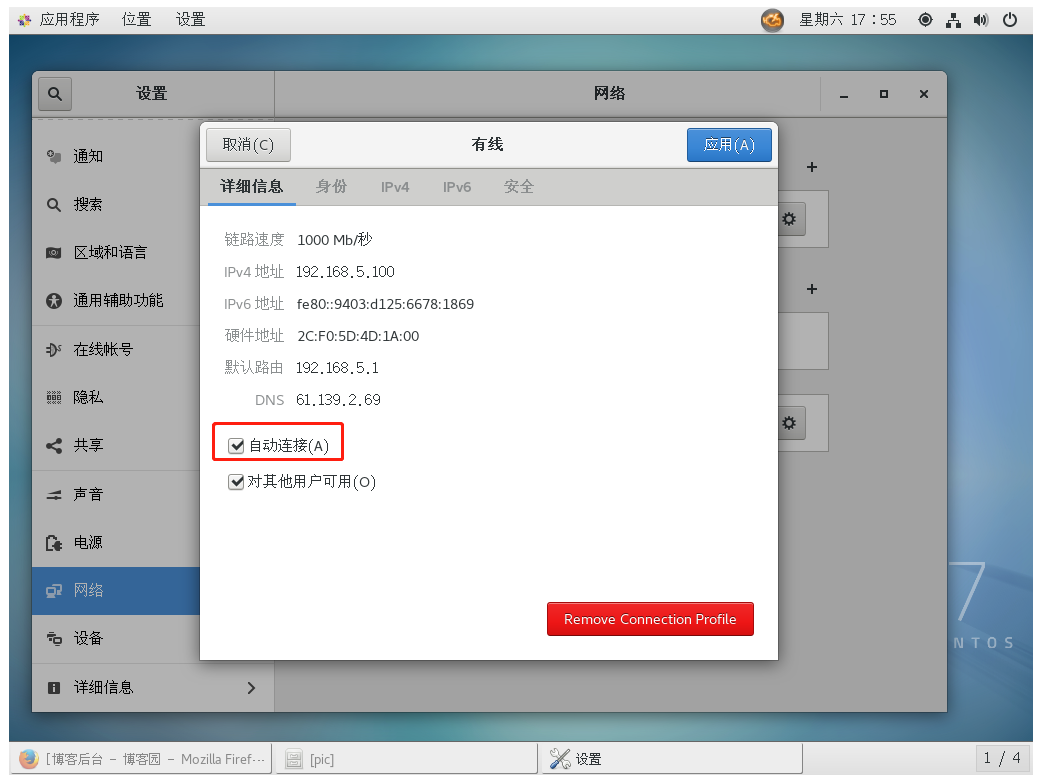
配置成功后,重启主机或重启网络服务 systemctl restart network.service
命令配置网络
输入以下命令,打开网络配置文件,修改里面配置,保存,重启网络服务生效
//修改网络配置

vim /etc/sysconfig/network-scripts/ifcfg-eno1

//重启网络服务

systemctl restart network.service
图形化界面和命令行启动
查看当前启动模式
systemctl get-default
图形化启动
systemctl set-default graphical.target
命令行启动
systemctl set-default multi-user.target
防火强配置
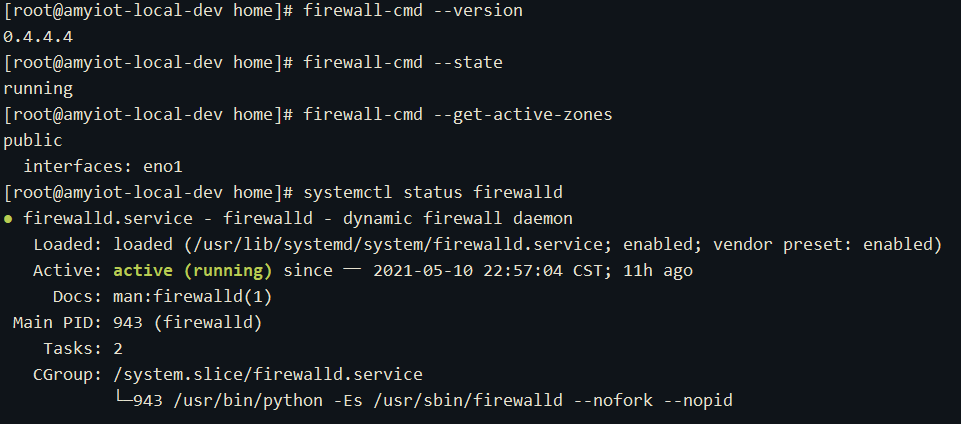
1.查看firewalld基本配置
##查看firewalld服务状态

systemctl status firewalld

或firewall-cmd --state

##查看friewall版本信息

firewall-cmd --version

##查看防火强应用区域(应用在哪个网卡上)

firewall-cmd --get-active-zones

##
2.查看firewall端口开放情况
firewall-cmd --zone=public --list-ports

3.friewall端口管理
##查看开放的端口

firewall-cmd --list-all

##添加开放端口(permanent参数代表永久,如果不加重启后将失效)

firewall-cmd --zone=public --add-port=80/tcp --permanent

##删除被开放的端口(permanent参数代表永久,如果不加重启后将失效)

firewall-cmd  --zone= public --remove-port=80/tcp --permanent

##重新载入(规则修改后,需要进行重新载入操作)

firewall-cmd --reload
4.统一管理
##拒绝所有端口的任何包

firewall-cmd --panic-on

##取消上一步的操作(取消拒绝状态)

firewall-cmd --panic-off

##查看是否拒绝

firewall-cmd --query-panic
Java环境配置
1.卸载系统自带的JAVA环境
###查询系统安装的JDK

[root@amyiot-local-dev ~]# rpm -qa|grep jdk

copy-jdk-configs-3.3-2.el7.noarch

java-1.8.0-openjdk-headless-1.8.0.161-2.b14.el7.x86_64

###卸载自带的JDK环境

 rpm -e --nodeps java-1.8.0-openjdk-headless

###检查是否卸载成功

java -version

输出:-bash: /usr/bin/java: 没有那个文件或目录
2.下载需要的JDK版本
下载地址:https://repo.huaweicloud.com/java/jdk/
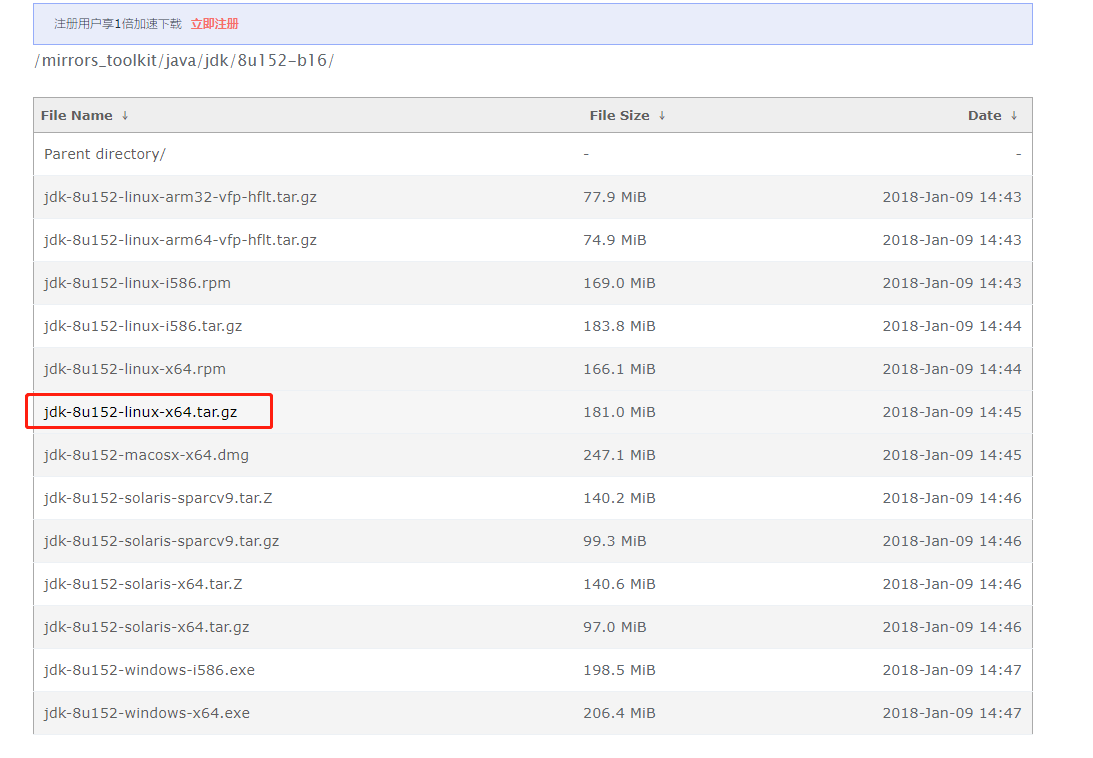
Linux 64位系统安装选择:linux-x64.tar.gz 结尾的
3.解压
tar -xzvf linux-x64.tar.gz
4.环境配置
输入vim /etc/profile
在末尾添加以下内容
# JDK path,刚刚JDK解压后的储存路径

export JAVA_HOME=/home/environment/jdk1.8.0_152

export CLASSPATH=.:$:CLASSPATH:$JAVA_HOME/lib/

export PATH=$PATH:$JAVA_HOME/bin
重新载入环境配置
source /etc/profile
验证是否配置成功
[root@amyiot-local-dev service]# java -version

java version "1.8.0_152"

Java(TM) SE Runtime Environment (build 1.8.0_152-b16)

Java HotSpot(TM) 64-Bit Server VM (build 25.152-b16, mixed mode)
Maven环境配置
1.下载maven压缩包
地址:https://mirrors.aliyun.com/apache/maven/
下载最新版wget https://mirrors.aliyun.com/apache/maven/maven-3/3.8.1/binaries/apache-maven-3.8.1-bin.tar.gz
2.解压到指定目录
sudo tar -xzvf apache-maven-3.8.1-bin.tar.gz -C /home/environment/
3.配置环境
输入vim /etc/profile
在末尾添加以下内容
# MAVEN path

export M3_HOME=/home/environment/apache-maven-3.8.1

export PATH=$PATH:$M3_HOME/bin
保存更改后,输入:source /etc/profile
验证是否成功 mvn -v

4.指定仓库源和本地储存目录
进入到maven目录,新建repo文件夹 mkdir repo
编辑配置文件 vim conf/setting.xml
将目录设置为用于存储下载的pom
##在settings根结点下添加或修改

<localRepository>/home/environment/apache-maven-3.8.1/repo</localRepository>
将阿里云的仓库设置为中心下载仓库(提速)
##找到<mirrors>结点,添加或修改

  <mirror>

      <id>nexus-aliyun</id>

      <name>nexus-aliyun</name>

      <url>http://maven.aliyun.com/nexus/content/groups/public/</url>

      <mirrorOf>central</mirrorOf>

    </mirror>
软件安装
Docker安装
卸载旧版本
sudo yum remove docker \

                  docker-client \

                  docker-client-latest \

                  docker-common \

                  docker-latest \

                  docker-latest-logrotate \

                  docker-logrotate \

                  docker-engine
安装Docker
- yum设置仓库
使用阿里云
sudo yum-config-manager \

    --add-repo \

    http://mirrors.aliyun.com/docker-ce/linux/centos/docker-ce.repo
使用清华大学源
sudo yum-config-manager \

    --add-repo \

    https://mirrors.tuna.tsinghua.edu.cn/docker-ce/linux/centos/docker-ce.repo
- yum安装Docker
sudo yum install docker-ce docker-ce-cli containerd.io
docker中安装常用软件
docker基本操作
#1.拉取镜像

docker pull image-name

#2.移除已有的镜像

docker rmi image-name
安装mysql数据库(指定物理机上的配置文件my.cnf)
#1.pull镜像

docker pull mysql

#2.启动一个临时mysql容器,将里面的my.cnf 拷贝到物理机上

docker run -itd --name mysql_temp -p 33061:3306  -e MYSQL_ROOT_PASSWORD=123456 mysql:latest

docker cp mysql_temp:/etc/mysql/my.cnf /home/data/docker/mysql_01/conf/

#3.拷贝完成删除临时容器

docker stop mysql_temp

docker rm mysql_temp

#4.使用刚刚拷贝出来的配置文件启动正式的mysql容器,以便于在物理机上修改my.cnf文件

docker run -itd --name mysql_01 -p 33061:3306  -v /home/data/docker/mysql_01/data:/var/lib/mysql -v /home/data/docker/mysql_01/conf:/etc/mysql -e MYSQL_ROOT_PASSWORD=123456 mysql:latest

#在物理上/home/data/docker/mysql_01/conf/my.cnf中修改mysql_01的配置,重启容器即可生效
安装mariadb数据库
#1.pull镜像(可以跟 :版本号)

 docker pull mariadb

#2.在物理机上新建用于存放mariadb运行数据的目录

 mkdir mariadb_01

#3.运行镜像

 docker run -itd --name mariadb_01 -p 3306:3306 -v /home/data/docker/mariadb_01/data:/var/lib/mysql -e MYSQL_ROOT_PASSWORD=123456 mariadb:latest

#4检查是否安装成功

 docker ps
安装redis
#1.pull镜像(可以跟 :版本号)

 docker pull redis

#2.在物理机上新建用于存放redis运行数据的目录

 mkdir redis_01

#3.将自己的配置文件复制到redis_01目录

已关闭AOF和RDB功能的配置文件下载地址:https://files.cnblogs.com/files/blogs/670702/redis.rar

#4.运行镜像

docker run -p 63791:6379 --name redis_01 -v /home/data/docker/redis_01/redis.conf:/etc/redis/redis.conf -v /home/data/docker/redis_01/data:/data -d redis redis-server /etc/redis/redis.conf

#5检查是否安装成功

 docker ps
禅道安装
这里使用Linux 一键安装包进行安装
1.下载禅道
截止2021年5月11日最新版
下载地址:https://www.zentao.net/dynamic/zentaopms15.0.stable-80347.html
2.解压tar.gz文件
必须要解压到/opt目录
sudo tar -zxvf ZenTaoPMS.7.3.stable.zbox_32.tar.gz -C /opt
3.启动前配置
配置web端口和Mysql(Mariadb)端口
##其中 -ap参数 可以修改Apache的端口,-mp参数 可以修改Mysql的端口。

/opt/zbox/zbox -ap 8080 -mp 3307
4.启动禅道
##启动

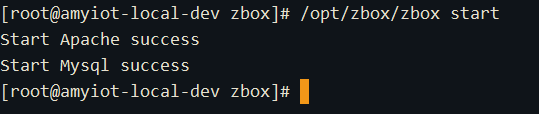
/opt/zbox/zbox start

##停止

/opt/zbox/zbox stop

##重启

/opt/zbox/zbox restart
启动成功可以看见以下输出内容
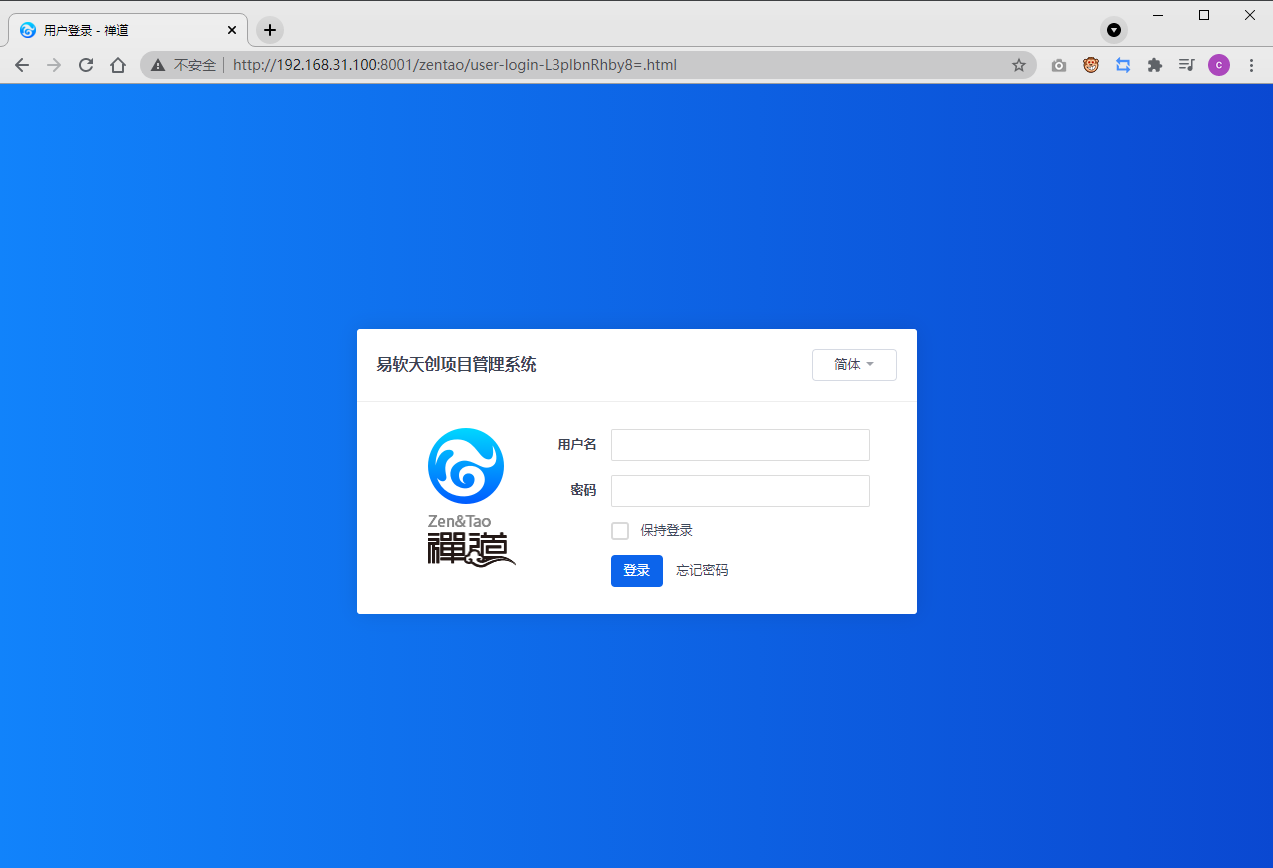
使用浏览器访问时加上在IP:端口后面必须要加上/zentao,如:http://192.168.31.100:8001/zentao(注意添加防火强规则)
进入登陆界面
5.设为系统服务
将禅道设为系统服务,方便使用systemctl进行启动、停止、重启操作
新建.service文件vim /lib/systemd/system/zbox.service
键入以下内容
[Unit]

Description=zbox service

After=network.target syslog.target

Wants=network.target

[Service]

#Type必须为forking,参照frp,因为这里是后台启动

Type=forking

#启动服务的命令(frpc的实际安装目录)

ExecStart=/opt/zbox/zbox start

ExecReload=/opt/zbox/zbox restart

ExecStop=/opt/zbox/zbox stop

[Install]

WantedBy=multi-user.target
保存好.service文件后,通过systemctl 命令管理zbox服务
##启动服务

systemctl start zbox

##停止服务

systemctl stop zbox

##重启服务

systemctl restart zbox
开启自启动
systemctl enable zbox
nginx安装
下载nginx
下载地址:http://nginx.org/en/download.html
wget https://nginx.org/download/nginx-1.12.0.tar.gz
解压
tar -xzvf nginx-1.20.0.tar.gz
安装辅助
包括 :gcc、pcre、pcre-devel、zlib zlib-devel、yum install -y openssl openssl-devel等
##nginx需要编译

yum install gcc-c++

##PCRE pcre-devel 安装

yum install -y pcre pcre-devel

##zlib 安装

yum install -y zlib zlib-devel

##OpenSSL 安装

yum install -y openssl openssl-devel
编译安装
进入到刚刚下载的tar.gz包解压后的目录,输入以下命令
第一步

##使用默认配置安装,未指定目录则安装在/usr/local/nginx

./configure

##使用自定义配置安装

#安装目录/home/server/nginx

#安装SSL支持模块 等

./configure \

--prefix=/home/server/nginx \

--with-http_stub_status_module \

--with-http_ssl_module \

--with-http_gzip_static_module \

--with-http_v2_module \

--with-http_gzip_static_module \

--with-ipv6

第二步

make

第三步

make install
启动nginx
进入到刚刚运行configure命令指定的目录,再进入其下的sbin目录
##启动nginx

./nginx

##停止nginx

./nginx -s stop

./nginx -s quit

##重启nginx

./nginx -s reload
验证是否成功
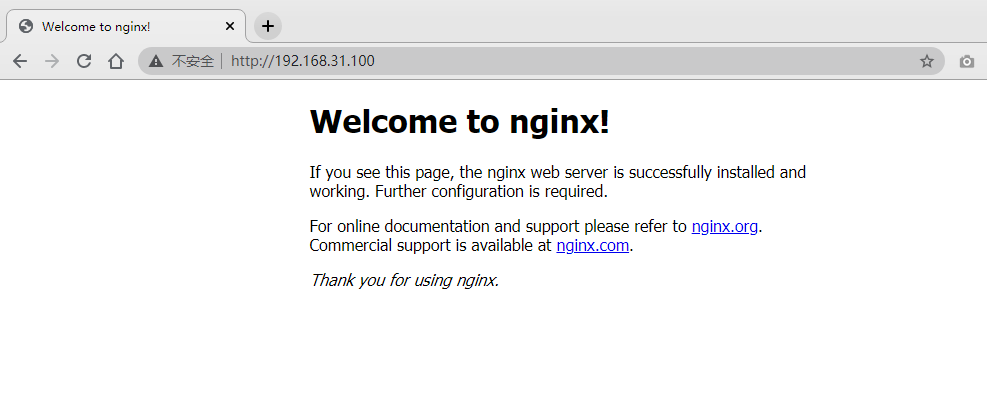
打开浏览器输入nginx服务器地址,“Welcome to nginx!”出现此页面,则启动成功
系统配置
##添加快捷命令

ln -s /home/server/nginx/sbin/nginx /usr/sbin/nginx

##添加系统服务

vim /lib/systemd/system/nginx.service

##输入以下内容

[Unit]

Description=nginx - high performance web server

Documentation=http://nginx.org/en/docs/

After=network.target remote-fs.target nss-lookup.target

[Service]

Type=forking

PIDFile=/home/server/nginx/logs/nginx.pid

ExecStartPre=/home/server/nginx/sbin/nginx -t -c /home/server/nginx/conf/nginx.conf

ExecStart=/home/server/nginx/sbin/nginx -c /home/server/nginx/conf/nginx.conf

ExecReload=/home/server/nginx/sbin/nginx -s reload

ExecStop=/home/server/nginx/sbin/nginx -s stop

PrivateTmp=true

[Install]

WantedBy=multi-user.target

## wq保存,使用systemctl管理nginx
nginx常见配置
常用配置下载:https://files.cnblogs.com/files/blogs/670702/nginx.rar
frp穿透安装
frp下载
下载地址:https://github.com/fatedier/frp/releases
解压
tar -xzvf frp_0.35.1_linux_amd64.tar.gz
frps配置并启动
进入解压后的目录 vim frps.ini
[common]

bind_port = 11111

vhost_http_port = 10080
启动服务./frps -c frps.ini
frpc配置并启动
进入解压后的目录 vim frpc.ini
[common]

#frps服务器IP地址与上面对应

server_addr = 139.224.222.222

server_port = 11111

[ssh]

type = tcp

local_ip = 127.0.0.1

local_port = 22

remote_port = 12222
启动服务./frpc -c frpc.ini
系统维护
查看系统信息
查看CPU信息
//查看

cat /proc/cpuinfo
查看内存信息
//查看

 cat /proc/meminfo
查看运行时内存
top
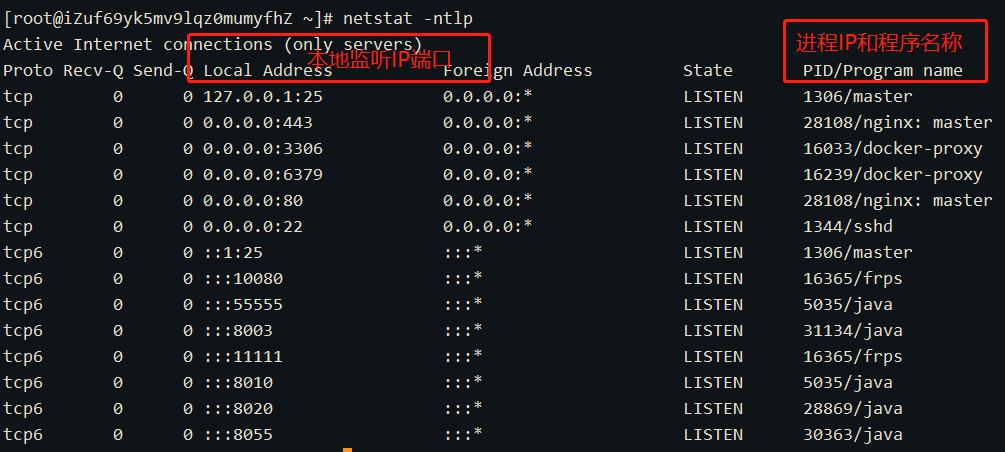
查看网络服务端口
在控制台输入以下命令
netstat -ntlp
查看指定名称进程
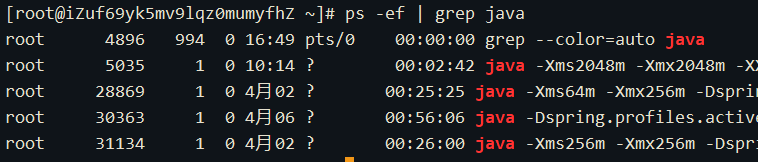
在控制台输入以下命令,查看Java进程
ps -ef | grep java
查看指定名称进程的PID
##查看nginx的进程号

export a='nginx'

ps -ef | grep ${a} | grep -v grep | awk '{print $2}'
添加命令快捷方式
将nginx命令添加至bin目录中,可以随处使用
ln -s /home/server/nginx/sbin/nginx /usr/sbin/nginx
添加开机启动服
frpc开机自启动
- 编辑service文件
输入以下命令
vim /lib/systemd/system/frpc.service
键入以下内容
[Unit]

Description=frpc service

After=network.target syslog.target

Wants=network.target

[Service]

Type=simple

#启动服务的命令(frpc的实际安装目录)

ExecStart=/home/service/frpc/frpc -c /home/service/frpc/frpc.ini

[Install]

WantedBy=multi-user.target
- 启动服务
#启动服务

systemctl start frpc

#查看服务状态

systemctl status frpc

#停止服务

systemctl stop frpc

#自动启动

systemctl enable frpc
物理机安装Centos系统的更多相关文章
- 真实的物理机安装Centos7系统后网卡只有lo没有eno1的解决办法:实际上是物理机未安装网驱动卡
问题症状: 我真实的物理机安装Centos7系统后,在/etc/sysconfig/目录下查看,发现网卡只有lo没有eno1,出现该问题的实际原因是物理机未安装网驱动卡. 解决办法: 不多说了,让我们 ...
- 通过U盘在物理机安装CentOS出现Timeout的问题
错误信息:centos dracut timeout..... 解决方案: 在进入install页面是,按e,启动编辑.要保证Label与U盘的卷标保持一致即可.
- virtualbox 安装centos系统,设置双网卡实现虚拟机上网及主宿互访
写在前面:前两天想玩linux,在VMware中装了centos,进入系统后发现连不上网,搜了下教程,/etc/sysconfig/network-scripts/目录下没有 ifcfg-e*的文件 ...
- 记一次物理机安装centos7.5 出现黑屏的问题
记一次物理机安装centos7.5 出现黑屏的问题 一.问题出现 使用物理机安装centos7.5,选择Install CentOS Linux7之后,并没有出现选择语言的界面,而是只出现了一个鼠标, ...
- VMware虚拟机安装CentOS系统图文教程
上一篇:VMware虚拟机安装教程详解图文 上一篇文章给大家介绍了虚拟机的安装,本文为大家详细介绍一下如何在虚拟机安装CentOS系统: 一:VMware虚拟机创建: 1:打开 ...
- yum安装centos系统依赖库
安装centos系统依赖库,安装软件过程中,经常需要的一些库,可以在编译安装软件前执行如下命令: 首先更新系统(这步可以不执行) yum -y update 这种更新是全部更新,但是有时一些软件不想更 ...
- 安装 CentOs 系统 及 Python 及 Scrapy 框架
1: 先安装Centos 系统: 为什么选择CentOs系统,而不选择Ubuntu ? 我在Ubuntu上尝试了三次安装 python 和 Scrapy ,结果都没成功,在运维老王的建议下 使用Cen ...
- Linux学习(一)-安装vm虚拟机以及如何在虚拟机上安装Centos系统
(一)基本说明 学习Linux需要一个环境,我们需要创建一个虚拟机,然后在虚拟机上安装一个Centos系统来学习. 1)安装软件vm12; 2)通过vm12创建一个虚拟机空间; 3)在vm12创建好的 ...
- VWware Workstation 安装CentOS系统
VWware Workstation 安装CentOS系统 下载CentOS系统镜像: 官方地址:https://www.centos.org/download/mirrors/ 在此可选择华为云服务 ...
- kickstart半自动安装centos系统与pxe自动安装centos系统
一.kickstart半自动安装centos系统 关闭防火墙,关闭selinux,使用system-config-kickstart生成kickstart配置文件,启动xmanger-Passive ...
随机推荐
- 基于 K8s 的交付难题退退退!| 独家交付秘籍(第三回)
简介: 经过仔细研究,我们发现秘籍中提到许多帮助解决交付问题的招式,而其中一个让我们印象很深,是关于在原有社区版容器底座 Kubernetes(以下简称 K8s)的基础上,对容器底座进行改进,可更好的 ...
- 超大福利 | 这款免费 Java 在线诊断利器,不用真的会后悔!
线上系统为何经常出错?数据库为何屡遭黑手?业务调用为何频频失败?连环异常堆栈案,究竟是哪次调用所为? 数百台服务器意外雪崩背后又隐藏着什么?是软件的扭曲还是硬件的沦丧? 走进科学带你了解 Arthas ...
- 开箱即用!Linux 内核首个原生支持,让你的容器体验飞起来!| 龙蜥技术
简介: 本文将从 Nydus 架构回顾.RAFS v6 镜像格式和 EROFS over Fscache 按需加载技术三个角度来分别介绍这一技术的演变历程. 文/阿里云内核存储团队,龙蜥社区高性能存储 ...
- Serverless Kubernetes:理想,现实与未来
简介: 当前 Serverless 容器的行业趋势如何?有哪些应用价值?如果 Kubernetes 天生长在云上,它的架构应该如何设计?Serverless 容器需要哪些基础设施?阿里云容器服务产品负 ...
- [Kali] Kali Linux 环境准备
虚拟机和系统: Mac 的 Vmware Fusion:https://www.vmware.com/cn/products/fusion/fusion-evaluation.html 序列号去 ...
- dotnet 世界猜测 随机数的小测试
这是一个半技术向的博客,主题来源于我读过的某本书的片段,这是一个稍稍有些前置知识的故事,主题的大概内容就是假定世界存在某个规则序列,通过一代代的探索,可以获取到此序列的内容.本文将模拟此情形,写一个随 ...
- NumPy 数组创建方法与索引访问详解
NumPy 创建数组 NumPy 中的核心数据结构是 ndarray,它代表多维数组.NumPy 提供了多种方法来创建 ndarray 对象,包括: 使用 array() 函数 array() 函数是 ...
- minicube安装
minicube安装 一.安装手册: https://minikube.sigs.k8s.io/docs/start/ 二.安装 打开官网,选择和自己对应的系统和要下载的版本.点击下面的release ...
- Git reset 的hard、soft、mixed参数对比
目录 分区概念 1. --soft参数 2. --mixed参数 3. --hard参数 分区概念 先要清楚在本地,git会分三个区:工作区.暂存区.本地库. 当使用去做版本移动的时候,那么在使用[- ...
- ShareConnect即将寿终正寝 Splashtop远程桌面会是最好的替代品
大家好,我是没有感情的翻译机器人,又见面了.同类产品ShareConnect即将退市,官方大大搞了个新闻稿.君叫臣翻,臣不得不翻.------没有感情的分割线------ShareConnect的使用 ...