
Windows7 64bits下安装TensorFlow CPU版本(图文详解)
不多说,直接上干货!
Installing TensorFlow on Windows的官网
https://www.tensorflow.org/install/install_windows

首先,要说明的是,在tensorflow 0.12.0开始支持Windows下安装了。tensorflow 0.12.0之前是只支持Mac和Linux系统。
我的电脑配置:
    系统  :Windows7 64位

    CPU :Intel(R) Core(TM)i5-3470 @3.2GHz

    安装内存:8G

    显卡    :AMD Radeon HD 7470
安装环境要求:
- Windows 64位
- python 3.5
- pip 9.0.1
- tensorflow 0.12.0
安装过程:
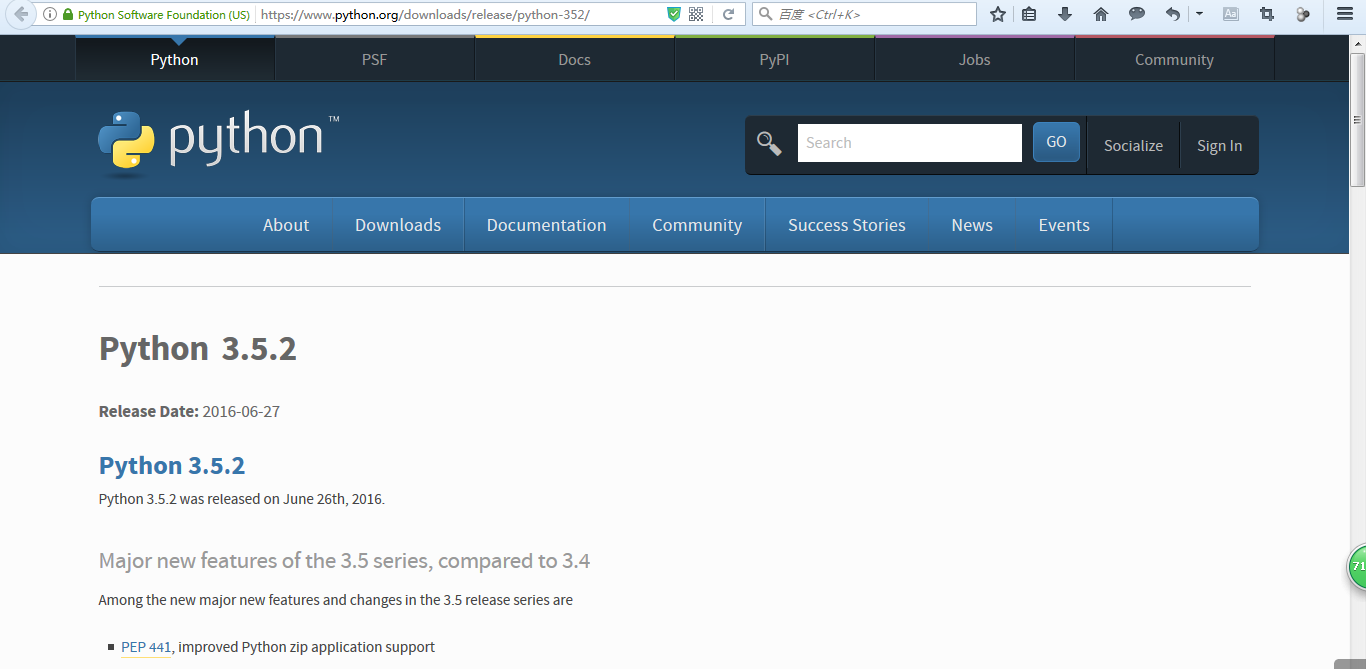
下载python3.5
安装python3.5
这个很简单,不多说。
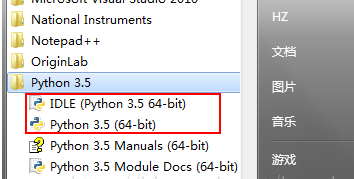
上面两个一个是IDLE集成开发环境,一个是普通编译器,和CMD在看着一样。
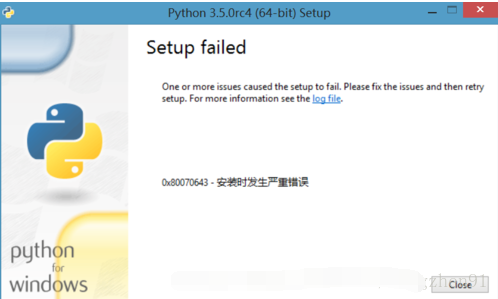
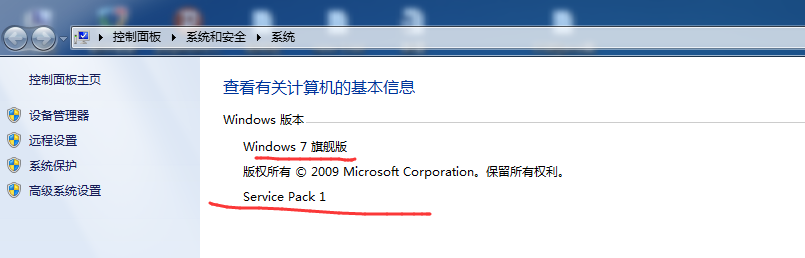
升级自带的pip版本pip3
考虑到自带的Python3.x自带的pip版本pip3.3较低,所以升级pip。
对此,需要修改Pip国内源。安装完Python之后,Python3.x以上版本里面自带有pip,Python3.x以上是pip3,pip下载速度很慢,看着网上各种资料,修改了下pip源。
WIndows 7 在“C:\Users\用户名\AppData\Local\pip”文件夹下,命名为“pip.ini“,添加内容:
    [global]

    index-url = https://pypi.tuna.tsinghua.edu.cn/simple

    [install]

    trusted-host=mirrors.aliyun.com
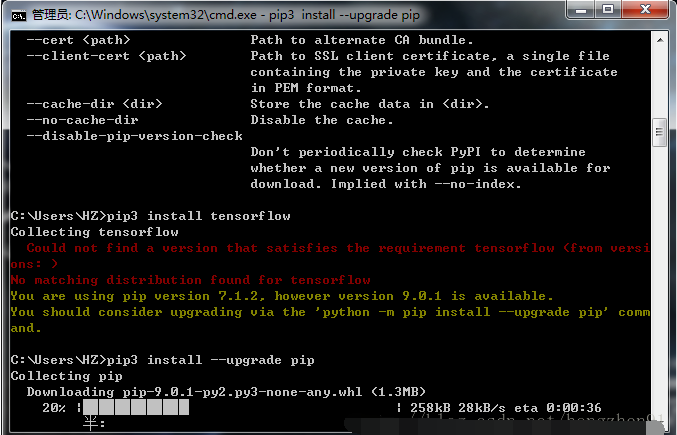
但是Python3.x自带的pip版本较低,需要更新,在cmd中输入指令:
python -m pip install --upgrade pip
或者
python.exe -m pip install --upgrade pip
或者
pip3 install --upgrade pip
安装numpy
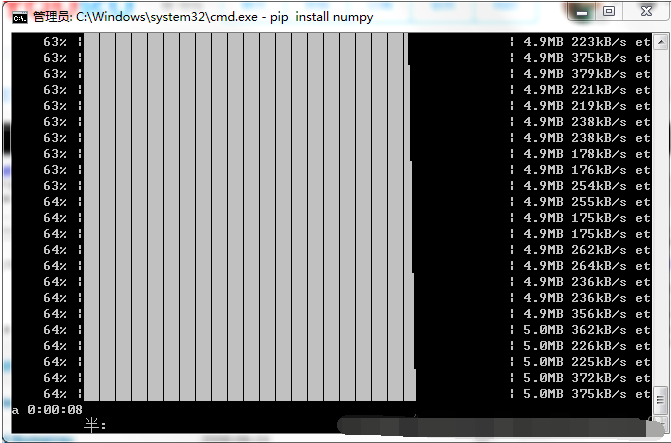
打开cmd使用pip进行安装,输入以下指令:
pip3 install numpy
安装TensorFlow
TensorFlow的安装有GPU和CPU两个不同版本,我的GPU不行,所以我安装的是CPU的版本。采用的输入Shell指令进行安装。
CPU版:
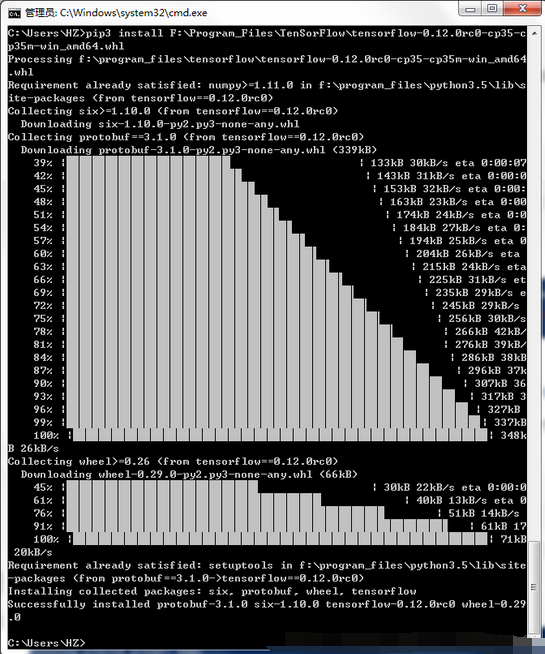
pip3 install --upgrade https://storage.googleapis.com/tensorflow/windows/cpu/tensorflow-0.12.0-cp35-cp35m-win_amd64.whl
这样很快就可以安装成功:
pip3 install tensorflow
import tensorflow as tf
Error importing tensorflow. Unless you are using bazel,
from there.
解决方法:
同样,我这里,是下载放在F:\Program_Files\TenSorFlow下。
然后,再进行安装
pip3 install F:\Program_Files\TenSorFlow\vc_redist.x64.exe
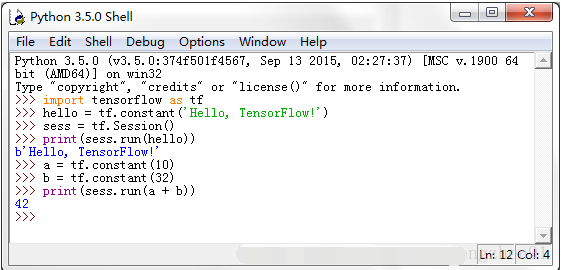
测试TensorFlow
    >>> import tensorflow as tf

    >>> hello = tf.constant('Hello, TensorFlow!')

    >>> sess = tf.Session()

    >>> print(sess.run(hello))

    Hello, TensorFlow!

    >>> a = tf.constant(10)

    >>> b = tf.constant(32)

    >>> print(sess.run(a + b))

    42

    >>
运行结果:
成功!
同时,大家可以关注我的个人博客:
http://www.cnblogs.com/zlslch/ 和 http://www.cnblogs.com/lchzls/
详情请见:http://www.cnblogs.com/zlslch/p/7473861.html
人生苦短,我愿分享。本公众号将秉持活到老学到老学习无休止的交流分享开源精神,汇聚于互联网和个人学习工作的精华干货知识,一切来于互联网,反馈回互联网。
目前研究领域:大数据、机器学习、深度学习、人工智能、数据挖掘、数据分析。 语言涉及:Java、Scala、Python、Shell、Linux等 。同时还涉及平常所使用的手机、电脑和互联网上的使用技巧、问题和实用软件。 只要你一直关注和呆在群里,每天必须有收获
以及对应本平台的QQ群:161156071(大数据躺过的坑)



Windows7 64bits下安装TensorFlow CPU版本(图文详解)的更多相关文章
- Windows7 64bits下安装TensorFlow GPU版本(图文详解)
不多说,直接上干货! Installing TensorFlow on Windows的官网 https://www.tensorflow.org/install/install_windows 首先 ...
- 说说Windows7 64bits下安装TensorFlow GPU版本会遇到的一些坑
不多说,直接上干货! 再写博文,回顾在Windows7上安装TensorFlow-GPU的一路坑 Windows7上安装TensorFlow的GPU版本后记 欢迎大家,加入我的微信公众号:大数据躺过的 ...
- Ubuntu16.04下安装Tensorflow CPU版本(图文详解)
不多说,直接上干货! 推荐 全网最详细的基于Ubuntu14.04/16.04 + Anaconda2 / Anaconda3 + Python2.7/3.4/3.5/3.6安装Tensorflow详 ...
- 全网最全最详细的Windows下安装Anaconda2 / Anaconda3(图文详解)
不多说,直接上干货! 说明: Anaconda2-5.0.0-Windows-x86_64.exe安装下来,默认的Python2.7 Anaconda3-4.2.0-Windows-x86_64.ex ...
- Windows 7操作系统下PHP 7的安装与配置(图文详解)
前提博客 Windows 7操作系统下Apache的安装与配置(图文详解) 从官网下载 PHP的官网 http://www.php.net/ 特意,新建这么一个目录 ...
- Ubuntu14.04下Mongodb(离线安装方式|非apt-get)安装部署步骤(图文详解)(博主推荐)
不多说,直接上干货! 说在前面的话 首先,查看下你的操作系统的版本. root@zhouls-virtual-machine:~# cat /etc/issue Ubuntu LTS \n \l r ...
- Ubuntu16.04下Mongodb(离线安装方式|非apt-get)安装部署步骤(图文详解)(博主推荐)
不多说,直接上干货! 说在前面的话 首先,查看下你的操作系统的版本. root@zhouls-virtual-machine:~# cat /etc/issue Ubuntu LTS \n \l r ...
- CentOS 6.3下Samba服务器的安装与配置方法(图文详解)
这篇文章主要介绍了CentOS 6.3下Samba服务器的安装与配置方法(图文详解),需要的朋友可以参考下 一.简介 Samba是一个能让Linux系统应用Microsoft网络通讯协议的软件, ...
- Ubuntu14.04下Mongodb数据库可视化工具安装部署步骤(图文详解)(博主推荐)
不多说,直接上干货! 前期博客 Ubuntu14.04下Mongodb(离线安装方式|非apt-get)安装部署步骤(图文详解)(博主推荐) Ubuntu14.04下Mongodb官网安装部署步骤(图 ...
随机推荐
- iPython网页启动
安装必要的软件包: pip install "ipython[all]" 启动命令:ipython notebook --inline=pylib 自动采用默认浏览器打开 ht ...
- 解决libstdc++.so.5问题
./bowtie2-buildbowtie2-build: error while loading shared libraries: libtinfo.so.5: cannot open share ...
- 大数据之ETL工具Kettle的--1功能介绍
Kettle是一款国外开源的ETL工具,纯java编写,可以在Window.Linux.Unix上运行. 说白了就是,很有必要去理解一般ETL工具必备的特性和功能,这样才更好的掌握Kettle的使用. ...
- if的另一个实现思路
在一些场景中需要根据根据一个传入的额值来做不同的处理,而且if有很多层,此时如果一直写if代码就会雍容.一种比较好的方法就是写一个map列出与if对应的情况,然后map的value就能放一些方法或者其 ...
- 各种不同的mq
目前业界有很多MQ产品,我们作如下对比: RabbitMQ 是使用Erlang编写的一个开源的消息队列,本身支持很多的协议:AMQP,XMPP, SMTP, STOMP,也正是如此,使的它变的非常重量 ...
- SSL/TLS原理详解2
引用原文地址:https://segmentfault.com/a/1190000004985253#articleHeader6 在进行 HTTP 通信时,信息可能会监听.服务器或客户端身份伪装等安 ...
- 路由表及route使用
路由表 linux下通过route可以查看本地路由表: Kernel IP routing table Destination Gateway Genmask ...
- 插入排序的C++实现
直接插入排序(Insertion Sort)的基本思想是:每次将一个待排序的记录,按其关键字大小插入到前面已经排好序的子序列中的适当位置,直到全部记录插入完成为止. 这个算法比较简单,不需要过多的解释 ...
- 批量改名的多种方法stu_3_finished.jpg 去掉finished,stu_{1..20}_finished.jpg
方法一:rename修改文件名 rename "finished" "" *.jpg [root@ob1 scripts]# rename "fini ...
- MVC教程三:URL匹配
1.使用{parameter}做模糊匹配 {parameter}:花括弧加任意长度的字符串,字符串不能定义成controller和action字母.默认的就是模糊匹配. 例如:{admin}. usi ...