
.NET/C# 中你可以在代码中写多个 Main 函数,然后按需要随时切换
.NET/C# 程序从 Main 函数开始执行,基本上各种书籍资料都是这么写的。不过,我们可以写多个 Main 函数,然后在项目文件中设置应该选择哪一个 Main 函数。
你可能会觉得这样没有什么用,不过如果你的应用程序在不同的编译条件下有不同的启动代码,或者你需要持续去大范围修改启动代码,那么做一个 Main 函数的选择器是一个不错的选择。
在哪里选择 Main?
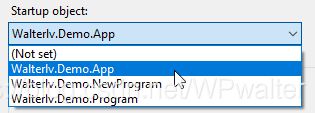
在带有 Main 函数的项目上 “右键 -> 属性 -> 应用 -> 启动对象”,可以看到我们的 Main 函数,默认值是 “未设置”。
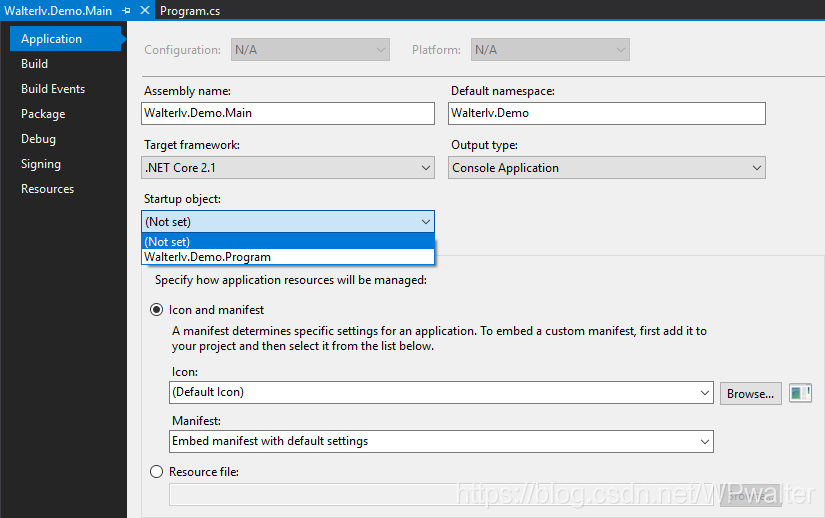
▲ 选择 Main 函数
在我们保持这个值没有设置的情况下,如果写两个 Main 函数,那么就会出现编译错误。
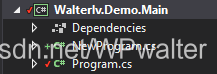
Error CS0017

Program has more than one entry point defined. Compile with /main to specify the type that contains the entry point.

Walterlv.Demo.Main C:\Users\lvyi\Desktop\Walterlv.Demo.Main\Walterlv.Demo.Main\NewProgram.cs
这时,从两个 Main 函数中选择一个就好了。
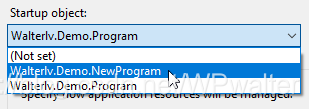
▲ 选择一个 Main 函数
我们准备一个 WPF 程序
现在,我们来一些更复杂的操作。现在把我们的项目换成一个普通的 WPF 项目。
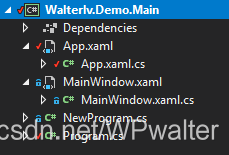
▲ 普通 WPF 项目
把启动对象换成 Walterlv.Demo.App:
于是,我们可以启动我们的 WPF 项目。
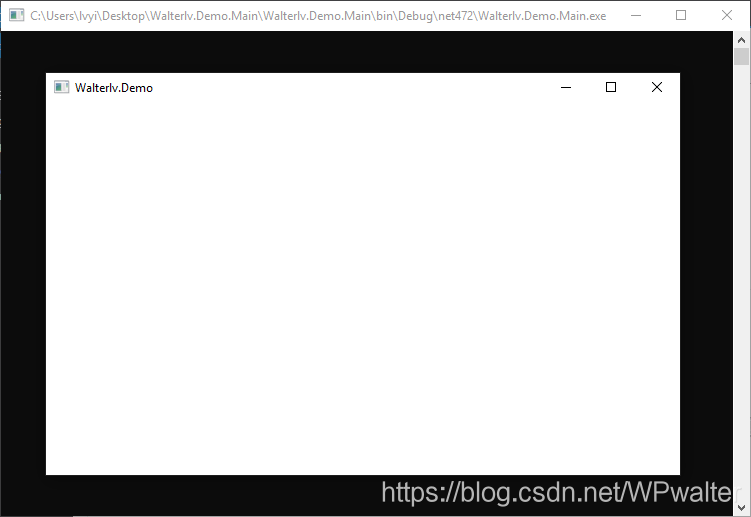
▲ 新启动的 WPF 程序
这是个 Demo 程序,代码比较简单。值得注意的是,如果使用新的 csproj 文件,其内容如下:
<Project Sdk="Microsoft.NET.Sdk">

  <PropertyGroup>

    <OutputType>Exe</OutputType>

    <TargetFramework>net472</TargetFramework>

    <LanguageTargets>$(MSBuildToolsPath)\Microsoft.CSharp.targets</LanguageTargets>

    <RootNamespace>Walterlv.Demo</RootNamespace>

    <StartupObject>Walterlv.Demo.App</StartupObject>

  </PropertyGroup>

  <ItemGroup>

    <Reference Include="PresentationCore" />

    <Reference Include="PresentationFramework" />

    <Reference Include="System.Xaml" />

    <Reference Include="WindowsBase" />

  </ItemGroup>

  <ItemGroup>

    <ApplicationDefinition Include="App.xaml" SubType="Designer" Generator="MSBuild:Compile" />

    <Page Include="**\*.xaml" Exclude="App.xaml" SubType="Designer" Generator="MSBuild:Compile" />

    <Compile Update="**\*.xaml.cs" DependentUpon="%(Filename)" />

  </ItemGroup>

</Project>
你可以通过阅读 将 WPF、UWP 以及其他各种类型的旧 csproj 迁移成基于 Microsoft.NET.Sdk 的新 csproj 完成这样的新旧格式迁移。
App.xaml 中保持默认的代码即可:
<Application x:Class="Walterlv.Demo.App"

             xmlns="http://schemas.microsoft.com/winfx/2006/xaml/presentation"

             xmlns:x="http://schemas.microsoft.com/winfx/2006/xaml">

</Application>
App.xaml.cs 中的代码比较简单,就是启动一个 MainWindow:
using System.Windows;

namespace Walterlv.Demo

{

    public partial class App : Application

    {

        protected override void OnStartup(StartupEventArgs e)

        {

            var window = new MainWindow();

            window.Show();

            base.OnStartup(e);

        }

    }

}
这时,我们的 Program 和 NewProgram 还是保持之前的代码不变,因为我们的启动对象已经被设置为了 Walterlv.Demo.App,所以这里的两个 Main 函数其实并没有起作用。
根据启动对象的不同,控制不同的启动流程
现在,我们即将实现一个功能:
- 当在属性页中切换启动对象的时候,我们的启动流也能跟着改变。
具体来说,我们的 Program 启动一个 App,而 NewProgram 启动另一个 App。
于是,我们在 App.xaml.cs 之外再新建一个 App.new.xaml.cs。这两个 App 类可以共用一个 App.xaml 文件。
于是我们需要修改 csproj 的代码(以下红色表示删除的行,绿色表示新增的行):
  <Project Sdk="Microsoft.NET.Sdk">

    <PropertyGroup>

      <OutputType>Exe</OutputType>

      <TargetFramework>net472</TargetFramework>

      <LanguageTargets>$(MSBuildToolsPath)\Microsoft.CSharp.targets</LanguageTargets>

      <RootNamespace>Walterlv.Demo</RootNamespace>

-     <StartupObject>Walterlv.Demo.App</StartupObject>

+     <StartupObject>Walterlv.Demo.NewProgram</StartupObject>

    </PropertyGroup>

+   <PropertyGroup Condition=" '$(StartupObject)' == 'Walterlv.Demo.Program' ">

+     <!-- 启用原启动流中的 App.xaml.cs 文件 -->

+     <AppCsPath>App.xaml.cs</AppCsPath>

+   </PropertyGroup>

+   <PropertyGroup Condition=" '$(StartupObject)' == 'Walterlv.Demo.NewProgram' ">

+     <!-- 启用新启动流中的 App.xaml.cs 文件 -->

+     <AppCsPath>App.new.xaml.cs</AppCsPath>

+   </PropertyGroup>

+

    <ItemGroup>

      <Reference Include="PresentationCore" />

      <Reference Include="PresentationFramework" />

      <Reference Include="System.Xaml" />

      <Reference Include="WindowsBase" />

    </ItemGroup>

    <ItemGroup>

      <ApplicationDefinition Include="App.xaml" SubType="Designer" Generator="MSBuild:Compile" />

      <Page Include="**\*.xaml" Exclude="App.xaml" SubType="Designer" Generator="MSBuild:Compile" />

      <Compile Update="**\*.xaml.cs" DependentUpon="%(Filename)" />

+     <!-- 删掉两个 App.xaml.cs 文件,以便后面可以重新添加 -->

+     <Compile Remove="App.xaml.cs" />

+     <Compile Remove="App.new.xaml.cs" />

+     <Compile Include="$(AppCsPath)" DependentUpon="App.xaml" SubType="Designer" />

    </ItemGroup>

  </Project>
增加的判断其实是根据 $(StartupObject) 值的不同,设置不同的 App.xaml.cs 文件与 App.xaml 文件对应。于是,我们也可以有不同的 App.xaml.cs 文件了。
比如我们的 App.new.xaml.cs 文件中的内容就与 App.xaml.cs 中的不一样。
using System.Windows;

namespace Walterlv.Demo

{

    public partial class App : Application

    {

        protected override void OnStartup(StartupEventArgs e)

        {

            var window = new MainWindow

            {

                Title = "New Walterlv Demo",

            };

            window.Show();

            base.OnStartup(e);

        }

    }

}
在新的文件中,我们修改了窗口的标题。
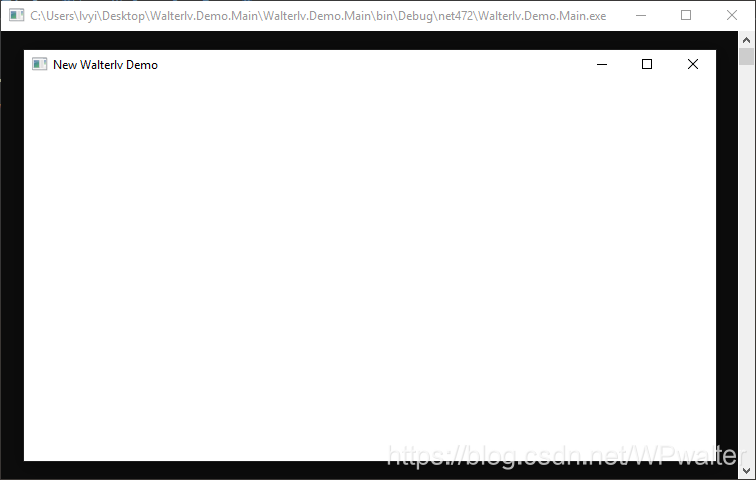
▲ 新设置的窗口标题
通过切换启动对象,我们的解决方案窗格中也能显示不同的 App.xaml.cs 文件。(不过需要提醒,可能需要卸载然后重新加载项目才会看到修改;否则只是能够编译通过,但看不见文件。)

▲ 可以看得见两个文件的切换
由于 window 是局部变量,所以 Main 函数中是不能修改到的。而采用了这种根据启动对象不同动态改变 App.xaml.cs 的方式解决了这个问题。
将不同的文件换成不同的条件编译符
如果你的启动流程差异并不是那么大,那么也可以使用条件编译符的定义来替代整个文件的替换。
  <PropertyGroup Condition=" '$(StartupObject)' == 'Walterlv.Demo.Program' ">

-   <AppCsPath>App.xaml.cs</AppCsPath>

+   <DefineConstants>$(DefineConstants);OLD</DefineConstants>

  </PropertyGroup>

  <PropertyGroup Condition=" '$(StartupObject)' == 'Walterlv.Demo.NewProgram' ">

-   <AppCsPath>App.new.xaml.cs</AppCsPath>

+   <DefineConstants>$(DefineConstants);NEW</DefineConstants>

  </PropertyGroup>
这时,可以通过条件编译符来控制新旧启动代码:
    using System.Windows;

    namespace Walterlv.Demo

    {

        public partial class App : Application

        {

            protected override void OnStartup(StartupEventArgs e)

            {

                var window = new MainWindow()

+   #if NEW

                {

                    Title = "New Walterlv Demo",

                };

+   #endif

                window.Show();

                base.OnStartup(e);

            }

        }

    }
.NET/C# 中你可以在代码中写多个 Main 函数,然后按需要随时切换的更多相关文章
- SQL语句在查询分析器中可以执行,代码中不能执行
问题:SQL语句在查询分析器中可以执行,代码中不能执行 解答:sql中包含数据库的关键字,将关键字用[]括起来,可以解决. 后记:建数据库的时候尽量避免使用关键字. 例子: sql.Format(&q ...
- 示例:WPF中自定义StoryBoarService在代码中封装StoryBoard、Animation用于简化动画编写
原文:示例:WPF中自定义StoryBoarService在代码中封装StoryBoard.Animation用于简化动画编写 一.目的:通过对StoryBoard和Animation的封装来简化动画 ...
- VS中批量删除cs代码中的#region和#endregion
Visual Studio中如何批量删除cs代码中的#region和#endregion,不删除它们中间的代码,只删除这两个标记及标记的注解的方法.Vs中提供了很强大的文本查找与替换功能,简单的替换只 ...
- Xpath在选择器中正确,在代码中返回的是空列表问题
一.问题: 在进行爬虫的时候我们会用到xpath解析html文件,但是会有一种情况就是在xpath选择器中可以使用,但是在代码中就无法使用的情况. 二.原因: 1.是元素中有tbody的原因,这个元素 ...
- JDK中ThreadDump诊断Java代码中的线程死锁问题
多线程的死锁..死锁不是死了而是线程互相等待... 在项目中可能就是在几十万行的代码中存在一个死锁的问题,如何发现这个问题并且解决这个问题. JavaJDK为我们提供了一个诊断工具叫做ThreadDu ...
- c代码中调用c++,c++代码中调用c代码
注意这里的c调用c++或者c++调用c的意思是.c文件中调用.cpp文件中的代码,或者相反 集成开发环境如vc++6.0或者vs都是通过文件后缀来区别当前要编译的是C代码还是C++代码,然后采用相应的 ...
- android中broadcastreceiver的用法-代码中注册
界面如下: 问题1:点击“解绑广播接收器“后再次点击”解绑广播接收器“后,程序崩溃,log信息如下: 08-04 05:04:35.420: E/AndroidRuntime(5521): F ...
- jshint在bat批处理中闪退,代码中无法调用的问题
先说解决办法:加个call eg: call jshint --version Pause 具体原因有空再更
- 在汇编代码中调用C函数
对于ARM体系来说,不同语言撰写的函数之间相互调用(mix calls)遵循的是 ATPCS(ARM-Thumb Procedure Call Standard),ATPCS主要是定义了函数呼叫时参数 ...
随机推荐
- 2.JVM运行机制 -- JVM序列
上一次写了1.初步认识JVM -- JVM序列,今天接着记录写JVM的运行机制. 一.JVM启动流程 Java平台包括JVM以及Java语言,其中JVM也是运行在操作系统中的一个应用程序进程,那么也应 ...
- win10下搭建深度学习--总结【学习笔记】
win10 下搭建深度学习开发环境总结: 1.本人环境如下:win10,GTX1050TI.i7,anaconda3,vs2015,cuda9.0,cudnn7.1.4,tensorflow-gpu= ...
- 导入tensorflow:ImportError: libcublas.so.9.0: cannot open shared object file: No such file or director【转】
本文转载自:https://blog.csdn.net/ksws0292756/article/details/80034086 版权声明:本文为博主原创文章,转载请一定附上博主原文链接,并署名转自Z ...
- Ubuntu16.04下安装tensorflow(GPU加速)【转】
本文转载自:https://blog.csdn.net/qq_30520759/article/details/78947034 版权声明:本文为博主原创文章,未经博主允许不得转载. https:// ...
- 比较两个JSON字符串是否完全相等
RT,比较两个JSON字符串是否完全相等,这里使用google贡献的Gson. 一,no POJO,即不另外创建一个简单Java类 [java] view plain copy String str1 ...
- 安装 android x86 到 virtual box
由于vmware无论怎么整,声音都出不了. 改用virtual box了. 很多注意点都参照了这篇文章 http://www.android-x86.org/documents/virtualboxh ...
- java打开windows系统的浏览器
获得百度的数据有两种方式,一种是用Url从流中获得,另一种是直接打开浏览器.文字识别(OCR)后再转码可以快速百度 public static void main(String[] args) thr ...
- hdu2516斐波那契博弈
刚开始想用sg函数做,想了半天没一点思路啊. 原来这是一个新题型,斐波那契博弈 斐波那契博弈模型:有一堆个数为 n 的石子,游戏双方轮流取石子,满足:1. 先手不能在第一次把所有的石子取完:2. 之后 ...
- vue 点击按钮 input框架获取焦点的方法
在按钮事件里加上这一段this.$nextTick(() =>{ this.$refs.input.focus()})
- web漏洞扫描工具集合
最好用的开源Web漏洞扫描工具梳理 链接:www.freebuf.com/articles/web/155209.html 赛门铁克2017年互联网安全威胁报告中提出在他们今年扫描的网站中,有76%都 ...