
selenium java maven 自动化测试(二) 页面元素获取与操作
在第一节中,我们已经成功打开了页面,但是自动化测试必然包含了表单的填写与按钮的点击. 所以在第二章中我以博客园为例,完成按钮点击,表单填写
还是以代码为准,先上代码:
package com.ryan;

import org.openqa.selenium.By;

import org.openqa.selenium.WebDriver;

import org.openqa.selenium.WebElement;

import org.openqa.selenium.chrome.ChromeDriver;

public class Demo {

    public static void main(String[] args) {

        System.setProperty("webdriver.chrome.driver", ".\\tools\\chromedriver.exe");

        WebDriver driver = new ChromeDriver();

        driver.get("http://www.cnblogs.com/ryan255/");

        System.out.println(driver.getTitle());

     //获取页面上的按钮

        WebElement button = driver.findElement(By.cssSelector("#blog_nav_admin"));
     //点击按钮

        button.click();
     //获取页面上的输入框

        WebElement input1 = driver.findElement(By.cssSelector("#input1"));
     //清理输入框的内容

        input1.clear();
     //输入

        input1.sendKeys("ryan255");
     Thread.sleep(5000);

        driver.quit();

    }

}
如上面的注释所示这里的代码增加了获取页面元素、点击按钮、输入表单的操作。
- id
- name
- class name
- tag name
- link text
- partial link text
- xpath
- css selector
- findElement(By.id())
- findElement(By.name())
- findElement(By.className())
- findElement(By.tagName())
- findElement(By.linkText())
- findElement(By.partialLinkText())
- findElement(By.xpath())
- findElement(By.cssSelector())
对于chrome来说,有一个非常方便的定位页面元素的方法:
1. F12进入调试页面,点击小箭头,再点击你想要获取的页面元素(如本例中获取的管理按钮)
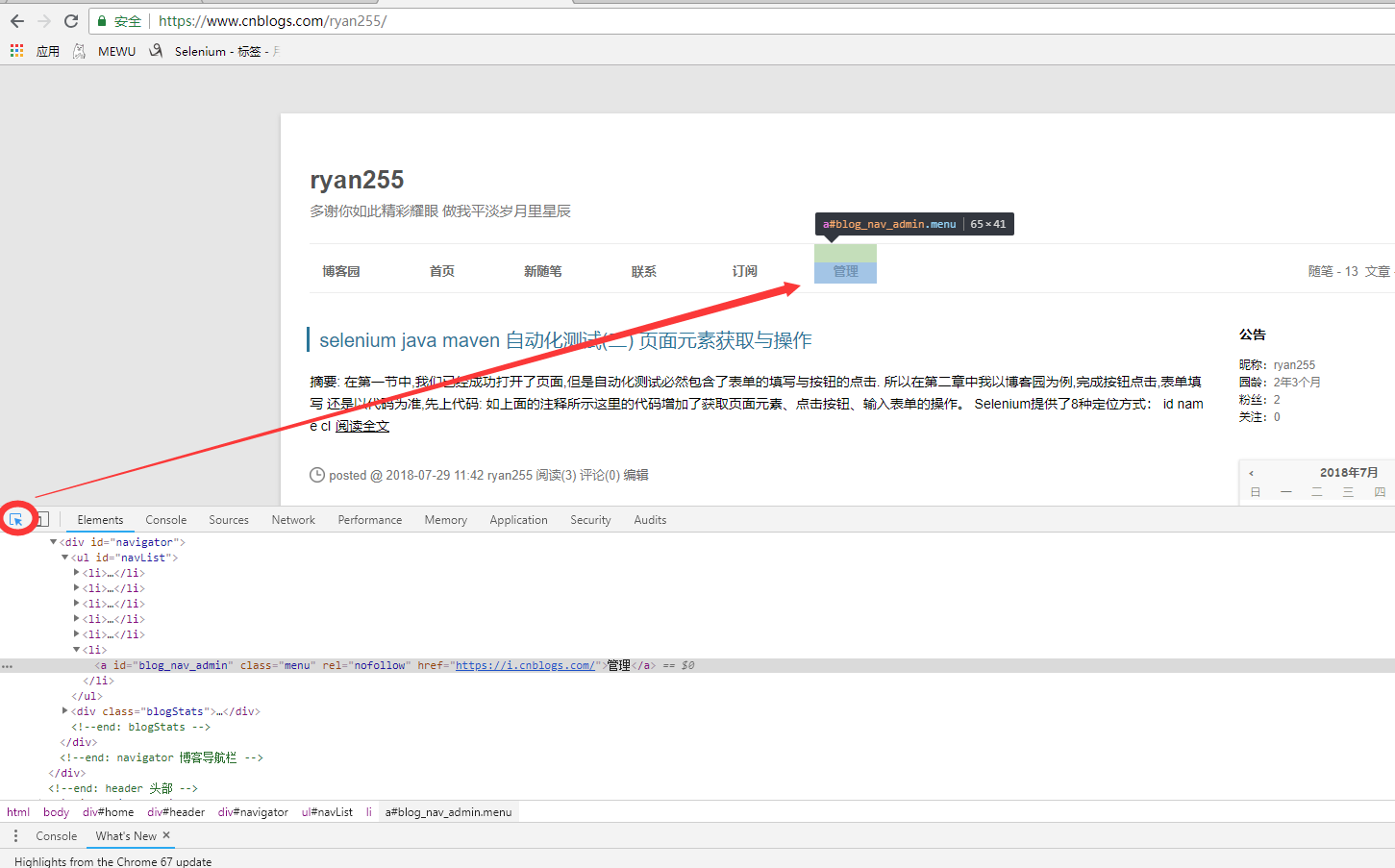
2.在所选元素的html上右键, Copy -> Copy selector或者 Copy XPath, 元素就被定位了.

selenium java maven 自动化测试(二) 页面元素获取与操作的更多相关文章
- selenium java maven 自动化测试(一) helloworld
本教程使用selenium-java,简单的完成了网页访问 网页内容获取,表单填写以及按钮点击. 1. 使用maven构建项目 在pom中添加如下依赖: <dependency> < ...
- selenium java maven自动化测试环境搭建
版本说明: JDK 版本:1.8.0_112: Eclipse IDE: 4.6.1: Maven 版本:apache-maven-3.3.9: Selenium 版本: 3.0.1: Firefox ...
- Java&Selenium自动化测试实现页面元素、页面对象及测试代码分离
一.摘要 本篇博文将介绍自动化测试实现页面元素.页面对象及测试代码分离在自动化框架中的实现 二.解析页面元素定位信息 首先,将页面元素与实际的代码分离,首先我们将页面元素定位信息和定位表达式保存在属性 ...
- Python3.x:Selenium中的webdriver进行页面元素定位
Python3.x:Selenium中的webdriver进行页面元素定位 页面上的元素就像人一样,有各种属性,比如元素名字,元素id,元素属性(class属性,name属性)等等.webdriver ...
- selenium java maven testNg环境搭建
maven获取jar的xml地址:http://mvnrepository.com 步骤一安装jdk(略) 步骤二 安装eclipse(略) 步骤三 安装testNG 步骤四 maven安装 步骤三 ...
- web自动化测试---web页面元素的定位
selenium提供了很多用于定位元素的方法,首先我们自己需要知道元素有哪些属性,这就需要用到安装测试环境中firebug来定位 打开firefox浏览器,按下F12键,我们就可以看到如下图所示的界面 ...
- Selenium WebDriver-通过ActionChains实现页面元素拖拽
#encoding=utf-8 import unittest import time import chardet from selenium import webdriver class Visi ...
- selenium—用NoSuchElementException异常判断页面元素是否存在
一.知识补充 1.find_element的一种使用方法: find_element(by=方法,value=值) 例如: find_element(by="id",value=& ...
- Selenium WebDriver- 操作frame中的页面元素
#encoding=utf-8 import unittest import time from selenium import webdriver from selenium.webdriver i ...
随机推荐
- Bootstrap Modal多个弹出层顺序
Bootstrap Modal多个弹出层顺序与div的顺序关联.后来者居上:即div靠后的modal层弹出的时候会在上层. 比如上图所示,模态框2弹出的时候会在模态框1上面.
- Python基础(一) - 数据类型及运算符
基本数据类型 整数(int) 浮点数(float) 字符串 以' '或" " 括起来的任意文本. a. 如果'本身也是字符,可以用" "括起来 prin ...
- MySQL图形化界面SQLyog
软件地址:SQLyog 密码: mmaf
- C#可遍历的集合
public class Product { /// <summary> /// 自增ID /// </summary> public int ID { get; set; } ...
- 微服务架构之spring cloud zipkin
Spring Cloud Zipkin是微服务的链路跟踪组件,帮助详细了解一次request&response的总计时,及每个微服务的消耗时间.微服务名称.异常信息等等过程信息. (一) 版本 ...
- IPtables中SNAT和MASQUERADE的区别
问题 iptables中snat和MASQUERADE的区别 解决方案 iptables中可以灵活的做各种网络地址转换(NAT) 网络地址转换主要有两种:snat和DNAT snat是source n ...
- Heap memory compared to stack memory
- rabbitmq集群配置
原文地址:http://www.360doc.com/content/14/0911/17/15077656_408713893.shtml 按照文章中的方式成功建立了两台机器的集群. 但文章中加入集 ...
- 沉淀再出发:ELK使用初探
沉淀再出发:ELK使用初探 一.前言 ELK是Elasticsearch.Logstash.Kibana的简称,这三者是核心套件,但并非全部. 最近ElasticSearch可以说是非常火的一款开源软 ...
- linux环境下 C++性能测试工具 gprof + kprof + gprof2dot
1.gprof 很有名了,google下很多教程 g++ -pg -g -o test test.cc ./test //会生成gmon.out gprof ./test > prof.l ...