
d3.js多个x轴y轴canvas柱状图
最终效果图镇楼:
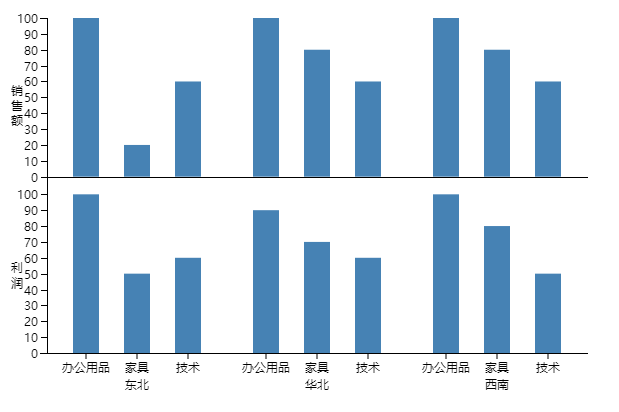
本文通过三个步骤来介绍d3.js。
1、简单的柱状图;
2、多个x轴的柱状图;
3、多个x轴、y轴的柱状图;
学习心得:
d3.js入门相对比较困难,一旦掌握了核心思想,不断熟悉API,就可以做出很灵活、实用的图表。
canvas中,d3帮我们计算好了每个图形的位置,我们再一个一个的画上即可。
不要担心代码看起来很多,一个一个的分析出来,就会发现其实还是有套路的。
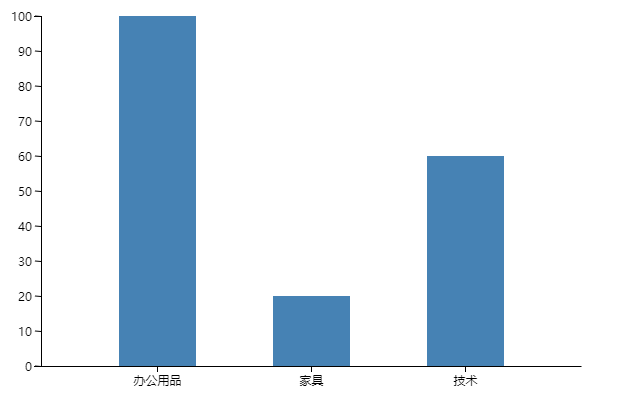
一、简单图表
示意图:
代码:
<!DOCTYPE html>

<html lang="en">

<head>

  <meta charset="UTF-8">

  <title></title>

</head>

<body>

<canvas id="myCanvas" width="600" height="400"></canvas>

<script src="d3.min.js"></script>

<script>

  "use strict";

  (function () {

    function init() {

      initData();

    }

    function initData() {var oneData = [

        {'name': '办公用品', 'value': 100},

        {'name': '家具', 'value': 20},

        {'name': '技术', 'value': 60}

      ];

      initUI(oneData);

    }

    function initUI(data) {

      var canvas = document.querySelector('#myCanvas');

      var context = canvas.getContext('2d');

      var margin = {top: 20, right: 20, bottom: 30, left: 40};

      var width = canvas.width - margin.left - margin.right;

      var height = canvas.height - margin.top - margin.bottom;

      var x0 = d3.scaleBand()

        .domain(data.map(function (d) {

          return d.name;

        }))

        .rangeRound([0, width])

        .padding(0.5);

      var y0 = d3.scaleLinear()

        .domain([0, d3.max(data, function (d) {

          return d.value;

        })])

        .range([height, 0]);

      context.translate(margin.left, margin.top);

      context.beginPath();

      x0.domain().forEach(function (d) {

        context.moveTo(x0(d) + x0.bandwidth() / 2, height);

        context.lineTo(x0(d) + x0.bandwidth() / 2, height + 6);

      });

      context.strokeStyle = 'black';

      context.stroke();

      context.textAlign = "center";

      context.textBaseline = "top";

      x0.domain().forEach(function (d) {

        context.fillText(d, x0(d) + x0.bandwidth() / 2, height + 6);

      });

      context.beginPath();

      context.moveTo(0.5, height + 0.5);

      context.lineTo(width + 0.5, height + 0.5);

      context.strokeStyle = "black";

      context.stroke();

      var yTickCount = 10;

      var yTicks = y0.ticks(yTickCount);

      context.beginPath();

      yTicks.forEach(function (d) {

        context.moveTo(0, y0(d) + 0.5);

        context.lineTo(-6, y0(d) + 0 / 5);

      });

      context.strokeStyle = 'black';

      context.stroke();

      context.textAlign = "right";

      context.textBaseline = "middle";

      yTicks.forEach(function (d) {

        context.fillText(d, -9, y0(d));

      });

      context.beginPath();

      context.moveTo(-6.5, 0 + 0.5);

      context.lineTo(0.5, 0 + 0.5);

      context.lineTo(0.5, height + 0.5);

      context.lineTo(-6.5, height + 0.5);

      context.strokeStyle = "black";

      context.stroke();

      context.fillStyle = "steelblue";

      data.forEach(function (d) {

        context.fillRect(x0(d.name), y0(d.value), x0.bandwidth(), height - y0(d.value));

      });

    }

    init();

  }());

</script>

</body>

</html>
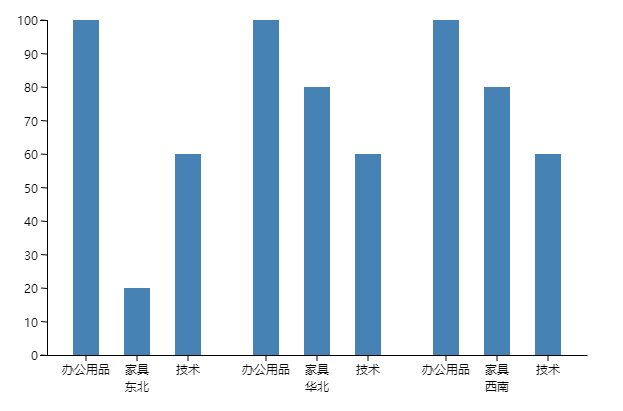
二、多个x轴
示意图:
代码:
<!DOCTYPE html>

<html lang="en">

<head>

  <meta charset="UTF-8">

  <title></title>

</head>

<body>

<canvas id="myCanvas" width="600" height="400"></canvas>

<script src="d3.min.js"></script>

<script>

  "use strict";

  (function () {

    function init() {

      initData();

    }

    function initData() {var data =

        [

          {

            'name': '东北',

            'value': [

              {'name': '办公用品', 'value': 100},

              {'name': '家具', 'value': 20},

              {'name': '技术', 'value': 60}

            ]

          },

          {

            'name': '华北',

            'value': [

              {'name': '办公用品', 'value': 100},

              {'name': '家具', 'value': 80},

              {'name': '技术', 'value': 60}

            ]

          },

          {

            'name': '西南',

            'value': [

              {'name': '办公用品', 'value': 100},

              {'name': '家具', 'value': 80},

              {'name': '技术', 'value': 60}

            ]

          }

        ];

      initUI(data);

    }

    function initUI(data) {

      var canvas = document.querySelector('#myCanvas');

      var context = canvas.getContext('2d');

      var margin = {top: 20, right: 20, bottom: 45, left: 40};

      var width = canvas.width - margin.left - margin.right;

      var height = canvas.height - margin.top - margin.bottom;

      var xAxis0 = d3.scaleBand()

        .domain(data.map(function (d) {

          return d.name;

        }))

        .rangeRound([0, width]);

      var firstRow = data[0];

      var xAxis1 = d3.scaleBand()

        .domain(firstRow.value.map(function (d) {

          return d.name;

        }))

        .rangeRound([0, xAxis0.bandwidth()])

        .padding(0.5);

      var yAxis0 = d3.scaleLinear()

        .domain([0, d3.max(data, function (d0) {

          return d3.max(d0.value, function (d1) {

            return d1.value;

          })

        })])

        .range([height, 0]);

      context.translate(margin.left, margin.top);

      context.beginPath();

      context.textAlign = "center";

      context.textBaseline = "top";

      xAxis0.domain().forEach(function (d) {

        context.fillText(d, xAxis0(d) + xAxis0.bandwidth() / 2, height + 23);

      });

      data.forEach(function (d0) {

        var pX0 = xAxis0(d0.name);

        d0.value.forEach(function (d1) {

          context.moveTo(pX0 + xAxis1(d1.name) + xAxis1.bandwidth() / 2, height);

          context.lineTo(pX0 + xAxis1(d1.name) + xAxis1.bandwidth() / 2, height + 6);

          context.fillText(d1.name, pX0 + xAxis1(d1.name) + xAxis1.bandwidth() / 2, height + 6);

        });

      });

      context.strokeStyle = 'black';

      context.stroke();

      context.beginPath();

      context.moveTo(0.5, height + 0.5);

      context.lineTo(width + 0.5, height + 0.5);

      context.strokeStyle = "black";

      context.stroke();

      var yTickCount = 10;

      var yTicks = yAxis0.ticks(yTickCount);

      context.beginPath();

      yTicks.forEach(function (d) {

        context.moveTo(0, yAxis0(d) + 0.5);

        context.lineTo(-6, yAxis0(d) + 0 / 5);

      });

      context.strokeStyle = 'black';

      context.stroke();

      context.textAlign = "right";

      context.textBaseline = "middle";

      yTicks.forEach(function (d) {

        context.fillText(d, -9, yAxis0(d));

      });

      context.beginPath();

      context.moveTo(-6.5, 0 + 0.5);

      context.lineTo(0.5, 0 + 0.5);

      context.lineTo(0.5, height + 0.5);

      context.lineTo(-6.5, height + 0.5);

      context.strokeStyle = "black";

      context.stroke();

      context.fillStyle = "steelblue";

      data.forEach(function (d0) {

        var pX0 = xAxis0(d0.name);

        d0.value.forEach(function (d1) {

          var pX1 = pX0 + xAxis1(d1.name);

          var pY1 = yAxis0(d1.value);

          var pWidth = xAxis1.bandwidth();

          var pHeight = height - yAxis0(d1.value);

          context.fillRect(pX1, pY1, pWidth, pHeight);

        })

      });

    }

    init();

  }());

</script>

</body>

</html>
三、多个x、y轴
示意图:

代码:
<!DOCTYPE html>

<html lang="en">

<head>

  <meta charset="UTF-8">

  <title></title>

</head>

<body>

<canvas id="myCanvas" width="600" height="400"></canvas>

<script src="d3.min.js"></script>

<script>

  "use strict";

  (function () {

    function init() {

      initData();

    }

    function initData() {var data =

        [

          {

            'name': '利润',

            'value': [

              {

                'name': '东北',

                'value': [

                  {'name': '办公用品', 'value': 100},

                  {'name': '家具', 'value': 50},

                  {'name': '技术', 'value': 60}

                ]

              },

              {

                'name': '华北',

                'value': [

                  {'name': '办公用品', 'value': 90},

                  {'name': '家具', 'value': 70},

                  {'name': '技术', 'value': 60}

                ]

              },

              {

                'name': '西南',

                'value': [

                  {'name': '办公用品', 'value': 100},

                  {'name': '家具', 'value': 80},

                  {'name': '技术', 'value': 50}

                ]

              }

            ]

          },

          {

            'name': '销售额',

            'value': [

              {

                'name': '东北',

                'value': [

                  {'name': '办公用品', 'value': 100},

                  {'name': '家具', 'value': 20},

                  {'name': '技术', 'value': 60}

                ]

              },

              {

                'name': '华北',

                'value': [

                  {'name': '办公用品', 'value': 100},

                  {'name': '家具', 'value': 80},

                  {'name': '技术', 'value': 60}

                ]

              },

              {

                'name': '西南',

                'value': [

                  {'name': '办公用品', 'value': 100},

                  {'name': '家具', 'value': 80},

                  {'name': '技术', 'value': 60}

                ]

              }

            ]

          }

        ];

      initUI(data);

    }

    function initUI(data) {

      var canvas = document.querySelector('#myCanvas');

      var context = canvas.getContext('2d');

      var margin = {top: 20, right: 20, bottom: 45, left: 40};

      var width = canvas.width - margin.left - margin.right;

      var height = canvas.height - margin.top - margin.bottom;

      var firstRow = data[0].value;

      var firstFirstRow = firstRow[0].value;

      var xAxis0 = d3.scaleBand()

        .domain(firstRow.map(function (d) {

          return d.name;

        }))

        .rangeRound([0, width]);

      var xAxis1 = d3.scaleBand()

        .domain(firstFirstRow.map(function (d) {

          return d.name;

        }))

        .rangeRound([0, xAxis0.bandwidth()])

        .padding(0.5);

      var yAxis0 = d3.scaleBand()

        .domain(data.map(function (d) {

          return d.name;

        }))

        .range([height, 0])

        .paddingInner(0.1);

      var yAxis1 = d3.scaleLinear()

        .domain([0, d3.max(data, function (d0) {

          return d3.max(d0.value, function (d1) {

            return d3.max(d1.value, function (d2) {

              return d2.value;

            })

          })

        })])

        .range([yAxis0.bandwidth(), 0]);

      context.translate(margin.left, margin.top);

      context.beginPath();

      context.textAlign = "center";

      context.textBaseline = "top";

      xAxis0.domain().forEach(function (d) {

        context.fillText(d, xAxis0(d) + xAxis0.bandwidth() / 2, height + 23);

      });

      firstRow.forEach(function (xData0) {

        var pX0 = xAxis0(xData0.name);

        xData0.value.forEach(function (xData1) {

          context.moveTo(pX0 + xAxis1(xData1.name) + xAxis1.bandwidth() / 2, height);

          context.lineTo(pX0 + xAxis1(xData1.name) + xAxis1.bandwidth() / 2, height + 6);

          context.fillText(xData1.name, pX0 + xAxis1(xData1.name) + xAxis1.bandwidth() / 2, height + 6);

        })

      });

      context.strokeStyle = 'black';

      context.stroke();

      context.beginPath();

      data.forEach(function (yData0) {

        var pY0 = yAxis0(yData0.name);

        var y = +(pY0 + yAxis0.bandwidth()).toFixed(0) + 0.5;

        context.moveTo(0.5, y);

        context.lineTo(width + 0.5, y);

      });

      context.strokeStyle = "black";

      context.stroke();

      var yTickCount = 10;

      var yTicks = yAxis1.ticks(yTickCount);

      context.beginPath();

      data.forEach(function (yData0) {

        var pY0 = yAxis0(yData0.name);

        for (var idx = 0; idx < yData0.name.length; idx++) {

          context.fillText(yData0.name[idx], -30, pY0 + yAxis0.bandwidth() / 2 - 15 + idx * 15);

        }

        yTicks.forEach(function (d) {

          var y = +(pY0 + yAxis1(d)).toFixed(0) + 0.5;

          context.moveTo(0, y);

          context.lineTo(-6, y);

        });

      });

      context.strokeStyle = 'black';

      context.stroke();

      context.textAlign = "right";

      context.textBaseline = "middle";

      data.forEach(function (yData0) {

        var pY0 = yAxis0(yData0.name);

        yTicks.forEach(function (d) {

          var y = pY0 + yAxis1(d);

          context.fillText(d, -9, y);

        });

      });

      context.beginPath();

      context.moveTo(-6.5, 0 + 0.5);

      context.lineTo(0.5, 0 + 0.5);

      context.lineTo(0.5, height + 0.5);

      context.lineTo(-6.5, height + 0.5);

      context.strokeStyle = "black";

      context.stroke();

      context.fillStyle = "steelblue";

      data.forEach(function (yData0) {

        var pY0 = yAxis0(yData0.name);

        yData0.value.forEach(function (xData0) {

          var pX0 = xAxis0(xData0.name);

          xData0.value.forEach(function (xData1) {

            var pX1 = pX0 + xAxis1(xData1.name);

            var pY1 = pY0 + yAxis1(xData1.value);

            var pWidth = xAxis1.bandwidth();

            var pHeight = yAxis0.bandwidth() - yAxis1(xData1.value);

            context.fillRect(pX1, pY1, pWidth, pHeight);

          })

        })

      });

    }

    init();

  }());

</script>

</body>

</html>
源码下载:src
d3.js多个x轴y轴canvas柱状图的更多相关文章
- vue中使用v-chart改变柱状图颜色以及X轴Y轴的文字颜色和大小以及标题
1.html部分 <ve-histogram :tooltip-visible="true" :x-axis="xAxis" :y-axis=" ...
- highcharts 不显示X轴 Y轴 刻度
xAxis: { tickWidth:0, //设置刻度标签宽度 lineColor:'#ffffff',//设置坐标颜色 lineWidth:0, //设置坐标宽度 la ...
- 3d照片环效果(修改版--添加了x轴y轴双向转动和修复模糊度的bug)
今天用用前两天总结的css3新效果写了一个3d照片环的效果,其中还有些bug大家可以看一看,一起改进. <!DOCTYPE html> <html lang="en&quo ...
- JS逆向实战6-- x轴 y轴 过点触验证码
点触验证码是一种常见的反爬手段 解决方案有两种:一种是直接解决,这需要深度学习机器学习等图像处理技术,以大量的数据训练识别模型,最终达到模型足矣识别图片中的文字提示和应该点击的区域之间的对应关系. 这 ...
- PhoneGap 加速计 api 获取加速计 x 轴 y 轴 z 轴信息
一.PhoneGap 加速计 Accelerometer 对象介绍 1.主要方法 accelerometer.getCurrentAcceleration 获取当前设备在 x,y,z 轴上的加速度信息 ...
- Echarts X轴 Y轴 线的类型、颜色、及标签字体颜色 设置
// 人均效能 var initRjxnChart = function () { var rjxnChart = echarts.init(document.getElementById(" ...
- svg 动画 透明度 放大缩小 x轴Y轴
参考链接:https://www.cnblogs.com/Chrimisia/p/6670303.html vue 中封装svg:http://www.cnblogs.com/Jiangchuanwe ...
- 绕X 轴 Y轴 Z轴旋转的结果
void warp_perspect_3_angle(cv::Mat face, float roll, float yaw, float pitch) { cv::Mat face_img = fa ...
- Opencv中图像height width X 轴 Y轴 rows cols之间的对应关系
这里做一个备忘录:
随机推荐
- Sql for Oracle基本操作关键字
Sql for Oracle基本操作关键字 +SQL TOP子句 TOP 子句用于规定要返回的记录的数目 SELECT column_name(s) FROM table_name WHERE ROW ...
- 替换Spring Boot 的EnableCaching注解
SpringBoot 中可使用@Cacheable注解来更方便的使用redis,这个注解是通过拦截器工作的,使用了@Cacheable的方法执行时,执行到CglibAopProxy.java中的 Dy ...
- Spring源码情操陶冶-AbstractApplicationContext#prepareBeanFactory
阅读源码有助于陶冶情操,本文承接Spring源码情操陶冶-AbstractApplicationContext#obtainFreshBeanFactory 瞧瞧官方注释 /** * Configur ...
- [js] 小谈 export (没总结完)
作用 导出变量/类 等等 用法 index.js 文件 export default name 仅导出一个变量 import name from './index.js' index.js 文件 ex ...
- XHTML 相对路径与绝对路径
文件路径 文件路径就是文件在电脑(服务器)中的位置,表示文件路径的方式有两种:相对路径和绝对路径. 路径标识: 标识符号 说明 / 路径标识 . 当前目录 .. 上一层目录 "." ...
- wpf的一些总结
wpf技巧 隐藏控件不占空间,设置visibility为:Collapsed tabcontrol的高度宽度跟随界面的大小变化:属性height\width绑定grid的actualheight\ac ...
- 处理Oracle数据中的无效对象
今天还原了一份数据库(在服务器上没有无效对象),还原在本地之后有三十几个无效对象,当时很是郁闷,然后我发现还原之后的数据库中缺少表! 开始我怀疑Oracle数据库的还原功能,但是在我创建表的时候发现, ...
- D重叠面积
Description zjahstu是个很厚道的ACMer,O(∩_∩)O~..特为大家准备水题一道.. 题目很简单,两个矩形,告诉你矩形1,矩形2的面积和他们的总面积,请你求两矩形重叠部分的面积. ...
- asp.net core 2.0 Microsoft.Extensions.Logging 文本文件日志扩展
asp.net core微软官方为日志提供了原生支持,有如下实现 Console Debug EventLog AzureAppServices TraceSource EventSource 并且在 ...
- HTML5 — Wed SQL 本地数据库示例
1 <!DOCTYPE html>2 <html lang="en">3 <head>4 <meta charset="UTF- ...