
python --数据可视化(一)
python --数据可视化
一、python -- pyecharts库的使用
pyecharts--> 生成Echarts图标的类库
1、安装:
pip install pyecharts

pip install pyecharts_snapshot
2、入门test
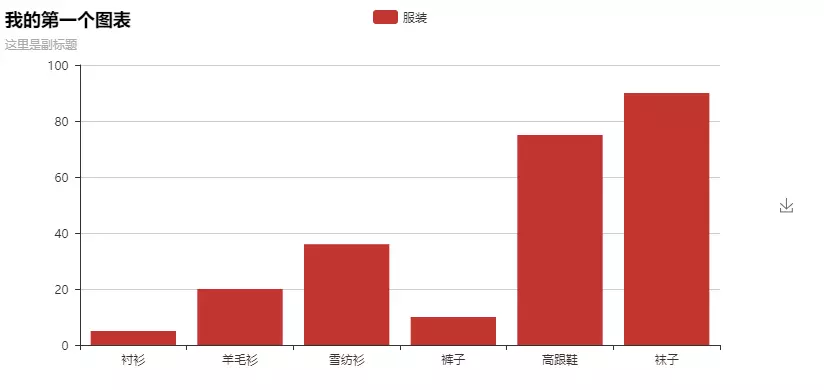
首先,测试绘制个图表
from pyecharts import Bar

bar = Bar("我的第一个图表", "这里是副标题")

bar.add("服装", ["衬衫", "羊毛衫", "雪纺衫", "裤子", "高跟鞋", "袜子"], [5, 20, 36, 10, 75, 90])

bar.show_config()

bar.render("temperature.html")
add()
主要方法,用于添加图表的数据和设置各种配置项
show_config()
打印输出图表的所有配置项
render()
默认将会在根目录下生成一个 render.html 的文件,支持 path 参数,设置文件保存位置,如 render(r"e:\my_first_chart.html"),文件用浏览器打开。
默认的编码类型为 UTF-8,在 Python3 中是没什么问题的,Python3 对中文的支持好很多。但是在 Python2 中,编码的处理是个很头疼的问题,暂时没能找到完美的解决方法,目前只能通过文本编辑器自己进行二次编码,我用的是 Visual Studio Code,先通过 Gbk 编码重新打开,然后再用 UTF-8 重新保存,这样用浏览器打开的话就不会出现中文乱码问题了。
基本上所有的图表类型都是这样绘制的:
chart_name = Type()初始化具体类型图表。
add()添加数据及配置项。
render()生成 .html 文件。
3、图表类型
3.1、Bar(柱状图/条形图)
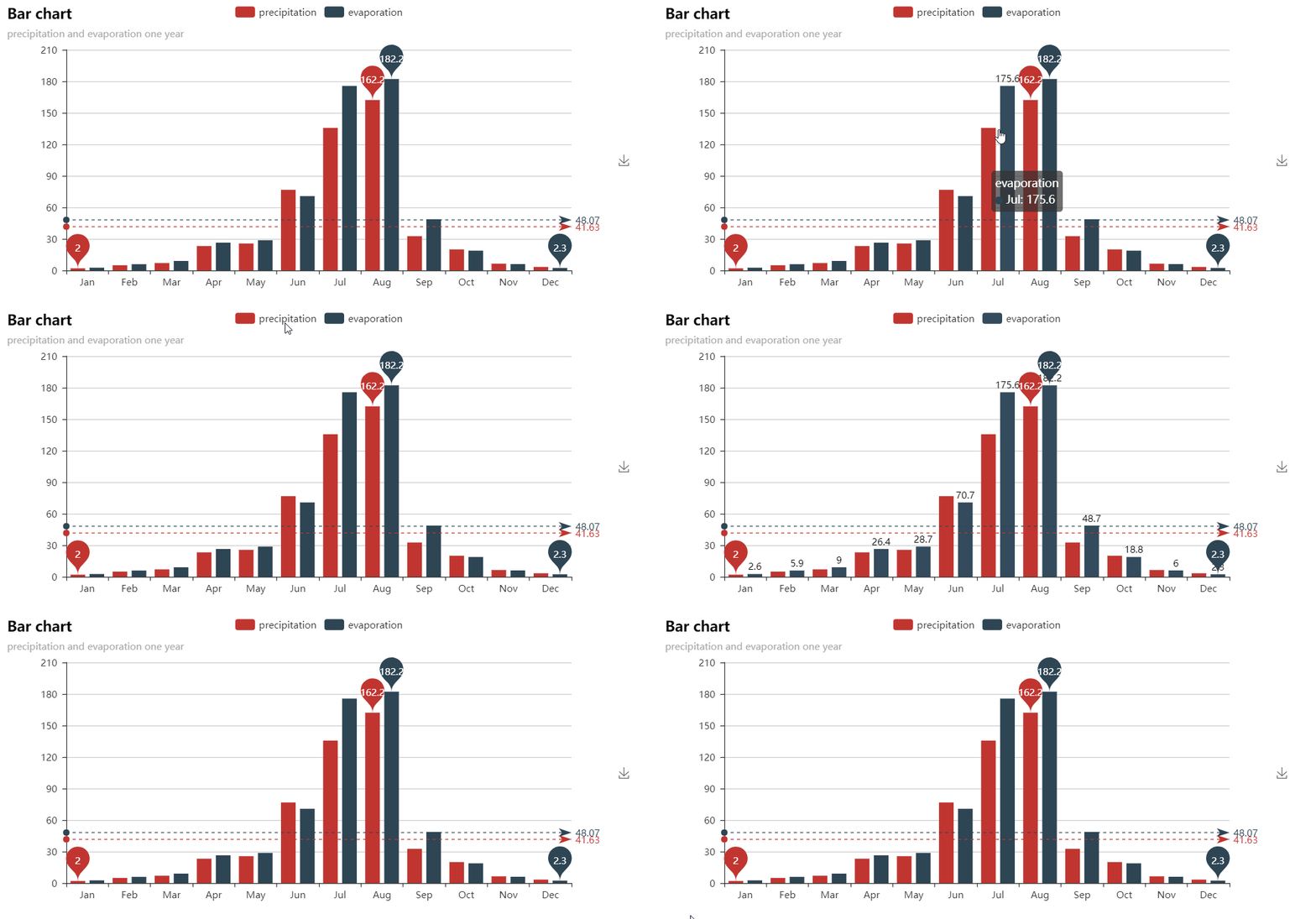
from pyecharts import Bar

attr = ["Jan", "Feb", "Mar", "Apr", "May", "Jun", "Jul", "Aug", "Sep", "Oct", "Nov", "Dec"]

v1 = [2.0, 4.9, 7.0, 23.2, 25.6, 76.7, 135.6, 162.2, 32.6, 20.0, 6.4, 3.3]

v2 = [2.6, 5.9, 9.0, 26.4, 28.7, 70.7, 175.6, 182.2, 48.7, 18.8, 6.0, 2.3]

bar = Bar("Bar chart", "precipitation and evaporation one year")  # 主标题、副标题

bar.add("precipitation", attr, v1, mark_line=["average"], mark_point=["max", "min"])

bar.add("evaporation", attr, v2, mark_line=["average"], mark_point=["max", "min"])

bar.render("name.html")  # 渲染成HTML文件
attr:列表 ,名称 ,横向坐标方向
v1 / v2:列表, 数据,纵坐标方向
mark_point / mark_line:标记点、标记线。用于标记最大最小值,标记平均值的线,标记的形状、颜色 、大小,自定义标记的点等。标记线可以是任何两点连线
文中 mark_line=["average"]:标记平均值 , mark_point=["max", "min"]:标记最大值、最小值
render:渲染成文件
如果在A、B商家中的bar_add参数中添加is_stack:表示叠加效果,即商家A、商家B数据叠在一起展示
横向柱形图:is_convert=True,标识交换X轴和Y轴
效果:
x轴和y轴交换:

3.2、EffectScatter(带有涟漪特效动画的散点图)
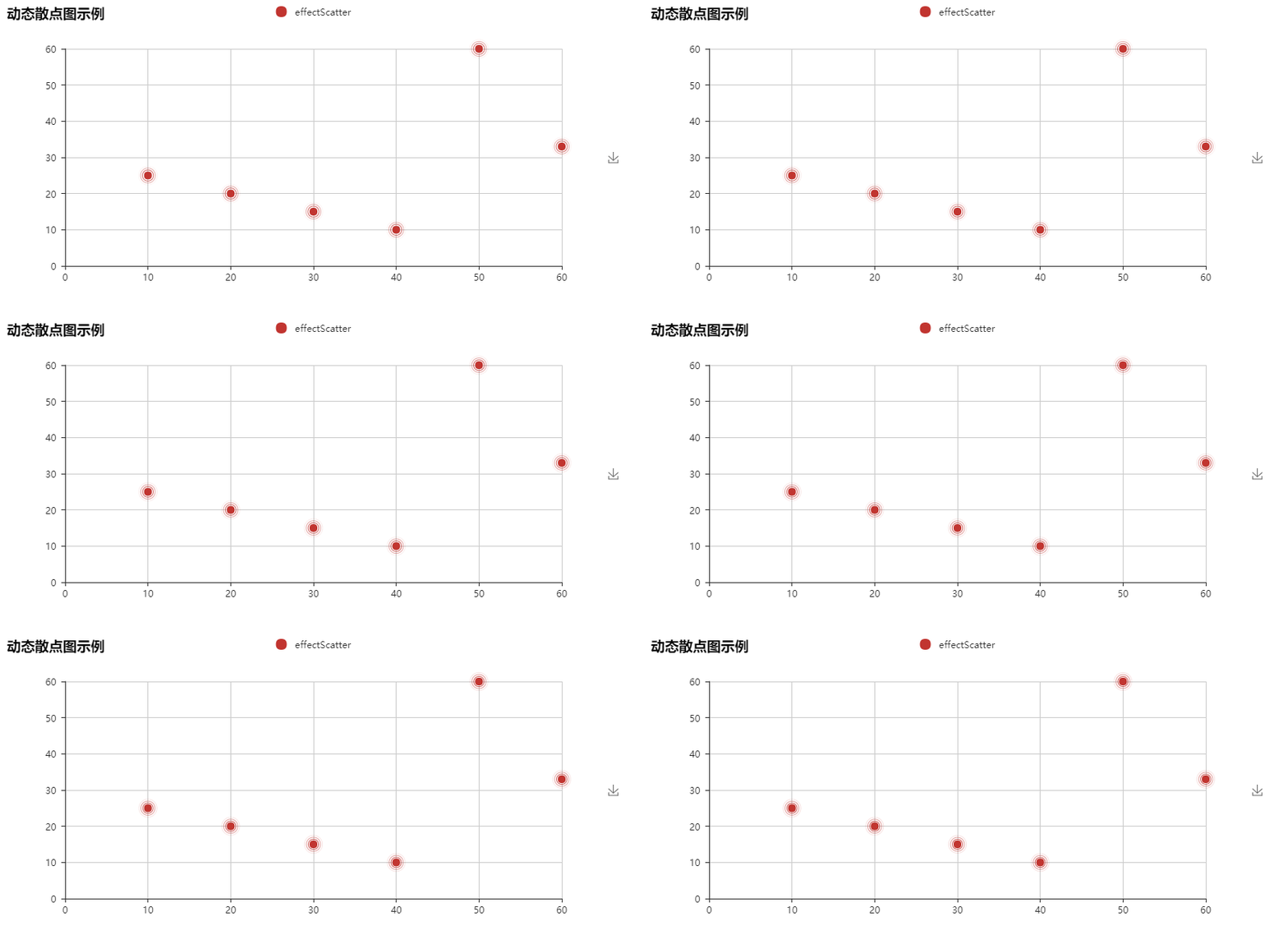
from pyecharts import EffectScatter

v1 = [10, 20, 30, 40, 50, 60]  # 横坐标

v2 = [25, 20, 15, 10, 60, 33]  #纵坐标

es = EffectScatter("动态散点图示例")

es.add("effectScatter", v1, v2)

es.render()  # 默认在当前路径渲染成render.html文件
动态散点图多图形
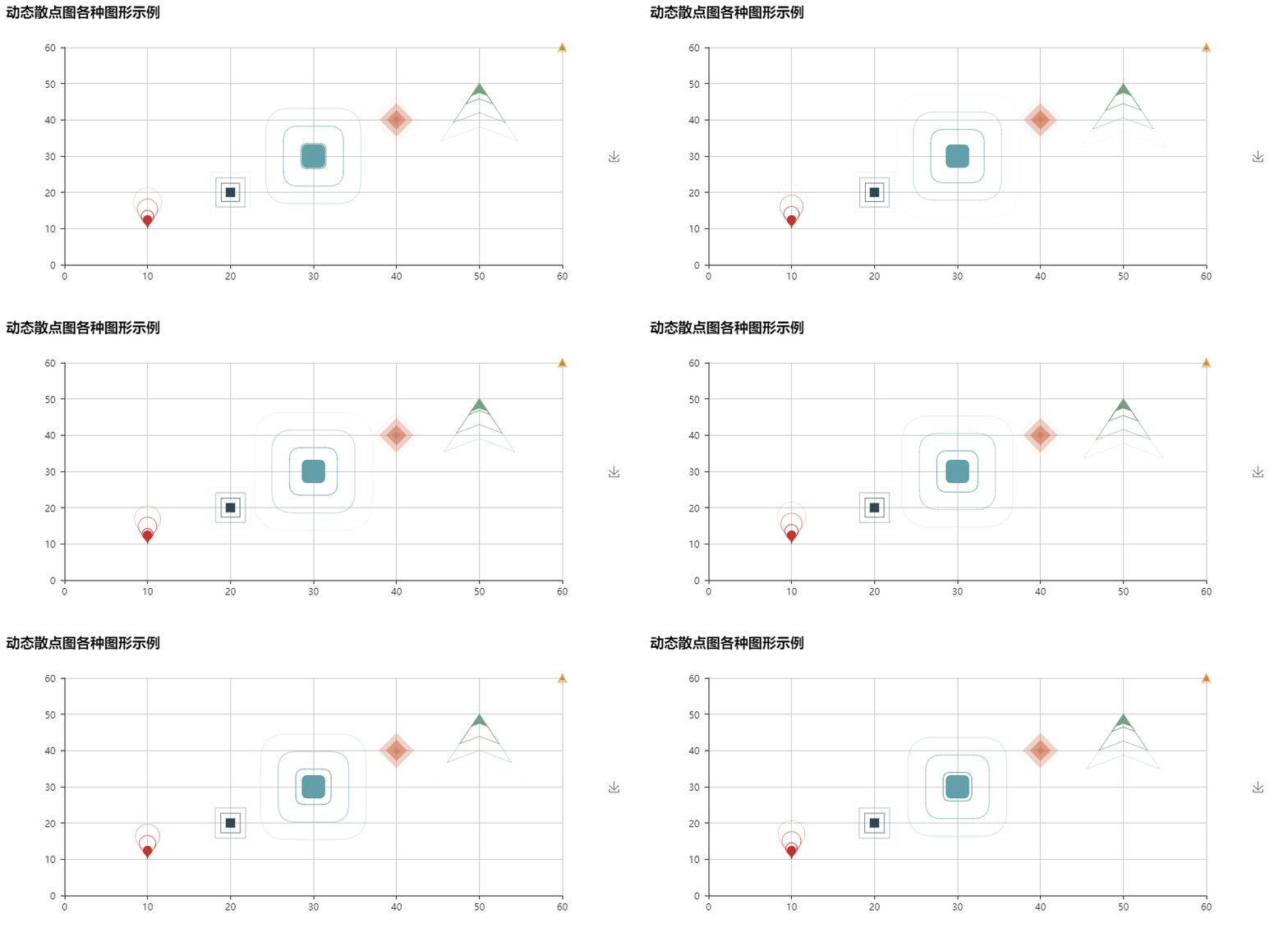
from pyecharts import EffectScatter

es = EffectScatter("动态散点图各种图形示例")

es.add("", [10], [10], symbol_size=20, effect_scale=3.5, effect_period=3, symbol="pin")

es.add("", [20], [20], symbol_size=12, effect_scale=4.5, effect_period=4,symbol="rect")

es.add("", [30], [30], symbol_size=30, effect_scale=5.5, effect_period=5,symbol="roundRect")

es.add("", [40], [40], symbol_size=10, effect_scale=6.5, effect_brushtype='fill',symbol="diamond")

es.add("", [50], [50], symbol_size=16, effect_scale=5.5, effect_period=3,symbol="arrow")

es.add("", [60], [60], symbol_size=6, effect_scale=2.5, effect_period=3,symbol="triangle")

es.render()
3.3、Line折线图
from pyecharts import Line

attr = ["衬衫", "羊毛衫", "雪纺衫", "裤子", "高跟鞋", "袜子"]

v1 = [5, 20, 36, 10, 10, 100]

v2 = [55, 60, 16, 20, 15, 80]

line = Line("折线图示例")

line.add("商家A", attr, v1, mark_point=["average"])

line.add("商家B", attr, v2, is_smooth=True, mark_line=["max", "average"])

line.show_config()

line.render()

3.4、Pie(饼图)
from pyecharts import Pie

attr = ["衬衫", "羊毛衫", "雪纺衫", "裤子", "高跟鞋", "袜子"]

v1 = [11, 12, 13, 10, 10, 10]

pie = Pie("饼图示例")

pie.add("", attr, v1, is_label_show=True)

pie.show_config()

pie.render()

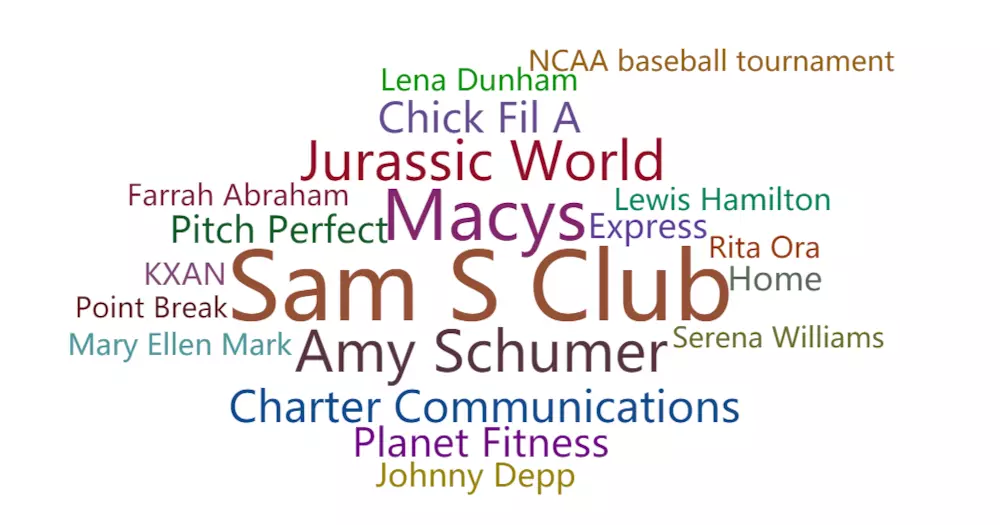
3.5、WordCloud(词云图)
from pyecharts import WordCloud

name = ['Sam S Club', 'Macys', 'Amy Schumer', 'Jurassic World', 'Charter Communications',

        'Chick Fil A', 'Planet Fitness', 'Pitch Perfect', 'Express', 'Home', 'Johnny Depp',

        'Lena Dunham', 'Lewis Hamilton', 'KXAN', 'Mary Ellen Mark', 'Farrah Abraham',

        'Rita Ora', 'Serena Williams', 'NCAA baseball tournament', 'Point Break']

value = [10000, 6181, 4386, 4055, 2467, 2244, 1898, 1484, 1112, 965, 847, 582, 555,

         550, 462, 366, 360, 282, 273, 265]

wordcloud = WordCloud(width=1300, height=620)

wordcloud.add("", name, value, word_size_range=[20, 100])

wordcloud.show_config()

wordcloud.render()

from pyecharts import WordCloud

name = ['Sam S Club', 'Macys', 'Amy Schumer', 'Jurassic World', 'Charter Communications',

        'Chick Fil A', 'Planet Fitness', 'Pitch Perfect', 'Express', 'Home', 'Johnny Depp',

        'Lena Dunham', 'Lewis Hamilton', 'KXAN', 'Mary Ellen Mark', 'Farrah Abraham',

        'Rita Ora', 'Serena Williams', 'NCAA baseball tournament', 'Point Break']

value = [10000, 6181, 4386, 4055, 2467, 2244, 1898, 1484, 1112, 965, 847, 582, 555,

         550, 462, 366, 360, 282, 273, 265]

wordcloud = WordCloud(width=1300, height=620)

wordcloud.add("", name, value, word_size_range=[30, 100], shape='diamond')

wordcloud.show_config()

wordcloud.render()
** 数据分析
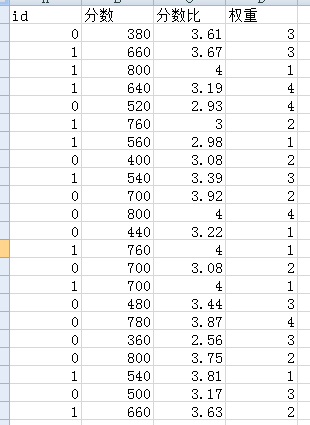
数据表:luqu.csv ,共100条数据
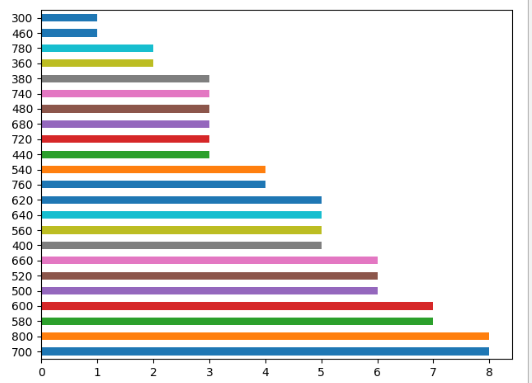
1、查询分数相同的数量:
import pandas as pd

import matplotlib.pyplot as plt

f = pd.read_csv("luqu.csv",encoding='gbk')  #导入数据

# print(f.head())

f['分数'].value_counts().plot(kind="barh",rot='')  # value_counts:数量,kind:统计数据类型,bar:柱状图,h表示横向展示 , rot:label的角度

plt.show()
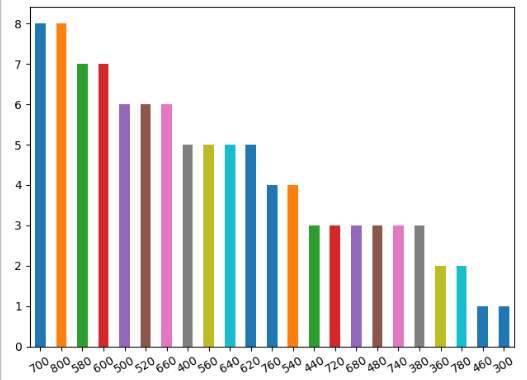
将plot的参数改动下:
f['分数'].value_counts().plot(kind="bar",rot='')
发现x轴label角度变了,柱状图也变成纵向的了
python --数据可视化(一)的更多相关文章
- Python数据可视化编程实战——导入数据
1.从csv文件导入数据 原理:with语句打开文件并绑定到对象f.不必担心在操作完资源后去关闭数据文件,with的上下文管理器会帮助处理.然后,csv.reader()方法返回reader对象,通过 ...
- Python数据可视化——使用Matplotlib创建散点图
Python数据可视化——使用Matplotlib创建散点图 2017-12-27 作者:淡水化合物 Matplotlib简述: Matplotlib是一个用于创建出高质量图表的桌面绘图包(主要是2D ...
- Python数据可视化-seaborn库之countplot
在Python数据可视化中,seaborn较好的提供了图形的一些可视化功效. seaborn官方文档见链接:http://seaborn.pydata.org/api.html countplot是s ...
- Python数据可视化编程实战pdf
Python数据可视化编程实战(高清版)PDF 百度网盘 链接:https://pan.baidu.com/s/1vAvKwCry4P4QeofW-RqZ_A 提取码:9pcd 复制这段内容后打开百度 ...
- 【数据科学】Python数据可视化概述
注:很早之前就打算专门写一篇与Python数据可视化相关的博客,对一些基本概念和常用技巧做一个小结.今天终于有时间来完成这个计划了! 0. Python中常用的可视化工具 Python在数据科学中的地 ...
- Python数据可视化的四种简易方法
摘要: 本文讲述了热图.二维密度图.蜘蛛图.树形图这四种Python数据可视化方法. 数据可视化是任何数据科学或机器学习项目的一个重要组成部分.人们常常会从探索数据分析(EDA)开始,来深入了解数据, ...
- python 数据可视化
一.基本用法 import numpy as np import matplotlib.pyplot as plt x = np.linspace(-1,1,50) # 生成-1到1 ,平分50个点 ...
- 【python可视化系列】python数据可视化利器--pyecharts
学可视化就跟学弹吉他一样,刚开始你会觉得自己弹出来的是噪音,也就有了在使用python可视化的时候,总说,我擦,为啥别人画的图那么溜: [python可视化系列]python数据可视化利器--pyec ...
- python数据可视化:pyecharts
发现了一个做数据可视化非常好的库:pyecharts.非常便捷好用,大力推荐!! 官方介绍:pyecharts 是一个用于生成 Echarts 图表的类库.Echarts 是百度开源的一个数据可视化 ...
随机推荐
- 安装Vmware workstation虚拟机软件
运行下载完成的Vmware Workstation虚拟机软件包,将会看到图1-1 所示的虚拟机程序安装向导初始界面. 在虚拟机软件的安装向导界面单击"下一步"按钮,如图1-2所示. ...
- github 的ssh key
一.输入cd ~/.ssh——回车(看你是否有了ssh key 密钥): 二.若无密匙,输入ssh-keygen -t rsa -C "your email"——直接回车,回车,跟 ...
- Mysql组复制之单主模式(一)
环境 系统:CentOS release 6.9 (Final) Mysql:5.7 机器: S1 10.0.0.7 lemon S2 10.0.0.8 lemon2 S3 10.0.0.9 lemo ...
- phpStudy2018 在win7下切换php7不成功解决办法
phpstudy 由2016升级到2018后,在切换版本时,php5.6及以下版本可以正常切换,切换7.0以上的版本时访问页面报 0xc000007b 错误,网上找了很多方法都没能解决,最后发现是没装 ...
- django 路由分发
对于一个大的工程,可能会有很多应用,比如cmbd,moniter,openstack等等,我们就要用到路由分发 1,首先在跟工程同名的文件夹下的urls中写分发表: from django.conf. ...
- 如何配置nginx负载均衡配置(轮询,权重,ip绑定)
集群是为了解决单节点无法服务高并发的情况,在集群中nginx是如何分配将来自客户端的请求 转发给服务器的 负载均衡可以提高网站的吞吐量(接受和响应),减轻单台服务器的压力 负载均衡提供了三种策略:轮询 ...
- mysql数据库优化(三)--分区
mysql的分区,分表 分区:把一个数据表的文件和索引分散存储在不同的物理文件中. 特点:业务层透明,无需任何修改,即使从新分表,也是在mysql层进行更改(业务层代码不动) 分表:把原来的表根据条件 ...
- Vue 重点 必须要记住的
基础知识: vue的生命周期: beforeCreate/created. beforeMount/mounted. beforeUpdate/updated. beforeDestory/desto ...
- day39数据库之基本数据类型
数据库之数据类型1.数据存储引擎 一个功能的核心部分,回到mysql 核心功能是存储数据 涉及到存储数据的代码 就称之为存储引擎 根据不同的需求 也有着不同的引擎分类 不 ...
- js类的继承,es5和es6的方法
存在的差异:1. 私有数据继承差异 es5:执行父级构造函数并且将this指向子级 es6:在构造函数内部执行super方法,系统会自动执行父级,并将this指向子级2. 共有数据(原型链方法)继承的 ...