
Selenium2+python自动化19-单选框和复选框(radiobox、checkbox)【转载】
本篇主要介绍单选框和复选框的操作
一、认识单选框和复选框
1.先认清楚单选框和复选框长什么样
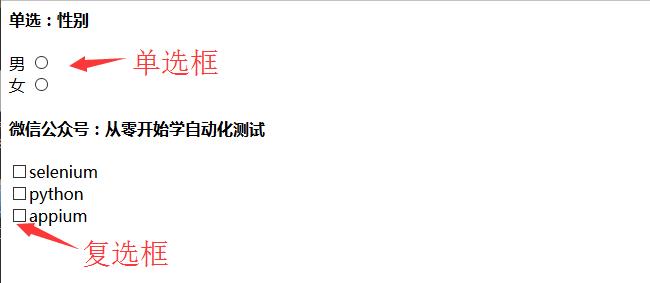
2.各位小伙伴看清楚哦,上面的单选框是圆的;下图复选框是方的,这个是业界的标准,要是开发小伙伴把图标弄错了,可以先抽他了。
二、radio和checkbox源码
1.上图的html源码如下,把下面这段复杂下来,写到文本里,后缀改成.html就可以了。
<html>
<head>
<meta http-equiv="content-type" content="text/html;charset=utf-8" />
<title>单选和复选</title>
</head>
<body>
</form>
<h4>单选:性别</h4>
<form>
<label value="radio">男</label>
<input name="sex" value="male" id="boy" type="radio"><br>
<label value="radio1">女</label>
<input name="sex" value="female" id="girl" type="radio">
</form>
<h4>微信公众号:从零开始学自动化测试</h4>
<form>
<!-- <label for="c1">checkbox1</label> -->
<input id="c1" type="checkbox">selenium<br>
<!-- <label for="c2">checkbox2</label> -->
<input id="c2" type="checkbox">python<br>
<!-- <label for="c3">checkbox3</label> -->
<input id="c3" type="checkbox">appium<br>
<!-- <form>
<input type="radio" name="sex" value="male" /> Male
<br />
<input type="radio" name="sex" value="female" /> Female
</form> -->
</body>
</html>
三、单选:radio
1.首先是定位选择框的位置
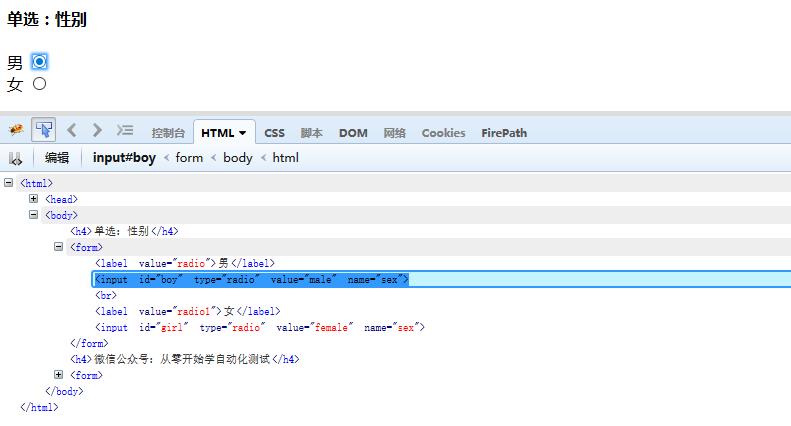
2.定位id,点击图标就可以了,代码如下(获取url地址方法:把上面源码粘贴到文本保存为.html后缀后用浏览器打开,在浏览器url地址栏复制出地址就可以了)
3.先点击boy后,等十秒再点击girl,观察页面变化
四、复选框:checkbox
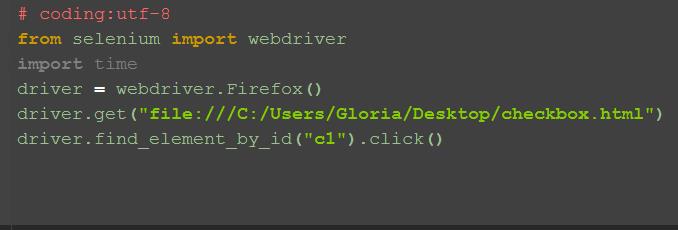
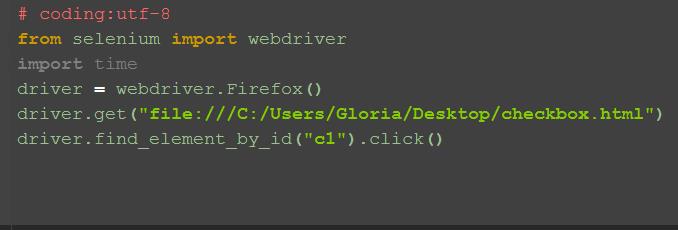
1.勾选单个框,比如勾选selenium这个,可以根据它的id=c1直接定位到点击就可以了
2.那么问题来了:如果想全部勾选上呢?
五、全部勾选:
1.全部勾选,可以用到定位一组元素,从上面源码可以看出,复选框的type=checkbox,这里可以用xpath语法:.//*[@type='checkbox']
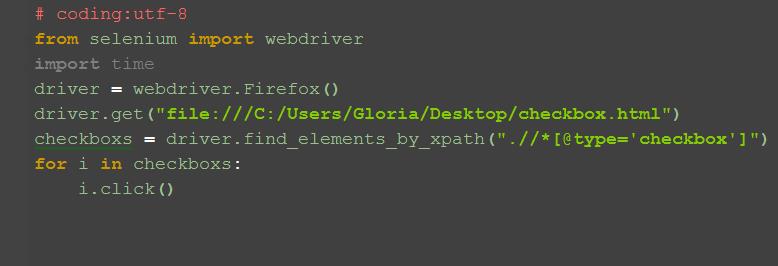
2.这里注意,敲黑板做笔记了:find_elements是不能直接点击的,它是复数的,所以只能先获取到所有的checkbox对象,然后通过for循环去一个个点击操作
六、判断是否选中:is_selected()
1.有时候这个选项框,本身就是选中状态,如果我再点击一下,它就反选了,这可不是我期望的结果,那么可不可以当它是没选中的时候,我去点击下;当它已经是选中状态,我就不点击呢?那么问题来了:如何判断选项框是选中状态?
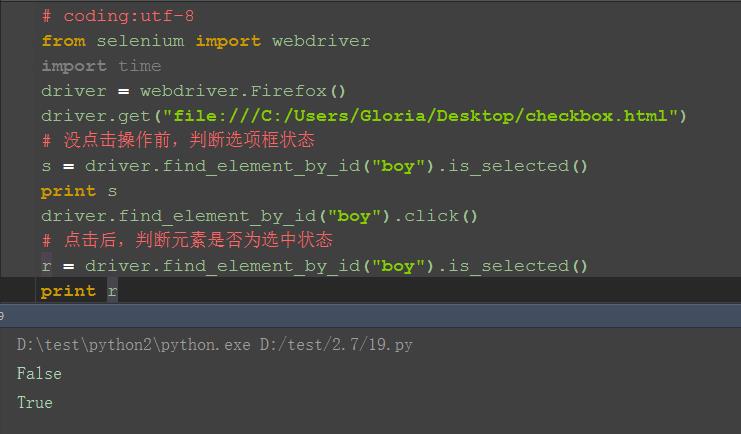
2.判断元素是否选中这一步才是本文的核心内容,点击选项框对于大家来说没什么难度。获取元素是否为选中状态,打印结果如下图。
3.返回结果为bool类型,没点击时候返回False,点击后返回True,接下来就很容易判断了,既可以作为操作前的判断,也可以作为测试结果的判断
七、参考代码:
# coding:utf-8
from selenium import webdriver
driver = webdriver.Firefox()
driver.get("file:///C:/Users/Gloria/Desktop/checkbox.html")
# 没点击操作前,判断选项框状态
s = driver.find_element_by_id("boy").is_selected()
print s
driver.find_element_by_id("boy").click()
# 点击后,判断元素是否为选中状态
r = driver.find_element_by_id("boy").is_selected()
print r
# 复选框单选
driver.find_element_by_id("c1").click()
# 复选框全选
checkboxs = driver.find_elements_by_xpath(".//*[@type='checkbox']")
for i in checkboxs:
i.click()
Selenium2+python自动化19-单选框和复选框(radiobox、checkbox)【转载】的更多相关文章
- Python+Selenium自动化-定位一组元素,单选框、复选框的选中方法
Python+Selenium自动化-定位一组元素,单选框.复选框的选中方法 之前学习了8种定位单个元素的方法,同时webdriver还提供了8种定位一组元素的方法.唯一区别就是在单词elemen ...
- Selenium2+python自动化19-单选框和复选框(radiobox、checkbox)
本篇主要介绍单选框和复选框的操作 一.认识单选框和复选框 1.先认清楚单选框和复选框长什么样 2.各位小伙伴看清楚哦,上面的单选框是圆的:下图复选框是方的,这个是业界的标准,要是开发小伙伴把图标弄错了 ...
- Selenium3+python自动化 单选框和复选框
一.认识单选框和复选框 1.先认清楚单选框和复选框长什么样 2.各位小伙伴看清楚哦,上面的单选框是圆的:下图复选框是方的,这个是业界的标准,要是开发小伙伴把图标弄错了,可以先抽他了. 二.radio和 ...
- Selenium2学习(十五)-- 单选框和复选框(radiobox、checkbox)
本篇主要介绍单选框和复选框的操作 一.认识单选框和复选框 1.先认清楚单选框和复选框长什么样 2.各位小伙伴看清楚哦,上面的单选框是圆的:下图复选框是方的,这个是业界的标准,要是开发小伙伴把图标弄错了 ...
- 自动化测试-15.selenium单选框与复选框状态判断
本篇主要介绍单选框和复选框的操作 一.认识单选框和复选框 1.先认清楚单选框和复选框长什么样 2.各位小伙伴看清楚哦,上面的单选框是圆的:下图复选框是方的,这个是业界的标准,要是开发小伙伴把图标弄错了 ...
- 2.12 单选框和复选框(radiobox、checkbox)
2.12 单选框和复选框(radiobox.checkbox) 本篇主要介绍单选框和复选框的操作一.认识单选框和复选框 1.先认清楚单选框和复选框长什么样 2.各位小伙伴看清楚哦,上面的单选框是 ...
- Selenium3自动化测试【28】单选框、复选框、下拉选择框
Html页面中的单选按钮.复选框.下拉框均可通过WebDriver实现操做.本节结合案例一起来看看WebDriver如何操做这些控件. 同步视频知识与系列知识内容,可关注:[公众号]:柒哥测试:[WX ...
- CSS学习笔记三:自定义单选框,复选框,开关
一点一点学习CCS,这次学习了如何自定义单选框,复选框以及开关. 一.单选框 1.先写好body里面的样式,先写几个框 <body> <div class="radio-1 ...
- 微信小程序-修改单选框和复选框大小的方法
方法有两种: 一:采用css的zoom属性 zoom缩放会将元素保持在左上角,并且会有毛边,可能会稍稍改变元素原来的形状. 二:采用css3的transform:scale属性 zoom缩放会将元素保 ...
随机推荐
- [Django]我的第一个网页,报错啦~(自己实现过程中遇到问题以及解决办法)
环境配置: python :2.7.13 django:1.10.5 OS:Win7(64位)& Centos7 问题描述 解决办法 global name 'render' is no ...
- 2753: [SCOI2012]滑雪与时间胶囊
2753: [SCOI2012]滑雪与时间胶囊 Time Limit: 50 Sec Memory Limit: 128 MBSubmit: 2633 Solved: 910 Descriptio ...
- JS 金钱格式化
JavaScript Money Format(用prototype对Number进行扩展) Number.prototype.formatMoney = function (places, symb ...
- CC3200在AP模式的TCP sock作为客户端连接时返回SL_ECONNREFUSED(-111) Connection refused
1. CC3200处于AP模式(电脑无线连接CC3200的WIFI信号),开启一个TCP socket,这个socket作为TCP客户端去连接TCP服务器端 struct sockaddr_in ad ...
- Internet接入方式
(转载) 接入网可以大概分成两类:拨号上网(包括ASDL)与专线上网 在接入网中,目前可供选择的接入方式主要有PSTN.ISDN.DDN.LAN.ADSL.VDSL.Cable-Modem.PON和L ...
- 树莓派Raspberry Pi 3安装步骤
一.需要的硬件 1.Raspberry Pi 3(Model B+)树莓派.购买>https://item.jd.com/29225467867.html 2.输出5V/2A的电源 3.SD卡( ...
- 将有效慢日志转存到数据库v2
import re import sys import getopt import MySQLdb from subprocess import call import os host='10.76. ...
- webstrom11 vue插件配置
直接上图 1. 安装vue插件 2.添加模板 3.指定模板类型 最新的是插件 是 vue.js 创建完 Vue File 文件后 需要在 下面这里关联一下
- SecureCRT自动登录跳板机/堡垒机并连接目标机器
公司登录目标服务器,需要先登录跳板机(堡垒机),然后再登录目标机器,一共需要4.5步. MAC或LINUX机器可以写.SH脚本,那WINDOWS有没有一键登陆的方法呢? 常用的SecureCRT工具就 ...
- hdu2010(dfs+剪枝)
Tempter of the Bone Time Limit: 2000/1000 MS (Java/Others) Memory Limit: 65536/32768 K (Java/Othe ...