
openCV编译安装-MSCV-Windows10-Qt
openCV编译安装-MSCV-Windows10-Qt
1、准备工作
CMake:下载最新版本即可
openCV:下载任意版本,可以下载源码或者官方编译好的VS版(其中也带有源码),我下载的是opencv-4.5.2-vc14_vc15.exe
Visual Studio:这里使用的是2017
Qt:下载5.14
2、解压
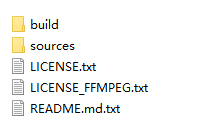
opencv-4.5.2-vc14_vc15.exe运行后会自解压到当前路径下的opencv文件夹中,如下图所示,其中build文件夹为官方已经编译好的,sources为源码;
3、Cmake编译
创建一个build文件夹,打开安装好的CMake软件,讲sources文件夹中的CMakeLists.txt拖到Cmake中,然后点击Browse Build讲路径设置为刚才创建的build。

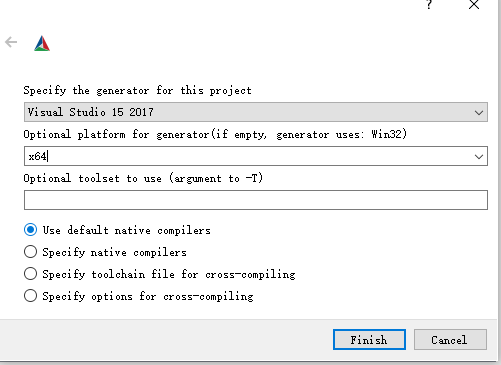
点击Configure,选择2017,x64,这里注意如果安装了多个版本的vs需要选择Specify native compilers,如下图配置好后点击Finish,然后等待几分钟。
可以选择勾选BUILD_opencv_world,这样编译的所有的库将会生成一个opencv_world420.lib和一个opencv_ts420.lib,方便使用时打包,不勾选将会生成多个库文件。

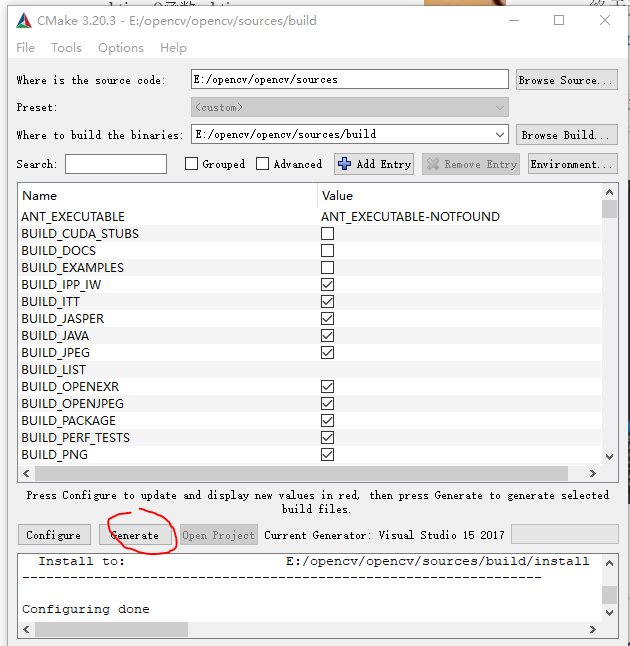
再点击一次Configure,全部变白后就可以点击Grenerate生成sln
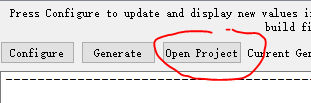
然后点击open Project打开生成的openCV.sln工程
4、Visual Studio编译
选择Release、x64

右键选择ALL_BUILD -> 点击生成或重新生成,就开始编译了,时间会比较长;
编译完成后右键选择INSTALL -> 点击生成或重新生成,将会在build文件夹下生成一个install文件夹,这个文件夹下就是我们编译好的文件。

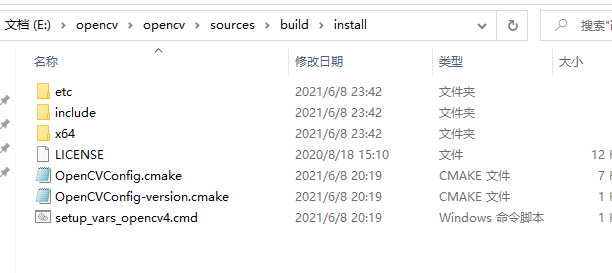
4、添加环境变量
将编译好的install文件夹复制到自己喜欢的路径下,命名为opencv(名称随意)
打开系统属性 -> 环境变量
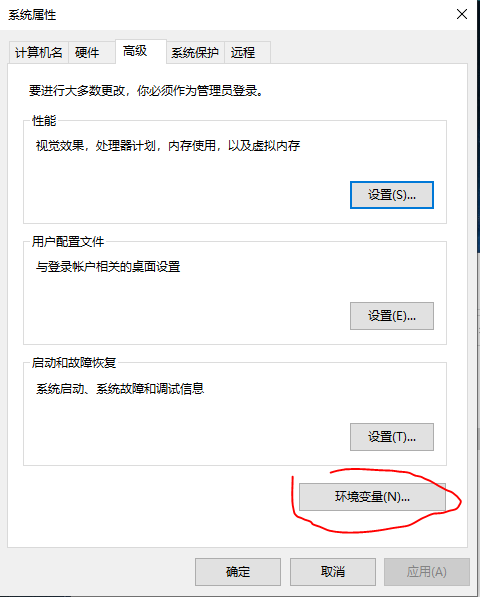
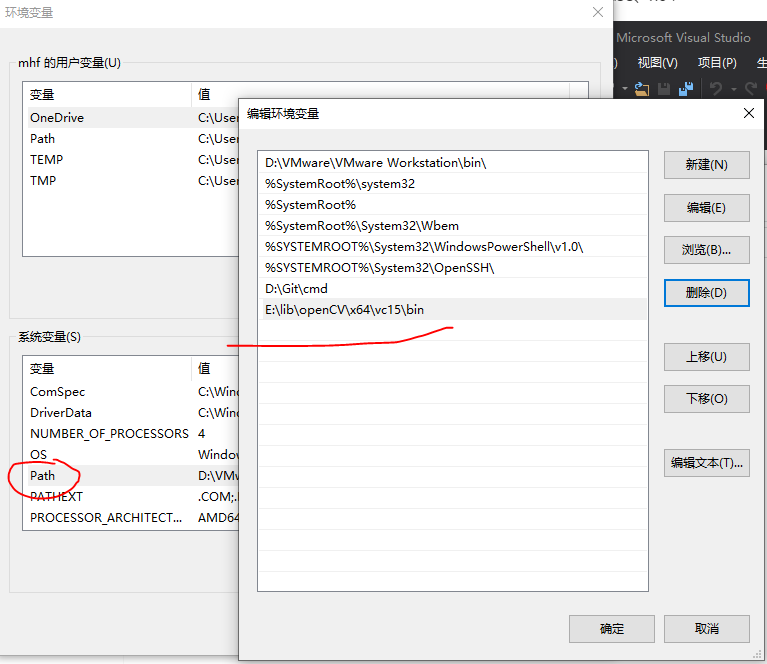
添加编译的库文件的路径,然后重启电脑
5、使用
创建一个qt工程,编译器选择与编译opencv相同的编译器,这里使用的是MSVC2017
右键工程,选择添加库
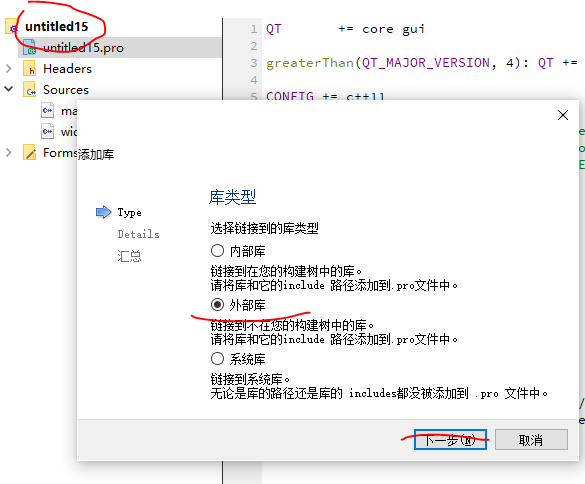
选择opencv_world***.lib

然后会生成如下图所示代码,注意如果没有编译debug版本(就是没有opencv_world***d.lib),需要将下列第二行代码删掉

将/x64/vc15改为include

添加头文件
#include <opencv2/opencv.hpp>
添加命名空间
using namespace cv;
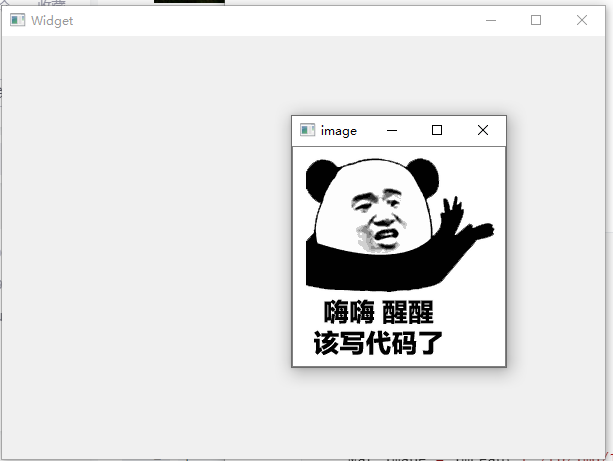
输入如下代码就可以显示图片了
#include "widget.h"
#include "ui_widget.h"
Widget::Widget(QWidget *parent)
: QWidget(parent)
, ui(new Ui::Widget)
{
ui->setupUi(this);
Mat image = imread("E:/tp/img/1.png");
imshow("image", image);
}
Widget::~Widget()
{
delete ui;
}
效果如下所示
openCV编译安装-MSCV-Windows10-Qt的更多相关文章
- ubuntu12.04下编译安装x86平台qt库qt-everywhere-opensource-src-4.8.5
本文记录PC(x86)下安装Linux/X11版Qt 开发环境.下载页面:http://qt-project.org/downloads ARM嵌入式版本qt库的编译安装详见<unbunt12. ...
- mac下使用opencv编译安装新模块contrib
opencv-4.0.1 opencv_contrib-4.0.1 提供ippicv下载链接: https://pan.baidu.com/s/1OIJRUqPqAtpMetku8qX36w cont ...
- 【视频开发】【计算机视觉】doppia编译之三:编译安装opencv库
这里我介绍2种方法 (1)利用别人写好的脚本编译,相对来说省力一点 上Github下载别人写好的脚本文件,网址 https://github.com/jayrambhia/Install-OpenC ...
- Linux 下编译、安装、配置 QT
转自Linux 下编译.安装.配置 QT 注意:编译安装耗时费力,且很容易出错,要不断调整编译参数,不推荐使用,否则这将会是一个纠结痛苦的过程. 打算做嵌入式图像处理,计划方案嵌入式Linux+Ope ...
- OpenCV编译以及QT Creator配置
OpenCV编译以及QT Creator配置 在进行编译前,需下载以下工具和源码: CMake ---- 用于编译: 下载地址; https://cmake.org/ 安装在D:\Program Fi ...
- OpenCV使用CMake和MinGW的编译安装
官方教程:https://wiki.qt.io/How_to_setup_Qt_and_openCV_on_Windows 软件环境: Qt:5.11 CMake-3.14.4 OpenCV-4.1. ...
- qt+opencv编译环境的配置
第一步:安装与配置Qt 从https://account.qt.io/downloads下载Qt,并注册账户.开始安装.首先下载qt-opensource-windows-x86-mingw482_o ...
- Qt编译安装qwt错误moc/xxx Error:126
最近搞设计,需要在上位机上绘制曲线,在网上找了找,发现python的matplotlib和Qt的qwt都不错,本着难度最小原则,选择了Qt下面的qwt,安装过程中遇到了编译错误:moc/xxx Err ...
- Ubuntu 编译安装 OpenCV 3.1
目标系统:Ubuntu 16.04-64bit OpenCV 版本:opencv-3.1.0 安装步骤 安装 cmake.sudo apt-get isntall cmake cmake-qt-gui ...
- linux源码编译安装OpenCV
为了尽可能保证OpenCV的特性,使用OpenCV源码编译安装在linux上.先从安装其依赖项开始,以ubuntu 14.04.X为例讲解在Linux上源码编译安装OpenCV,其他linux版本可以 ...
随机推荐
- 重新整理.net core 计1400篇[五] (.net core 修改为Startup模式 )
前言 随着不断的升级改版,我们离dotnet帮我们生成的文件中还差一步,那就是我们少了一个Startup,那么这个有什么用呢?让我们来补上it吧. 在此之前需要明白一件事,那就是Startup是一种约 ...
- 快速上手Linux核心命令
Linux 的重要性不用我多说了吧,大多数互联网公司,服务器都是采用的Linux操作系统 Linux是一个主要通过命令行来进行管理的操作系统. 只有熟练掌握Linux核心命令,在使用起来我们才会得心应 ...
- Python 生成带Logo的圆角带边框二维码
Python 生成二维码方式就不累述了,不会的自己百度吧 但python生成的二维码太难看了,要么没有logo,要么logo直接贴进去的,难看死了,有的也处理了一下,但没有圆角,也难看: 以下:是不是 ...
- 简单介绍 Vue 3.0 项目创建
一.前期转杯 确保电脑上已安装 node.js. 可通过命令 npm --version进行查询,如果展示了版本号,则说明已安装,若提示 npm 不是有内部或外部命令,也不是可运行的程序,则说明未安装 ...
- 《Effective C#》系列之(一)——异常处理与资源管理
请注意,<Effective C#>中的异常处理与资源管理部分实际上是第四章的内容.以下是关于该章节的详细解释. 第四章:异常处理与资源管理 一. 了解异常处理机制 异常处理机制使程序员能 ...
- 在RockyLinux 9.3环境中采用RPM模式部署Oracle 19C
在RockyLinux 9.3环境中采用RPM模式部署Oracle 19C 用途 在开发数据库系统时,可以验证功能是否与Oracle的表现一致,验证正确性和兼容性 限制 虚拟机安装,CPU 2*4 内 ...
- PTA前三次题目集总结
以下内容是我对PTA三次习题作业最后一题的思路,源码以及总结 学到的java知识大多都来自写题目集 这些题目对我对java的认知与学习起到了不小的帮助 答题判题程序-1 题目内容 设计实现答题程序,模 ...
- 使用率激增 250%,这份报告再次将 Serverless 推向幕前
简介: 本文是对 Datadog 最新的一份 Serverless 报告的解读,欢迎大家留言讨论. 本文是对 Datadog 最新的一份 Serverless 报告的解读,欢迎大家留言讨论. 每项新 ...
- 2019-10-31-win10-uwp-访问解决方案文件
title author date CreateTime categories win10 uwp 访问解决方案文件 lindexi 2019-10-31 09:24:18 +0800 2018-2- ...
- 2018-11-19-WPF-使用-SharpDX-在-D3DImage-显示
title author date CreateTime categories WPF 使用 SharpDX 在 D3DImage 显示 lindexi 2018-11-19 15:38:35 +08 ...