
qt+opencv编译环境的配置
第一步:安装与配置Qt
- 从https://account.qt.io/downloads下载Qt,并注册账户、开始安装。首先下载qt-opensource-windows-x86-mingw482_opengl-5.3.1.exe文件,执行该文件,选择默认方式实现qt的安装,所下载和安装的文件不仅含有Qt libraries,还包括Qt Creator,注意在安装过程中需要选择mingw 32bit的qt,当然,这也需要根据你系统的版本进行替换。
第二步:安装与配置OpenCV
1.从http://opencv.org/downloads.html下载OpenCV并解压到一个目录中,我们假设解压到了"D:\opencv\"中。
2.配置环境变量,在系统->高级系统设置->环境变量->系统变量中,找到Path,并添加"D:\opencv\build\x64\vc12\bin"。请注意上面路径中的x64/vc12是需要根据你系统的版本自行替换的。
3.从https://cmake.org/下载 cmake-3.0.1-win32-x86.exe文件,安装cmake,同样也是选择默认方式安装即可,则cmake也被安装在c盘的根目录下。
再把C:\Qt\Qt5.3.1\Tools\MinGW\bin添加进系统的Path环境变量中,因为在CMake编译过程中会用到该目录下的库。
第二部分:
安装目录:E:\Software\QT\cmake_3_11 ;打开E:\Software\QT\cmake_3_11\bin
运行cmake-gui.exe
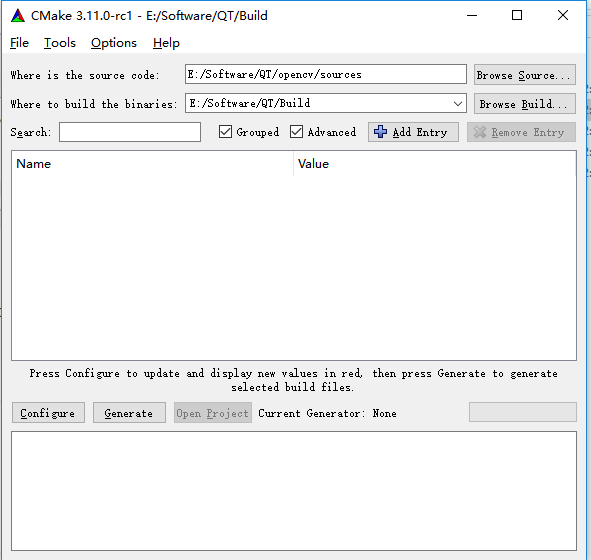
在桌面上单击CMake(cmake-gui)图标,执行CMake,在打开的窗口中在Where is the source code 栏填写C:/opencv/sources为opencv的源码和Where to build the binaries 栏中填写C:/opencv/MinGW为编译后库文件所存放的目录,该目录需要自己事先创建。
1.设置好路径,点击左下角的【Configure】
2.按红框选择,然后点【Next】
3.配置C和C++编译器路径(P.S.具体路径请根据自己电脑中QT的安装目录)
E:/Software/QT/Qt5_10/Tools/mingw530_32/bin/gcc.exe
E:/Software/QT/Qt5_10/Tools/mingw530_32/bin/g++.exe
选择好后,点【Finish】
选择好后,点【Finish】
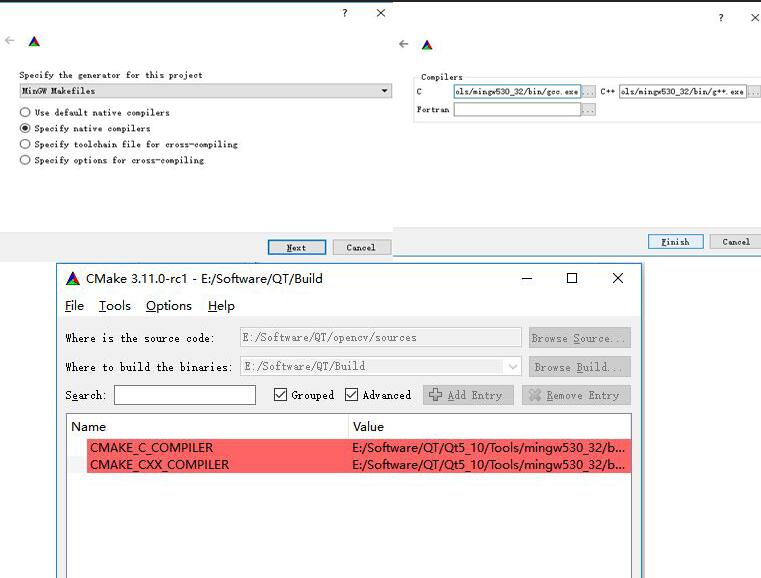
4.等待配置
5.勾选中“WITH_OPENGL”、“WITH_QT”;不勾选“WITH_IPP”。然后再次点【Configure】
6.上步运行完毕后,点【Generate】
7.上步生成完毕后,关闭对话框即可
第三部分:编译OpenCV
1.在编译生成的文件夹的空白处Shift+右键,选择“在此处打开命令窗口”。
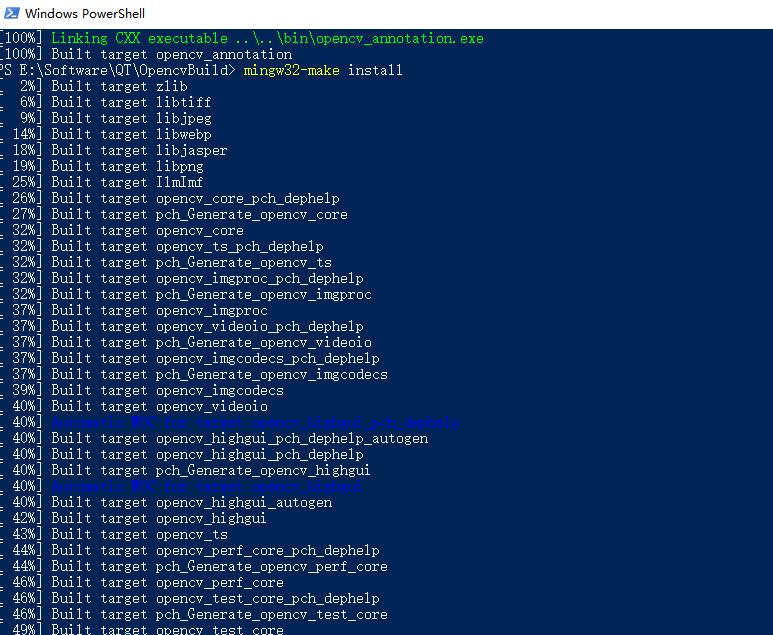
输入“mingw32-make”命令,按回车进行编译。
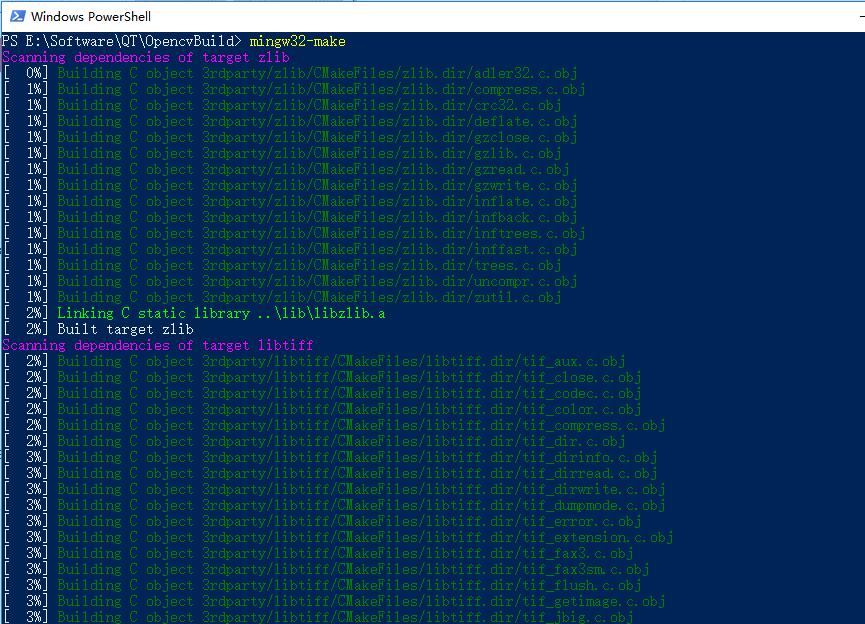
2.等待编译过程,编译过程需要比较长的时间,请耐心等待。
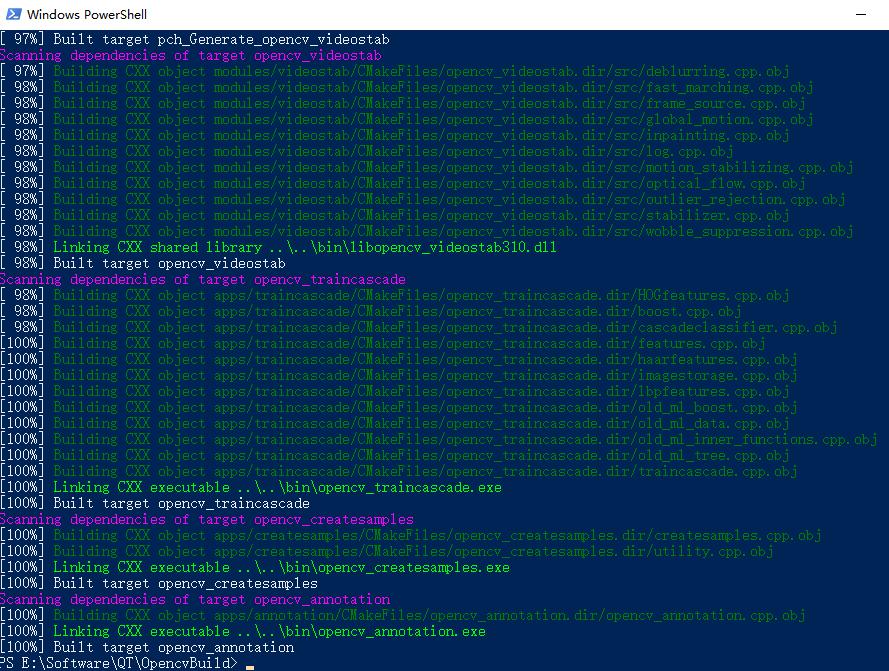
3.当编译完成后,如下图示。然后在当前目标下输入 “mingw32-make install ”,按回车进行安装。这样可用于Qt的opencv库文件就生成了。
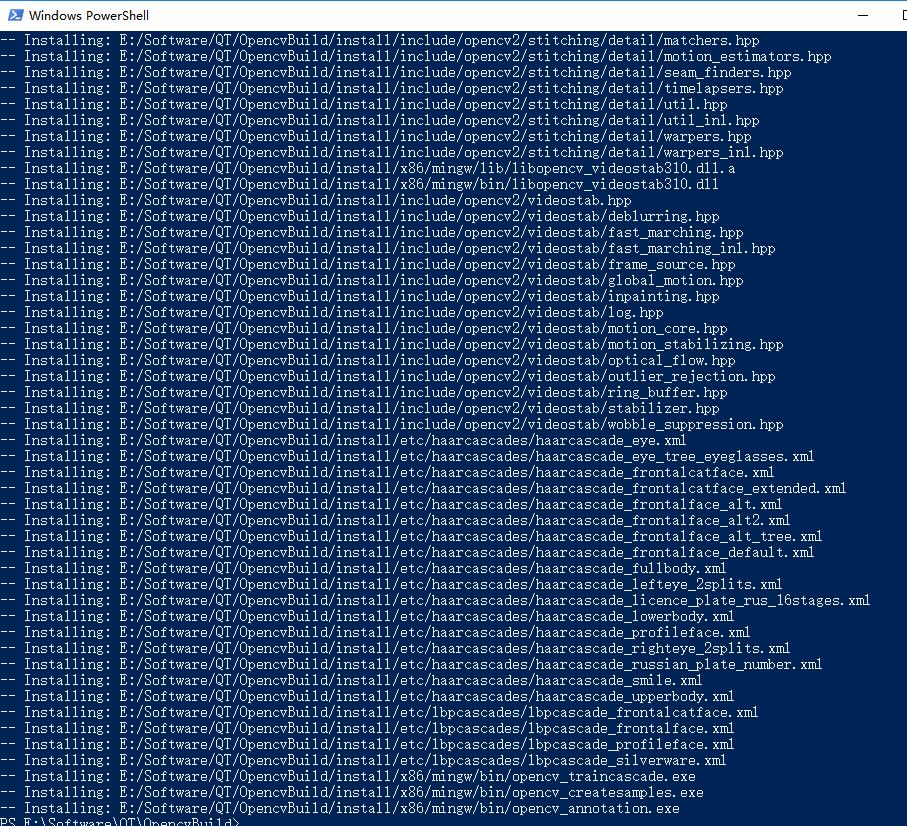
4.完成后关闭窗口,即可。
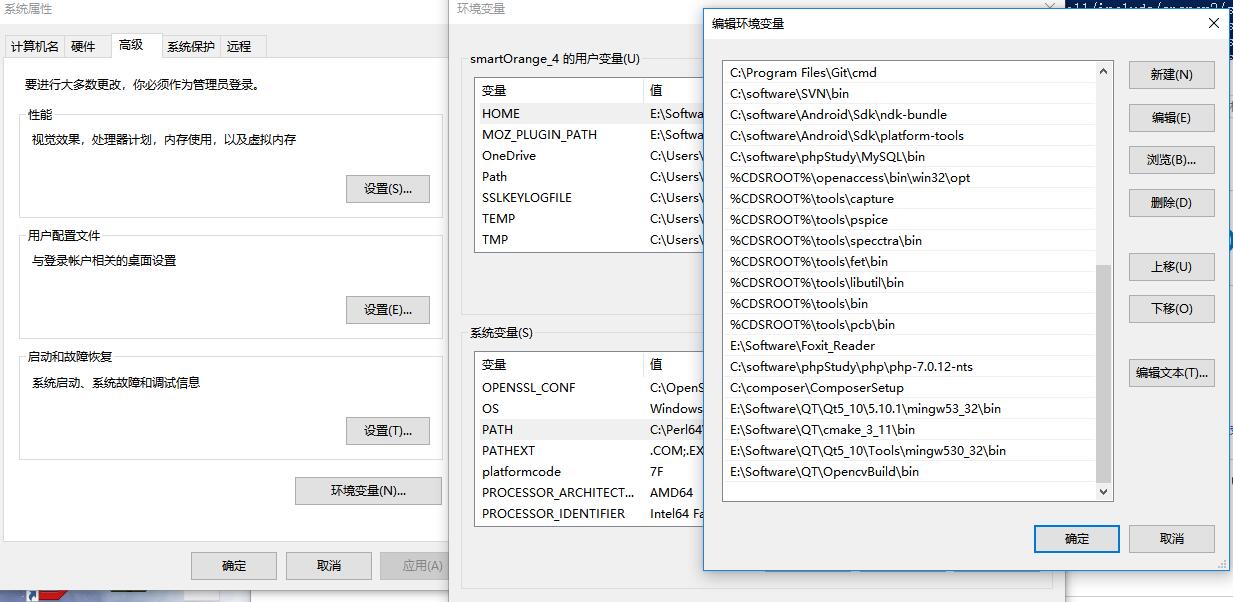
第四部分:添加新生成的bin到Path环境变量
1.
把编译后,目标目录下的bin目录路径,即E:\Software\QT\OpencvBuild\bin 添加到Path环境变量中。
第五部分:配置Qt中的OpenCV
7.在.pro文件中的底部,添加如下内容
(1)模版:
INCLUDEPATH+=E:\Software\QT\opencv\build\include /* opencv 中的include文件夹*/
E:\Software\QT\opencv\build\include\opencv
E:\Software\QT\opencv\build\include\opencv2
LIBS += E:\Software\QT\OpencvBuild\lib\libopencv_*.a /* opencv 编译后的文件夹中的lib文件夹*/
(2)将opencv 中的include文件夹, opencv 编译后的文件夹中的bin文件夹和lib文件夹 ,将这三个文件夹复制出来,放在一个自定义的文件夹(E:\Software\QT\OpencvBuildLib)中,并将E:\Software\QT\OpencvBuildLib\bin添加到系统的环境变量中
INCLUDEPATH+=E:\Software\QT\OpencvBuildLib\include\opencv\
E:\Software\QT\OpencvBuildLib\include\opencv2\
E:\Software\QT\OpencvBuildLib\include
LIBS+=E:\Software\QT\OpencvBuildLib\lib
qt和opencv配置成功。以后在qt中编写opencv程序,同理,只要将上一步的内容添加到.pro文件中。(每次新建新项目时,都只要添加该内容就行)
参考博客原文:教你Qt5.10.1+OpenCV3.1.0配置教程(详细版) - t980832453的专栏 - CSDN博客
qt+opencv编译环境的配置的更多相关文章
- arm-linux下qt + opencv开发环境的搭建(Altera DE1 Soc)
arm-linux-gnueabihf-gcc下载 qt下载 arm-linux下qt + opencv开发环境的搭建(Altera DE1 Soc) Ubuntu 16.04 安装QT arm嵌入式 ...
- C++ 函数模板与类模板(使用 Qt 开发编译环境)
注意:本文中代码均使用 Qt 开发编译环境,如有疑问和建议欢迎随时留言. 模板是 C++ 支持参数化程序设计的工具,通过它可以实现参数多态性.所谓参数多态性,就是将程序所处理的对象的类型参数化,使得一 ...
- QT:提高QT Creator编译速度,配置预编译头Stable.h
提高QT Creator编译速度,配置预编译头Stable.h QT Creator支持预编译头提高编辑速度,网上有些教程写得不详细,走了弯路,具体实现方法如下. (1)工程.PRO文件加入下面代码 ...
- win7下qt+opencv的环境配置
博客http://blog.csdn.net/qiurisuixiang/article/details/8665278已经完整地介绍了整个环境配置.需要一步不差按原执行.需要说明的是,几个path的 ...
- Ubuntu+Qt+OpenCV+FFMPEG环境搭建
基于ubuntu16.04下opencv3.2安装配置 Ubuntu16.04下安装FFmpeg(超简单版) Qt编译后提示: /usr/bin/ld: 找不到 -lGL 安装libGL: sudo ...
- Qt+VC2010+glew环境安装配置
Qt的源码及预编译安装包在 Qt Archive下载,http://download.qt.io/archive/qt/, 目前最新的是Qt5,其中和Qt4不同的是,Qt5多了个QOpenGLWidg ...
- Ubuntu下Android编译环境的配置
从安装操作系统到编译程序结束,过程大致如下. 1. Ubuntu Linux操作系统安装软件包.使用 Ubuntu 14.04 Desktop系统.安装Linux系统到VMWare虚拟机上. 2. 完 ...
- qt opencv编译错误 /usr/local/lib/libopencv_imgcodecs.so.3.1:-1: error: error adding symbols: DSO missing from command line
转载自:http://tbfungeek.github.io/2016/03/05/Opencv-%E5%AE%89%E8%A3%85%E8%BF%87%E7%A8%8B%E4%B8%AD%E5%87 ...
- 传统D3D11程序面向VS2015编译环境的配置修正细节
A. 配置细节 使用#include <unordered_map>替代<hash_map> 这个是c++标准建议的,没啥好说的 使用#include <directx ...
随机推荐
- ASE19团队项目alpha阶段model组 scrum4 记录
本次会议于11月6日,19时整在微软北京西二号楼sky garden召开,持续50分钟. 与会人员:Jiyan He, Kun Yan, Lei Chai, Linfeng Qi, Xueqing W ...
- PHP中RabbitMQ之amqp扩展实现(四)
目前我在PHP里接触实现RabbitMQ的方式有两种,一种是通过amqp扩展,一种是使用php-amqplib,本章讲诉RabbitMQ的安装及amqp扩展及amqp扩展如何实现RabbitMQ 环境 ...
- 01_Hive简介及其工作机制
1.Hive简介 Hive是一个基于Hadoop的一个数据仓库工具,可以将结构化的数据文件映射为一个表.并提供类SQL查询功能, 可以将sql语句转换为MapReduce任务运行.其优点是学习成本低, ...
- 牛客第十场 F.Popping Balloons
第一维直接遍历 第二维用线段树维护每个最左端可以得到的贡献 在线段树上每次删除一个点会影响到 X X-R X-2*R 3个值 最多操作1e5次 复杂度 6*n*logn(删了还要加回来 #i ...
- C++获取文件夹下所有文件的路径
代码 getFiles()函数的作用: path是一个文件夹路径,函数在path文件夹下寻找所有文件(包括子文件夹下的文件),然后将所有文件的路径存入files #include <io.h&g ...
- 通过自动回复机器人学Mybatis---基础版
第1章 案例简介 介绍要实现的案例情况,后面会通过这个案例来学习 Mybatis 第2章 实战第一部----黎明前的黑暗 在没有 Mybatis 的情况下,使用 Jsp + Servlet + Jdb ...
- 用JavaScript更新CSS变量
HTML <div class="mover"></div> CSS .mover { width: 50px; height: 50px; backgro ...
- 洛谷 P1600 天天爱跑步(LCA+乱搞)
传送门 我们把每一条路径拆成$u->lca$和$lca->v$的路径 先考虑$u->lca$,如果这条路径会对路径上的某一个点产生贡献,那么满足$dep[u]-dep[x]=w[x] ...
- 置换的玩笑——DFS&&暴力
题目 链接 题意:一个$1$到$n$的序列被去掉空格,需要将其还原.例如$4111109876532$可还原成$4 \ 1 \ 11 \ 10 \ 9 \ 8 \ 7 \ 6 \ 5 \ ...
- C# IP地址和DNS 网络(三)
Uri i = new Uri("http://www.baidu.com"); //可获取属性 UriBuilder u = new UriBuilder("http: ...