
安全协议系列(五)---- IKE 与 IPSec(上)
IKE/IPSec 属于网络层安全协议,保护 IP 及上层的协议安全。自上个世纪末面世以来,关于这两个协议的研究、应用,已经非常成熟。协议本身,也在不断地进化。仅以 IKE 为例,其对应的 RFC 编号从 RFC 2407/2408/2409 演化成 RFC 4306,再演化为 RFC 5996,最新版本是 RFC 7296。
为什么要分成两个协议呢?这两个协议有什么区别?从密码学角度看,IKE 用于密钥交换,IPSec 用于保护后续的通信。而保护通信的密钥,就来自 IKE 协议运行的结果。(在 SSL/TLS 协议中,密钥生成和加密保护都是在单独一个协议中完成的,在这一点上,两者各有千秋)
本篇仍采用庖丁解牛的思路:进行一次实验,抓一次报文,用密码学验算一次。文中采用 python 作为验证工具。
实验环境搭建
服务器采用 Linux 上著名的开源实现 strongSwan(版本 4.4.0),操作系统为 Ubuntu Server 12.10(VMware 虚拟环境)。
客户端采用 Windows 7 内置的 IPSec VPN 客户端。
虚拟机运行在 Windows 7 上,配置双网卡,分别使用 NAT 和 Host-only 工作模式。两块网卡映射 Linux 中对应为 eth0 和 eth1。
IKE 与 IPSec 框架十分复杂,仅协议的使用就有多种选择。
比如 IKE 分为 IKEv1/IKEv2 两个版本,认证方式也有多种。IPSec 工作模式又分为 Tunnel 和 Transport 两种,具体实现协议又有 AH 和 ESP 之分。
考虑实际的测试环境和应用场景,本文中 IKE 协议使用 IKEv2/证书认证。IPSec 使用 Tunnel/ESP 模式。
网络拓扑如下

下载、编译、安装 strongSwan 4.4.0。一句话,就是 ./configure && make && make install 三步曲。
过程就不多说,唯一需要说明:strongSwan 要求 gmp 库支持。为简单起见,所有命令行操作均使用 root 身份。
生成 CA 证书(下面使用 OpenSSL,也可以使用 strongSwan 自带的 pki 命令)
root@ubuntu:~# openssl genrsa -des3 -out cakey.pem -passout pass:

root@ubuntu:~# openssl req -sha1 -days  -new -key cakey.pem -out cacertreq.pem -passin pass: -subj "/C=CN/ST=HZ/O=VPN/CN=strongSwan CA"

root@ubuntu:~# mkdir -p demoCA/newcerts # 创建 CA 目录

root@ubuntu:~# touch demoCA/index.txt

root@ubuntu:~# echo  > demoCA/serial

root@ubuntu:~# openssl ca -batch -selfsign -extensions v3_ca -days  -in cacertreq.pem -keyfile cakey.pem -passin pass: -out ca.cer
临时修改 OpenSSL 配置文件
root@ubuntu:~# cp /etc/ssl/openssl.cnf ./
修改文件 openssl.cnf:
[ v3_ca ]

authorityKeyIdentifier = keyid,issuer

extendedKeyUsage = serverAuth
之所以这样(加上红色这一行),是因为 Windows 7 要求对端服务器证书具有【服务器身份验证】扩展属性,见下图

生成服务器证书
root@ubuntu:~# openssl genrsa -des3 -out serverkey.pem -passout pass:

root@ubuntu:~# openssl req -sha1 -new -key serverkey.pem -out servercertreq.pem -passin pass: -subj "/C=CN/ST=HZ/O=VPN/CN=server.vpn.cn"

root@ubuntu:~# openssl ca -batch -config ./openssl.cnf -extensions v3_ca -days  -in servercertreq.pem -cert ca.cer -keyfile cakey.pem -passin pass: -out server.cer
安装 CA 及服务器证书到 strongSwan
root@ubuntu:~# cp ca.cer /usr/local/etc/ipsec.d/cacerts/

root@ubuntu:~# cp server.cer /usr/local/etc/ipsec.d/certs/

root@ubuntu:~# cp serverkey.pem /usr/local/etc/ipsec.d/private/
配置 strongSwan
root@ubuntu:~# cat /usr/local/etc/ipsec.conf

# ipsec.conf - strongSwan IPsec configuration file

# basic configuration

config setup

  charondebug="cfg 4, chd 4, dmn 4, enc 4, ike 4, job 4, knl 4, lib 4, mgr 4, net 4"

  charonstart=yes

  plutostart=no

# Add connections here.

conn linux-vs-win7

  authby=pubkey

  left=%defaultroute

  right=%any

  keyexchange=ikev2

  compress=no

  auto=add

  pfs=no

  leftauth=pubkey

  rightauth=pubkey

  rightid=%any

  leftsubnet=1.2.3.0/

  leftsourceip=1.2.3.123

  rightsourceip=1.2.3.0/

  leftcert=server.cer

  leftfirewall=yes

root@ubuntu:~# cat /usr/local/etc/ipsec.secrets

: RSA serverkey.pem ""
生成客户端证书并打包成 PKCS12 格式
root@ubuntu:~# openssl genrsa -des3 -out clientkey.pem -passout pass:

root@ubuntu:~# openssl req -sha1 -new -key clientkey.pem -out clientcertreq.pem -passin pass: -subj "/C=CN/ST=HZ/O=VPN/CN=VPN Client"

root@ubuntu:~# openssl ca -batch -days  -in clientcertreq.pem -cert ca.cer -keyfile cakey.pem -passin pass: -out client.cer

root@ubuntu:~# openssl pkcs12 -export -passin pass: -passout pass: -in client.cer -inkey clientkey.pem -out client.p12
将 PKCS12 及 CA 证书复制到 Windows 7 并安装到计算机帐户,点击【开始菜单】->【运行】->【mmc】,按下图所示,添加证书管理单元
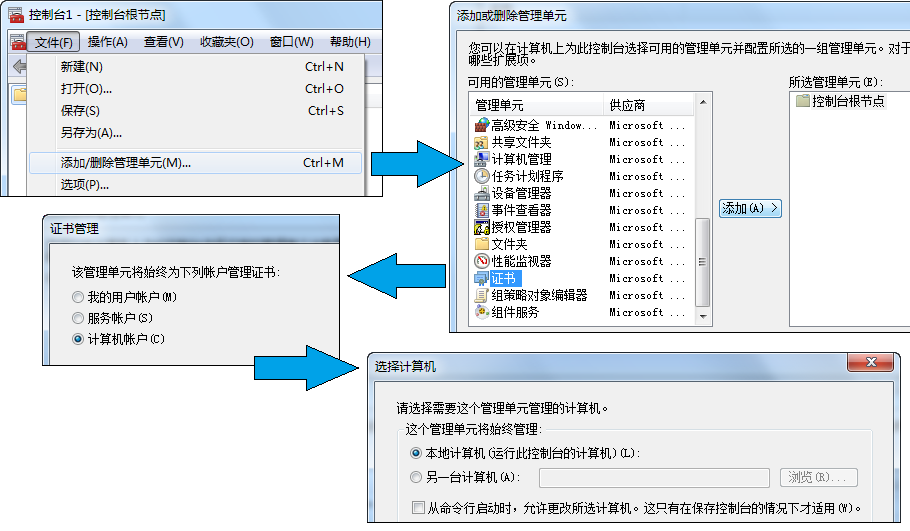
导入客户端及 CA 证书

新建 VPN 连接
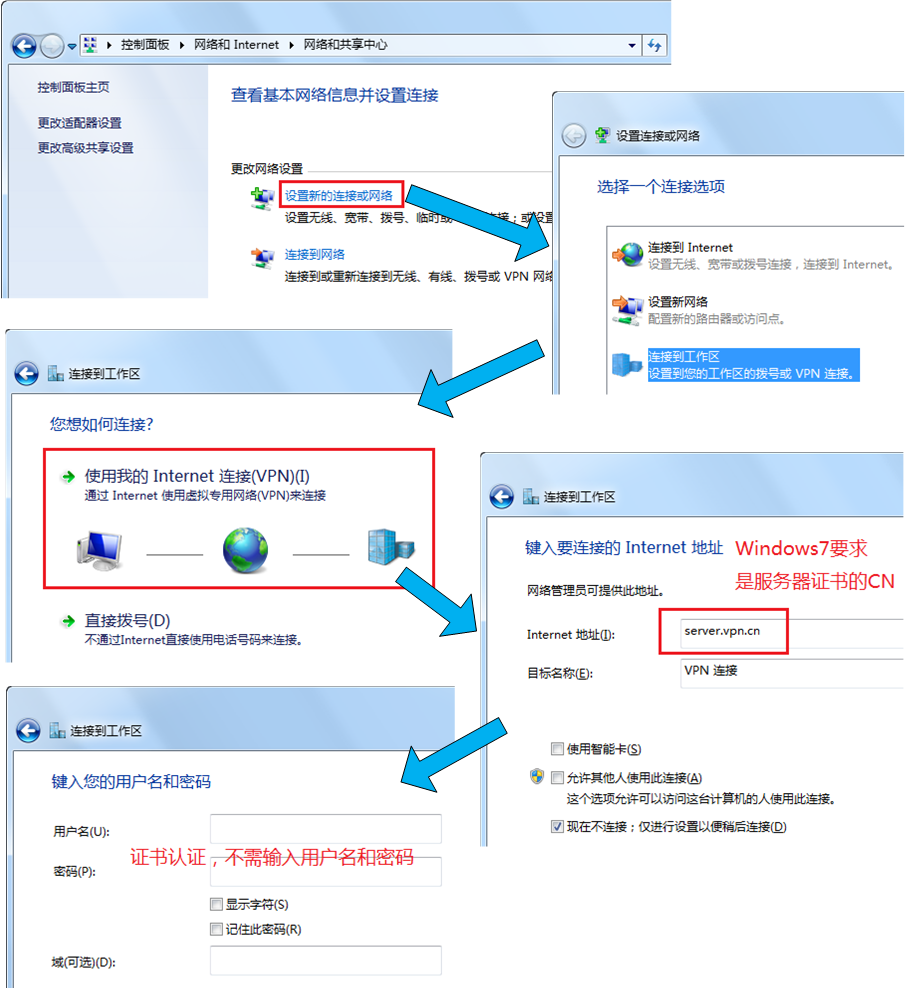
配置 VPN 连接属性:IKEv2 接入 VPN 网关

配置本地 DNS,在文件 c:\windows\system32\drivers\etc\hosts 最后一行加上
192.168.203.129 server.vpn.cn
配置结束,启动连接
root@ubuntu:~# ipsec start --nofork
Windows 7 下双击新建的 VPN 连接

下面是成功后的连接状态(已经获得服务器端分配的 IP 地址

连接过程中,Linux 命令行将输出一连串调试信息,这些信息在后面的计算验证中将用到
Python 环境准备
下载 Python 密码库 PyCrypto 的最新版本文件 pycrypto-2.6.1.tar.gz,解压到 C:\Python27\Lib
C:\Python27\Lib\pycrypto-2.6.1>python setup.py install
说明:安装过程中需要 Visual Studio 环境,用于编译源文件
安全协议系列(五)---- IKE 与 IPSec(上)的更多相关文章
- Netty4.x中文教程系列(五)编解码器Codec
Netty4.x中文教程系列(五)编解码器Codec 上一篇文章详细解释了ChannelHandler的相关构架设计,版本和设计逻辑变更等等. 这篇文章主要在于讲述Handler里面的Codec,也就 ...
- bt协议详解 DHT篇(上)
bt协议详解 DHT篇(上) 最近开发了一个免费教程的网站,突然产生了仔细了解bt协议的想法,这篇文章是bt协议详解系列的第三篇,后续还会写一些关于搜索和索引的东西,都是在开发这个网站的过程中学习到的 ...
- VPN 隧道协议PPTP、L2TP、IPSec和SSLVPN的区别
最近软矿频繁地介绍了各种VPN,有免费的PacketiX.NET和Hotspot Shield,有付费的Astrill VPN,iVPN和PureVPN.在介绍这些VPN的时候,常常会说到PPTP.L ...
- WCF编程系列(五)元数据
WCF编程系列(五)元数据 示例一中我们使用了scvutil命令自动生成了服务的客户端代理类: svcutil http://localhost:8000/?wsdl /o:FirstServic ...
- JVM系列五:JVM监测&工具
JVM系列五:JVM监测&工具[整理中] http://www.cnblogs.com/redcreen/archive/2011/05/09/2040977.html 前几篇篇文章介绍了介 ...
- 协议系列之HTTP协议
什么是HTTP\HTTPS HTTP是Hyper Text Transfer Protocol(超文本传输协议)的缩写.HTTP协议用于从WWWserver传输超文本到本地浏览器的传输协议,它能使浏览 ...
- SQL Server 2008空间数据应用系列五:数据表中使用空间数据类型
原文:SQL Server 2008空间数据应用系列五:数据表中使用空间数据类型 友情提示,您阅读本篇博文的先决条件如下: 1.本文示例基于Microsoft SQL Server 2008 R2调测 ...
- VSTO之旅系列(五):创建Outlook解决方案
原文:VSTO之旅系列(五):创建Outlook解决方案 本专题概要 引言 Outlook对象模型 自定义Outlook窗体 小结 一.引言 在上一个专题中,为大家简单介绍了下如何创建Word解决方案 ...
- java多线程系列(五)---synchronized ReentrantLock volatile Atomic 原理分析
java多线程系列(五)---synchronized ReentrantLock volatile Atomic 原理分析 前言:如有不正确的地方,还望指正. 目录 认识cpu.核心与线程 java ...
随机推荐
- Head First 设计模式 --11 代理模式
代理模式:为另一个对象提供一个替身或占位符以控制对这个对象的访问. 代码: interface Boss { public void meeting(); } class BossImp implem ...
- Address already in use: JVM_Bind:8080 的解决办法<转>
出错情况:运行 Tomcat 时报错 含义:8080 位置显示的端口被其他进程占用 解决方法: 方法1: 开始--运行--cmd 进入命令提示符 输入netstat -ano 即可看到所有连接的PID ...
- 利用反射调用方法时,处理ref,out参数需要注意的问题(转)
转自:http://www.68idc.cn/help/buildlang/ask/20150318283817.html 项目中如下的泛型方法,因为要在运行时,动态指定类型参数,所以要利用反射来实现 ...
- 在myeclipse2014使用git上传github
简介 首先在myeclipse中安装github客户端插件,这里就不说了,跟安装svn客户端插件一样的步骤 1.选中要push到github的工程右键team->share project-&g ...
- [HTML/HTML5]1 HTML文档设置
1.1 创建HTML文件 本质上,HTML文件就是具有下列两个特征的简单文本文件: HTML文件的扩展名为.html或者.htm.文件扩展名是一个缩写,它可将文件正确地关联到需要访问它的程序或工具. ...
- redhat自定义安装必选
redhat自定义安装必选 1.桌面 ked桌面 x 窗口系统 2.应用程序 编辑器 基于文本的互联网 图形互联网 3.服务器 服务器配置工具 万维网服务器 Windows文件 FTP服务器
- intent参数的回传
1. public class MainActivity extends Activity { private EditText editText1, editText2, editText3; pr ...
- NoSQL生态系统——类似Bigtable列存储,或者Dynamo的key存储(kv存储如BDB,结构化存储如redis,文档存储如mongoDB)
摘自:http://www.ituring.com.cn/article/4002# NoSQL系统的数据操作接口应该是非SQL类型的.但在NoSQL社区,NoSQL被赋予了更具有包容性的含义,其意为 ...
- yii2 配置文件加载顺序, 以及调用自定义配置信息。
在配置上一般有以下问题: 每个团队成员都会有自己的配置项,提交这样的配置项将会影响其他团队成员: 生产库密码和API密钥不应该出现在代码库中: 有多个服务器环境的情况:开发.测试.生产:每一种环境应该 ...
- stm8s103串口
#include "uart.h" #define UART2#define uart_115200 1 void Init_UART2(void){#ifdef UART2 ...