
虚拟机安装CentOS7(一)
软件环境
虚拟机:VMware Workstation
Linux:CentOS-7-x86_64-DVD-1708.iso镜像文件
虚拟机所在电脑系统:win7
安装步骤
安装VMware
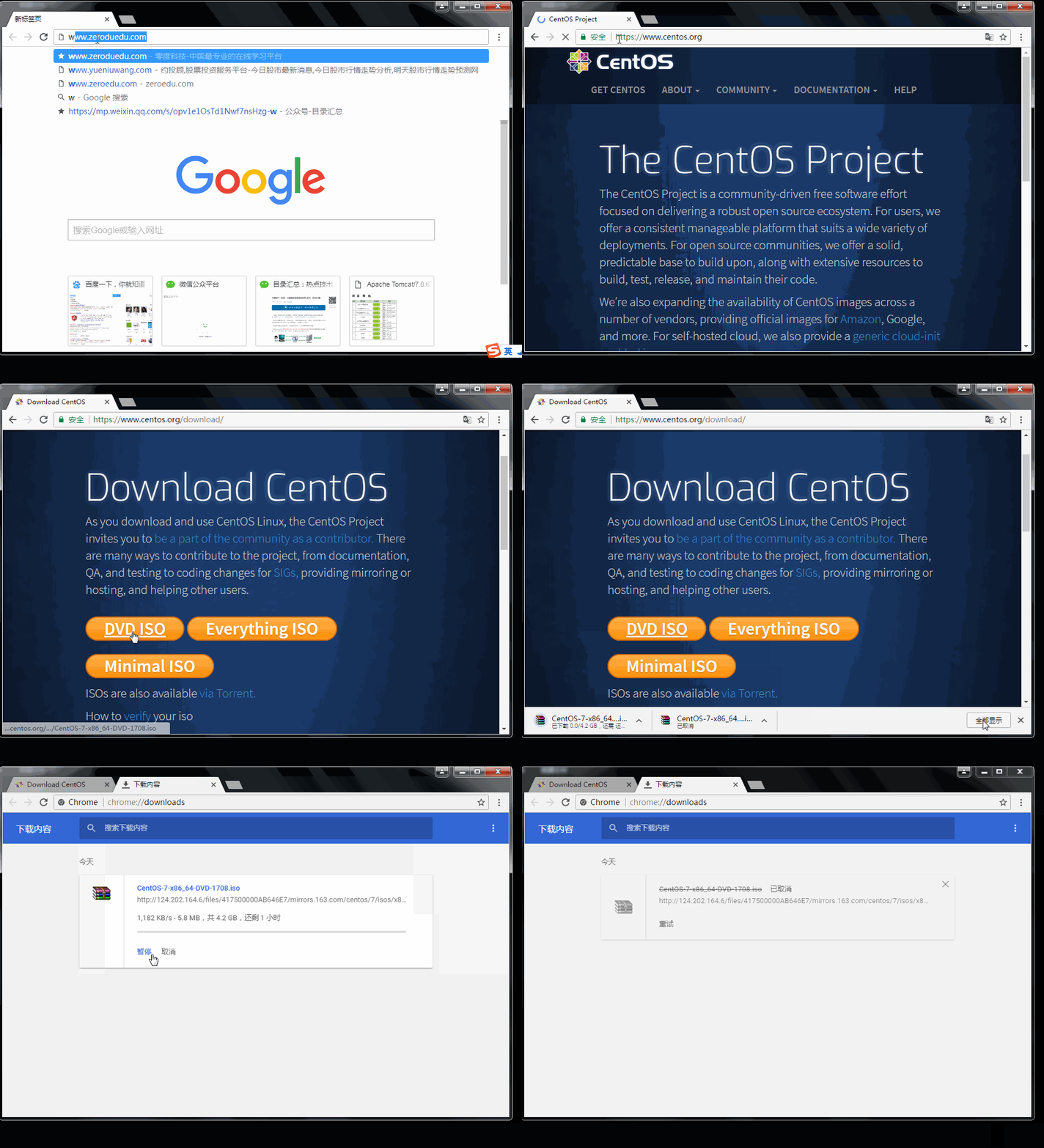
下载Linux系统镜像文件
官网地址:www.centos.org
VMware中安装linux系统
点击【文件】,选择【新建虚拟机】
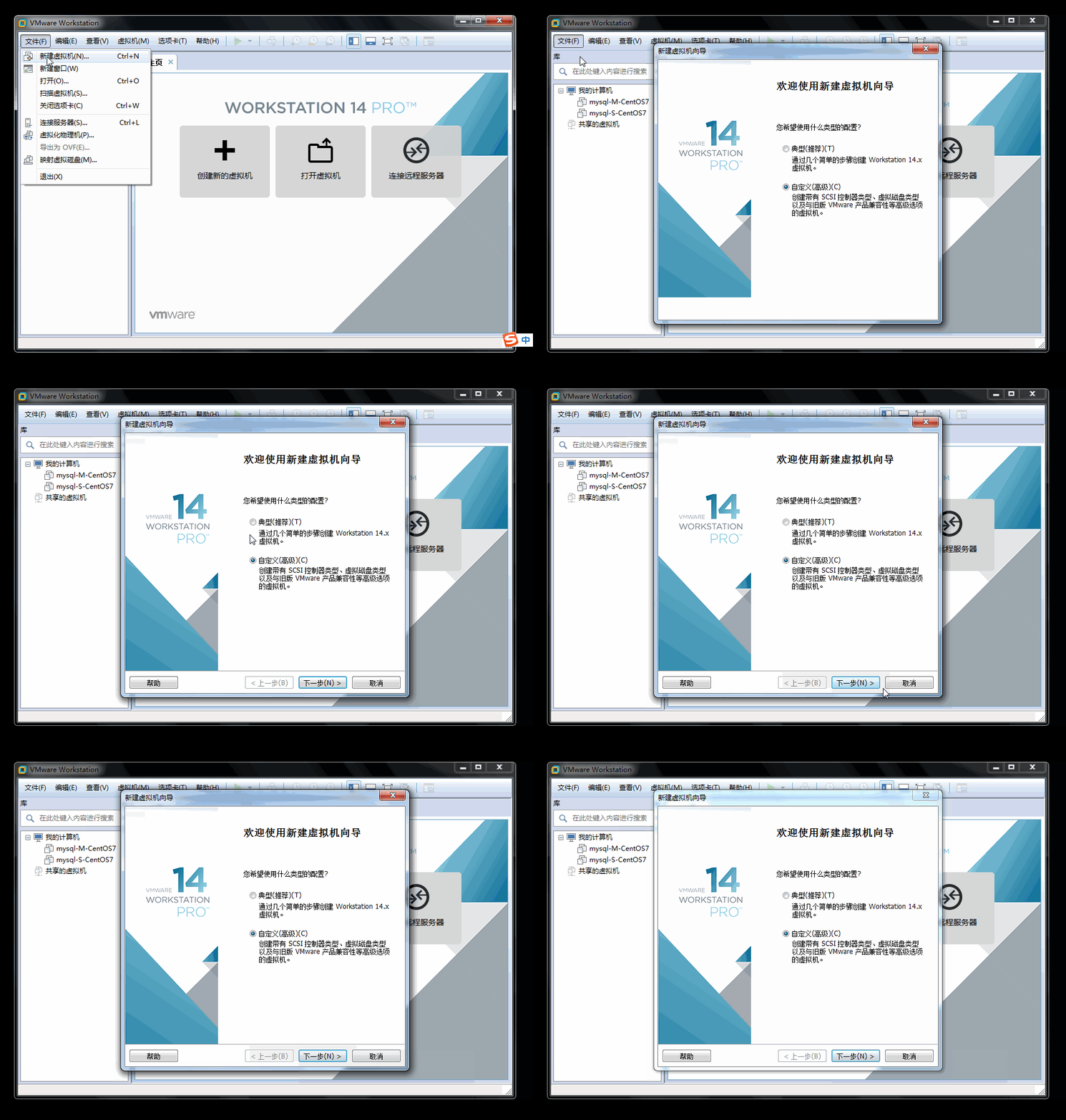
选择【自定义高级】,点击【下一步】,默认配置,然后再次点击【下一步】
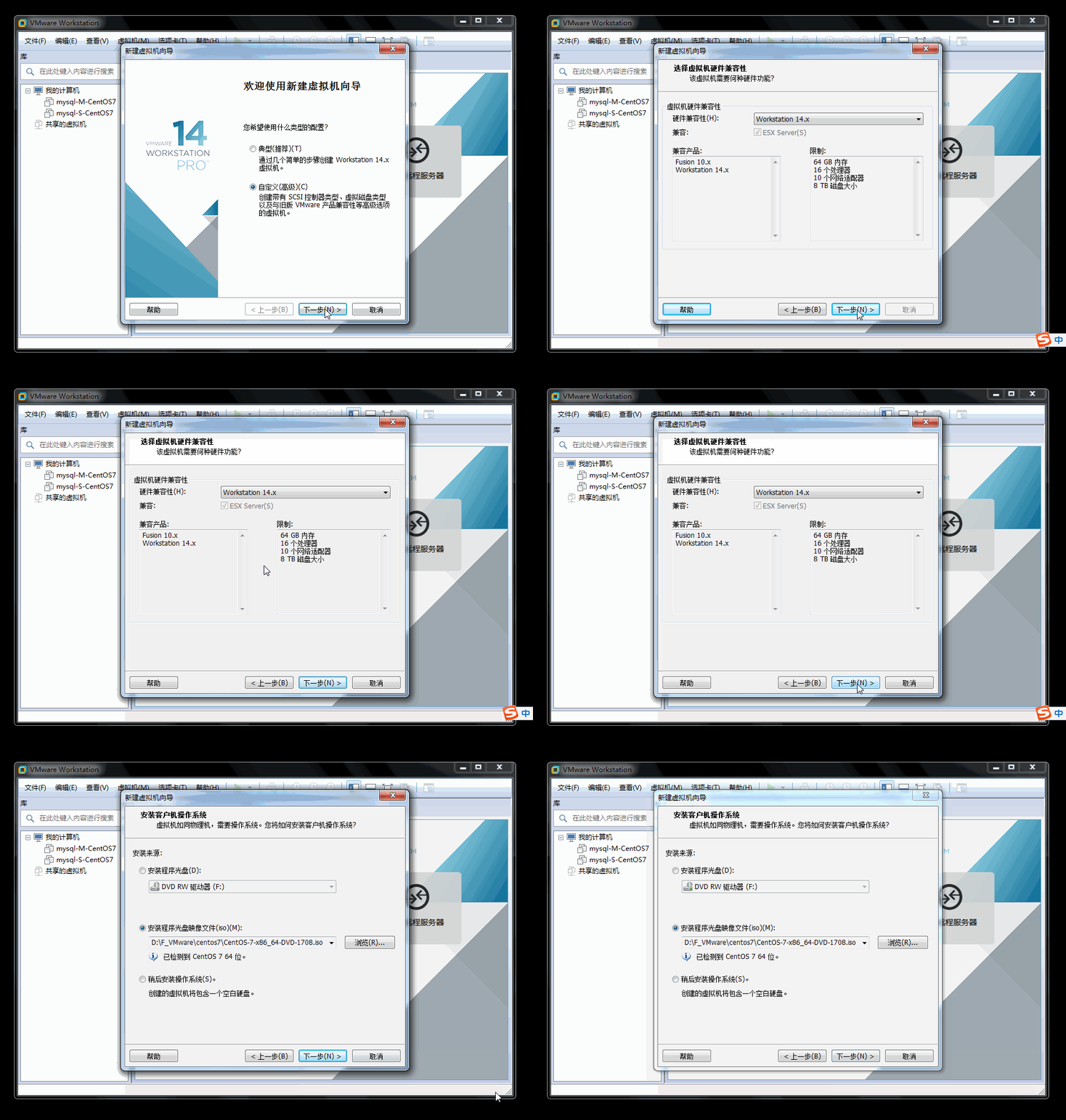
安装来源,选择‘安装程序光盘镜像文件(iso)(M)’,之后,定位到之前已经下载好的镜像文件(切忌:不要出现中文路径),然后点击【下一步】
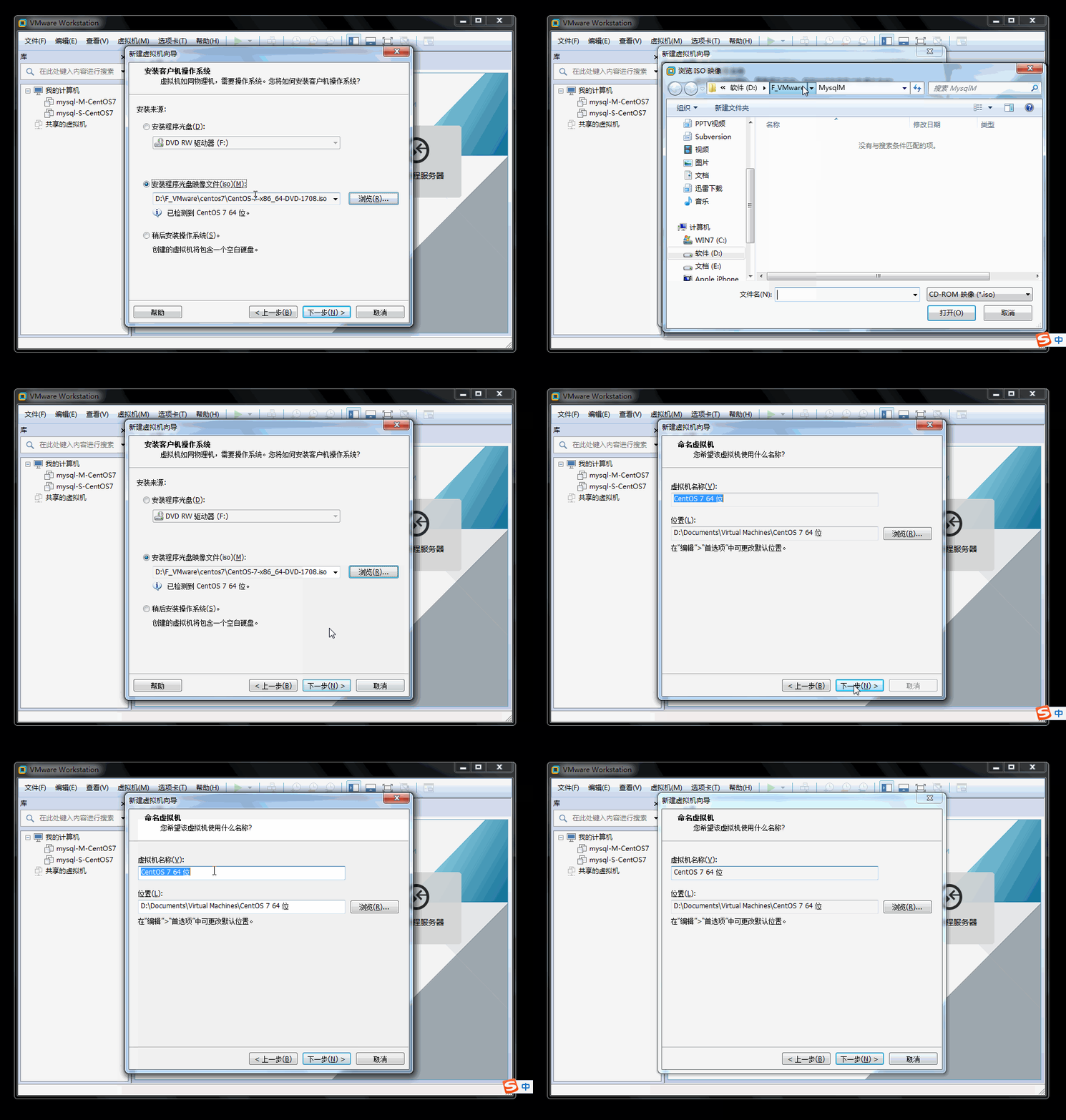
虚拟机重命名(可以默认,也可以自己起名),然后,选择安装位置(切忌:不要出现中文),然后点击【下一步】,然后按照默认配置选择,点击【下一步】,按照默认选择内存空间,点击【下一步】
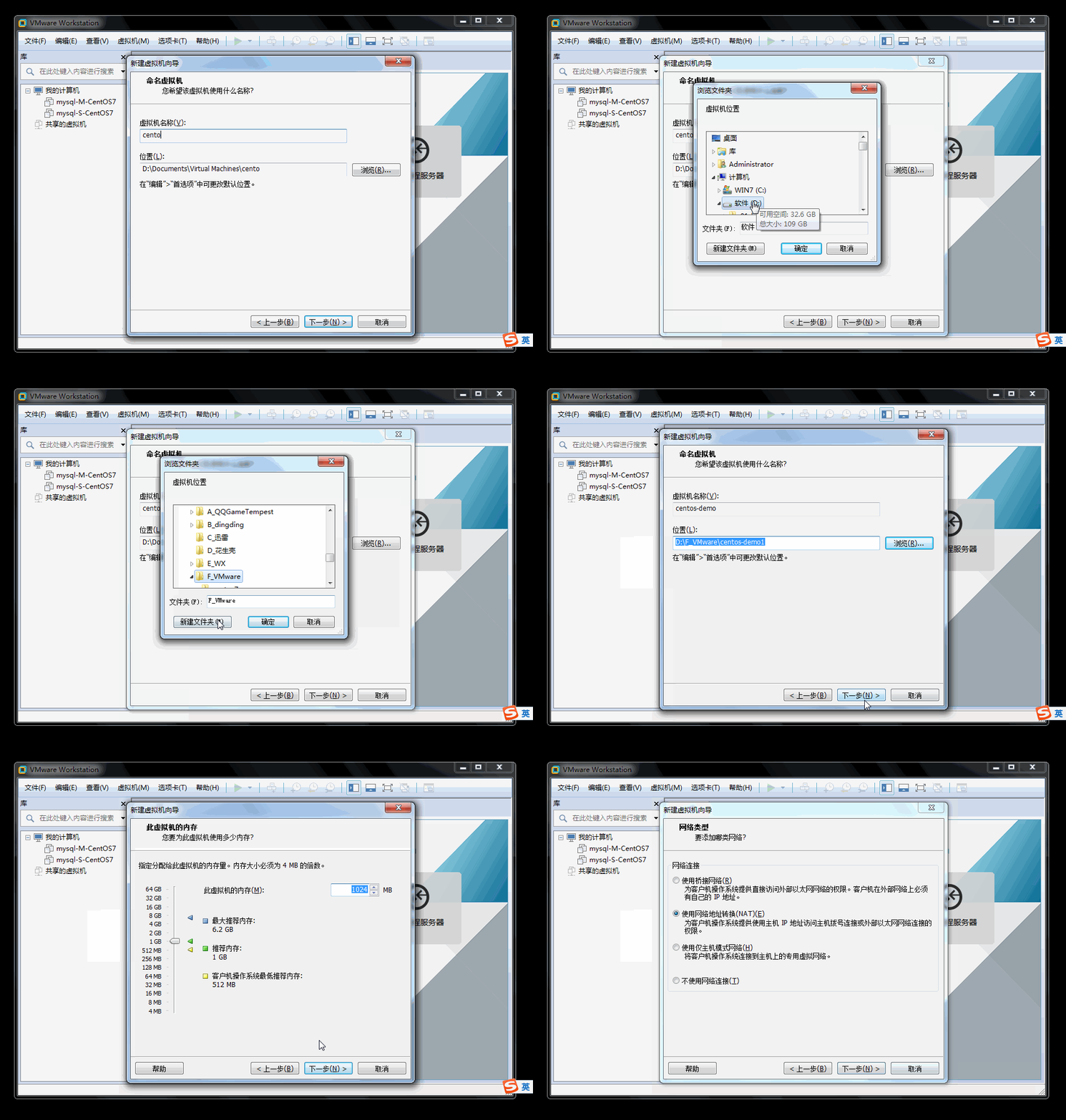
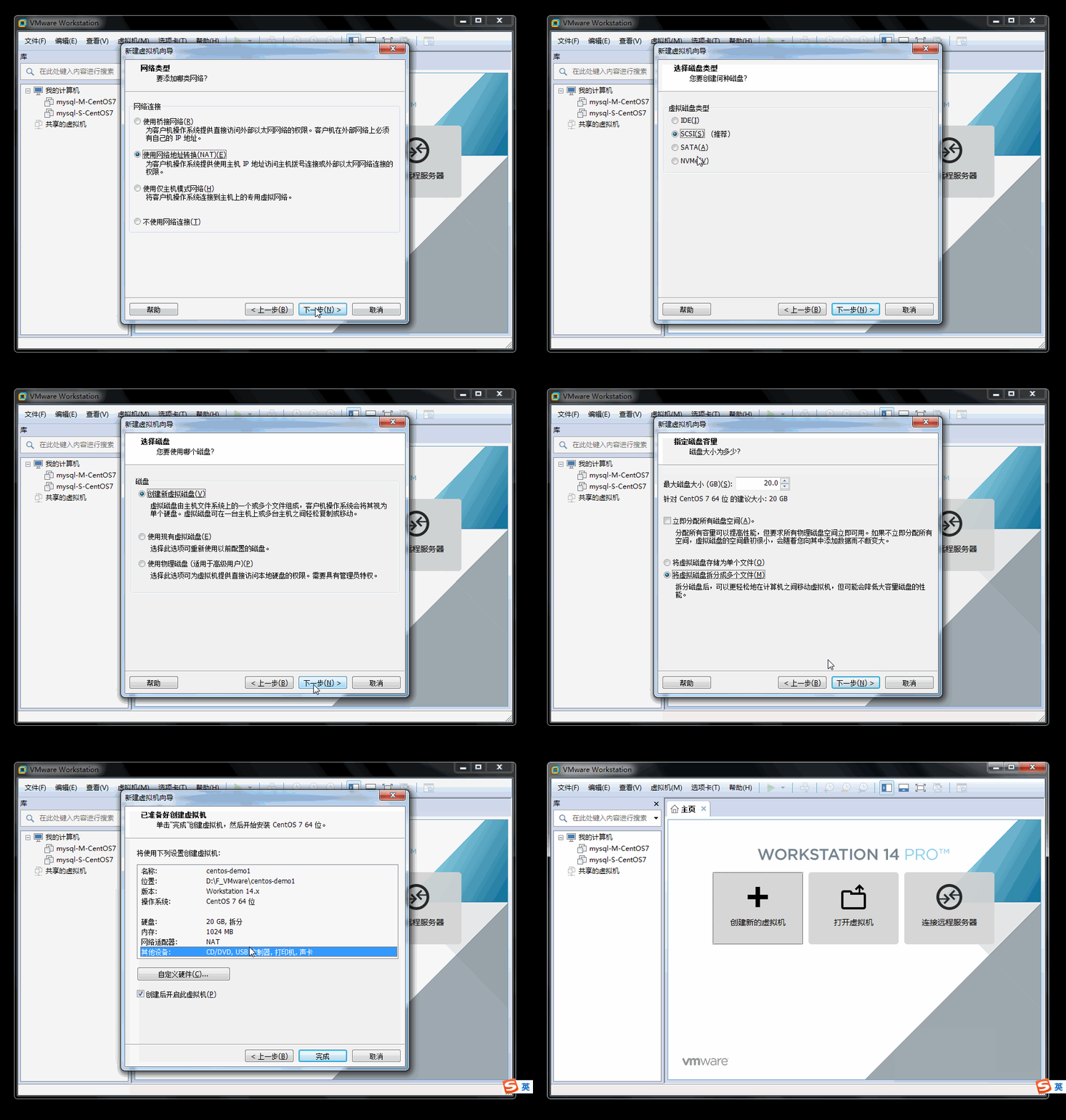
进入网络连接,选择‘使用网络地址转换(NAT)’,点击【下一步】
进入选择控制器类型,选择‘LSI Logic’,点击【下一步】
进入选择磁盘类型,选择‘SCSI’,点击【下一步】
进入选择磁盘,选择‘创建新虚拟磁盘’,点击【下一步】
进入设置磁盘容量大小,选择‘将虚拟磁盘拆分多个文件’,点击【下一步】
进入磁盘文件命名,默认即可,点击【下一步】,然后点击【完成】
在虚拟机上配置linux系统
启动虚拟机后,选择‘Install CentOS 7’,然后点击键盘【Enter】回车键,根据提示,再次点击【Enter】回车键

等待系统自行操作(大概2分钟),之后会出现选择安装语言界面,选择‘中文’、‘简体中文’,点击【继续】按钮
选择‘安装位置’,默认即可,点击左上角【完成】
然后点击【开始安装】
安装过程界面中,选择‘ROOT密码’设置,点击【完成】,其次选择‘创建用户’进行设置,点击【完成】
等待系统安装(大概5-10分钟左右),完成之后,点击【重启】

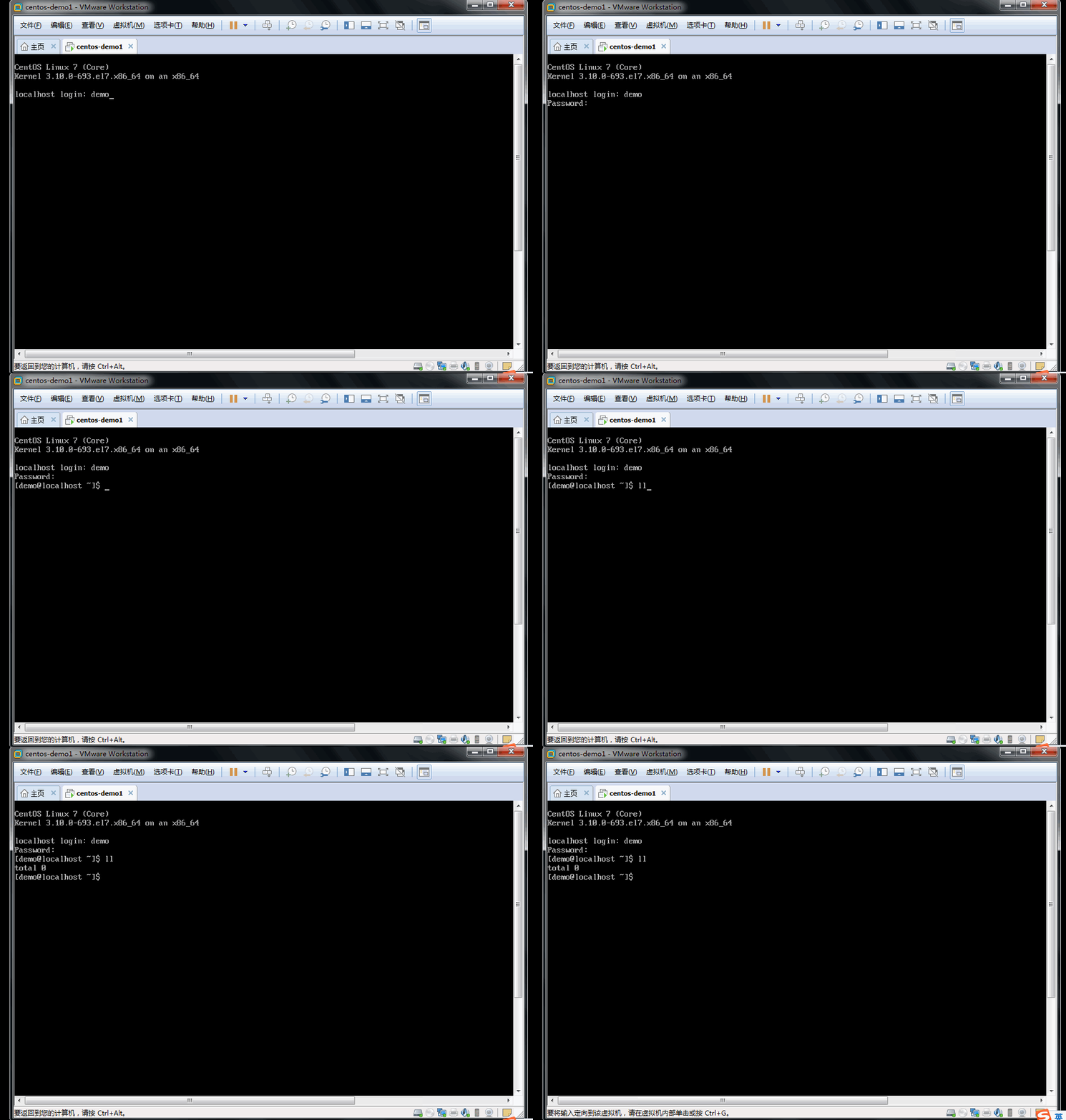
输入之前设置的用户名和密码,即可登录成功
配置系统网络环境
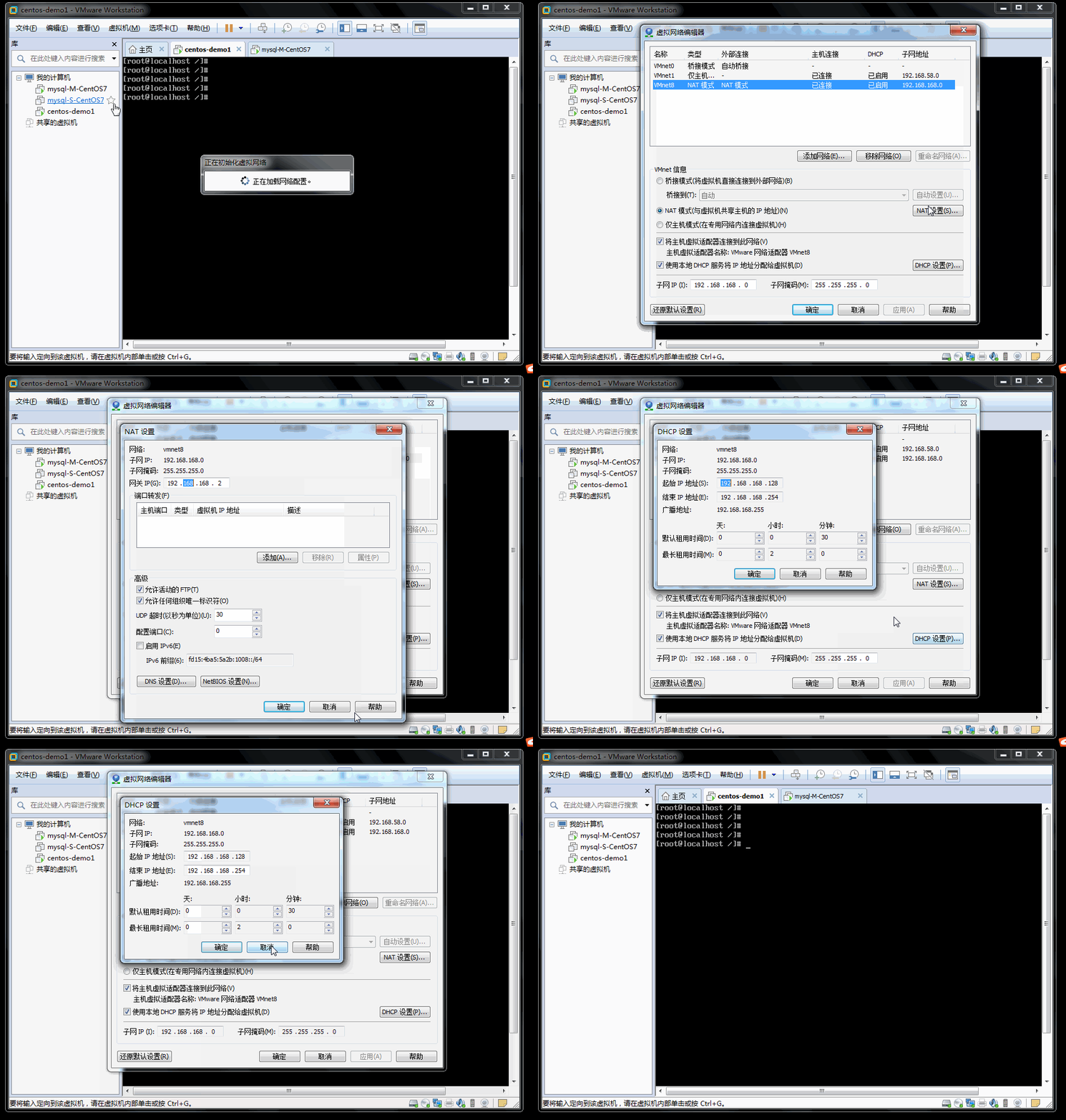
点击虚拟机左侧,选中安装的系统,右键,设置,查看网络连接信息,【硬件】页签,选择【网络适配器】,网络连接选择【NAT...】,点击【确定】按钮

在虚拟机中,选中安装的系统,点击工具条中的【编辑】-选择【虚拟网络编辑器】
选中【VMnet8】,点击【NAT设置】,查看本地IP网段
点击【DHCP设置】,查看IP起始段,方便设置IP地址
进入命令窗口,切换到root的根目录,输入命令:vi /etc/sysconfig/network-scripts/ifcfg-ens33
 4
4
点击键盘【i】键,修改并增加如下内容信息,完成之后,点击键盘【Esc】键,输入【:wq!】,点击回车键,保存退出

  TYPE=Ethernet

  PROXY_METHOD=none

  BROWSER_ONLY=no

  BOOTPROTO=static

  DEFROUTE=yes

  IPV4_FAILURE_FATAL=no

  IPV6INIT=yes

  IPV6_AUTOCONF=yes

  IPV6_DEFROUTE=yes

  IPV6_FAILURE_FATAL=no

  IPV6_ADDR_GEN_MODE=stable-privacy

  NAME=ens33

  UUID=默认即可

  DEVICE=ens33

  ONBOOT=yes

  IPADDR=192.168.168.226

  GATEWAY=192.168.168.2

  NETMASK=255.255.255.0

  DNS1=114.114.114.114
输入命令,使配置有效service network restart

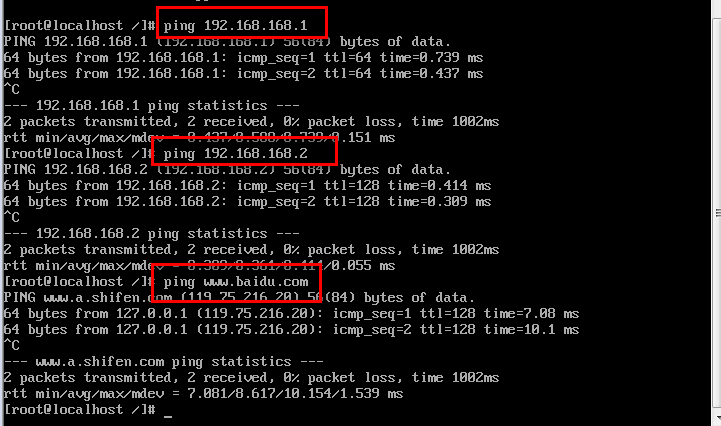
配置完毕后,查询IP信息,并确认是否网络畅通ping 192.168.168.1
ping 192.168.168.2
ping www.baidu.com
虚拟机安装CentOS7(一)的更多相关文章
- 利用VMware虚拟机安装CentOS7
CentOS7镜像下载:http://isoredirect.centos.org/centos/7/isos/x86_64/CentOS-7-x86_64-DVD-1804.iso VMware虚拟 ...
- .net core 2.2 部署CentOS7(2)给虚拟机安装CentOS7
目录: .net core 2.2 部署CentOS7(1)安装虚拟机 .net core 2.2 部署CentOS7(2)给虚拟机安装CentOS7 .net core 2.2 部署CentOS7( ...
- 虚拟机安装CentOS7 Minimal、jdk和hadoop
虚拟机安装CentOS7 Minimal.jdk和hadoop Table of Contents 1. 安装版本 2. PD安装 3. vim安装和配置 4. 主机名变为bogon的解决办法 5. ...
- VMware虚拟机安装Centos7后设置静态ip
VMware虚拟机安装Centos7后设置静态ip 1. 先设置虚拟机的网络,打开虚拟网络编辑器: 2. 选择Vm8 234都要勾选 3. 打开NAT设置,看到123,待会要用. 4. 打开虚拟机服务 ...
- 虚拟机安装Centos7.5详细教程
VMware15.5虚拟机安装CentOS7.5详细教程 (前言)软件下载 需要VMware15.5软件和密匙的小伙伴可以从此地址下载:https://pan.baidu.com/s/1A8H ...
- VMWare Workstation虚拟机 安装Centos7 图文指南
本篇博文将讲述如何一步一步在VMWare Workstation 中安装Centos 7 1. 准备工作 VMWare Workstation Centos7 镜像 VMWare Workstatio ...
- VMware虚拟机安装CentOS7【转】-添加部分注释(自己看着方便)
本文稍作改动,添加部分说明,原文链接:https://www.cnblogs.com/wcwen1990/p/7630545.html 本文基于vmware workstations进行CentOS7 ...
- 虚拟机安装CentOS7之后没有ip的问题
CentOS 7 默认是不启动网卡的(ONBOOT=no),主要是修改一下网上配置,然后重起便可,看这篇博客操作: https://blog.csdn.net/dancheren/article/de ...
- win10自带虚拟机安装CentOS7系统(转)
出处:http://blog.csdn.net/bimabushihaodongxi/article/details/53677490 话说工欲善其事,必先利其器,在我准备学习Linux之前先要完成l ...
- VMware虚拟机安装Centos7图文教程
CentOS 是一个工业标准的 Linux 发行版,是红帽企业版 Linux 的衍生版本.你安装完后马上就可以使用,但是为了更好地使用你的系统,你需要进行一些升级.安装新的软件包.配置特定服务和应用程 ...
随机推荐
- 深入理解pandas读取excel,txt,csv文件等命令
pandas读取文件官方提供的文档 在使用pandas读取文件之前,必备的内容,必然属于官方文档,官方文档查阅地址 http://pandas.pydata.org/pandas-docs/versi ...
- django+mysql的使用
Django中每一个模型model都对应于数据库中的一张表,每个模型中的字段都对应于数据库表的列.方便的是,django可以自动生成这些create table, alter table, drop ...
- 约定Jenkins构建脚本
对于Jenkins的使用,我感觉只用到其中一小部分功能,但也就是这一小部分功能,也推动了整个CI/CD的过程,Jenkins的使用方式有很多中,可能我用到的只是其中一种,但是已经满足我的需求,便不再贪 ...
- 用Docker解决坑爹的环境搭建系列——ubuntu16.04 SSH
sudo docker run --name java -d -p 19992:22 -p 9992:8080 hub.c.163.com/public/ubuntu:16.04-tools # 可以 ...
- CSharpGL(53)漫反射辐照度
CSharpGL(53)漫反射辐照度 本系列将通过翻译(https://learnopengl.com)这个网站上关于PBR的内容来学习PBR(Physically Based Rendering). ...
- Vue源码解析(二):数据驱动
一.数据驱动: 数据驱动是vue.js最大的特点.在vue.js中,数据驱动就是当数据发生变化的时候,用户界面发生相应的变化,开发者不需要手动的去修改dom.数据驱动还有一部分是数据更新驱动视图变化. ...
- DevExpress控件安装破解和汉化使用教程
这段时间因公司业务需要.net开发且需要用到DevExpress控件,我自己研究学习了一下,用的是visual studio(2013)和DevExpress(V14.1.4),VS2013的下载安装 ...
- 【php性能优化】关于写入文件操作的取舍方案
对于使用php对文件进行写入操作有两种方案一种使用 file_put_contents() 和 fopen()/fwrite()/fclose() 两种方案至于应该怎么选,我觉得应该分情况选择,下面是 ...
- SQL Server 创建跨库查詢、修改、增加、删除
一.通过SQL语句访问远程数据库 --OPENROWSET函数 使用OPENROWSET()是个不错的选择,也可以用做跨库查询包括增.删.改.查 下面就来介绍一下OPENROWSET函数的运用 包 ...
- happens-before 理解
从JDK 5 开始,JMM就使用happens-before的概念来阐述多线程之间的内存可见性.在JMM中,如果一个操作执行的结果需要对另一个操作可见, 那么这2个操作之间必须要存在happens-b ...