
虚拟机安装CentOS7(一)
软件环境
虚拟机:VMware Workstation
Linux:CentOS-7-x86_64-DVD-1708.iso镜像文件
虚拟机所在电脑系统:win7
安装步骤
安装VMware
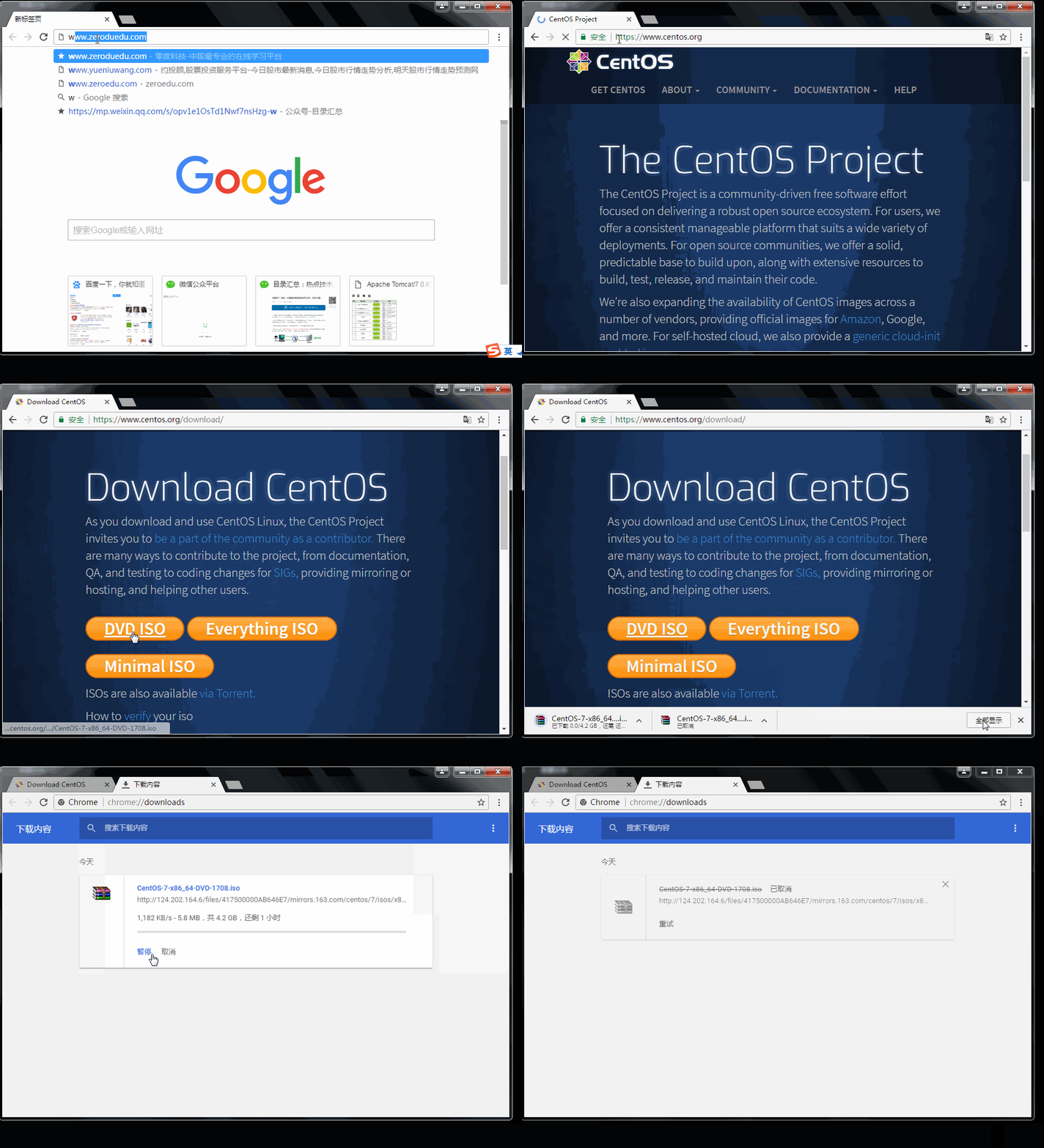
下载Linux系统镜像文件
官网地址:www.centos.org
VMware中安装linux系统
点击【文件】,选择【新建虚拟机】
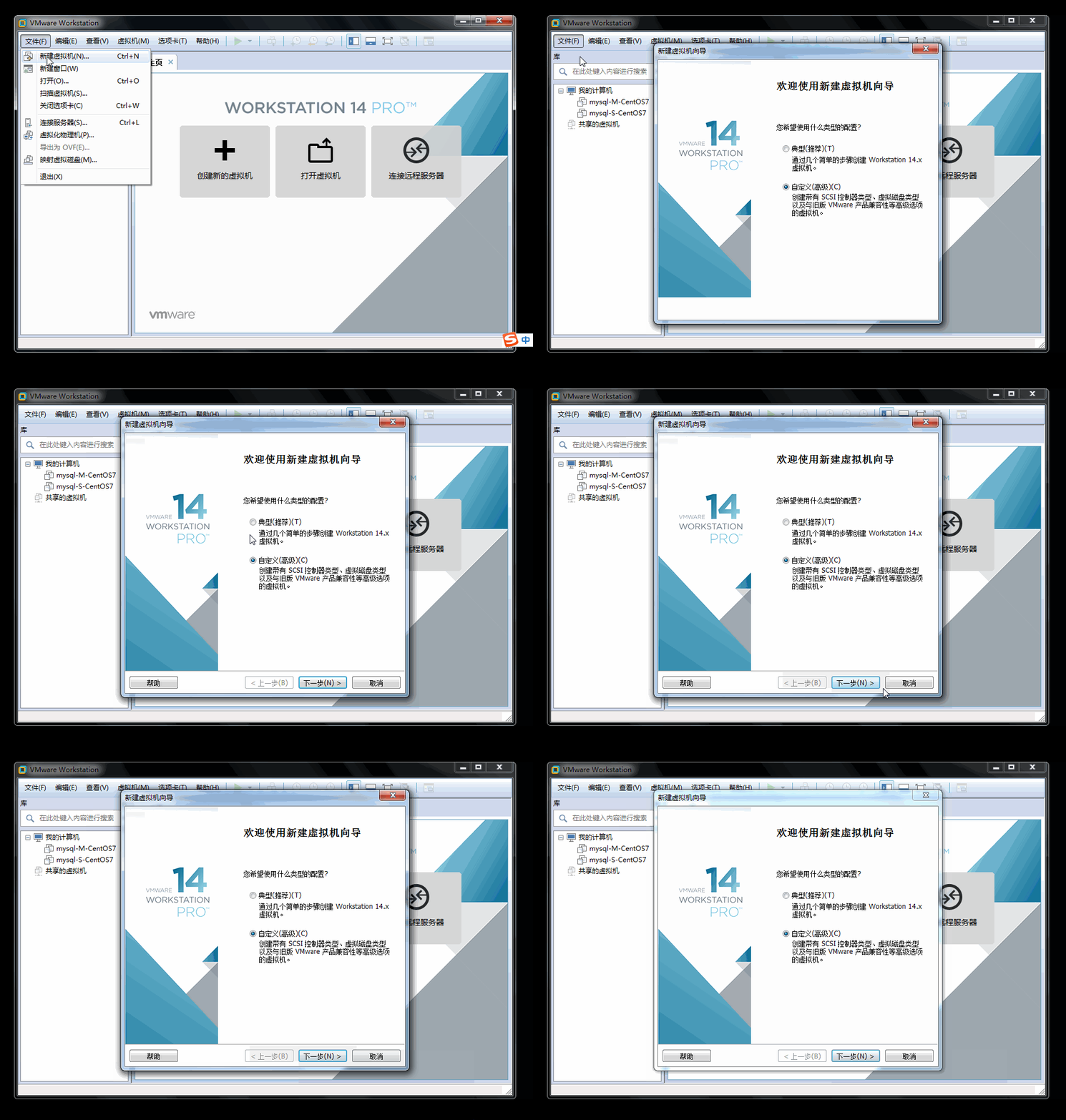
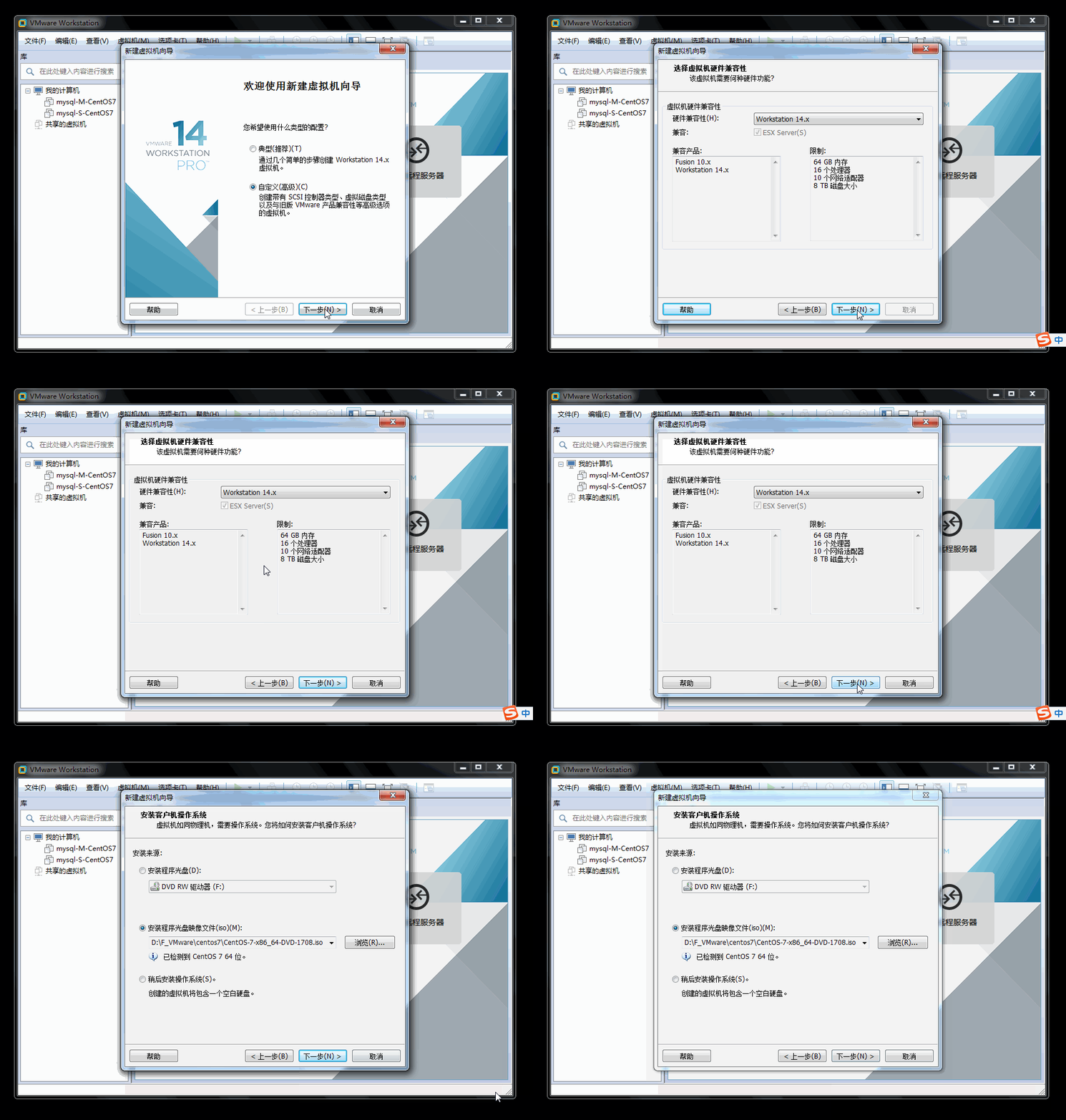
选择【自定义高级】,点击【下一步】,默认配置,然后再次点击【下一步】
安装来源,选择‘安装程序光盘镜像文件(iso)(M)’,之后,定位到之前已经下载好的镜像文件(切忌:不要出现中文路径),然后点击【下一步】
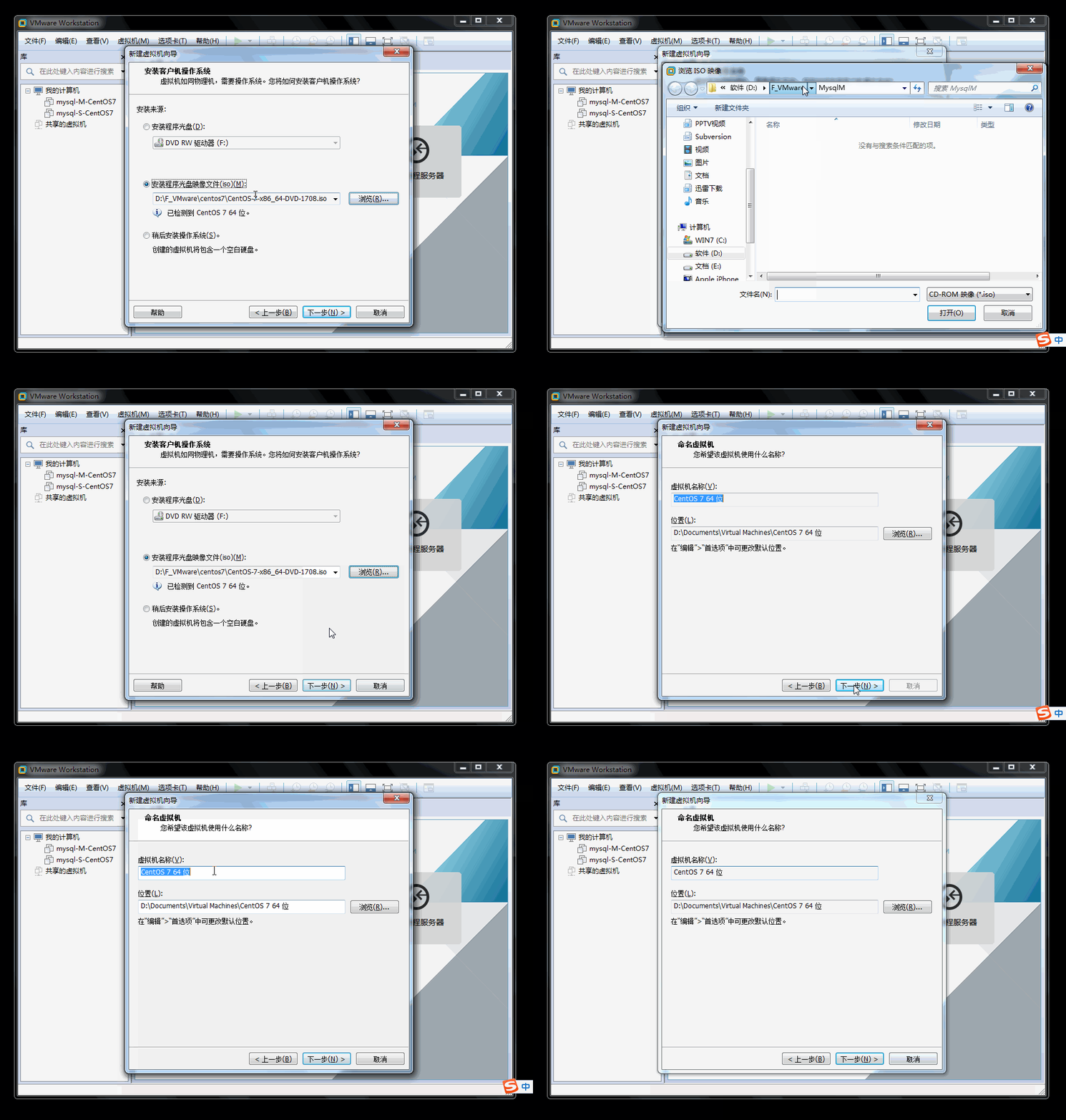
虚拟机重命名(可以默认,也可以自己起名),然后,选择安装位置(切忌:不要出现中文),然后点击【下一步】,然后按照默认配置选择,点击【下一步】,按照默认选择内存空间,点击【下一步】
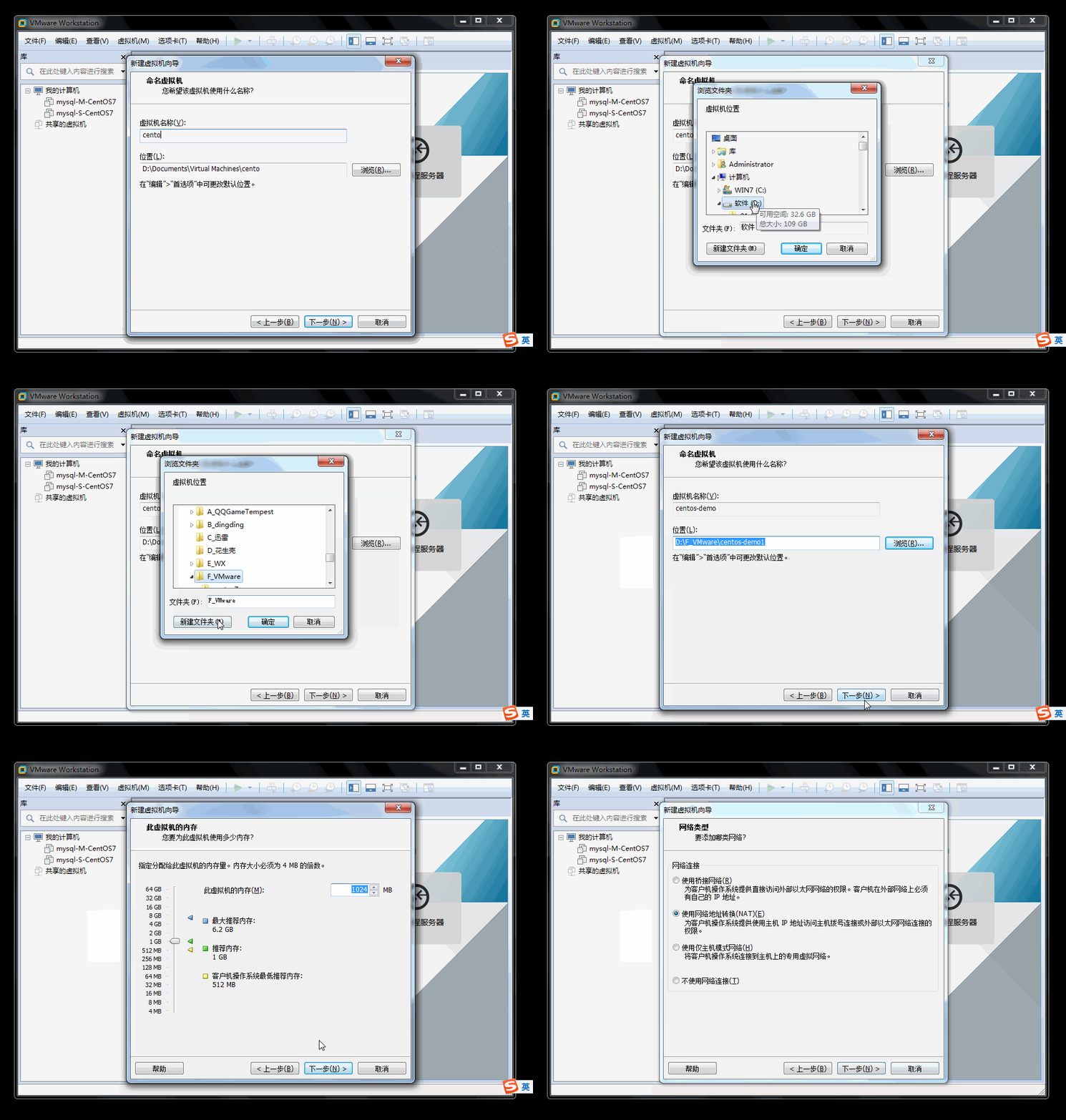
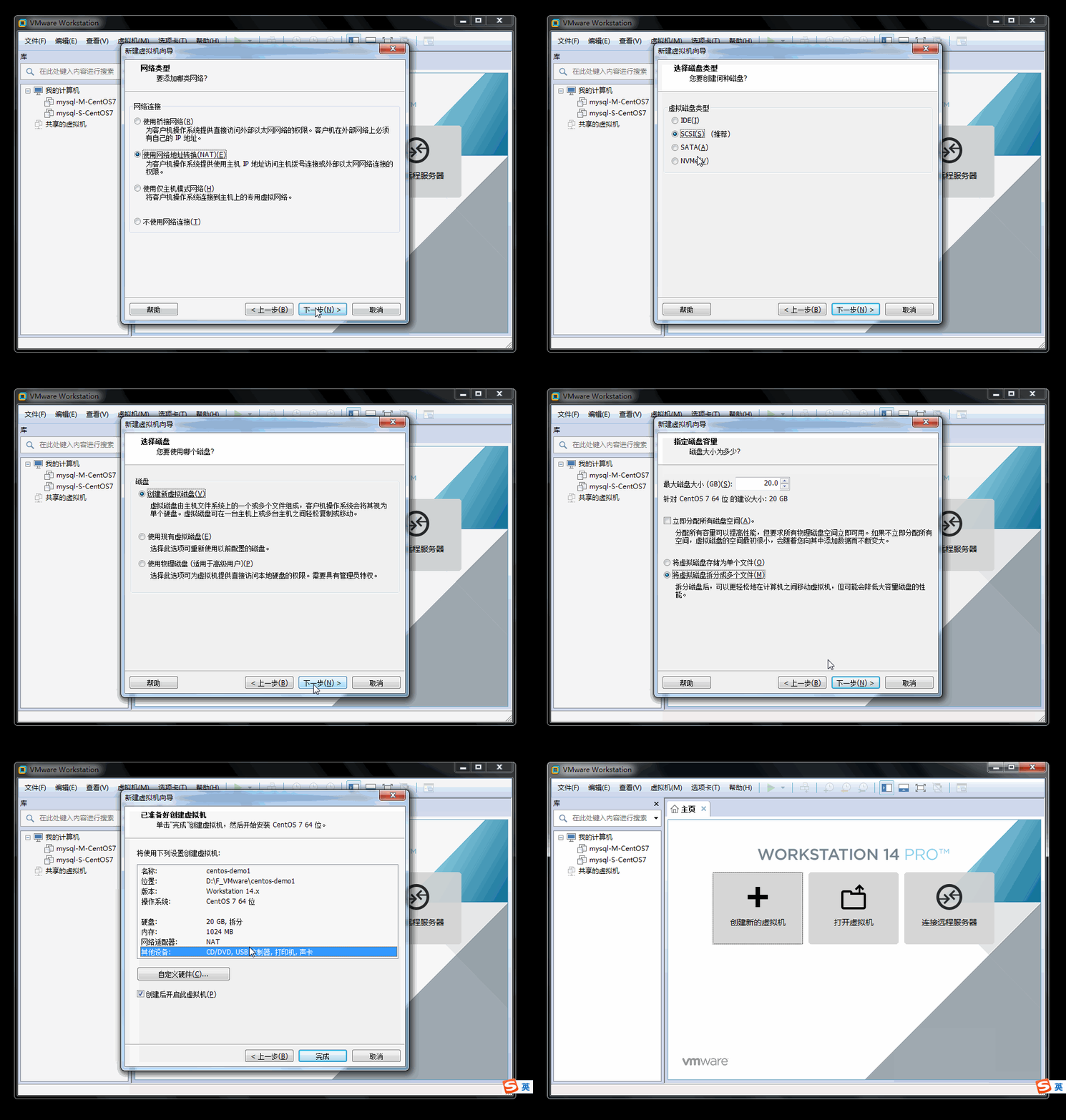
进入网络连接,选择‘使用网络地址转换(NAT)’,点击【下一步】
进入选择控制器类型,选择‘LSI Logic’,点击【下一步】
进入选择磁盘类型,选择‘SCSI’,点击【下一步】
进入选择磁盘,选择‘创建新虚拟磁盘’,点击【下一步】
进入设置磁盘容量大小,选择‘将虚拟磁盘拆分多个文件’,点击【下一步】
进入磁盘文件命名,默认即可,点击【下一步】,然后点击【完成】
在虚拟机上配置linux系统
启动虚拟机后,选择‘Install CentOS 7’,然后点击键盘【Enter】回车键,根据提示,再次点击【Enter】回车键

等待系统自行操作(大概2分钟),之后会出现选择安装语言界面,选择‘中文’、‘简体中文’,点击【继续】按钮
选择‘安装位置’,默认即可,点击左上角【完成】
然后点击【开始安装】
安装过程界面中,选择‘ROOT密码’设置,点击【完成】,其次选择‘创建用户’进行设置,点击【完成】
等待系统安装(大概5-10分钟左右),完成之后,点击【重启】

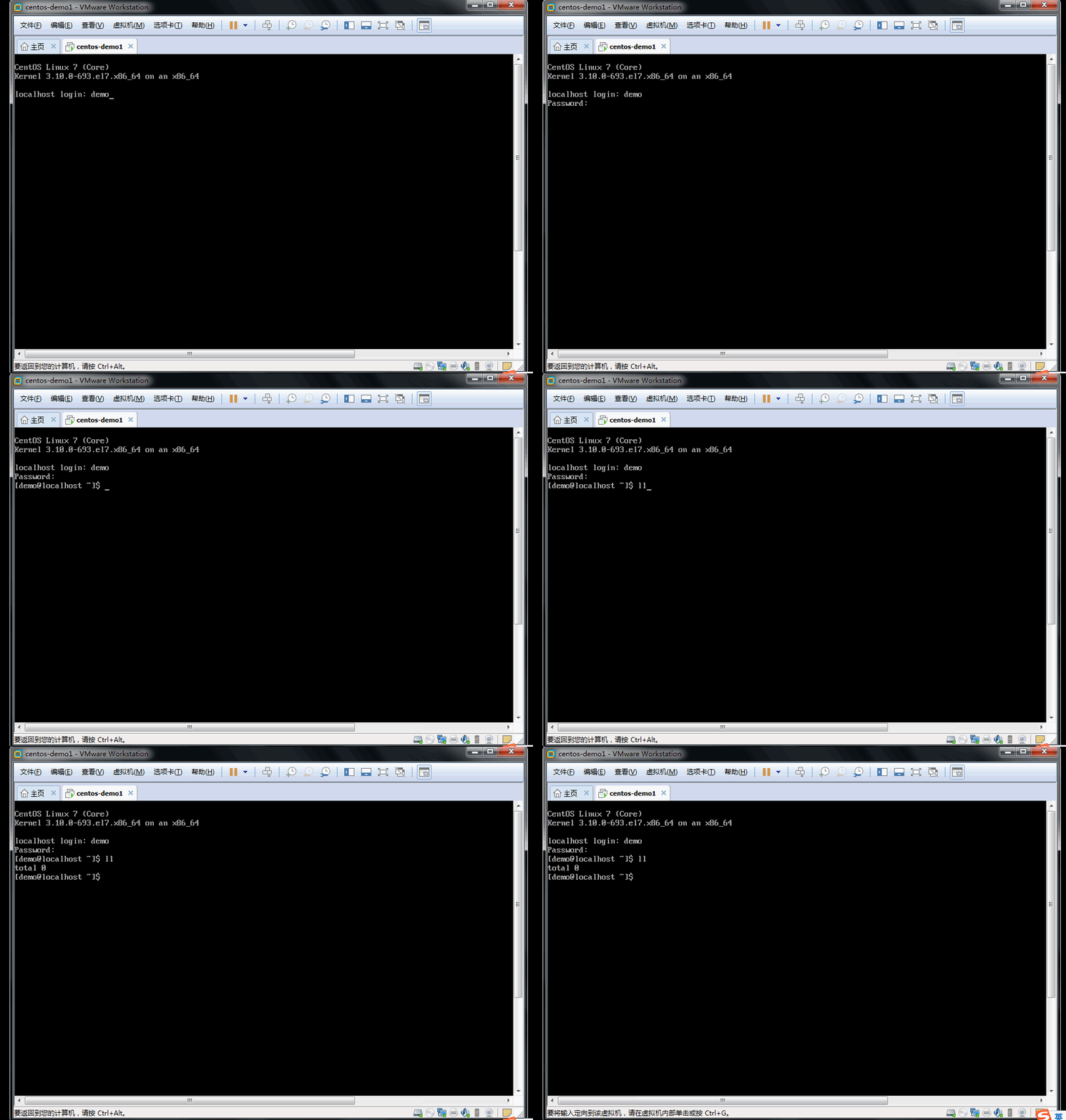
输入之前设置的用户名和密码,即可登录成功
配置系统网络环境
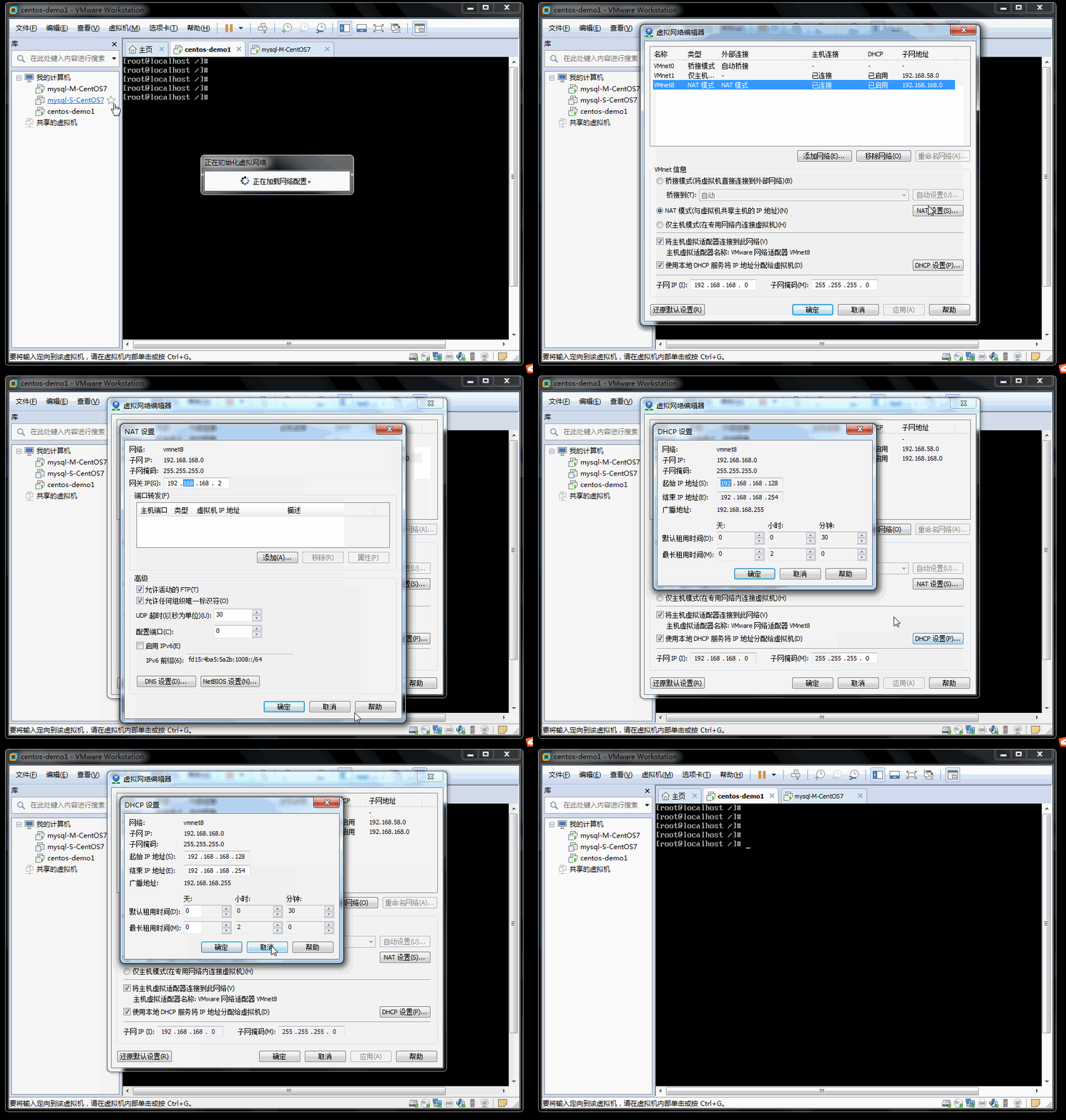
点击虚拟机左侧,选中安装的系统,右键,设置,查看网络连接信息,【硬件】页签,选择【网络适配器】,网络连接选择【NAT...】,点击【确定】按钮

在虚拟机中,选中安装的系统,点击工具条中的【编辑】-选择【虚拟网络编辑器】
选中【VMnet8】,点击【NAT设置】,查看本地IP网段
点击【DHCP设置】,查看IP起始段,方便设置IP地址
进入命令窗口,切换到root的根目录,输入命令:vi /etc/sysconfig/network-scripts/ifcfg-ens33
 4
4
点击键盘【i】键,修改并增加如下内容信息,完成之后,点击键盘【Esc】键,输入【:wq!】,点击回车键,保存退出

  TYPE=Ethernet

  PROXY_METHOD=none

  BROWSER_ONLY=no

  BOOTPROTO=static

  DEFROUTE=yes

  IPV4_FAILURE_FATAL=no

  IPV6INIT=yes

  IPV6_AUTOCONF=yes

  IPV6_DEFROUTE=yes

  IPV6_FAILURE_FATAL=no

  IPV6_ADDR_GEN_MODE=stable-privacy

  NAME=ens33

  UUID=默认即可

  DEVICE=ens33

  ONBOOT=yes

  IPADDR=192.168.168.226

  GATEWAY=192.168.168.2

  NETMASK=255.255.255.0

  DNS1=114.114.114.114
输入命令,使配置有效service network restart

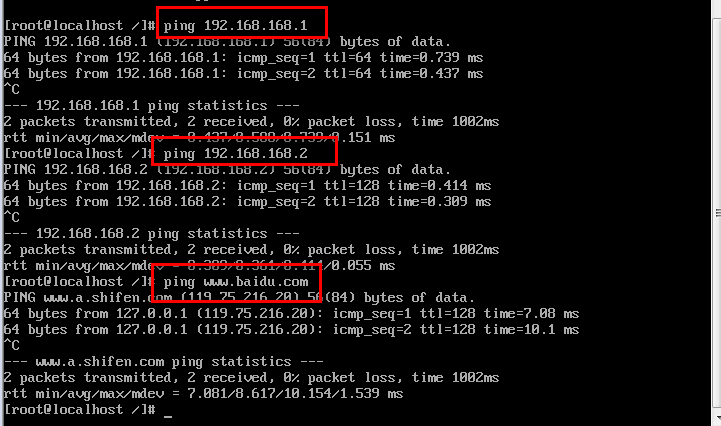
配置完毕后,查询IP信息,并确认是否网络畅通ping 192.168.168.1
ping 192.168.168.2
ping www.baidu.com
虚拟机安装CentOS7(一)的更多相关文章
- 利用VMware虚拟机安装CentOS7
CentOS7镜像下载:http://isoredirect.centos.org/centos/7/isos/x86_64/CentOS-7-x86_64-DVD-1804.iso VMware虚拟 ...
- .net core 2.2 部署CentOS7(2)给虚拟机安装CentOS7
目录: .net core 2.2 部署CentOS7(1)安装虚拟机 .net core 2.2 部署CentOS7(2)给虚拟机安装CentOS7 .net core 2.2 部署CentOS7( ...
- 虚拟机安装CentOS7 Minimal、jdk和hadoop
虚拟机安装CentOS7 Minimal.jdk和hadoop Table of Contents 1. 安装版本 2. PD安装 3. vim安装和配置 4. 主机名变为bogon的解决办法 5. ...
- VMware虚拟机安装Centos7后设置静态ip
VMware虚拟机安装Centos7后设置静态ip 1. 先设置虚拟机的网络,打开虚拟网络编辑器: 2. 选择Vm8 234都要勾选 3. 打开NAT设置,看到123,待会要用. 4. 打开虚拟机服务 ...
- 虚拟机安装Centos7.5详细教程
VMware15.5虚拟机安装CentOS7.5详细教程 (前言)软件下载 需要VMware15.5软件和密匙的小伙伴可以从此地址下载:https://pan.baidu.com/s/1A8H ...
- VMWare Workstation虚拟机 安装Centos7 图文指南
本篇博文将讲述如何一步一步在VMWare Workstation 中安装Centos 7 1. 准备工作 VMWare Workstation Centos7 镜像 VMWare Workstatio ...
- VMware虚拟机安装CentOS7【转】-添加部分注释(自己看着方便)
本文稍作改动,添加部分说明,原文链接:https://www.cnblogs.com/wcwen1990/p/7630545.html 本文基于vmware workstations进行CentOS7 ...
- 虚拟机安装CentOS7之后没有ip的问题
CentOS 7 默认是不启动网卡的(ONBOOT=no),主要是修改一下网上配置,然后重起便可,看这篇博客操作: https://blog.csdn.net/dancheren/article/de ...
- win10自带虚拟机安装CentOS7系统(转)
出处:http://blog.csdn.net/bimabushihaodongxi/article/details/53677490 话说工欲善其事,必先利其器,在我准备学习Linux之前先要完成l ...
- VMware虚拟机安装Centos7图文教程
CentOS 是一个工业标准的 Linux 发行版,是红帽企业版 Linux 的衍生版本.你安装完后马上就可以使用,但是为了更好地使用你的系统,你需要进行一些升级.安装新的软件包.配置特定服务和应用程 ...
随机推荐
- 二维码神器QRCoder
好久没有写Blog,都是因为不小心坠入了爱河,时间都给我家那位了,都没时间加班了(嗨呀,不小心撒了一下狗粮),不过,还是希望单身的赶紧找到心仪的另一半,实在找不到,那就加班啊(开个玩笑,别认真). 二 ...
- com.netflix.discovery.shared.transport.TransportException: Cannot execute request on any known server 报错问题
com.netflix.discovery.shared.transport.TransportException: Cannot execute request on any known serve ...
- asp.net core系列 44 Web应用 布局
一.概述 MVC的视图与Razor页面经常共享视觉和程序元素,通过使用布局来完成,布局还可减少重复代码.本章演示了以下内容的操作方法:(1)使用通用布局,(2)自定义布局,(3) 共享指令,(4)在呈 ...
- 解决vs2019中暂时无法为.net core WinForms使用 Designer 的临时方法
目录 解决vs2019中暂时无法为.net core WinForms使用 Designer 的临时方法 安装 vs 2019 professional/enterprise版本 在vs的设置里,勾选 ...
- Spring Boot 中关于自定义异常处理的套路!
在 Spring Boot 项目中 ,异常统一处理,可以使用 Spring 中 @ControllerAdvice 来统一处理,也可以自己来定义异常处理方案.Spring Boot 中,对异常的处理有 ...
- CAP带你轻松玩转Asp.Net Core消息队列
CAP是什么? CAP是由我们园子里的杨晓东大神开发出来的一套分布式事务的决绝方案,是.Net Core Community中的第一个千星项目(目前已经1656 Star),具有轻量级.易使用.高性能 ...
- windows代码,路径分割
BOOL SplitPathName( PWSTR MyXbpathBuffer, wstring& wdrive, wstring& wdir, wstring& wfnam ...
- .net Lambda表达式与Linq (LINQ TO object)
Lambda表达式,是用来写匿名方法的. 在委托用得比较多,因为委托是传递方法的. 定义几个委托: public delegate void DoNoThing();//无参无返回值 publ ...
- 给WEB初学者的一些有效率的建议
因为IT互联网发展的非常迅速,而web前端这块很火,目前工资水平给的很高,在市场上也是非常的稀缺人才,现在各个行业转行做web前端的很多,今天给大家一些建议,希望新手少走点弯路吧! 建议一:有一个比较 ...
- E: 无法获得锁 /var/lib/dpkg/lock - open (11: 资源暂时不可用) E: 无法锁定管理目录(/var/lib/dpkg/),是否有其他进程正占用它?
使用sudo apt-get install nginx 时提示错误: 问题描述: E: 无法获得锁 /: 资源暂时不可用) E: 无法锁定管理目录(/var/lib/dpkg/),是否有其他进程正占 ...