
微信小程序之生成图片分享
通过社交软件分享的方式来进行营销小程序,是一个常用的运营途径。小程序本身支持直接将一个小程序的链接卡片分享至微信好友或微信群,然后别人就可以通过点击该卡片进入该小程序页面。但是小程序目前不支持直接分享到微信朋友圈,而对我们来说,微信朋友圈又是一个很重要的吸引别人关注的入口,所以,得想办法把这个资源利用起来。
可能有的人已经知道,微信小程序支持通过扫描/长按识别二维码或小程序码图片的方式进入一个小程序首页或小程序中某个特定页面(如何生成这类常规二维码、小程序码,可参考《微信小程序之生成自定义参数小程序二维码》这篇文章),我们可以将二维码或小程序码分享到朋友圈去。
不过,这种二维码看起来比较单调,不太感人!
为了提升吸引力,我们可以把这种用于分享出去的二维码图片做的尽量美观、有情景感一些,比如像腾讯出品的小程序《长城你造不造》里生成的这种分享图片:
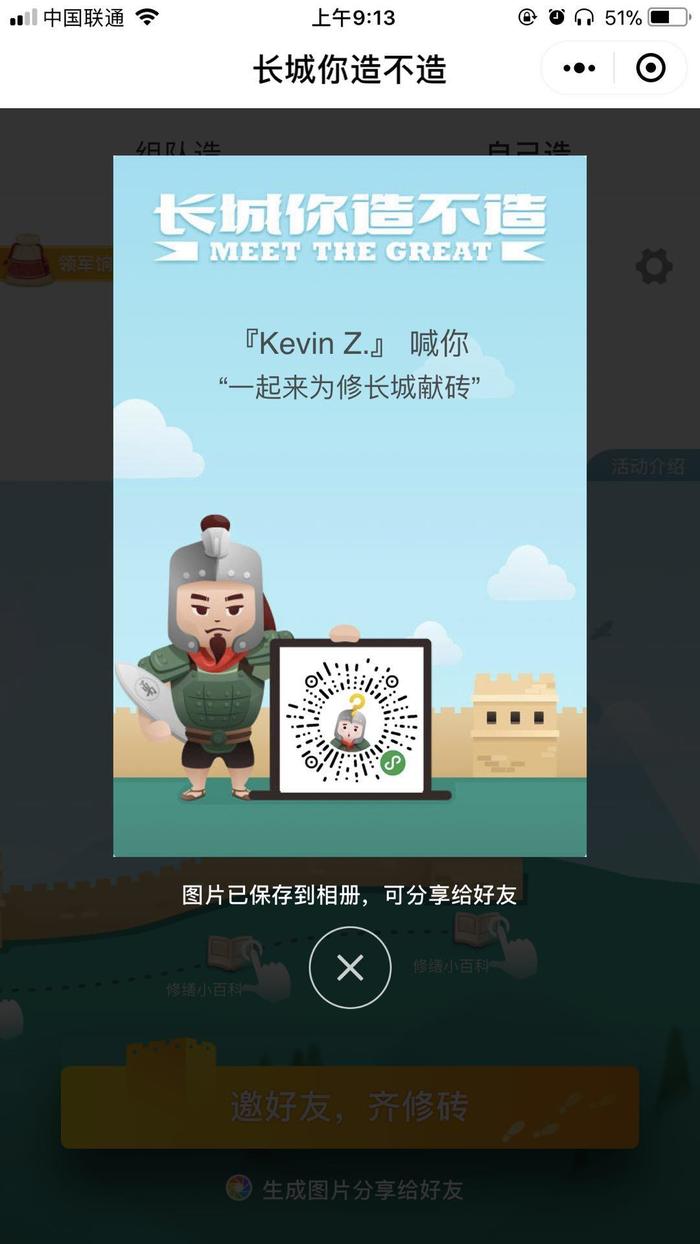
这种配有图文的图片,就比单单给一个硬邦邦的二维码要吸引人得多啦!你是不是也想试试做这种分享图呢?我们今天就来讨论一下如何实现这样的分享图。
实现这种合并图文的方案,选择无外乎就是在前端做还是在后端做。如果在后端做的话,可选的技术方案还是挺多的,各种后端语言都有自己的绘图工具库,比如nodejs里可以用node-canvas来做,或者也可以通过调用一些图片编辑软件(如ImageMagic)来实现。
而在前端做的话,由于微信小程序也提供了一系列基于canvas的绘图相关API,所以绘制这样的图片还是比较简单易上手的,且调试起来也比较方便直观。所以,决定先在小程序前端这边来实现了。
添加画布
首先,在小程序里进行绘图操作需要用到组件,那我们就先在我们的wxml代码中放入如下的:
<canvas< span=""> canvas-id="shareCanvas" style="width:600px;height:900px">
这样一来我们就有了一个600x900的绘图区域。然后,我们要开始写JS代码在这张画布上进行绘图操作。
步骤1:绘制背景图
通过观察《长城你造不造》合成的那张分享图,我们可以分析得出它的组成主要有以下3个部分:一张大的背景图,一段动态的文字(xxxx 喊你“一起来为修长城献砖”),以及一个小程序码图片。
那么我们就先找一张图片来当做背景图,将它画到画布上去,代码大致如下:
//这是一个封装好的方法

promisify: api => {

    return (options, ...params) => {

      return new Promise((resolve, reject) => {

        const extras = {

          success: resolve,

          fail: reject

        }

        api({ ...options, ...extras }, ...params)

      })

    }

  }
const wxGetImageInfo = promisify(wx.getImageInfo)

wxGetImageInfo({

    src: 'http://some-domain/bg.png'

}).then(res => {

    const ctx = wx.createCanvasContext('shareCanvas')

    ctx.drawImage(res.path, , , , )

    ctx.draw()

})
在这段代码中,我们通过使用wx.getImageInfo这个API来下载一个网络图片到本地(并可获取该图片的尺寸等其他信息),然后调用ctx.drawImage方法将图片绘制到画布上,填满画布。
步骤2:绘制文字
接着,让我们来在画布上继续绘制一段文字,一般这种宣传用的分享图,少不了文字描述,而且可能是根据场景内容不同而产生的动态信息,比如可能是一篇文章的作者、文章的标题和内容。
我们尝试下在画布上添加一段居中显示的文字:“作者:张杰”,还是基于前面的那段代码接着写:
const wxGetImageInfo = promisify(wx.getImageInfo)

wxGetImageInfo({

    src: 'http://some-domain/bg.png'

}).then(res => {

    const ctx = wx.createCanvasContext('shareCanvas')

    // 底图

    ctx.drawImage(res.path, , , , )

    // 作者名称

    ctx.setTextAlign('center')    // 文字居中

    ctx.setFillStyle('#000000')  // 文字颜色:黑色

    ctx.setFontSize()         // 文字字号:22px

    ctx.fillText(“作者:张杰”,  / , )

    ctx.stroke()

    ctx.draw()

})
由于在canvas上绘制文字不会自动折行,如果要画一段比较长的文本,可以考虑限制一行的字数,将长文本拆分成几行来画。
步骤3:绘制小程序码
最后,我们在画布最后添加一个小程序码,可以是静态的小程序码,也可以是比如为每一篇文章动态生成的小程序码(参考《微信小程序之生成自定义参数小程序二维码》这篇文章),反正这个小程序码也就是一张图片,所以绘制方法跟绘制底图差不多。最后的代码类似如此:
const wxGetImageInfo = promisify(wx.getImageInfo)

Promise.all([

    wxGetImageInfo({

        src: 'http://some-domain.com/background.png'

    }),

    wxGetImageInfo({

        src: 'http://some-domain.com/api/generate/qrcode'

    })

]).then(res => {

    const ctx = wx.createCanvasContext('shareCanvas')

    // 底图

    ctx.drawImage(res[].path, , , , )

    // 作者名称

    ctx.setTextAlign('center')    // 文字居中

    ctx.setFillStyle('#000000')  // 文字颜色:黑色

    ctx.setFontSize()         // 文字字号:22px

    ctx.fillText(“作者:张杰”,  / , )

    // 小程序码

    const qrImgSize =

    ctx.drawImage(res[].path, ( - qrImgSize) / , , qrImgSize, qrImgSize)

    ctx.stroke()

    ctx.draw()

})
这样,差不多我们的分享图就生成好了。
保存到系统相册
接着,我们要把它保存进用户的系统相册中去,实现这个功能,我们主要靠wx.canvasToTempFilePath和wx.saveImageToPhotosAlbum这两个API。
主要的流程就是先通过wx.canvasToTempFilePath将上绘制的图像生成临时文件的形式,然后再通过wx.saveImageToPhotosAlbum进行保存到系统相册的操作。
根据业务需求可以选择(下载图片并且显示下载进度),
 downloadTask.onProgressUpdate((res) => {

       if (res.progress === ) {

         this.setData({

          progress: ''

         });

       } else {

        this.setData({

           progress: res.progress + '%'

        });

     }
以上就是在微信小程序里合成一个朋友圈分享用的小程序推广图片的简要流程了!
更多小程序内容请关注我的主页~~~~~~~~~~~~~~~~~~~~~~~
使用mpvue开发小程序教程(一)
使用mpvue开发小程序教程(二)
使用mpvue开发小程序教程(三)
使用mpvue开发小程序教程(四)
使用mpvue开发小程序教程(五)
使用mpvue开发小程序教程(六)
微信小程序之生成图片分享的更多相关文章
- 微信小程序之生成图片分享 二维码分享 canvas绘制
如果本文对你有用,请爱心点个赞,提高排名,帮助更多的人.谢谢大家!❤ 如果解决不了,可以在文末进群交流. 添加画布 首先,在小程序里进行绘图操作需要用到<canvas>组件,步骤大致分为以 ...
- 微信小程序首次官方分享的纪要
先交代备注: 这次有关小程序的分享只有技术的 QA环节,其他如产品.入口.流量.与公众号的整合等等,回答都是暂时无法给出答案或不确定: 小程序最终发布时间官方也还未确定,不过说应该就是近期: 小程序的 ...
- 微信小程序实例:分享给一个人还是分享到群的判断代码
微信小程序的分享功能,在最新版库的ide上已经不能拿到分享回调了,官方api也删除了对应的回调函数,看样子是砍掉了,不过真机测试还是可以的,话不多说,上代码: /* // 分享功能回调 onLoad: ...
- 微信小程序,页面分享
onShareAppMessage: function () { return { title: '微信小程序联盟', desc: '最具人气的小程序开发联盟!', path: '/page/user ...
- 微信小程序中的分享事件
小程序的分享 onShareAppMessage(options) 在页面的js文件中定义了 onShareAppMessage 函数时,页面可以表示改页面可以转发.可以在函数中设置页面转发的信息 ...
- 微信小程序学习记录(一)
如何定义一个全局变量: 1,在根目录下app.js中添加 App({ globalData: { g_isPlayingMusic : false, g_currentMusicPostId :nul ...
- 【腾讯Bugly干货分享】打造“微信小程序”组件化开发框架
本文来自于腾讯Bugly公众号(weixinBugly),未经作者同意,请勿转载,原文地址:http://mp.weixin.qq.com/s/2nQzsuqq7Avgs8wsRizUhw 作者:Gc ...
- 微信小程序背景音频播放分享功能
如果正常背景音频播放的话,只能跳转到自己对应的微信小程序,无法分享朋友圈,我们需要设置分享朋友圈,需要调用一个API 音频背景播放 注意:背景播放在锁屏后播放只支持IOS端,安卓端虽然可以播放,但是锁 ...
- “微信小程序从分享卡片进入,第一次获取不到用户uid、第二次能获取到用户uid”解决方法
用uniapp开发微信小程序时,有一个需求是分享罐表详情页面给其它用户,其它用户(在已经登录的状态下)点击分享卡片可以直接跳转到该罐表详情页,且能显示自己是否已经收藏该罐表(收藏状态由用户uid和罐表 ...
随机推荐
- NDK配置debug环境时:Error:FAILURE: Build failed with an exception
Error:FAILURE: Build failed with an exception. * What went wrong: Execution failed for task ':app:ex ...
- 自动统计安卓log中Anr,Crash,Singnal出现数量的Python脚本
作为测试,在测试工作中一定会经常抓log,有时log收集时间很长,导致log很大,可能达到几G,想找到能打开如此大的log文件的工具都会变得困难:即使log不大时,我们可以直接把log发给开发同学去分 ...
- Javascript获取数组中最大和最小值
取出数组中最大值或最小值是开发中常见的需求,今天继续讲解如何获取javascript数组中最大和最小值. 1.排序法 首先我们给数组进行排序,可以按照从小到大的顺序来排,排序之后的数组中第一个和最后一 ...
- object类的equals方法简介 & String类重写equals方法
object类中equals方法源码如下所示 public boolean equals(Object obj) { return this == obj; } Object中的equals方法是直接 ...
- appium+Python 启动app(一)
当我们appium和Python环境都配置好了,如何启动我们第一个app呢?下面介绍appium+Python启动app的操作步骤,为了能够详细查看,我们这里使用夜游神模拟器进行示范. 测试项目:QQ ...
- ASP.NET Core的身份认证框架IdentityServer4--(1)服务配置
官网文档地址:点我点我 准备 创建一个名为IdentityServer的ASP.NET Core Web Api 项目,端口5000 创建一个名为Api的ASP.NET Core Web Api 项目 ...
- Python print 输出到控制台 丢数据
import xlrd import sys,time data = xlrd.open_workbook("C:\Users\Administrator\Desktop\\new1.xls ...
- hihoCoder1310 岛屿 (dfs)
思路:首先dfs求得所有联通块,再搜索的同时把每个联通块的坐标都保存下来,然后把每个联通块处理一下–首先得到某个联通块的最小横坐标和纵坐标,然后让每个坐标去减去这个横坐标和纵坐标.相当于使得所有联通块 ...
- 位置信息类API调用的代码示例合集:中国省市区查询、经纬度地址转换、POI检索等
以下示例代码适用于 www.apishop.net 网站下的API,使用本文提及的接口调用代码示例前,您需要先申请相应的API服务. 中国省市区查询:2017最新中国省市区地址 经纬度地址转换:经纬度 ...
- 第4章 PCIe总线概述
随着现代处理器技术的发展,在互连领域中,使用高速差分总线替代并行总线是大势所趋.与单端并行信号相比,高速差分信号可以使用更高的时钟频率,从而使用更少的信号线,完成之前需要许多单端并行数据信号才能达到的 ...