
WMware 中CentOS系统Hadoop 分布式环境搭建(一)——Hadoop安装环境准备
1.创建3台虚拟机并装好系统,这里使用64位CentOS.
2.Ping测试[确保两两能ping通]: [ping xxx.xxx.xxx.xxx]
3.安装SSH:[yum install ssh rsync]
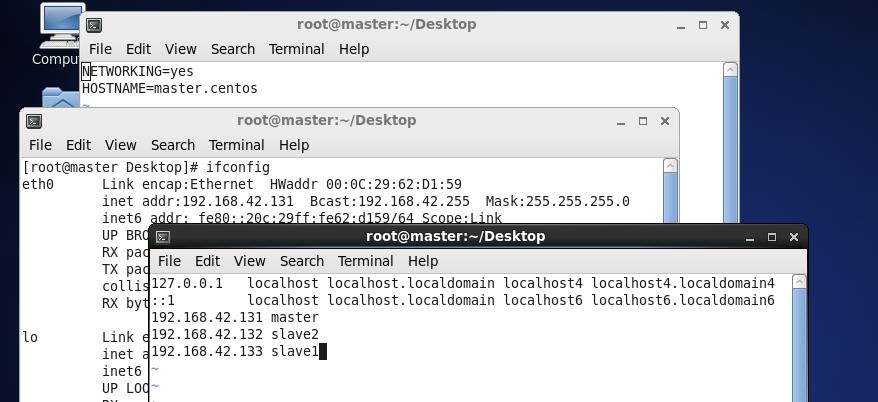
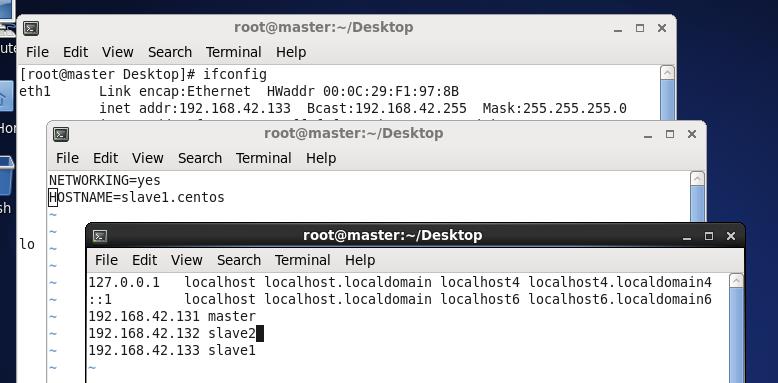
4.按下图重命名主机、修改host文件:
master:
slave1:
slave2:
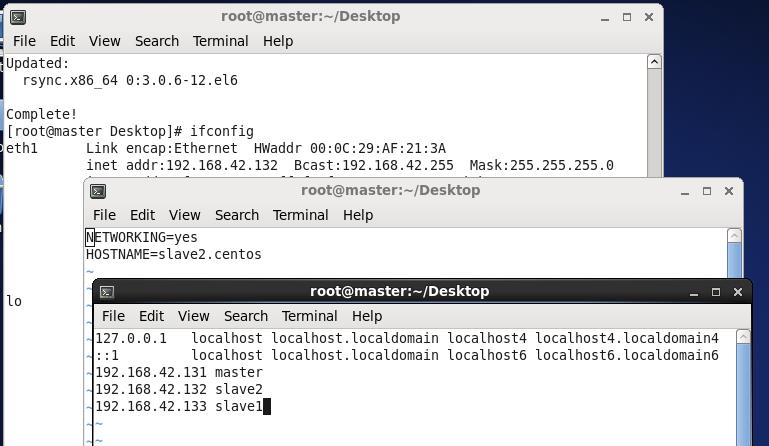
具体虚拟机的IP地址根据实际情况配置。
5.重启每台机器,检查ip和host配置是否正常,然后使用主机名来进行ping测试:

6.创建hadoop的用户和用户组[每台机器上执行]
sudo groupadd Hadoop
sudo useradd -s /bin/bash -d /home/hadooper -m hadooper -g hadoop -G root
passwd hadooper [密码设置成和用户名相同便于记忆]
7.SSH无验证双向登陆配置
如master上的执行截图:
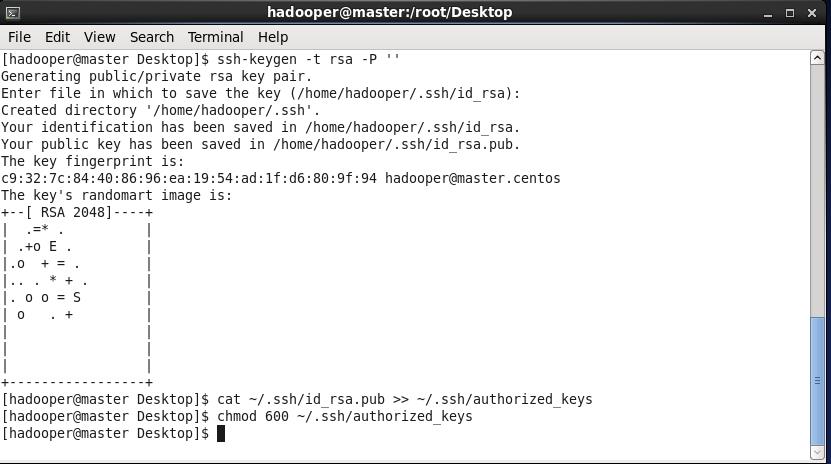
上述操作生成一对密钥[ssh-keygen -t rsa -P ''],并将公钥保存至文件[cat ~/.ssh/id_rsa.pub >> ~/.ssh/authorized_keys]
授权[chmod 600 ~/.ssh/authorized_keys]。
切换至root用户[su root]
取消被注释的公钥字段[vi /etc/ssh/sshd_config]:

文件打开后如下:
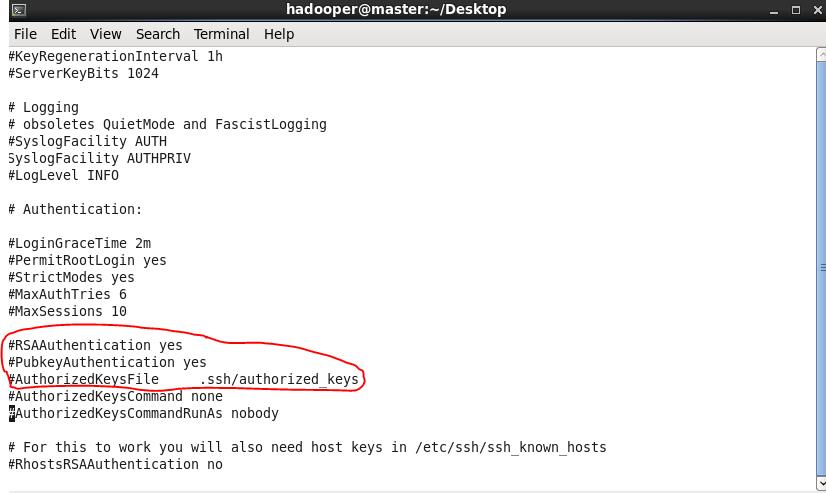
将红圈中的三行代码前面的#号去掉,如下:
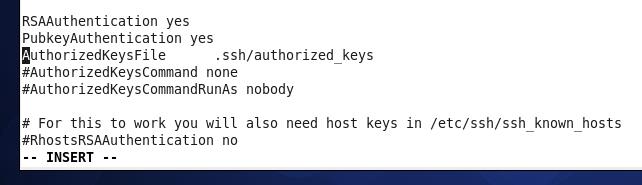
保存并退出[按Esc后输入 :wq! 命令]
切换到root用户,重启一下SSHD服务:service sshd restart

至此SSH配置完毕,下面可以尝试自身无验证的SSH登陆(注意切换到hadooper用户):
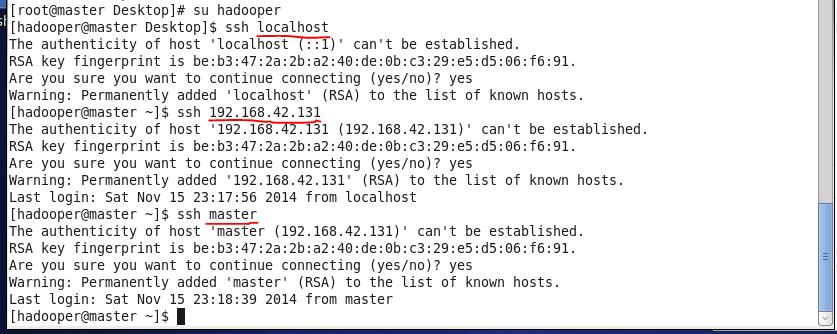
可以看到无论是使用localhost还是IP或者主机名master都是可以无验证登陆的。首次登陆会提示主机无法识别,后面再次使用ssh登陆就不会有提示了(其实可以看到已经在/home/hadooper/.ssh/下生成了一个known_hosts文件)。
同样在slave1和slave2上做类似的配置和验证。
8.接下来开始配置不同主机间的无验证SSH登录:
将master的公钥文件复制到slave1节点的hadooper用户上:[scp ~/.ssh/id_rsa.pub hadooper@192.168.42.133:~/]

拷贝完成之后,去Slave1机上进行,公钥追加授权文件,并赋权限:
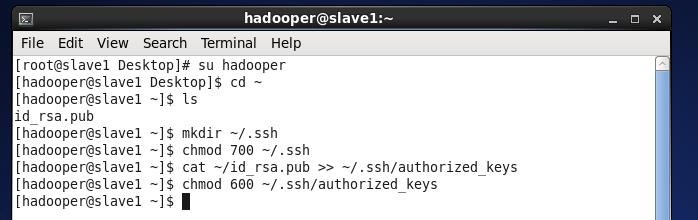
然后切换root用户,进行sshd配置,并重启ssh服务:
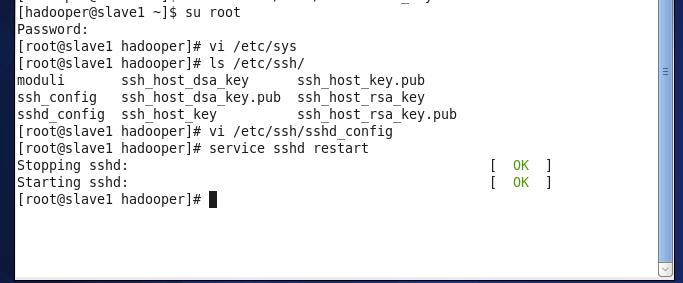
(即:切换用户、编辑sshd_config文件vi /etc/ssh/sshd_config 重启SSHD服务)
至此,salve1配置完毕,可以去master上无验证ssh登陆salve1了
在master上测试无验证SSH登陆slave1(注意切换到hadooper用户)

重复步骤8,完成master到slave2的无验证SSH登陆。
即:
在master上scp传送id_rsa.pub到132机器[scp ~/.ssh/id_rsa.pub hadooper@192.168.42.132:~/]
去Slave2机上进行,公钥追加授权文件,并赋权限
切换root用户,进行sshd配置,并重启ssh服务。
做完后验证一下master是否可以无验证SSH登陆slave2.
9.接下来反过来,让salve1和slave2可以无验证登陆master
需要分别将slave1的公钥和slave2的公钥scp传输到master,在master上导入,重启sshd服务即可。
去slave1,传输公钥文件到master的/home/hadooper/目录(即hadooper登陆后的~目录)

去master导入这个公钥:
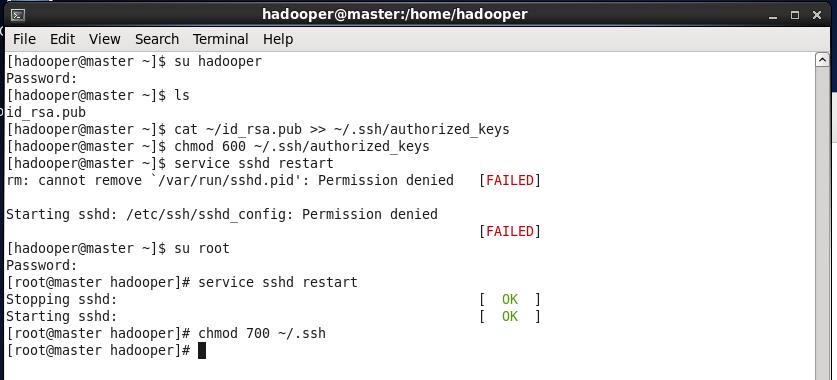
(即在master上追加salve1的公钥到授权文件authorized_keys中,重启SSHD服务(注意使用root用户否则权限不足,囧))
测试一下,slave1可以无验证SSH登陆到master:(注意切换到hadooper用户)
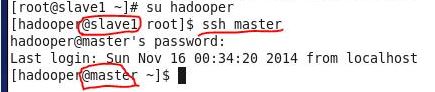
验证成功,下面差最后一步,slave2到master的无验证SSH登陆。
由于已经将salve1的公钥id_rsa.pub文件放在了master的/home/hadooper/下面(即hadooper用户的~目录),接下来要把slave2的id_rsa.pub放到这个位置,所以先删掉slave1的这个文件(在master上,切换到hadooper用户,执行 rm /home/hadooper/id_rsa.pub 即可)
去slave2传输公钥到master,然后在master上执行导入操作并重启sshd服务即可。方法同步骤12。
10.最后做一次“总体验证”即可:
master上自身无验证SSH登陆、master到slave1、master到slave2:
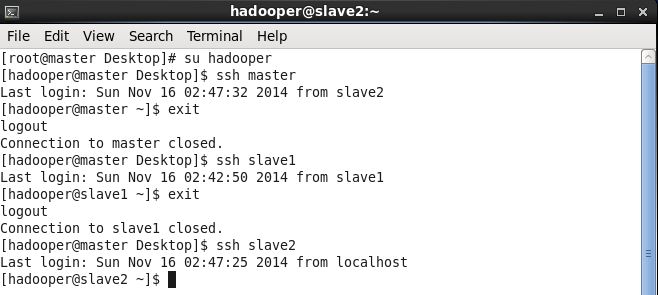
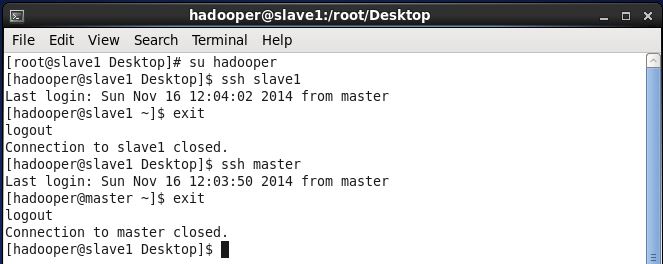
slave1上自身无验证SSH登陆+slave1到master:
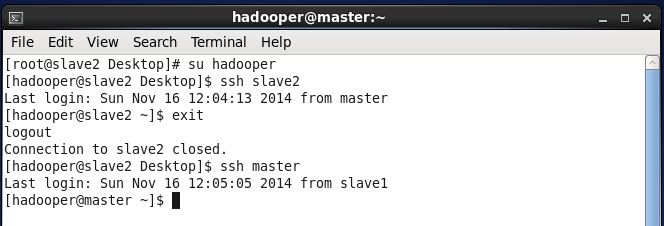
slave2上自身无验证SSH登陆+slave2到master:
至此,安装Hadoop框架的基础环境配置完毕,后面记录安装Hadoop过程。
WMware 中CentOS系统Hadoop 分布式环境搭建(一)——Hadoop安装环境准备的更多相关文章
- 攻城狮在路上(陆)-- hadoop分布式环境搭建(HA模式)
一.环境说明: 操作系统:Centos6.5 Linux node1 2.6.32-431.el6.x86_64 #1 SMP Fri Nov 22 03:15:09 UTC 2013 x86_64 ...
- Ubuntu16.04下伪分布式环境搭建之hadoop、jdk、Hbase、phoenix的安装与配置
一.准备工作 安装包链接: https://pan.baidu.com/s/1i6oNmOd 密码: i6nc 环境准备 修改hostname: $ sudo vi /etc/hostname why ...
- [大数据学习研究] 3. hadoop分布式环境搭建
1. Java安装与环境配置 Hadoop是基于Java的,所以首先需要安装配置好java环境.从官网下载JDK,我用的是1.8版本. 在Mac下可以在终端下使用scp命令远程拷贝到虚拟机linux中 ...
- Hadoop 分布式环境搭建
一.前期环境 安装概览 IP Host Name Software Node 192.168.23.128 ae01 JDK 1.7 NameNode, SecondaryNameNode, Data ...
- centos系统常用软件环境搭建
yum源制作grub常见问题:http://linux.chinaunix.net/techdoc/beginner/2008/01/04/975921.shtml 系统安装: 2 软件安装:yum ...
- Spark入门到精通--(第八节)环境搭建(Hadoop搭建)
上一节把Centos的集群免密码ssh登陆搭建完成,这一节主要讲一下Hadoop的环境搭建. Hadoop下载安装 下载官网的Hadoop 2.4.1的软件包.http://hadoop.apache ...
- Hadoop学习笔记(3)——分布式环境搭建
Hadoop学习笔记(3) ——分布式环境搭建 前面,我们已经在单机上把Hadoop运行起来了,但我们知道Hadoop支持分布式的,而它的优点就是在分布上突出的,所以我们得搭个环境模拟一下. 在这里, ...
- 【HADOOP】| 环境搭建:从零开始搭建hadoop大数据平台(单机/伪分布式)-下
因篇幅过长,故分为两节,上节主要说明hadoop运行环境和必须的基础软件,包括VMware虚拟机软件的说明安装.Xmanager5管理软件以及CentOS操作系统的安装和基本网络配置.具体请参看: [ ...
- 【转】Hadoop HDFS分布式环境搭建
原文地址 http://blog.sina.com.cn/s/blog_7060fb5a0101cson.html Hadoop HDFS分布式环境搭建 最近选择给大家介绍Hadoop HDFS系统 ...
随机推荐
- 4--TestNG测试报告
第一:自带测试报告(略) 第二:Reportng测试报告(略) 第三:ExtentReport--extentreports.com (1) pom.xml:不是总的pom,是文件夹下的pom < ...
- 页面商城总结(一)——HTML部分
学习编程,与君共勉. 在做过一些页面并且参考了许多商城页面后,对代码的书写和风格也有所体会,再次将我的经验分享给大家,希望大家也能够写出整洁有效的代码.本文主要是针对排版的问题进行总结,代码量较少,希 ...
- easyui Tree模拟级联勾选cascadeCheck,节点选择,父节点自动选中,节点取消,父节点自动取消选择,节点选择,所有子节点全部选择,节点取消,所有子节点全部取消勾选
最近项目中用到easyui tree,发现tree控件的cascadeCheck有些坑,不像miniui 的tree控件,级联勾选符合业务需求,所以就自己重新改写了onCheck事件,符合业务需求.网 ...
- 2017年java面试题库【归类篇】
一.Java基础 1.String类为什么是final的. 2.HashMap的源码,实现原理,底层结构. 3.说说你知道的几个Java集合类:list.set.queue.map实现类咯... 4. ...
- React组件性能调优
React是一个专注于UI层的框架,它使用虚拟DOM技术,以保证它UI的高速渲染:使用单向数据流,因此它数据绑定更加简单:那么它内部是如何保持简单高效的UI渲染呢?这种渲染机制有可能存在什么性能问题呢 ...
- android textiew自定义ClickableSpan无效问题
我们有个需求,需要将一段文本中的url跳转,替换成跳转我们app的某个页面.然后就开始搞,先自定义clickspan,在设置LinkMovementMethoid, 但是不管怎么搞就是不生效. 这是我 ...
- Day8 linux软件包管理
软件包的两种形式 qq.tar.gz (需要编译 源码翻译成二进制)/ rpm (直接安装) rpm的文件名分为5部分 name名称 version版本编号 release发布次数 ...
- cocos2dx-lua中handler解析
先看一段代码: local c=c or {} function c:onTouch() print "test in onTouch" end function handler( ...
- 1.YAF 的安装
1.环境 UBUNTU16.04 PHP7.0 2.安装 2.1先安装PHPIZE sudo apt install php7.0-dev 2.2 A;下载源码包 并解压 安装 sudo w ...
- frag
<?xml version="1.0" encoding="utf-8"?><RelativeLayout xmlns:android=&qu ...