
ParallelsDesktop下Kali安装
1. 安装镜像
镜像百度云:链接:https://pan.baidu.com/s/1TFXwmvehDdO-cwtU__TmqQ 密码:f3ow
Kali官网 ,需要最新或者想下载其他版本去官网下载吧。
首先在Parallels Desktop里面新建虚拟机:
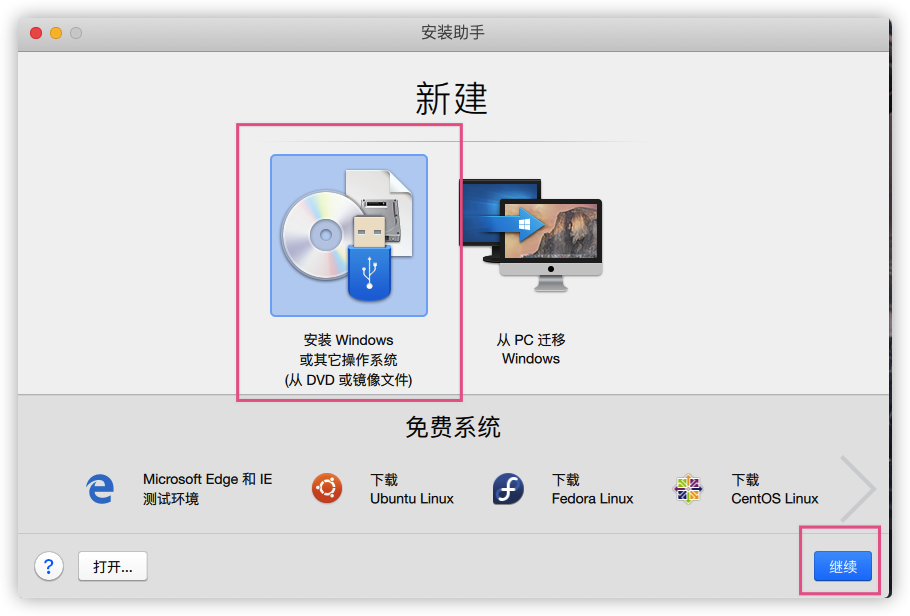
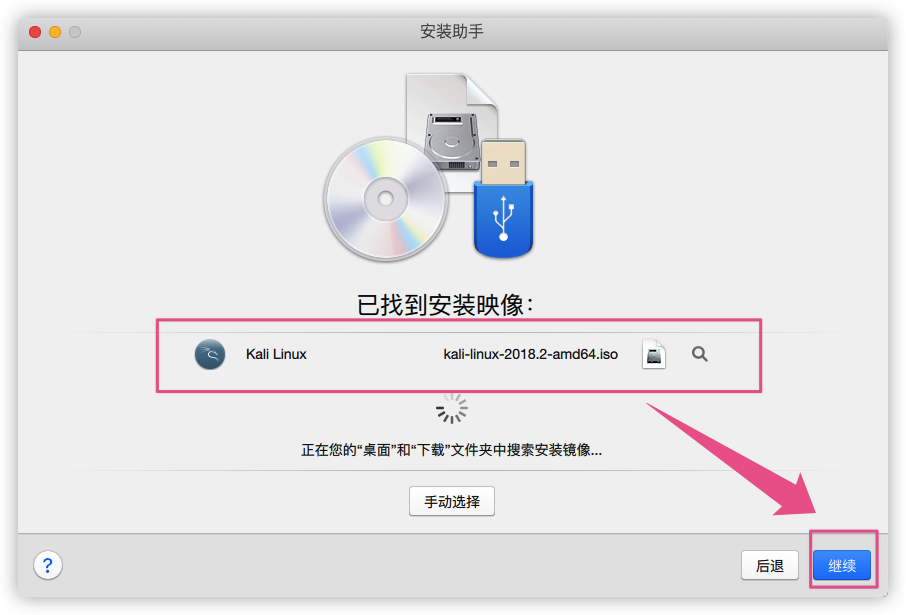
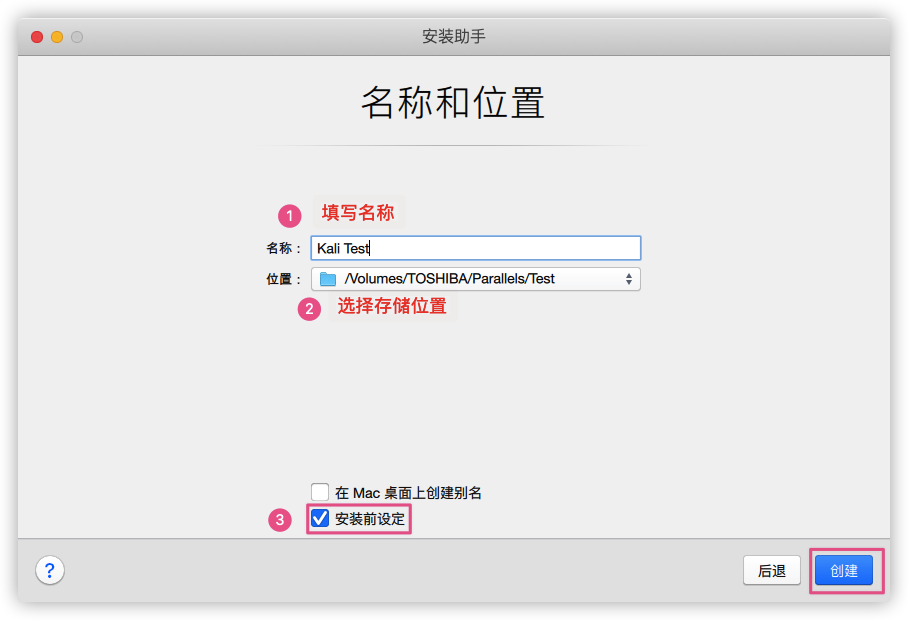
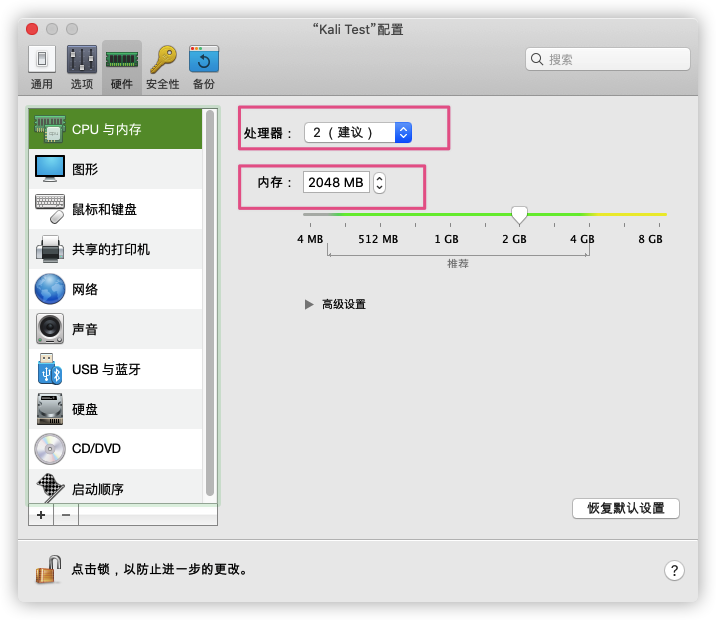
给虚拟机分配硬盘空间,类似Windows里面C盘D盘E盘的大小
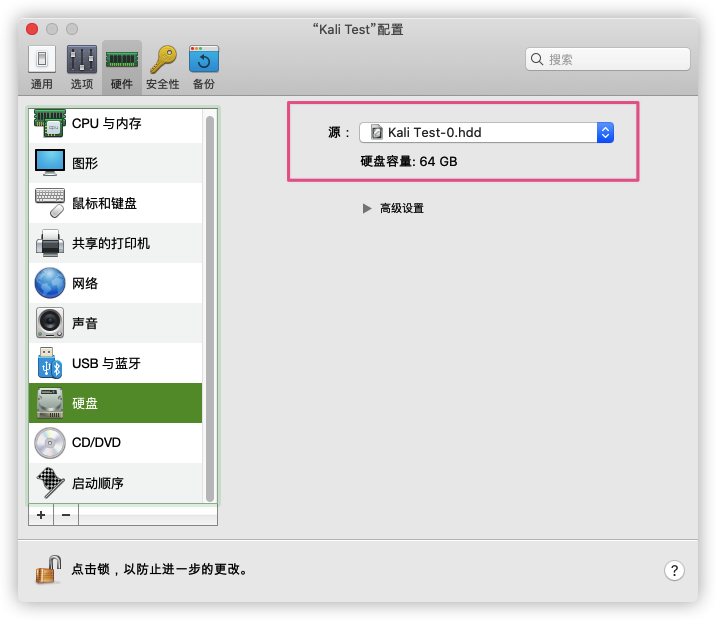
硬盘可以点开高级设置,进去设置大小,这里选择的是默认64GB
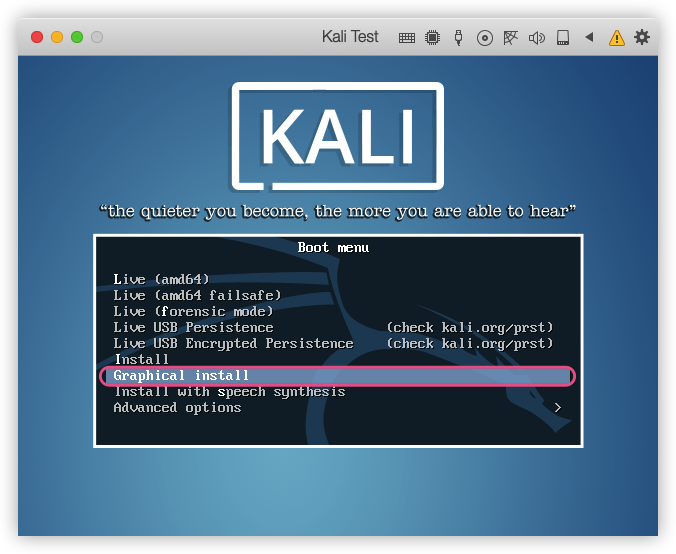
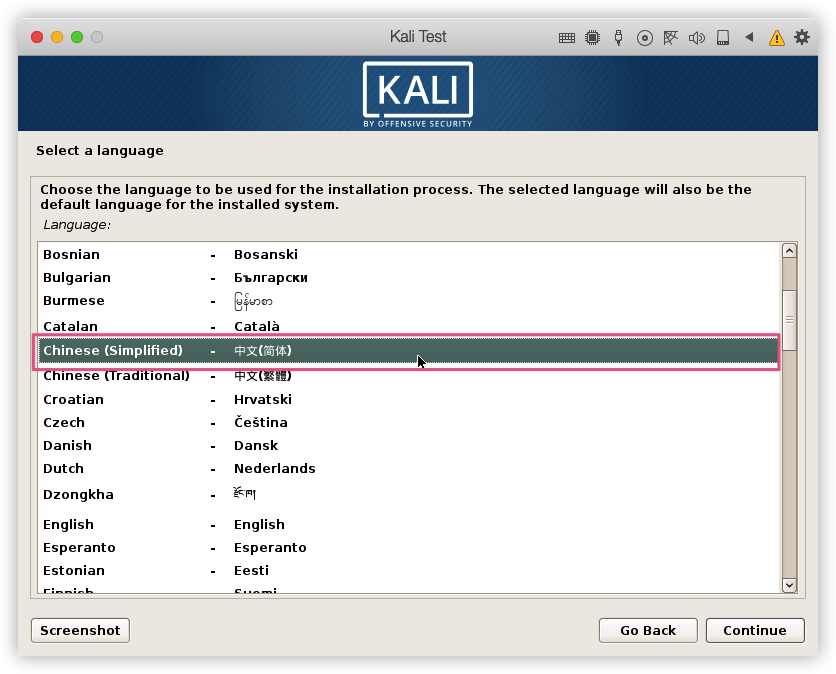
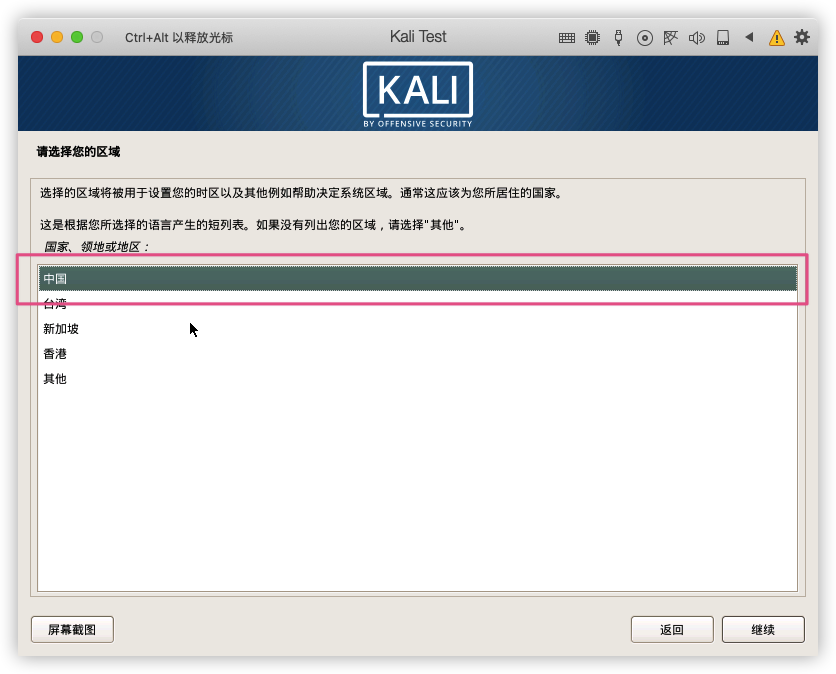
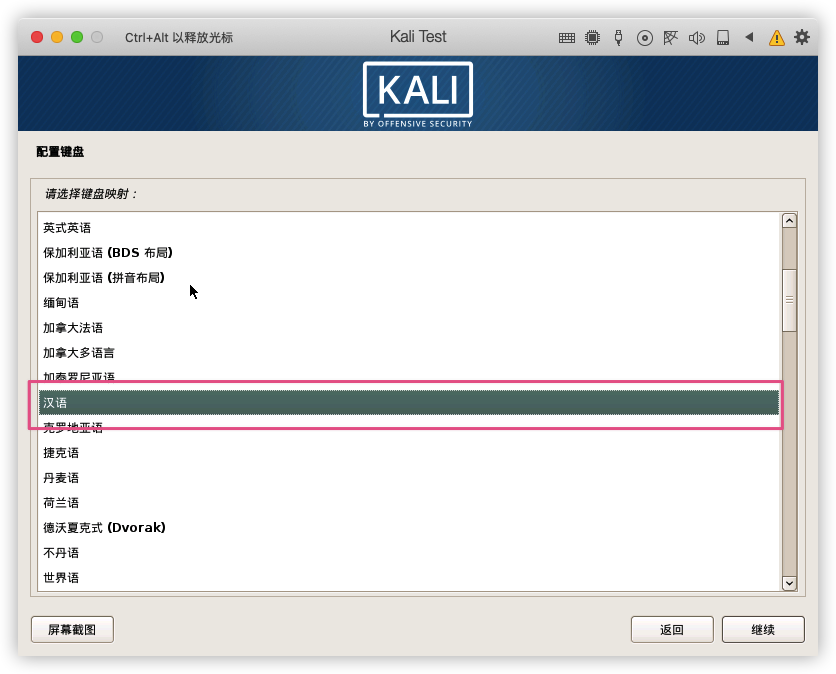
之后等待:
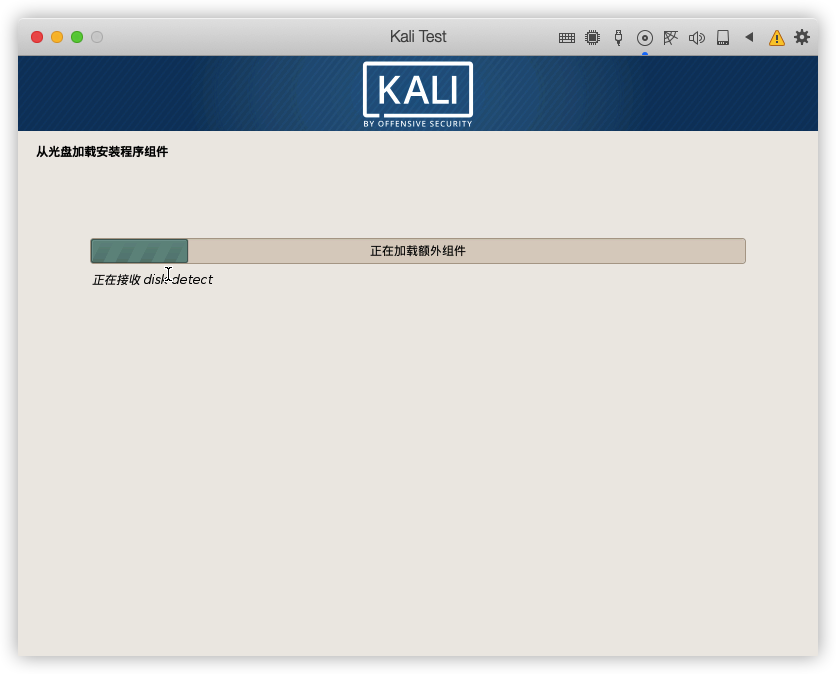
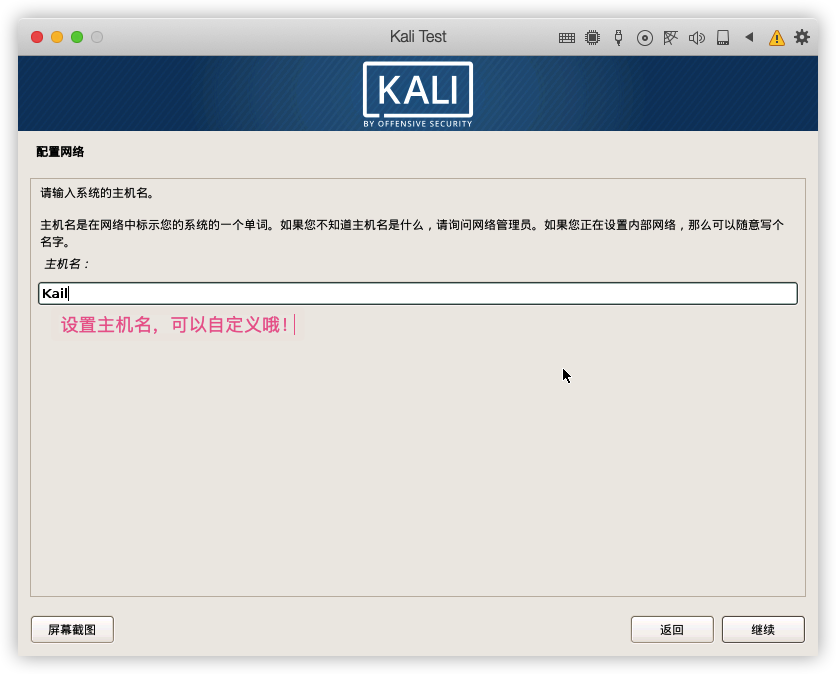
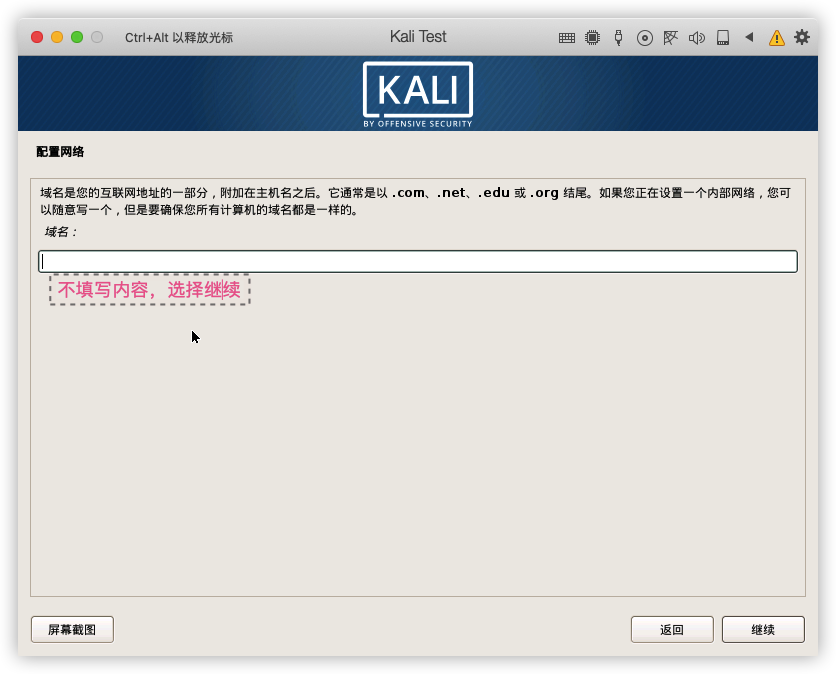
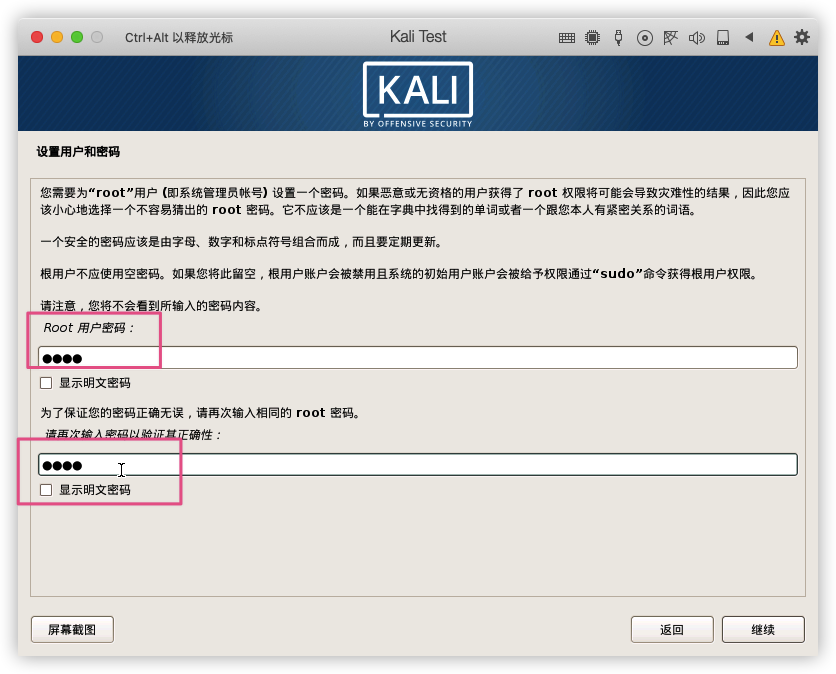
设置密码,也是开机密码,一定要记住。
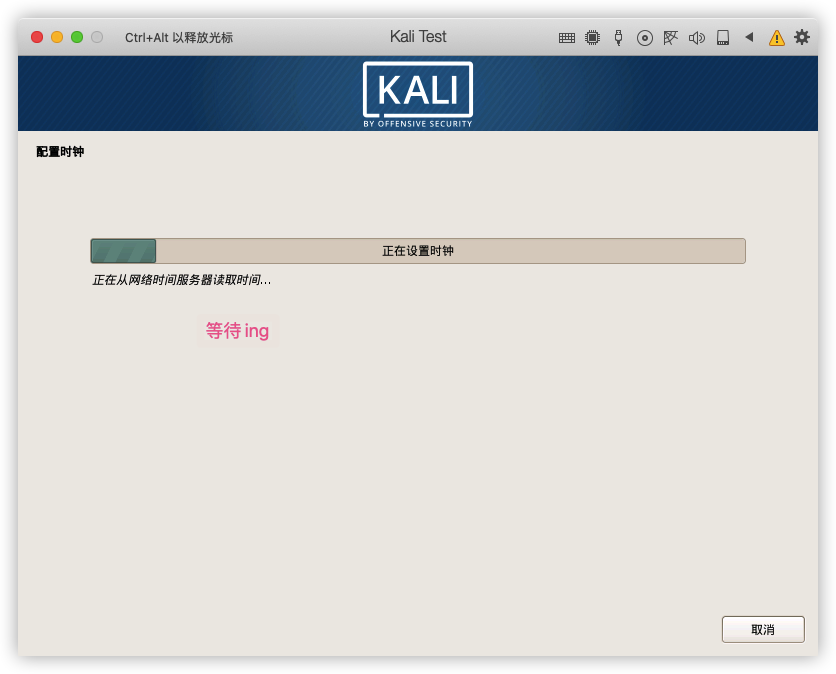
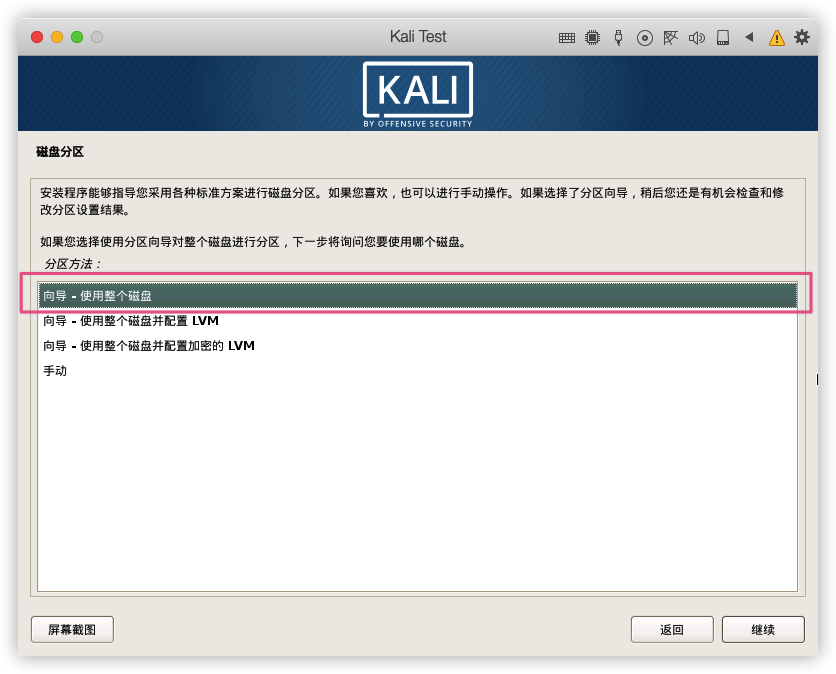
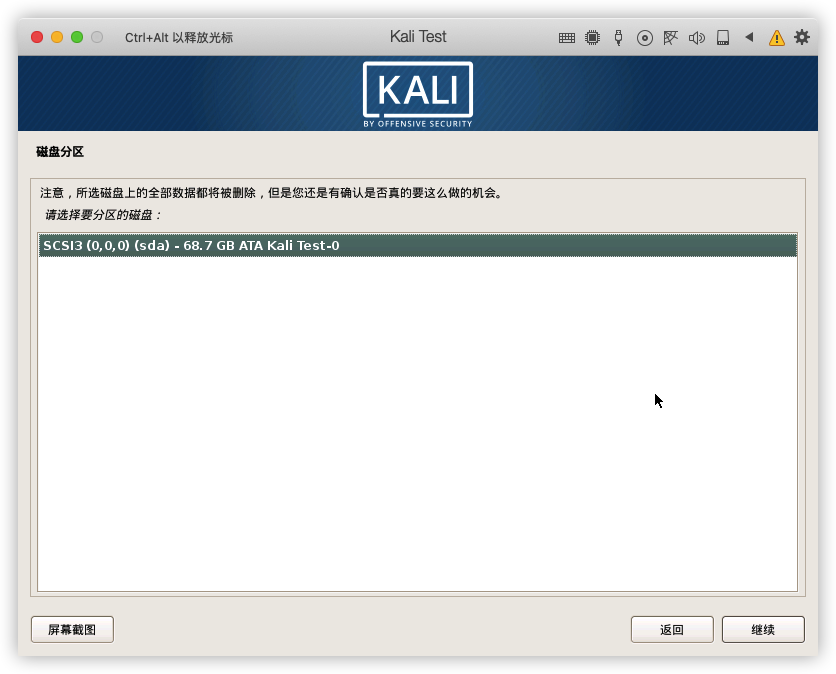
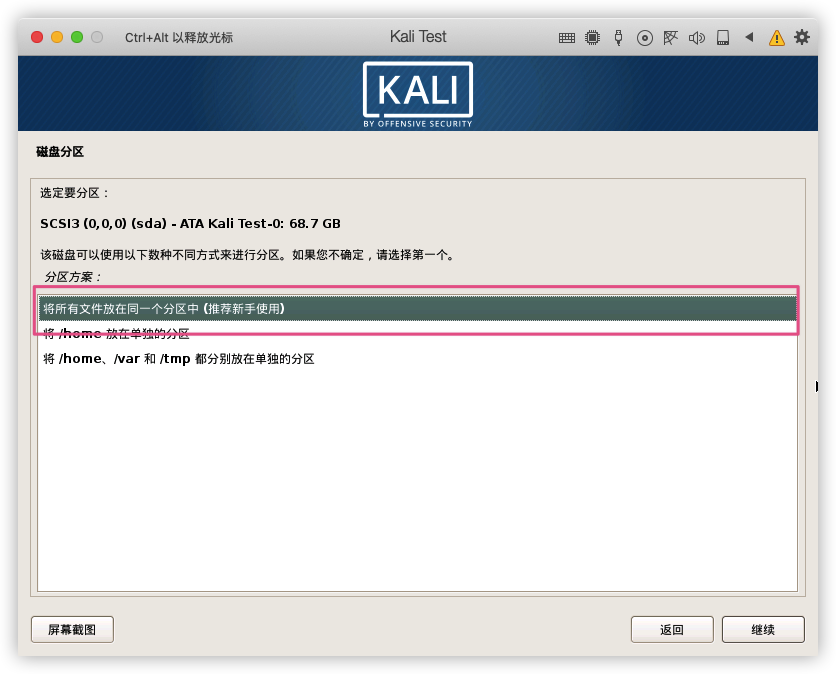

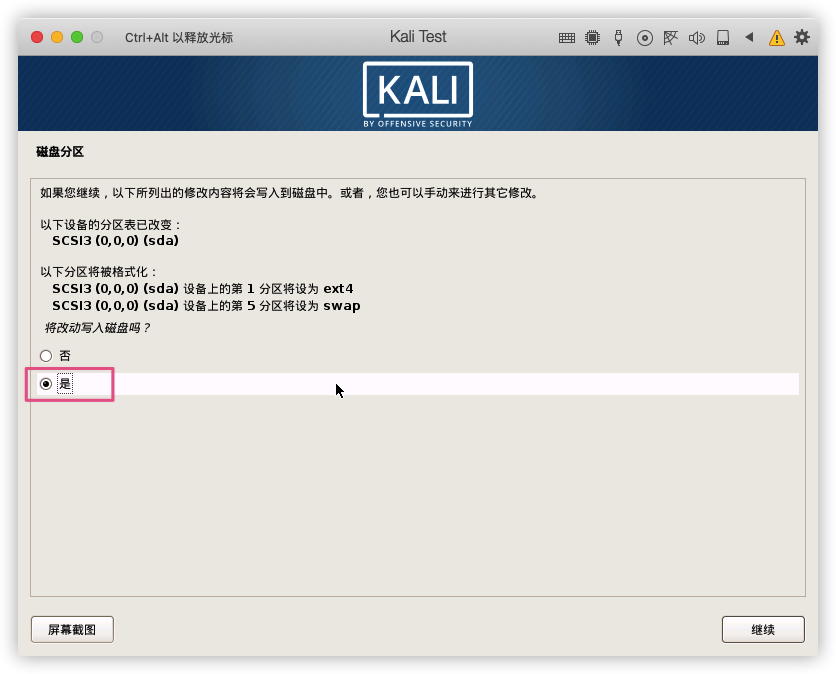

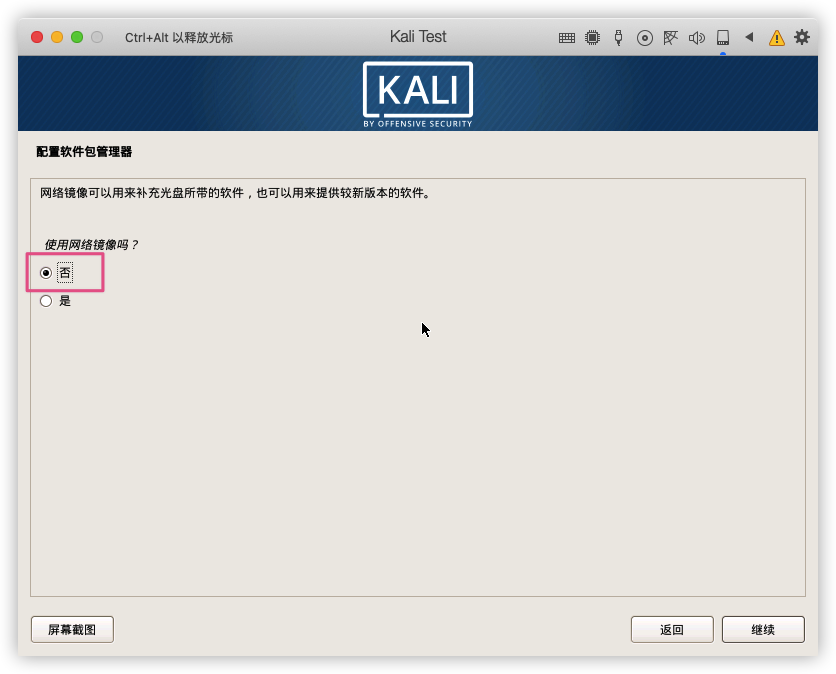
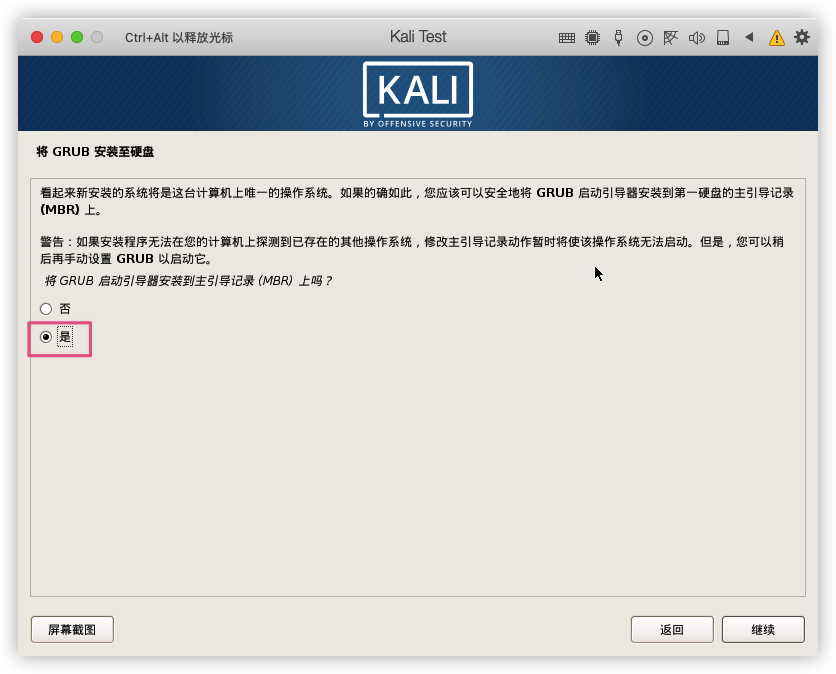


安装到此结束。
2. 其他配置
2.1 安装Parallels Tools
安装好Kali Linux后,点击操作-安装Parallels Tools(或者点击上面的黄色警号符),可以看到桌面上出现了加载的Parallels Tools盘,直接运行文件会显示权限不足,故先将其中的内容拷贝出来:
# 右键打开终端

mkdir /root/pt

cp -r /media/cdrom0 /root/pt

cd /root/pt/cdrom0

./install
在执行程序后,出现报错(注意使用./install命令才可以看到具体内容,直接双击install-gui是无法看到的),显示缺少文件。
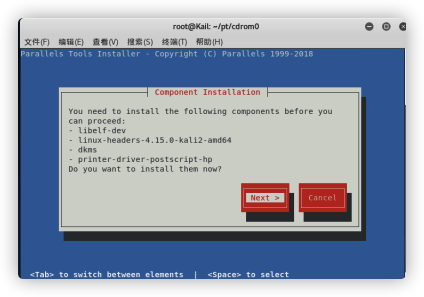
开始解决liberlf-def、dkms、printer-driver缺少的问题,首先要配置更新源:
# 打开终端,输入如下指令

leafpad /etc/apt/sources.list

# 在文件中配置如下两条信息

deb http://mirrors.ustc.edu.cn/kali kali-rolling main non-free contrib

deb-src http://mirrors.ustc.edu.cn/kali/ kali-rolling main contrib non-free

# 以下均是终端命令

apt-get update

apt-get install libelf-dev

apt-get install dkms

apt-get install printer-driver-postscript-hp

# 让这3个缺少的组件安装即可,重新执行安装parallels tools程序后,还是提醒缺少printer-driver-postscript-hp,不用在意
开始解决linux-header缺少这个问题,需要下载一些文件,但是太旧,官方找不到相关文件了:
下载百度云中的文件,之后使用ssh上传到Kali中,现在要开启ssh服务:
# 打开终端

leafpad /etc/ssh/sshd_config
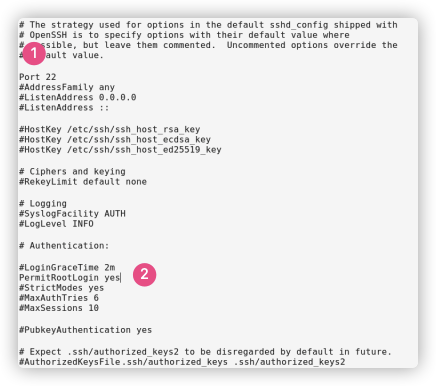
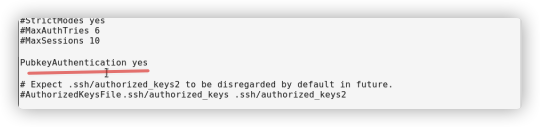
保存并退出,之后开启ssh服务:
service ssh start

service ssh status # 查看ssh状态
这时,就可以使用ssh工具连接Kali了。
注:设置开机自启动ssh
update-rc.d ssh enable # 打开开机自启

update-rc.d ssh disabled # 关闭开机自启
将百度云下载的文件传到Kail中:
mkdir develp # 将文件放到这个目录中
之后依次执行:
dpkg -i linux-kbuild-4.15_4.15.11-1kali1_amd64.deb

dpkg -i linux-headers-4.15.0-kali2-common_4.15.11-1kali1_all.deb

dpkg -i linux-headers-4.15.0-kali2-amd64_4.15.11-1kali1_amd64.deb
执行最后一个,显示缺少gcc依赖,不用在意,这时已经解决linux-header缺少的问题了
# 重新执行安装parallels tools程序

cd /root/pt/cdrom0

./install

# 之后显示安装成功,并且推荐安装printer-driver-postscript-hp,不用在意,点击ok,之后reboot
至此,parallels tools工具安装完毕。
2.2 其他软件安装
首先修改更新源:
leafpad /etc/apt/sources.list

# 修改内容为如下信息

deb http://mirrors.163.com/debian/ stretch main non-free contrib

deb http://mirrors.163.com/debian/ stretch-updates main non-free contrib

deb http://mirrors.163.com/debian/ stretch-backports main non-free contrib

deb-src http://mirrors.163.com/debian/ stretch main non-free contrib

deb-src http://mirrors.163.com/debian/ stretch-updates main non-free contrib

deb-src http://mirrors.163.com/debian/ stretch-backports main non-free contrib

deb http://mirrors.163.com/debian-security/ stretch/updates main non-free contrib

deb-src http://mirrors.163.com/debian-security/ stretch/updates main non-free contrib

apt-get clean

apt-get update
2.2.1 配置 Zsh
参考博客:https://blog.csdn.net/qq_35104586/article/details/103604964
# 卸载linux-headers

apt-get  install  -f

# 原地址被墙,使用其他博主提供的地址

sh -c "$(curl -fsSL https://gitee.com/shmhlsy/oh-my-zsh-install.sh/raw/master/install.sh)"

# 设置默认 Shell 为 Zsh

chsh -s /bin/zsh

# 安装 agnoster 主题

# agnoster 是一款很漂亮的 Zsh 主题,首先要安装 Powerline Fonts

apt-get install fonts-powerline

# 修改 ~/.zshrc

leafpad ~/.zshrc

# 修改 ZSH_THEME 环境变量

ZSH_THEME="agnoster"

# 重启

reboot
2.2.2 安装 Google 拼音输入法
apt-get install fcitx

apt-get install fcitx-googlepinyin
2.2.3 安装 VC Code
官方下载地址:https://code.visualstudio.com/updates/
我下载最新版安装后,软件页面是白板,所以我使用的版本是code_1.28.2-1539735992_amd64,可以到如下百度云下载:
在develp目录下创建vc目录,直接将下载好的code_1.28.2-1539735992_amd64.拖拽进去,因为已经安装了Parallels Tools了不用再使用ssh服务传了
# 进入该目录,右键打开终端,在终端执行如下指令

dpkg -i code_1.28.2-1539735992_amd64.deb

# 指令说明

# 以后安装软件如果报依赖关系的错误,我们可以使用以下的命令修复安装。

# apt-get  install  -f

# 如果要卸载安装的应用我们可以通过“ dpkg  -l”查看已经安装的软件,并找到自己的安装的软件名。

# 最后使用"dpkg  -r  软件名"进行卸载
注:个人不使用中文,下面的说明时配置VC Code和Firefox为中文,有需要的小伙伴可以自行设置:
使用快捷键组合【Ctrl+Shift+p】,在搜索框中输入“configure display language”,点击确定后;
修改locale.json文件下的属性“locale”为“zh-CN”;
重启vscode工具;
如果重启后vscode菜单等仍然是英文显示,在商店查看已安装的插件,把中文插件重新安装一遍(插件名为Chinese(Simplified)),然后在重启工具。
修改 Firefox 语言为中文
下载 zh-CN.xpi,链接如下:
http://ftp.mozilla.org/pub/firefox/releases/{你的Firefox版本号}/linux-x86_64/xpi/
2.2.4 配置Vim
被墙了,无法在线下载,需要手动安装,首先去Github https://github.com/spf13/spf13-vim,下载zip文件,之后传到/develp/vim目录下:
# 使用如下指令解压

unzip spf13-vim-3.0.zip

cd spf13-vim-3.0

./bootstrap.sh

# 之后就是漫长的等待了,因为安装插件多且慢
不想去Github下的,可以使用如下百度云。
2.2.5 更新系统与软件说明(不建议全部更新)
本人就安装到至此以上,往下的指令并未执行,只是当作参考,以后需要用到在使用。有需要的小伙伴可以自行选择执行。
apt-get clean //清除缓存索引

apt-get update //更新索引文件

apt-get upgrade -y //更新实际的软件包文件

apt-get dist-upgrade -y //根据依赖关系更新

apt-get install kali-linux-all //安装所有kali工具包

apt-get install linux-headers-$(uname -r) //内核更新

# 输入以下命令即可更新

apt-get clean && apt-get update && apt-get upgrade -y && apt-get dist-upgrade -y
ParallelsDesktop下Kali安装的更多相关文章
- kali安装java1.8
0x01 下载 首先,去官方网站下载JDK1.8对应的版本 http://www.oracle.com/technetwork/java/javase/downloads/jdk8-downloads ...
- 2018-2019-2 20165234 《网络对抗技术》 Exp0 Kali安装 Week1
Week1 kali安装 一.下载系统镜像文件 首先下载系统镜像,进入kali官网,在Downloads中选择Download Kali Linux. 我选择的是64位版本,点击HTTP下载镜像文件. ...
- 2018-2019-2 《网络对抗技术》 Exp0 Kali安装 20165221 Week1
2018-2019-2 <网络对抗技术> Exp0 Kali安装 20165221 Week1 安装Vmware 上学期已经安装过,不再赘述. 如需安装,可参考如何安装vmware 下载v ...
- 2018-2019-2 《网络对抗技术》Exp0 Kali安装 Week1
- 2018-2019-2 <网络对抗技术>Exp0 Kali安装 Week1 - 安装过程 - 安装Kali VMware上学期已经装好了,Kali的镜像文件是从同学那拷过来的,所以这两 ...
- kali安装vm tools
kali安装完毕后第一件事便是安装VMtools,tools能让kali和物理机进行交互,复制粘贴功能等. 在屏幕上会弹出一个光驱,点击进去,进入文件夹 将文件复制到home文件夹下. 1 tar z ...
- 2018-2019-2 《网络对抗技术》Exp0 Kali安装 Week1 20165225
2018-2019-2 <网络对抗技术>Exp0 Kali安装 Week1 20165225 - 上Kali官网选择Kali Linux 64 bit的torrent,用迅雷解压即可 安装 ...
- 20165306 Exp0 Kali安装 Week1
20165306 Exp0 Kali安装 Week1 实验要求 Kali 下载 安装 网络 共享 软件源 步骤一.下载Kali 根据网址https://www.kali.org/ 下载kali 点击 ...
- NetSec2019 20165327 Exp0 Kali安装 Week1
NetSec2019 20165327 Exp0 Kali安装 Week1 一.下载并安装Kali和VMware kali在官网下载,VMware上学期已安装 安装如下步骤: 选典型: 选稍后安装操作 ...
- Exp0 Kali安装 Week1
20165214 2018-2019-2 <网络对抗技术>Exp0 Kali安装 Week1 任务要求 Kali的下载.安装.共享.软件源. 步骤 1.从Kali的官网下载镜像文件.(直接 ...
随机推荐
- CSS DIV中表格居中显示
将div的text-align设为center,然后将table的margin设为auto,即: <div> <table style="margin:auto; widt ...
- python中的守护线程
什么是守护线程:在后台运行,为其他线程提供服务的线程成为守护线程. 为什么要引入守护线程: thread模块不支持守护线程的概念,当主线程退出时,所有的子线程都将终止,不管它们是否仍在工作, 如果你不 ...
- java语言进阶(七)_Lambda表达式
1 函数式编程思想概述 在数学中,函数就是有输入量.输出量的一套计算方案,也就是"拿什么东西做什么事情".相对而言,面向对象过分强调"必须通过对象的形式来做事情" ...
- Cache写策略(Cache一致性问题与骚操作)
写命中 写直达(Write Through) 信息会被同时写到cache的块和主存中.这样做虽然比较慢,但缺少代价小,不需要把整个块都写回主存.也不会发生一致性问题. 对于写直达,多出来%10向主存写 ...
- 无间歇文字滚动_ 原生js实现新闻无间歇性上下滚动
这篇文章主要介绍使用js实现文字无间歇性上下滚动,一些网站的公告,新闻列表使用的比较多,感兴趣的小伙伴们可以参考一下 ,代码实现如下. html+css部分: <style> #moocb ...
- HotSpot的启动过程
HotSpot通常会通过java.exe或javaw.exe来调用/jdk/src/share/bin/main.c文件中的main()函数来启动虚拟机,使用Eclipse进行调试时,也会调用到这个入 ...
- Intellij idea2020永久激活,亲测可用!!!(持续更新)
DEA 2020 破解 IntelliJ IDEA 2020最新激活码(亲测有效,可激活至 2089 年,持续更新~) 申明:本教程 IntelliJ IDEA 破解补丁.激活码均收集于网络,请勿商用 ...
- 攻防世界-新手篇(Mise)~~~
Mise this_is_flag 签到题flag{th1s_!s_a_d4m0_4la9} pdf 打开图片,flag值在图片底下,wps将pdf转为word格式后,将图片拉开发现flag flag ...
- SpringBoot + Vue + ElementUI 实现后台管理系统模板 -- 后端篇(一): 搭建基本环境、整合 Swagger、MyBatisPlus、JSR303 以及国际化操作
相关 (1) 相关博文地址: SpringBoot + Vue + ElementUI 实现后台管理系统模板 -- 前端篇(一):搭建基本环境:https://www.cnblogs.com/l-y- ...
- day25 ATM项目(第一天)
项目的说明书 项目:ATM + 购物车 项目需求: 1.额度15000或自定义 --> 注册功能 2.实现购物商城,买东西加入购物车,调用信用卡接口结账 --> 购物功能.支付功能 3.可 ...