
基于vue3+electron11实现QQ登录切换|自定义导航栏|托盘|打包
上一篇有给大家分享过使用vue3和electron快速搭建项目、创建多窗口/父子modal窗口的一些方法。今天继续给大家分享一些vue3.x+electron11项目开发中的一些知识点/踩坑记录,希望对你有帮助~~
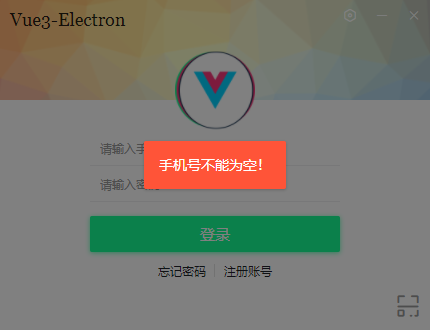

1、vue3+electron实现QQ登录界面
<template>

    <div>

        <div class="ntMain__cont flex1 flexbox flex-col">

            <div class="nt__lgregWrapper flex1 flexbox flex-col vui__drag">

                <NavBar title=" " transparent fixed>

                    <template #wbtn>

                        <a class="wbtn" title="设置"><i class="iconfont icon-shezhi1"></i></a>

                    </template>

                </NavBar>

                <template v-if="!isShowQrcode">

                    <div class="nt__lgregBox flex1">

                        <div class="banner">

                            <h2 class="tit">Vue3-Electron</h2>

                            <img class="bg" src="@assets/img/skin/bg-banner.png" />

                        </div>

                        <div class="slogan">

                            <div class="avatar"><img src="@assets/logo-white.png" /></div>

                        </div>

                        <div class="forms">

                            <form @submit.prevent="handleSubmit">

                                <ul class="clearfix">

                                    <li class="flexbox flex-alignc"><input class="iptxt flex1" type="text" v-model="formObj.tel" placeholder="请输入手机号" autocomplete="off" maxLength="11" /><em class="borLine"></em></li>

                                    <li class="flexbox flex-alignc"><input class="iptxt flex1" type="password" v-model="formObj.pwd" placeholder="请输入密码" autocomplete="off" /><em class="borLine"></em></li>

                                </ul>

                                <div class="btns"><button class="vui__btn vui__btn-primary btn__submit" type="submit">登录</button></div>

                                <div class="lgregLink align-c clearfix">

                                    <router-link class="navigator" to="#">忘记密码</router-link>

                                    <router-link class="navigator" to="/register">注册账号</router-link>

                                </div>

                            </form>

                        </div>

                    </div>

                    <div class="nt__lgregFoot vui__nodrag" @click="handleShowQR">

                        <i class="iconfont icon-saoma"></i>

                    </div>

                </template>

                <template v-else>

                    <div class="nt__lgregBox flex1">

                        <div class="banner">

                            <h2 class="tit">Vue3-Electron</h2>

                            <img class="bg" src="@assets/img/skin/bg-banner.png" />

                        </div>

                        <div class="slogan">

                            <div class="qrcode"><img src="@assets/img/placeholder/wx-qrcode.jpg" /></div>

                        </div>

                        <div class="forms">

                            <div style="text-align:center;margin:20px 0 25px;">使用手机扫一扫快速登录。</div>

                            <div class="btns"><button class="vui__btn vui__btn-primary btn__submit" @click="handleShowQR">返回</button></div>

                        </div>

                    </div>

                </template>

            </div>

        </div>

    </div>

</template>

<script>

import { ref, reactive, inject } from 'vue'

import { useStore } from 'vuex'

import { createWin } from '@module/actions'

export default {

    components: {},

    setup() {

        const store = useStore()

        const v3layer = inject('v3layer')

        const utils = inject('utils')

        const isShowQrcode = ref(false)

        const formObj = reactive({})

        const handleShowQR = () => {

            isShowQrcode.value = !isShowQrcode.value

        }

        const VTips = (content) => {

            v3layer({content: content, time: 2})

        }

        const handleSubmit = () => {

            if(!formObj.tel){

                VTips('手机号不能为空!')

            }else if(!utils.checkTel(formObj.tel)){

                VTips('手机号格式不正确!')

            }else if(!formObj.pwd){

                VTips('密码不能为空!')

            }else{

                store.commit('SET_ISLOGIN', true);

                store.commit('SET_TOKEN', utils.setToken());

                store.commit('SET_USER', formObj.tel);

                // ...

            }

        }

        return {

            isShowQrcode,

            handleShowQR,

            formObj,

            handleSubmit

        }

    }

}

</script>
全局路由钩子判断登录状态,没有登录就跳转到上面的登录页面。
// 全局钩子拦截登录状态

router.beforeEach((to, from, next) => {

    const hasLogined = store.state.isLogin

    // 判断当前路由地址是否需要登录权限

    if(to.meta.requireAuth) {

        if(hasLogined) {

            next()

        }else {

            // 跳转登录页面

            loginWin()

        }

    }else {

        next()

    }

})
/**

 * @desc 登录窗口

 */

export function loginWin() {

    createWin({

        isMainWin: true,

        title: '登录',

        route: '/login',

        width: 430,

        height: 330,

        resize: false,

        alwaysOnTop: true,

    })

}
注意1:当自定义可拖拽区域,必须是兄弟节点或是父子节点,如果是通过position:absolute/fixed定位,则定位的那个区域设置 -webkit-app-region: no-drag 会无效/无法点击。这时需要把定位的元素放在可拖拽节点的子节点里面。
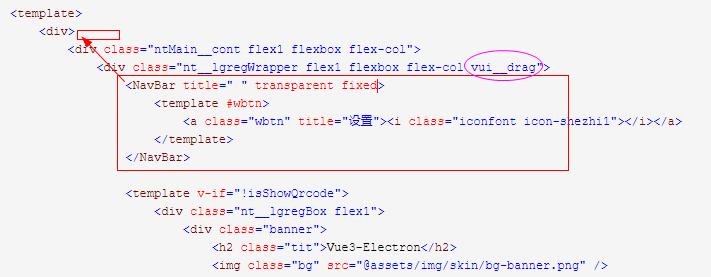
如上图:如果把NavBar组件放在箭头位置,设置/最小化/关闭按钮会无法点击。
<script>

import { getCurrentInstance } from 'vue'

export default {

    setup() {

        const { ctx } = getCurrentInstance()

        ctx.$store.commit(...)

        ctx.$router.push(...)

    }

}

</script>
注意2:最好不要使用上面的getCurrentInstance来获取上下文操作,打包的时候会报错+报错+报错。
2、vue3+electron实现无边框窗体自定义导航条
创建窗体的时候,设置 frame: false 窗口会无顶部栏。这时就需要自定义拖拽区域和最小/大化及关闭按钮了。
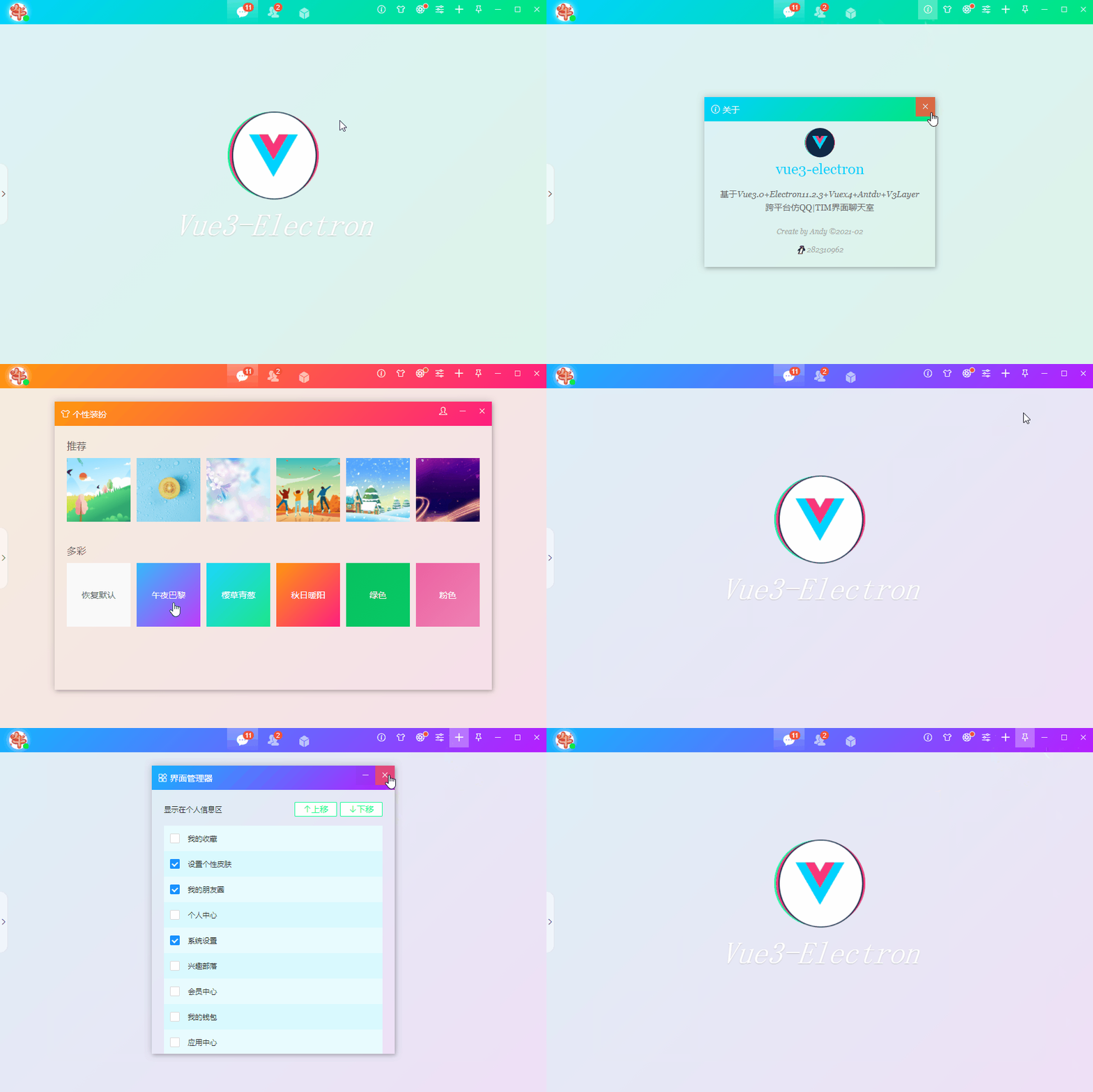
新建navbar.vue和winbar.vue两个模板,分别是导航栏/右上角按钮组。
- navbar模板
<template>

    <div class="nt__navbar" :class="{'fixed': fixed, 'transparent fixed': transparent}">

        <div class="nt__navbar-wrap flexbox flex-alignc vui__drag" :style="{'background': bgcolor, 'color': color, 'z-index': zIndex}">

            <!-- 标题 -->

            <div class="nt__navbar-title" :class="{'center': center}">

                <template v-if="$slots.title"><slot name="title" /></template>

                <template v-else>{{title || winCfg.window.title}}</template>

            </div>

        </div>

        <WinBar :minimizable="minimizable" :maximizable="maximizable" :closable="closable">

            <slot name="wbtn" />

        </WinBar>

    </div>

</template>

<script>

import { winCfg } from '@module/actions'

export default {

    props: {

        // 标题

        title: { type: String, default: '' },

        // 标题颜色

        color: { type: String, default: '#fff' },

        // 背景颜色

        bgcolor: String,

        // 标题是否居中

        center: { type: [Boolean, String], default: false },

        // 是否固定

        fixed: { type: [Boolean, String], default: false },

        // 背景透明

        transparent: { type: [Boolean, String], default: false },

        // 设置层级

        zIndex: { type: [Number, String], default: '2021' },

        /**

         * WinBar组件参数

         */

        // 窗口是否可以最小化

        minimizable: { type: [Boolean, String], default: true },

        // 窗口是否可以最大化

        maximizable: { type: [Boolean, String], default: true },

        // 窗口是否可以关闭

        closable: { type: [Boolean, String], default: true },

    },

    setup() {

        return {

            winCfg,

        }

    }

}

</script>
支持自定义标题/居中、颜色/背景色、是否固定、透明背景等功能。
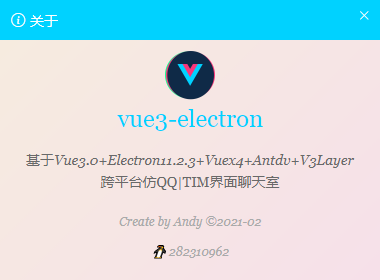
<NavBar bgcolor="#00d2ff" minimizable="false">

    <template #title><i class="iconfont icon-about"></i> 关于</template>

</NavBar>

<NavBar bgcolor="#15ff95" color="#f00" center>

    <template #title><i class="iconfont icon-huanfu"></i> 个性装扮</template>

    <template #wbtn>

        <a class="wbtn" title="我的装扮"><i class="iconfont icon-tabbar3"></i></a>

    </template>

</NavBar>
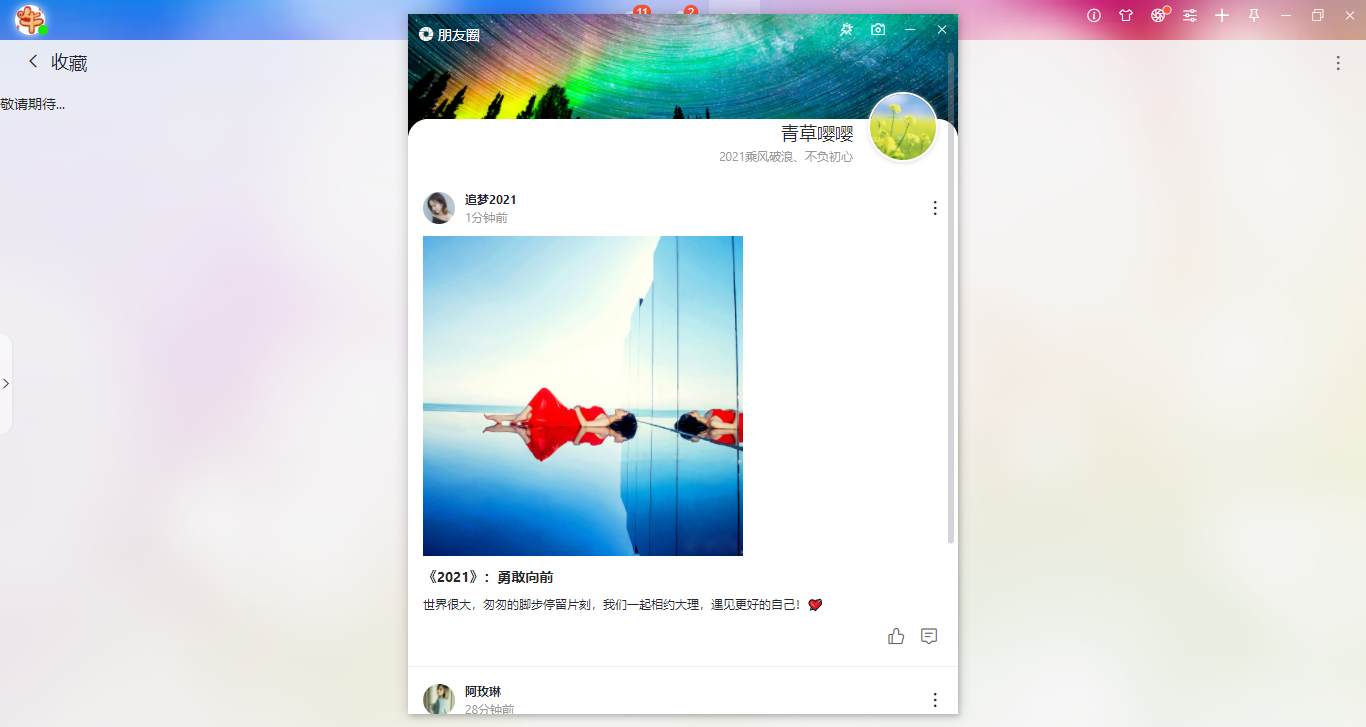
<NavBar :bgcolor="headerBg" transparent>

    <template #title><i class="iconfont icon-pyq"></i> 朋友圈</template>

    <template #wbtn>

        <a class="wbtn" title="更换封面"><i class="iconfont icon-dianzan"></i></a>

        <a class="wbtn" title="发布" @click="isShowPublish=true"><i class="iconfont icon-paizhao"></i></a>

    </template>

</NavBar>
- winbar.vue模板
<template>

    <div class="vui__winbtn flexbox flex-alignc">

        <div class="vui__winbtn-groups" :style="{'color': color}">

            <slot />

            <a v-if="JSON.parse(minimizable)" class="wbtn" title="最小化" @click="handleWinMin"><i class="iconfont icon-min"></i></a>

            <a v-if="JSON.parse(maximizable)&&winCfg.window.resize" class="wbtn" :title="hasMaximized ? '向下还原' : '最大化'" @click="handleWinMax2Min"><i class="iconfont" :class="hasMaximized ? 'icon-restore' : 'icon-max'"></i></a>

            <a v-if="JSON.parse(closable)" class="wbtn close" title="关闭" @click="handleWinClose"><i class="iconfont icon-quit"></i></a>

        </div>

    </div>

</template>

<script>

import { remote } from 'electron'

import { onMounted, reactive, inject, toRefs } from 'vue'

import { useStore } from 'vuex'

import { winCfg, setWin } from '@module/actions'

export default {

    props: {

        color: { type: String, default: '#fff' },

        // 窗口是否可以最小化

        minimizable: { type: [Boolean, String], default: true },

        // 窗口是否可以最大化

        maximizable: { type: [Boolean, String], default: true },

        // 窗口是否可以关闭

        closable: { type: [Boolean, String], default: true },

    },

    setup() {

        let win = remote.getCurrentWindow()

        const store = useStore()

        const v3layer = inject('v3layer')

        const data = reactive({

            hasMaximized: false

        })

        onMounted(() => {

            if(win.isMaximized()) {

                data.hasMaximized = true

            }

            win.on('maximize', () => {

                data.hasMaximized = true

            })

            win.on('unmaximize', () => {

                data.hasMaximized = false

            })

        })

        // 最小化

        const handleWinMin = () => {

            setWin('min', winCfg.window.id)

        }

        // 最大化/还原

        const handleWinMax2Min = () => {

            setWin('max2min', winCfg.window.id)

        }

        // 关闭

        const handleWinClose = () => {

            setWin('close', winCfg.window.id)

        }

        return {

            ...toRefs(data),

            winCfg,

            handleWinMin,

            handleWinMax2Min,

            handleWinClose

        }

    }

}

</script>
支持自定义颜色、是否可以最大/小化及关闭等功能。
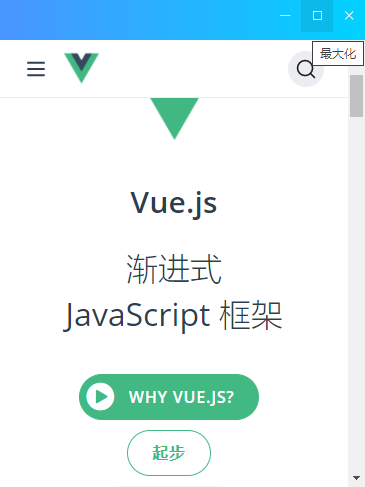
<!-- //网址链接模板 -->

<template>

    <div>

        <NavBar></NavBar>

        <!-- 内容区 -->

        <div class="ntMain__cont flex1 flexbox flex-col">

            <div class="vChat__lkview">

                <iframe scrolling="auto" allowtransparency="true" frameborder="0" :src="data.url"></iframe>

            </div>

        </div>

    </div>

</template>
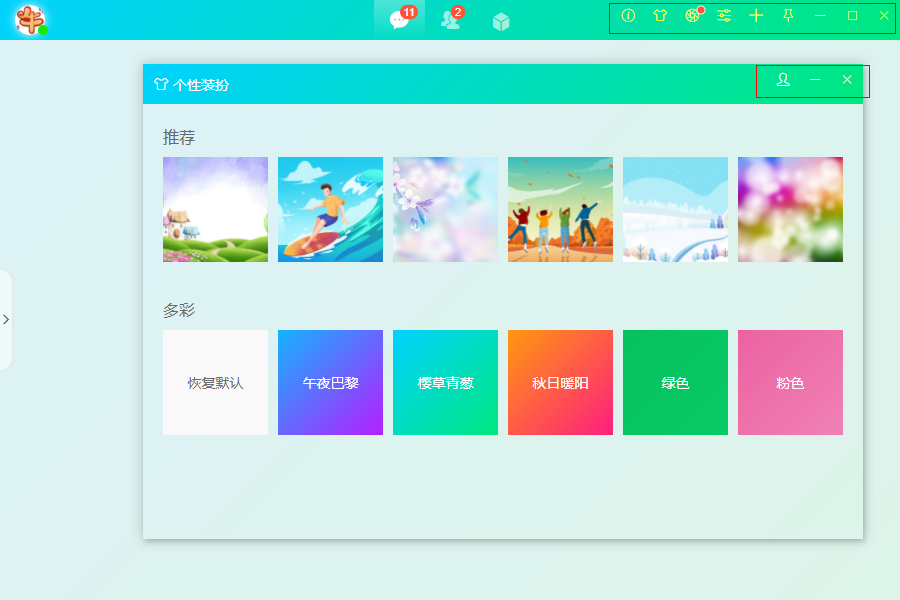
<WinBar color="#ff0">

    <a class="wbtn" title="关于" @click="handleAboutWin"><i class="iconfont icon-about"></i></a>

    <a class="wbtn" title="个性装扮" @click="handleSkinWin"><i class="iconfont icon-huanfu"></i></a>

    <a class="wbtn" title="朋友圈" @click="handleFZoneWin"><i class="iconfont icon-pyq2"></i><em class="vui__badge-dot"></em></a>

    <a class="wbtn" title="设置" @click="isShowSettingLayer=true"><i class="iconfont icon-peizhi"></i></a>

    <a class="wbtn" title="界面管理器" @click="handleUIManager"><i class="iconfont icon-tianjia"></i></a>

    <a class="wbtn" :class="{'on': isAlwaysOnTop}" :title="isAlwaysOnTop ? '取消置顶' : '置顶'" @click="handleAlwaysTop"><i class="iconfont icon-ding"></i></a>

</WinBar>
实现起来非常简单,只是需要注意一些细节即可。另外设置-webkit-app-region: drag之后,下面的子元素记得要设置-webkit-app-region: no-drag,否则无法响应点击事件。
另外拖拽区域会出现如下系统右键菜单,为了让拖拽区更加逼真,需要屏蔽系统菜单。
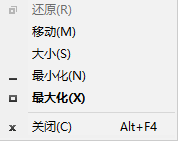
win.hookWindowMessage(278, function(e){

    win.setEnabled(false)

    setTimeout(() => {

        win.setEnabled(true)

    }, 150)

    return true

})
3、vue3+electron模仿QQ托盘图标/托盘闪烁


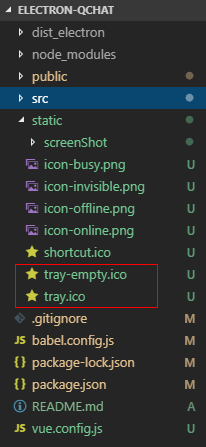
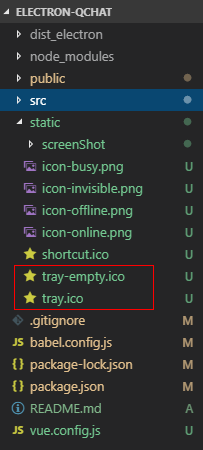
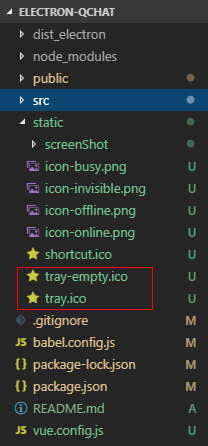
在项目根目录下放置两个大小一致的tray.ico文件,其中一个透明即可。


let tray = null

let flashTimer = null

let trayIco1 = path.join(__dirname, '../static/tray.ico')

let trayIco2 = path.join(__dirname, '../static/tray-empty.ico')

// 创建系统托盘图标

createTray() {

    const trayMenu = Menu.buildFromTemplate([

        {

            label: '我在线上', icon: path.join(__dirname, '../static/icon-online.png'),

            click: () => {...}

        },

        {

            label: '忙碌', icon: path.join(__dirname, '../static/icon-busy.png'),

            click: () => {...}

        },

        {

            label: '隐身', icon: path.join(__dirname, '../static/icon-invisible.png'),

            click: () => {...}

        },

        {

            label: '离开', icon: path.join(__dirname, '../static/icon-offline.png'),

            click: () => {...}

        },

        {type: 'separator'},

        {

            label: '关闭所有声音', click: () => {...},

        },

        {

            label: '关闭头像闪动', click: () => {

                this.flashTray(false)

            }

        },

        {type: 'separator'},

        {

            label: '打开主窗口', click: () => {

                // ...

            }

        },

        {

            label: '退出', click: () => {

                // ...

            }

        },

    ])

    this.tray = new Tray(this.trayIco1)

    this.tray.setContextMenu(trayMenu)

    this.tray.setToolTip(app.name)

    this.tray.on('double-click', () => {

        // ...

    })

}

// 托盘图标闪烁

flashTray(flash) {

    let hasIco = false

    if(flash) {

        if(this.flashTimer) return

        this.flashTimer = setInterval(() => {

            this.tray.setImage(hasIco ? this.trayIco1 : this.trayIco2)

            hasIco = !hasIco

        }, 500)

    }else {

        if(this.flashTimer) {

            clearInterval(this.flashTimer)

            this.flashTimer = null

        }

        this.tray.setImage(this.trayIco1)

    }

}

// 销毁托盘图标

destoryTray() {

    this.flashTray(false)

    this.tray.destroy()

    this.tray = null

}
调用 flashTray(true) 和 flashTray(false) 分别开启/关闭托盘图标闪烁。
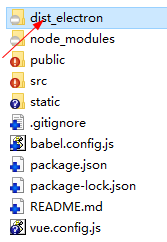
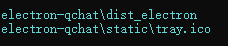
在一开始调试的时候托盘图标一直不显示,最后发现是路径错了。通过 console.log(__dirname) 指向了默认的 dist_electron 打包目录。
console.log('----------开始创建托盘')

console.log(__dirname)

console.log(path.join(__dirname, '../static/tray.ico'))
4、vue3+electron打包遇到的一些坑
项目使用的是electron-builder打包器来打包的,下面是常用的一些electron-builder打包配置。这里选择的是在vue.config.js里面配置。
/**

 * 项目配置文件

 */

const path = require('path')

module.exports = {

    ...

    // webpack配置

    chainWebpack: config => {

        ...

    },

    pluginOptions: {

        electronBuilder: {

            nodeIntegration: true,

            // 项目打包参数配置

            builderOptions: {

                "productName": "electron-qchat", //项目名称 打包生成exe的前缀名

                "appId": "com.example.electronqchat", //包名

                "compression": "maximum", //store|normal|maximum 打包压缩情况(store速度较快)

                "artifactName": "${productName}-${version}-${platform}-${arch}.${ext}",

                // "directories": {

                //     "output": "build", //输出文件夹(默认dist_electron)

                // },

                "asar": false, //asar打包

                // 拷贝静态资源目录到指定位置

                "extraResources": [

                    {

                        "from": "./static",

                        "to": "static"

                    },

                ],

                "nsis": {

                    "oneClick": false, //一键安装

                    "allowToChangeInstallationDirectory": true, //允许修改安装目录

                    "perMachine": true, //是否开启安装时权限设置(此电脑或当前用户)

                    "artifactName": "${productName}-${version}-${platform}-${arch}-setup.${ext}",

                    "deleteAppDataOnUninstall": true, //卸载时删除数据

                    "createDesktopShortcut": true, //创建桌面图标

                    "createStartMenuShortcut": true, //创建开始菜单图标

                    "shortcutName": "ElectronQChat", //桌面快捷键图标名称

                },

                "win": {

                    "icon": "./static/shortcut.ico", //图标路径

                }

            }

        }

    }

}
1、大家如果在.vue页面中使用 ipcRenderer 或 remote 模块,出现如下报错:
Uncaught TypeError: fs.existsSync is not a function
出现这个问题的原因:
- 因为渲染进程属于浏览器端,没有集成Node的环境,像fs这样的Node包是不可以使用的。
- 没有Node环境,所以require关键词也是不可以使用的。
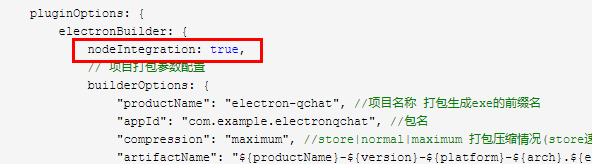
配置如上参数即可快速解决问题。
2、项目路径不能设置中文,否则打包会出错,一定要养成英文命名习惯。
3、最好不要使用getCurrentInstance函数来获取上下文,操作store或router,打包会出错。
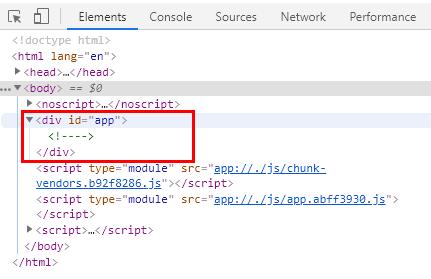
4、创建的vue3项目默认会是 createWebHistory 模式,打包会出现白屏情况;改为 createWebHashHistory Hash模式。
5、打包静态资源缺失或截图dll无效。需在打包配置里设置 extraResources 参数。
"extraResources": [

    {

        "from": "./static",

        "to": "static"

    },

],
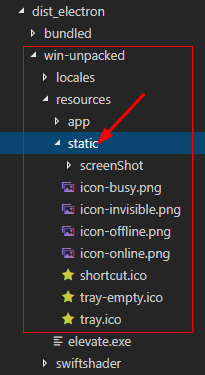
from参数表示资源目录位置,to表示打包时移动资源目录到指定位置。如下图所示:
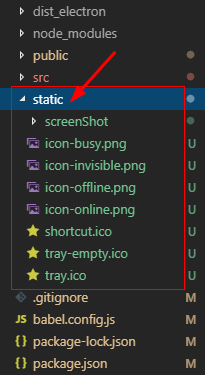
项目中的static目录用来存放一些ico图标或截图dll文件,即配置中的from目录名称。
打包后,会在resources目录下生成static文件夹,即配置中的to定义的目录名称。
好了,以上就是vue3+electron11开发跨平台项目的一些分享及踩坑记录,希望能帮助到大家哈!
最后贴上一个vue3.0+vant3开发移动端h5聊天实例
https://www.cnblogs.com/xiaoyan2017/p/14250798.html


基于vue3+electron11实现QQ登录切换|自定义导航栏|托盘|打包的更多相关文章
- 基于vite3+tauri模拟QQ登录切换窗体|Tauri自定义拖拽|最小/大/关闭
前两天有给大家分享tauri+vue3快速搭建项目.封装桌面端多开窗口.今天继续来分享tauri创建启动窗口.登录窗口切换到主窗口及自定义拖拽区域的一些知识.希望对想要学习或正在学习的小伙伴有些帮助. ...
- Taro多端自定义导航栏Navbar+Tabbar实例
运用Taro实现多端导航栏/tabbar实例 (H5 + 小程序 + React Native) 最近一直在捣鼓taro开发,虽说官网介绍支持编译到多端,但是网上大多数实例都是H5.小程序,很少有支持 ...
- uni-app自定义导航栏按钮|uniapp仿微信顶部导航条
最近一直在学习uni-app开发,由于uniapp是基于vue.js技术开发的,只要你熟悉vue,基本上很快就能上手了. 在开发中发现uni-app原生导航栏也能实现一些顶部自定义按钮+搜索框,只需在 ...
- React Native自定义导航栏
之前我们学习了可触摸组件和页面导航的使用的使用: 从零学React Native之09可触摸组件 - 从零学React Native之03页面导航 - 经过之前的学习, 我们可以完成一个自定义导航栏了 ...
- iOS个人中心渐变动画、微信对话框、标签选择器、自定义导航栏、短信验证输入框等源码
iOS精选源码 简单的个人中心页面-自定义导航栏并予以渐变动画 程序员取悦女票的正确姿势---Tip1(iOS美容篇) iOS 前台重启应用和清除角标的问题 微信原生提醒对话框3.0 JHLikeBu ...
- Nuxt/Vue自定义导航栏Topbar+标签栏Tabbar组件
基于Vue.js实现自定义Topbar+Tabbar组件|仿咸鱼底部凸起导航 最近一直在倒腾Nuxt项目,由于Nuxt.js是基于Vue.js的服务端渲染框架,只要是会vue,基本能很快上手了. 一般 ...
- 原生JS实现全屏切换以及导航栏滑动隐藏及显示——重构前
思路分析: 向后滚动鼠标滚轮,页面向下全屏切换:向前滚动滚轮,页面向上全屏切换.切换过程为动画效果. 第一屏时,导航栏固定在页面顶部,切换到第二屏时,导航条向左滑动隐藏.切换回第一屏时,导航栏向右滑动 ...
- 分别用ToolBar和自定义导航栏实现沉浸式状态栏
一.ToolBar 1.在build.gradle中添加依赖,例如: compile 'com.android.support:appcompat-v7:23.4.0' 2.去掉应用的ActionBa ...
- swift 自定义导航栏颜色
func setNavigationApperance(){ //自定义导航栏颜色 [self.navigationController?.navigationBar.barTintColor = U ...
随机推荐
- HTML定位
定位(position) 定位是一种更加高级的布局手段,通过定位可以将元素摆放到元素的任何位置 使用position属性来设置定位 可选值:static 默认值,元素是静止的没有开启定位 relati ...
- 天天写同步,5种SpringMvc异步请求了解下!
引言 说到异步大家肯定首先会先想到同步.我们先来看看什么是同步? 所谓同步,就是发出一个功能调用时,在没有得到结果之前,该调用就不返回或继续执行后续操作. 简单来说,同步就是必须一件一件事做,等前一件 ...
- OsgEarth开发笔记(三):Osg3.6.3+OsgEarth3.1+vs2019x64开发环境搭建(下)
前言 上一篇编译了proj6.2.0.gdal3.2.1,本篇继续. OsgEarth编译过程简介 OsgEarth的编译,是基于Osg和OsgEarth结合在一起的,先要编译Osg,然后 ...
- AcWing 241 楼兰图腾 (树状数组)
在完成了分配任务之后,西部314来到了楼兰古城的西部. 相传很久以前这片土地上(比楼兰古城还早)生活着两个部落,一个部落崇拜尖刀('V'),一个部落崇拜铁锹('∧'),他们分别用V和∧的形状来代表各自 ...
- 【洛谷 p3371】模板-单源最短路径(图论)
题目:给出一个有向图,请输出从某一点出发到所有点的最短路径长度. 解法:spfa算法. 1 #include<cstdio> 2 #include<cstdlib> 3 #in ...
- zoj3494 BCD Code(AC自动机+数位dp)
Binary-coded decimal (BCD) is an encoding for decimal numbers in which each digit is represented by ...
- Codeforces Round #648 (Div. 2) E. Maximum Subsequence Value 贪心
题意:E.Maximum Subsequence Value 题意: 给你n 个元素,你挑选k个元素,那么这个 k 集合的值为 ∑2i,其中,若集合内至少有 max(1,k−2)个数二进制下第 i 位 ...
- Codeforces Round #650 (Div. 3) D. Task On The Board (构造,贪心)
题意:有一个字符串和一组数,可以对字符串删去任意字符后为数组的长度,且可以随意排序,要求修改后的字符串的每个位置上的字符满足:其余大于它的字符的位置减去当前位置绝对值之和等于对应序列位置上的数. 题解 ...
- 网易云音乐JS逆向解析歌曲链接
Request URL: https://music.163.com/weapi/song/enhance/player/url?csrf_token= FormData : params: BV ...
- .net中swagger忽略某些字段
需要忽略的字段上用特性 [System.Text.Json.Serialization.JsonIgnore] 例如: