
(一)Python GUI 创建及添加部件
1 开始创建Python GUI
实现代码:
 import tkinter as tk

 win = tk.Tk()

 win.title("Python GUI")

 win.mainloop()
运行结果:
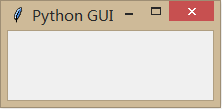
工作原理:
#1 导入tkinter模块并简化命名为tk。
#2 创建Tk类的一个实例并赋给实例变量win。
#3 根据实例变量win的title属性定义窗口的标题。
#4 通过调用mainloop开启窗口。
[注1]:运用Python类(class),首先需要创建一个类的实例,然后将实例赋给一个变量,此变量便具有与该类相同的功能属性。
[注2]:mainloop让GUI处于等待外部事件的无限循环中,当调用此循环后GUI窗口才会显示在屏幕上。
2 禁止GUI窗口尺寸变动
实现代码:
 import tkinter as tk

 win = tk.Tk()

 win.title("Python GUI")

 win.resizable(0, 0)

 win.mainloop()
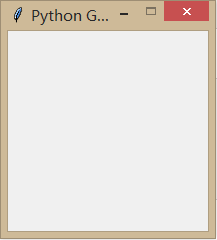
运行结果:用户无法更改GUI窗口尺寸,窗口最大化按钮呈灰色无法使用。
工作原理:
#4 resizable()是Tk类的一个方法,参数(0, 0)阻止窗口尺寸变更(通过传递其它参数可以实现自定义窗口初始尺寸)。
3 添加Label标签并设置其文本属性
实现代码:
 import tkinter as tk

 from tkinter import ttk

 win = tk.Tk()

 win.title("Python GUI")

 ttk.Label(win, text="A Label").grid(column=0, row=0)

 win.mainloop()
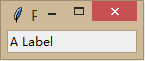
运行结果:
工作原理:
#2 从tkinter中导入ttk模块(tkinter的扩展,包含更高级的控件使窗口更加美观化)。
#5 向ttk.Label()传递窗口实例win并设置其文本属性(标签显示内容),启用网格管理器设置标签显示位置坐标。
[注1]:相较前面窗口,此窗口尺寸变小。原因是当窗口中没有添加控件时,tkinter会使用默认尺寸;当添加控件时,tkinter会在满足定义控件正常显示的前提下,选择尽可能小的窗口尺寸。
4 添加Button按钮并设置其文本属性
实现代码:
 import tkinter as tk

 from tkinter import ttk

 win = tk.Tk()

 win.title("Python GUI")

 # adding a label

 aLabel = ttk.Label(win, text="A Label")

 aLabel.grid(column=0, row=0)

 def clickMe():

     action.configure(text="** I have been Clicked! **")

     aLabel.configure(foreground='red')

 # adding a button

 action = ttk.Button(win, text="Click Me!", command=clickMe)

 action.grid(column=1, row=0)

 win.mainloop()
运行结果:
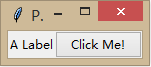
点击按钮前:
点击按钮后:
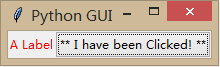
工作原理:
#11 事件处理函数,用于响应按钮,执行对标签和按钮文本属性的更改设置。
#16 创建按钮控件,并设置命令为clickMe()函数以及其文本属性。
5 添加text box文本框控件
实现代码:
 import tkinter as tk

 from tkinter import ttk

 win = tk.Tk()

 win.title("Python GUI")

 # adding a label

 aLabel = ttk.Label(win, text="Enter a name:")

 aLabel.grid(column=0, row=0)

 def clickMe():

     action.configure(text='Hello~' + name.get())

 # adding a button

 action = ttk.Button(win, text="Click Me!", command=clickMe)

 action.grid(column=1, row=1)

 # adding a textbox entry widget

 name = tk.StringVar()

 nameEntered = ttk.Entry(win, width=12, textvariable=name)

 nameEntered.grid(column=0, row=1)

 win.mainloop()
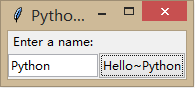
运行结果:
初始窗口:
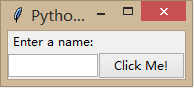
文本框输入Python并点击按钮后窗口:
工作原理:
#12 获取文本框字符并将其设置为按钮显示文本。按钮点击事件是一个回调函数,当按钮被用户点击后,此函数中涉及变量将被系统识别。基于此原理,点击按钮后即可获取文本框输入字符。
#19 声明变量名name为适用于tkinter的StringVar()类型。
#20 创建文本框并设置宽度以及绑定文本框字符变量为name。
#21 设置文本框显示位置坐标。
[注1]:Python是一种动态类型语言,是从所赋给变量的值来推断变量的类型。例如,在给一个变量名赋值一个字符串后,此变量即成为字符串类型。
[注2]:在tkinter中,必须声明变量名为StringVar()类型后才能正确使用,这是因为tkinter与Python并不是同一种语言,我们这里只是在Python中进行调用而已。
6 设置光标cursor和禁用GUI控件
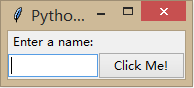
添加代码:
 nameEntered.focus()

 action.configure(state='disabled')
运行结果:
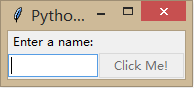
工作原理:
#1 通过调用tkinter控件实例的focus()方法给文本框设置光标。
#2 设置按钮状态属性以禁用按钮功能。
7 combo box组合框控件
添加代码:
 ttk.Label(win, text="Choose a number:").grid(column=1, row=0)

 number = tk.StringVar()

 numberChosen = ttk.Combobox(win, width=12, textvariable=number)

 numberChosen['values'] = (1, 2, 4, 42, 100)

 numberChosen.grid(column=1, row=1)

 numberChosen.current(0)
运行结果:
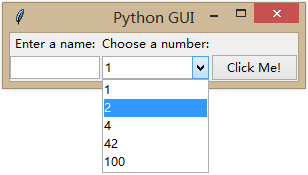
工作原理:
#3 创建一个组合框控件,并设置其宽度和文本变量。
#4 设置下拉菜单中待选内容。
#5 设置组合框位置坐标。
#6 设置组合框默认显示内容。
修改代码:
 numberChosen = ttk.Combobox(win, width=12, textvariable=number, state='readonly')

 def clickMe():

     action.configure(text='Hello~' + name.get() + ' ' + numberChosen.get())
运行结果:
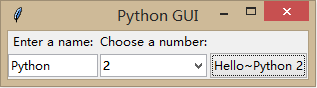
工作原理:
#1 实现用户只能选择输入下拉菜单中内容,无法输入自定义内容。
#3 按钮文本显示文本框和组合框输入内容。
8 创建不同初始状态下checkbutton
添加代码:
 # creating three checkbuttons

 chVarDis = tk.IntVar()

 check1 = tk.Checkbutton(win, text="Disabled", variable=chVarDis, state="disabled")

 check1.select()

 check1.grid(column=0, row=4, sticky=tk.W)

 chVarUn = tk.IntVar()

 check2 = tk.Checkbutton(win, text="Unchecked", variable=chVarUn)

 check2.deselect()

 check2.grid(column=1, row=4, sticky=tk.W)

 chVarEn = tk.IntVar()

 check3 = tk.Checkbutton(win, text="Enabled", variable=chVarEn)

 check3.select()

 check3.grid(column=2, row=4, sticky=tk.W)
运行结果:
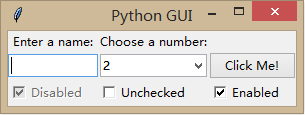
工作原理:
#2 声明变量名chVarDis为适用于tkinter的IntVar()类型。
#3 创建检查按钮。第一个参数为检查按钮放置的所在控件;第二个参数为检查按钮显示标签的文本内容;
#3 第三个参数为按钮的状态变量,将其与定义的IntVar()类型变量绑定。因为检查按钮的状态(checked or unchecked)由0和1表示,故将#2中变量定义为IntVar()类型。
#4 通过调用select()方法在检查按钮前放置检查符号√。
#5 设置检查按钮放置位置坐标,并将sticky设为tk.W(表示按钮将以左对齐方式显示)。
#9 通过调用deselect()方法在检查按钮前取消放置检查符号√。
9 radio button单选按钮控件
添加代码:
 # radiobuttons globals

 COLOR1 = "Blue"

 COLOR2 = "Gold"

 COLOR3 = "Red"

 # radiobutton callback

 def radCall():

     radSel=radVar.get()

     if      radSel == 1: win.configure(background=COLOR1)

     elif    radSel == 2: win.configure(background=COLOR2)

     elif    radSel == 3: win.configure(background=COLOR3)

 # create three radionbuttons

 radVar = tk.IntVar()

 rad1 = tk.Radiobutton(win, text=COLOR1, variable=radVar, value=1, command=radCall)

 rad1.grid(column=0, row=5, sticky=tk.W)

 rad2 = tk.Radiobutton(win, text=COLOR2, variable=radVar, value=2, command=radCall)

 rad2.grid(column=1, row=5, sticky=tk.W)

 rad3 = tk.Radiobutton(win, text=COLOR3, variable=radVar, value=3, command=radCall)

 rad3.grid(column=2, row=5, sticky=tk.W)
运行结果:
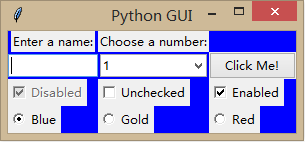
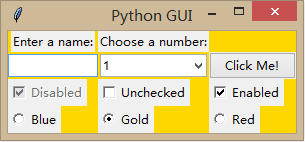
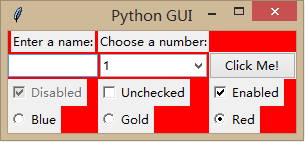
工作原理:
#2/3/4 创建模块级全局变量,在创建单选框按钮和设置背景颜色时用到。
#7 回调函数,根据用户选择设置窗口背景颜色。
#14 声明变量名radVar为适用于tkinter的IntVar()类型,为三个单选按钮所共用。
#15-22 创建三个单选按钮,设置按钮标签显示内容,绑定按钮变量,设置数值及命令等。
10 scrolled text滚动文本框控件
实现代码:
 from tkinter import scrolledtext

 # Using  scrolled text control

 scrolW = 30

 scrolH = 3

 scr = scrolledtext.ScrolledText(win, width=scrolW, height=scrolH, wrap=tk.WORD)

 scr.grid(column=0, columnspan=3)
运行结果:
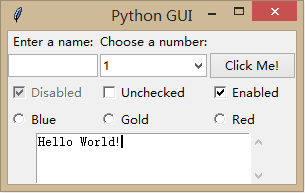
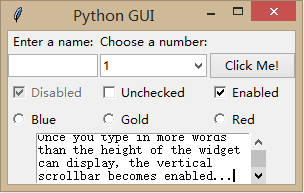
工作原理:
#1 导入包含滚动文本框控件的模块。
#4/5 设置滚动文本框控件的高度和宽度。
#7 创建滚动文本框控件,设置宽度和高度,并设置文本自动换行。
#8 通过设置columnspan=3使得滚动文本框将占用三列空间,而不是全部位于第一列。
11 将几个控件添加到循环中
实现代码:
 # change radiobuttons global variables into a list

 colors = ["Blue", "Gold", "Red"]

 radVar = tk.IntVar()

 radVar.set(99)

 for col in range(3):

     curRad = 'rad' + str(col)

     curRad = tk.Radiobutton(win, text=colors[col], variable=radVar, value=col, command=radCall)

     curRad.grid(column=col, row=5, sticky=tk.W)

 def radCall():

     radSel=radVar.get()

     if      radSel == 0: win.configure(background=colors[0])

     elif    radSel == 1: win.configure(background=colors[1])

     elif    radSel == 2: win.configure(background=colors[2])
运行结果:
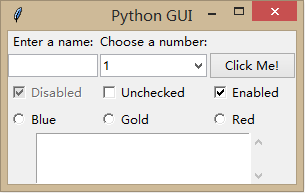
工作原理:
#2 创建一个列表来表示这几个全局变量。
#5 设置一个单选按钮之外的初始值(0~2之外的数值),否则在默认情况下,当窗口出现的同时将有一个单选按钮被选中。
#7 将三个单选按钮的创建和位置设置用一个for循环来实现。
#12 相应地修改回调函数中的索引号和背景颜色设置。
未完待续……
本文章属于原创作品,欢迎大家转载分享,禁止修改文章的内容。尊重原创,转载请注明来自:躬耕南阳 https://www.cnblogs.com/yangmi511/
(一)Python GUI 创建及添加部件的更多相关文章
- C++ GUI Qt4编程-创建自定义窗口部件
C++ GUI Qt4编程-创建自定义窗口部件 Qtqt4 通过Qt窗口部件进行子类化或者直接对QWidget进行子类化,就可以创建自定义窗口部件,下面示范两种方式,并且也会说明如何把自定义窗口部 ...
- Python GUI - tkinter
目录: Tkinter 组件 标准属性 几何管理 代码实例: 1. Label & Button 2. Entry & Text 3.Listbox列表 4.Radiobutton单选 ...
- Python GUI之tkinter窗口视窗教程大集合(看这篇就够了) JAVA日志的前世今生 .NET MVC采用SignalR更新在线用户数 C#多线程编程系列(五)- 使用任务并行库 C#多线程编程系列(三)- 线程同步 C#多线程编程系列(二)- 线程基础 C#多线程编程系列(一)- 简介
Python GUI之tkinter窗口视窗教程大集合(看这篇就够了) 一.前言 由于本篇文章较长,所以下面给出内容目录方便跳转阅读,当然也可以用博客页面最右侧的文章目录导航栏进行跳转查阅. 一.前言 ...
- 简单的python GUI例子
写一个简单的界面很容易,即使是什么都不了解的情况下,这个文本转载了最简单的界面编写,下个文本介绍了TK的简单但具体的应用 在python中创建一个窗口,然后显示出来. from Tkinter imp ...
- QT GUI @创建新的工程
开发环境: Qt 4.5 Qt Creator 1.3.0 新工程创建步骤: 1. 单击运行Qt Creator,进入欢迎页面.选择"File" -> "New F ...
- 使用PyQt来编写第一个Python GUI程序
原文:使用PyQt来编写第一个Python GUI程序 本文由 伯乐在线 - Lane 翻译,Daetalus 校稿.未经许可,禁止转载!英文出处:pythonforengineers.com.欢迎加 ...
- python GUI实战项目——tkinter库的简单实例
一.项目说明: 本次通过实现一个小的功能模块对Python GUI进行实践学习.项目来源于软件制造工程的作业.记录在这里以复习下思路和总结编码过程.所有的源代码和文件放在这里: 链接: https:/ ...
- python GUI图形化编程-----wxpython
一.python gui(图形化)模块介绍: Tkinter :是python最简单的图形化模块,总共只有14种组建 Pyqt :是python最复杂也是使用最广泛的图形化 Wx ...
- Python GUI 编程
Python GUI编程(Tkinter) Python 提供了多个图形开发界面的库,几个常用 Python GUI 库如下: Tkinter: Tkinter 模块(Tk 接口)是 Python 的 ...
随机推荐
- pugixml简单实用
实现快递查询,调用快递100的API,未完成. #include <iostream> #include <fstream> #include <string> # ...
- python环境安装及配置
一.下载python,可选择python2.x或python 3.0 下载地址:[官网],选择系统 ---选择对应版本 注意自己电脑是32位(X86)还是64位(x86-64) 下载文件包,点击点击安 ...
- Codeforces_820
A.直接模拟. #include<bits/stdc++.h> using namespace std; int c,v0,v1,a,l; int main() { ios::sync_w ...
- 基于MXNet的im2rec.py的debug
1.im2rec.py调试错误:multiprocessing not available, fall back to single threaded encoding imread 经过查找发现是程 ...
- 为什么尽量不要使用Executors创建线程池
看阿里巴巴开发手册并发编程这块有一条:线程池不允许使用Executors去创建,而是通过ThreadPoolExecutor的方式,通过源码分析禁用的原因. 线程池的优点 管理一组工作线程,通过线程池 ...
- ajax 原生js封装ajax [转]
/* 封装ajax函数 * @param {string}opt.type http连接的方式,包括POST和GET两种方式 * @param {string}opt.url 发送请求的url * @ ...
- STM32片外SRAM作运行内存
本例演示用的软硬件: 片内外设驱动库:STM32CubeF41.24.1的HAL库1.7.6,2019年4月12日 IDE:MDK-ARM 5.28.0.0,2019年5月 开发板:片外SRAM挂在F ...
- 【题解】战争系列-截获密文I
给你一个最短代码: #include <iostream> #include <string> int main(){ std::string str; std::cin &g ...
- 面试官:“看你简历上写熟悉 Handler 机制,那聊聊 IdleHandler 吧?”
一. 序 Handler 机制算是 Android 基本功,面试常客.但现在面试,多数已经不会直接让你讲讲 Handler 的机制,Looper 是如何循环的,MessageQueue 是如何管理 M ...
- PyTorch可视化——tensorboard、visdom
一.pytorch与tensorboard结合使用 Tensorboard Tensorboard一般都是作为tf的可视化工具,与tf深度集成,它能够展现tf的网络计算图,绘制图像生成的定量指标图以及 ...