
Selenium系列(三) - 针对元素常见的简单操作
如果你还想从头学起Selenium,可以看看这个系列的文章哦!
https://www.cnblogs.com/poloyy/category/1680176.html
其次,如果你不懂前端基础知识,需要自己去补充哦,博主暂时没有总结(虽然我也会,所以我学selenium就不用复习前端了哈哈哈...)
针对元素有哪些常见的简单操作?
- 点击
- 输入内容、清除内容
- 返回元素尺寸、坐标
- 获取元素标签文本
- 获取元素属性值
- 检查元素:是否可见、是否可点击、是否已被选择
- 表单提交
点击右边目录即可跳转哦! -------------->>>>>>>>>>
首先,先将一个测试html保存到本地,后续案例就按照这个页面来演示啦!
代码如下:
<!DOCTYPE html>

<html lang="en">

<head>

    <meta charset="UTF-8">

    <title>小菠萝测试笔记</title>

</head>

<body>

<a>用户名:</a>

<input id="username" class="username">

<a>密码</a>

<input id="password" name="password">

<button class="login">登录</button>

<br>

<p>测试啦</p>

<p>再一次测试啦</p>

<br>

<a href="https://voice.baidu.com/act/newpneumonia/newpneumonia/?from=osari_pc_1" target="_blank" id="virus-202"

   class="mnav sp dot">终极抗击肺炎啊</a>

<a href="https://voice.baidu.com/act/newpneumonia/newpneumonia/?from=osari_pc_1" target="_blank" id="virus-2020"

   class="mnav sp dot">抗击肺炎</a>

<a href="https://voice.baidu.com/act/newpneumonia/newpneumonia/?from=osari_pc_1" target="_blank" id="virus-202s0"

   class="mnav sp dot">抗击肺炎</a>

<div>

    <ul>

        <li class="li">111</li>

        <li class="li">222</li>

        <li class="li">333</li>

    </ul>

    <ul>

        <li>aaa</li>

        <li>bbb</li>

        <li>ccc</li>

    </ul>

</div>

</body>

</html>

<button type="button" class="ant-btn1" disabled="disabled">不可点击元素</button>

<button type="button" class="ant-btn2">可点击元素</button>

<button type="button" class="ant-btn3" style="display: none">不可见元素</button>

<button type="button" class="ant-btn4" style="display: block">可见元素</button>

<select>

    <option value="volvo"></option>

    <option value="saab">Saab</option>

    <option value="opel">Opel</option>

    <option value="audi" selected>Audi</option>

</select>
点击
from selenium import webdriver

# 加载浏览器驱动

driver = webdriver.Chrome("../resources/chromedriver.exe")

# 访问网址

driver.get("file:///C:/test.html")

# =====通过 元素Class查找(仅返回匹配到的第一个)=====

login_btn = driver.find_element_by_class_name("login")

# 点击

login_btn.click()
输入内容、清除内容
# 找到id = username的元素

username = driver.find_element_by_id("username")

# 输入值 张三

username.send_keys("张三")

# 清空内容

username.clear()
返回元素尺寸、坐标
# 找到id = username的元素

login_btn = driver.find_element_by_class_name("login")

# 打印 元素宽高

print(f"元素宽高:{login_btn.size}")

# 打印 元素 x , y坐标值

print(f"元素坐标值:{login_btn.location}")
执行结果
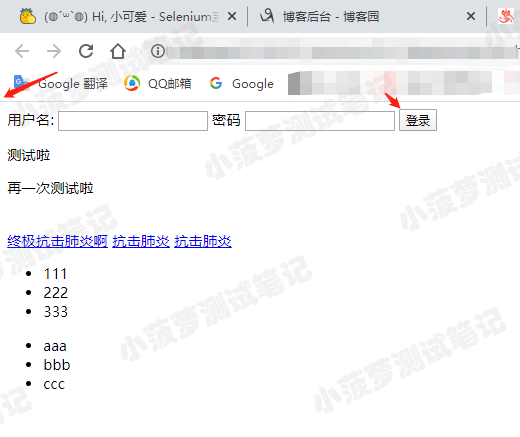
元素宽高:{'height': 23, 'width': 42}

元素坐标值:{'x': 457, 'y': 8}
知识点
- size和location都是实例属性
- 返回的都是字典
- 元素坐标值是通过元素的最左上角和浏览器内容区域的左上角来定位的,如下图
获取元素标签文本
# 获取第一个标签为a的文本

a_text = driver.find_element_by_tag_name("a")

print(a_text.text)

# 获取第一个标签为div的文本

div_text = driver.find_element_by_tag_name("div")

print(ul_text.div_text)
执行结果
用户名:

111

222

333

aaa

bbb

ccc
知识点
- .text 返回的是标签里面的文本,如 <html>内容....</html> ,返回的则是中间那些内容
- 如果标签内还有子标签,那也只会获取子标签的文本内容,不会获取标签,像上面获取div的text一样
获取元素属性值
# 获取元素属性值

a_attr = driver.find_element_by_class_name("mnav")

print(a_attr.get_attribute("href"))
执行结果
https://voice.baidu.com/act/newpneumonia/newpneumonia/?from=osari_pc_1

_blank

virus-202

mnav sp dot
检查元素:是否可见、是否可点击、是否已被选择
# 找到 不可见元素

ant_btn3 = driver.find_element_by_class_name("ant-btn3")

# 找到 可见元素

ant_btn4 = driver.find_element_by_class_name("ant-btn4")

# 查看是否可见

print("不可见元素:", ant_btn3.is_displayed())

print("可见元素:", ant_btn4.is_displayed())


# 找到 不可点击元素

ant_btn3 = driver.find_element_by_class_name("ant-btn1")

# 找到 可点击元素

ant_btn4 = driver.find_element_by_class_name("ant-btn2")

# 查看是否可点击

print("不可点击元素:", ant_btn3.is_enabled())

print("可点击元素:", ant_btn4.is_enabled())


# 找到 未被选中的元素

option1 = driver.find_elements_by_tag_name("option")[0]

# 找到 已被选中的元素

option2 = driver.find_elements_by_tag_name("option")[-1]

# 查看是否被选择

print("未被选择元素:", option1.is_selected())

print("已被选择元素:", option2.is_selected())
执行结果
不可见元素: False

可见元素: True

不可点击元素: False

可点击元素: True

未被选择元素: False

已被选择元素: True
知识点
- 某个元素若有 display:none 的样式则是不可见,否则就是可见
- 某个元素若有 disabled 属性则是不可点击,否则就是可点击
- 某个元素若有 selected 属性则是已被选择
表单提交
driver.get("https://www.baidu.com")

# 找到搜索框

search_text = driver.find_element_by_id('kw')

# 输入搜索内容

search_text.send_keys('小菠萝测试笔记')

# 提交表单

search_text.submit()
知识点
- submit() 方法用于提交表单。
- 实际场景:在搜索框输入关键字之后的“回车” 操作, 就可以通过该方法模拟
Selenium系列(三) - 针对元素常见的简单操作的更多相关文章
- Python3 Selenium定位不到元素常见原因及解决办法
Python3 Selenium定位不到元素常见原因及解决办法 一.问题描述 在做web应用的自动化测试时,定位元素是必不可少的,这个过程经常会碰到定位不到元素的情况: 报错信息: no such e ...
- selenium之浏览器、元素、鼠标等操作总结
1 控制浏览器 Selenium 主要提供的是操作页面上各种元素的方法,但它也提供了操作浏览器本身的方法,比如浏览器的大小以及浏览器后退.前进按钮等. 1.1 控制浏览器窗口大小 在不同的浏览 ...
- Python+Selenium定位不到元素常见原因及解决办法(报:NoSuchElementException)
在做web应用的自动化测试时,定位元素是必不可少的,这个过程经常会碰到定位不到元素的情况(报selenium.common.exceptions.NoSuchElementException ...
- Selenium系列(四) - 鼠标、键盘操作详细解读
如果你还想从头学起Selenium,可以看看这个系列的文章哦! https://www.cnblogs.com/poloyy/category/1680176.html 其次,如果你不懂前端基础知识, ...
- 【Selenium01篇】python+selenium实现Web自动化:搭建环境,Selenium原理,定位元素以及浏览器常规操作!
一.前言 最近问我自动化的人确实有点多,个人突发奇想:想从0开始讲解python+selenium实现Web自动化测试,请关注博客持续更新! 二.话不多说,直接开干,开始搭建自动化测试环境 这里以前在 ...
- asp.net core 系列之webapi集成Dapper的简单操作教程
Dapper也是是一种ORM框架 这里记录下,使用ASP.NET 集成 Dapper 的过程,方便自己查看 至于Dapper的特性以及操作可以参考Dapper官方文档 1.创建数据库相关 在Sql S ...
- asp.net core 系列之webapi集成EFCore的简单操作教程
因为官网asp.net core webapi教程部分,给出的是使用内存中的数据即 UseInMemoryDatabase 的方式, 这里记录一下,使用SQL Server数据库的方式即 UseSql ...
- XML系列之--对电文格式XML的简单操作(三)
前两章介绍了关于Linq创建.解析SOAP格式的XML,在实际运用中,可能会对xml进行一些其它的操作,比如基础的增删该查,而操作对象首先需要获取对象,针对于DOM操作来说,Linq确实方便了不少,如 ...
- [python爬虫] Selenium常见元素定位方法和操作的学习介绍(转载)
转载地址:[python爬虫] Selenium常见元素定位方法和操作的学习介绍 一. 定位元素方法 官网地址:http://selenium-python.readthedocs.org/locat ...
随机推荐
- 吴裕雄--天生自然 R语言数据分析:火箭发射的地点、日期/时间和结果分析
dfS = read.csv("F:\\kaggleDataSet\\spacex-missions\\database.csv") library(dplyr) library( ...
- 事件绑定持有对象引用导致GC不回收对象
现象 封装了一个部门选择框对象,在第一次创建选择框的时候是正确的,但是在关闭之后再次创建,发现点击事件被调用两次,于是console.log(),发现第一次创建的选择框的数据也被打印了一次,执行两次分 ...
- PM2.5如何引发心脏病的?
过去的几十年里,科学家们一点一滴地积累起关于空气污染如何威胁人类健康的新认识.他们的注意力大多集中在肺部疾病,包括癌症上面.对空气污染具体危害的认识越来越多,但是对污染的控制和治理却显得举步维艰.面对 ...
- 手写实现vue的MVVM响应式原理
文中应用到的数据名词: MVVM ------------------ 视图-----模型----视图模型 三者与 Vue 的对应:view 对应 te ...
- shell编程1:变量的使用与例子
一.Shell脚本的执行通常可以采用以下几种方式: 1):bash script-name或sh script-name(推荐使用) 2):path/script-name 或./script-nam ...
- 利用matplotlib进行数据可视化
matplotlib是python中的一个画图库,继承了matlib(从名字上也看得出来)的优点和语法,所以对于熟悉matlib的用户来说是十分友好的. pylab和pyplot 关于pylab和py ...
- 难住了同事:Java 方法调用到底是传值还是传引用
Java 方法调用中的参数是值传递还是引用传递呢?相信每个做开发的同学都碰到过传这个问题,不光是做 Java 的同学,用 C#.Python 开发的同学同样肯定遇到过这个问题,而且很有可能不止一次. ...
- 纯CSS实现元素垂直水平居中-非固定宽度
这里不讨论行内元素的居中!! 盒子垂直居中+水平居中的需求时经常遇到的,看到的较多实现逻辑是固定content-box的宽度,通过让margin-left和margin-top等于宽或高的负一半来实现 ...
- docker安装与环境部署
使用docker搭建环境 摘要 install docker start docker install docker-compose 部署upload-labs/sqli-labs 部署dvwa 部署 ...
- 超详细的HDFS读写流程详解(最容易理解的方式)
HDFS采用的是master/slaves这种主从的结构模型管理数据,这种结构模型主要由四个部分组成,分别是Client(客户端).Namenode(名称节点).Datanode(数据节点)和Seco ...