
适用于windows10 Linux子系统的安装管理配置 How To Management Windows Subsystem for Linux WSL
什么是WSL
Windows Subsystem for Linux 简称WLS,适用于Linux的Windows子系统,可以直接在Windows上运行Linux环境(包括大部分命令行工具)
Linux containers与Windows Subsystem for Linux(WSL)区别
此处以docker与wsl进行一些比较,主要为个人的理解之处。
docker与wsl同样运行在本机环境中运行,不依赖其他管理程序与虚拟化。
docker与wsl同样为应用容器。
安装WSL
在Windows10上,用于Linux的Windows子系,可运行受支持的Linux版本(例如Ubuntu,OpenSuse,Debian等),而无需设置操作系统的复杂性。虚拟机或其他计算机。
使用设置为Linux启用Windows子系统
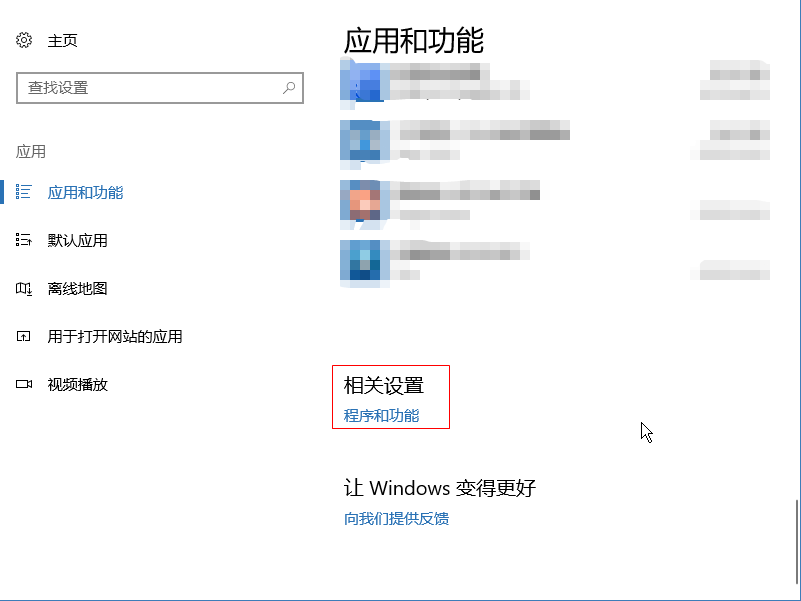
- 打开设置
- 点击“应用”。
- 在“相关设置”部分下,单击“程序和功能”选项。
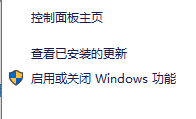
- 单击左窗格中的“打开或关闭Windows功能”选项。
- 检查Windows Subsystem for Linux选项。
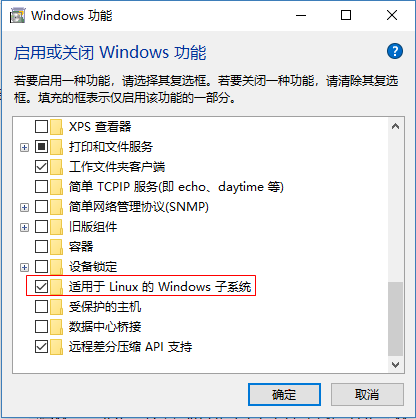
完成这些步骤后,将配置该环境以下载并运行Windows 10上的Linux版本。
使用Microsoft Store安装Linux发行版
要在Windows 10上安装Linux发行版,请使用以下步骤:
打开Microsoft Store。搜索要安装的Linux发行版。一些可用的发行版包括:
- 选择要在您的设备上安装的Linux发行版。
- 单击获取(或安装)按钮。
- Microsoft Store安装Linux发行版
- 单击启动按钮。为Linux发行版创建一个用户名,然后按Enter键。
- 指定发行版的密码,然后按Enter。
- 重复密码,然后按Enter确认。
完成以上步骤后,即完成安装了WLS(没有图形界面),在开始菜单 运行 wls 启动。
离线安装WLS
官网指导手册内包含所支持的Linux离线安装包
这里下载的为
Ubuntu 18.04,下载后,文件格式为appx格式,本次使用的操作系统为,windows1709企业版,并且卸载了所有的 UWP应用。因此只能使用命令行进行安装。非LTSC企业版或卸载windows store的可以直接双击安装
管理员打开Powershell 运行以下命令,将路径替换为下载的离线安装包路径。本次安装的wls默认安装到C盘
Add-AppxPackage .\app_name.appx
查看已经安装的子系统
wslconfig /l
安装时选择其他盘安装
首先解压.appx文件
用LxRunOffline安装:
windows10 1803以上版本下载最新版即可,windows 1709及一下,可以安装2.x版本。
- 使用以下命令安装,
-f后的文件为解压后文件内根目录的install.tar.gz
语法
LxRunOffline.exe install -n <install systemname> -d <save path> -f <unzip_path/install.tar.gz>
LxRunOffline.exe install -n ubuntu -d d:\wls -f d:\Ubuntu_1804.2019.522.0_x64\install.tar.gz
等运行完成后(warning可忽略),开始 => 运行wls进入,进入后默认就是root用户。另外开始菜单不会有单独的启动的图标。
配置wsl与windows共用开发环境
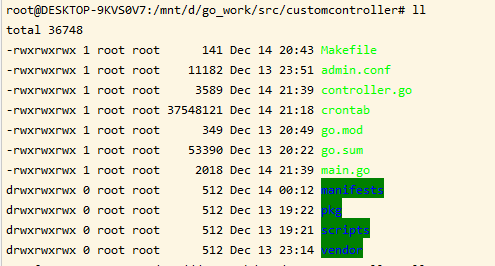
本次配置的开发环境为golang与goland,在windows下与linux下的环境开发与运行为相同的环境。其他的开发环境类似。
因为wsl共享windows的路径,可以再windows与linux安装golang编译器。并分别设置go env
windows
set GO111MODULE=on

set GOPATH=D:\go_work

set GOPROXY=https://goproxy.io,https://goproxy.cn,direct

set GOROOT=C:\Go
Linux,GOPATH要与windows设置为同一个路径,这样可以保证安装的包为同一个。即实现了同一个开发环境与Linux环境。
export GO111MODULE=on

export GOPROXY=https://goproxy.io,https://goproxy.cn,direct

export GOROOT=/usr/local/go

export GOPATH=/mnt/d/go_work/

export PATH=$PATH:$GOROOT/bin:$GOPATH/bin
goland设置
file => setting => Tools => Terminal
C:\Windows\System32\wsl.exe
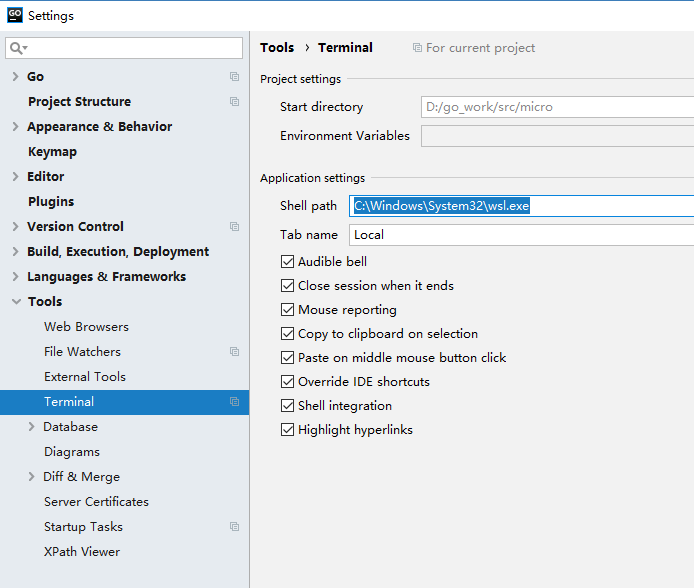
file => setting => Editor => Code Style
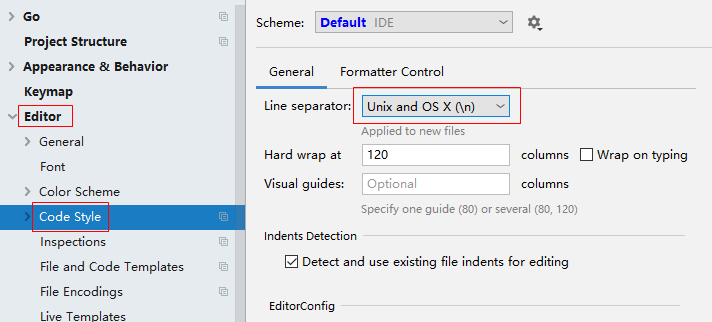
goland wls terminal .bashrc不生效
在wsl中发现一些环境变量、shell颜色等都不生效。这里需要了解shell的类型
shell有两种类型,Login Shell和Non Login Shell。每一个shell都有自己自定义的脚本来预设值shell运行的环境。
Login Shell
当成功登陆用户后,将创建登陆shell(通过ssh sudo 或者 terminal)
查看当前shell是什么类型的shell echo $0
- Login Shell:-bash或-su。
- Non Login Shell: bash或su
Login shell 登陆后执行以下脚本:
登陆执行
/etc/profile
/etc/profile执行/etc/profile.d中的所有脚本
然后执行用户~/.bash_profile
~/.bash_profile会有命令执行用户目录~/.bashrc
~/.bashrc中会执行/etc/bashrc
Non Login Shell
Non Login Shell是由Login Shell启动的shell。例如,登陆成功后执行bash,此时是Non Login Shell
Non Login Shell登陆后执行以下脚本:
首先执行
~/.bashrc
然后~/.bashrc执行/etc/bashrc
/etc/bashrc调用/etc/profile.d中的脚本
了解了执行顺序后,按照步骤查看对应问题所在,此处问题没有~/.bashrc中设置的alias和颜色。根据Login shell流程应为~/.bash_profile中去执行~/.bashrc,查看~/.bash_profile 发现文件为空。
复制一份linux ~/.bash_profile 中的文件内容到对应的~/.bash_profile后发现功能已经正常实现。
# .bash_profile

# Get the aliases and functions

if [ -f ~/.bashrc ]; then

	. ~/.bashrc

fi

# User specific environment and startup programs

PATH=$PATH:$HOME/bin
适用于windows10 Linux子系统的安装管理配置 How To Management Windows Subsystem for Linux WSL的更多相关文章
- Windows10系统的Linux子系统中安装MySQL数据库心得
后端开发童鞋们, 自己开发机用的是Windows系统电脑(台式机或笔记本), 而开发的程序和使用的数据库等要运行在Linux服务器上, 这种情况有木有? 提前声明: 本文并不讨论操作系统的比较, 以及 ...
- Windows 10 下 Linux 子系统的安装和使用
介绍 适用于 Windows 的 Linux 子系统(英语:Windows Subsystem for Linux,简称 WSL)是一个为在 Windows 10 和 Windows Server 2 ...
- WIN10下安装Linux子系统并安装xface4界面
WIN10下安装Linux子系统并安装xface4界面,使用win10自带的远程桌面工具登陆成功. 成功截图: 安装步骤 1.安装[适用于Linux的Windows子系统]组件 2.win10应用商店 ...
- 【ASP.NET Core】在Win 10 的 Linux 子系统中安装 .NET Core
在上一篇文章中,老周扯了一下在 Windows 10 中开启 Linux 子系统,并且进行了一些简单的设置.本篇咱们就往上面安装 .net core . 老周假设你从来没有用过 Linux,所以,接着 ...
- Linux下MySQL安装及配置
Linux下MySQL安装及配置 安装MySQL Ubuntu系统中,直接使用apt install的方式去安装MySQL的服务端和客户端,MySQL的客户端必须安装,否则无法通过命令连接并操作MyS ...
- Linux FTP的安装与配置
Linux FTP的安装与配置 ftp安装部分,操作步骤如下: 可以使用yum命令直接安装ftp # yum install vsftpd ftp服务的开启与关闭命令: 开启:# service ...
- Linux版OpenVPN安装、配置教程(转)
本文将以目前最新的openvpn-2.3.4.tar.gz(更新于2014-5-2,下载地址)为例来介绍如何在Linux系统中安装.配置及使用OpenVPN. 在这里,我们选用了一台预装CentOS ...
- Linux FTP的安装与配置(转)
Linux FTP的安装与配置 ftp安装部分,操作步骤如下: 可以使用yum命令直接安装ftp # yum install vsftpd ftp服务的开启与关闭命令: 开启:# service ...
- 在Linux上怎么安装和配置Apache Samza
samza是一个分布式的流式数据处理框架(streaming processing),它是基于Kafka消息队列来实现类实时的流式数据处理的.(准确的说,samza是通过模块化的形式来使用kafka的 ...
随机推荐
- 使用Amazon Pinpoint对用户行为追踪
1.前言 最近在做一个项目,我们的后台大数据团队需要了解用户在使用app的时候,都进行了哪些操作,在哪个页面都干了些什么,以及app日活和月活等等,各种数据.总之就是监控用户行为,说好听一点就是发送反 ...
- Elasticsearch 主节点和暖热节点解析
Elasticsearch 主节点和暖热节点解析 主节点 控制整个集群,进行一些轻量级操作,列如:跟踪哪些节点是集群中的一部分,决定节点分片分配,负责集群健康, 不包含数据,也不参与搜索和索引操作,对 ...
- vuejs集成echarts的一些问题
最近在做Beetlex的数据分析平台,在开发这个产品过程中涉及到大量的数据图表展示功能:由于产品前端使用的是vuejs开发,所以在集成echarts或多或少会碰到一些问题,在这里主要讲解一下碰到的问题 ...
- Windows Service 2016 Datacenter\Stand\Embedded激活方法
安装好系统后连入互联网之后使用管理员身份打开命令行 输入命令 slmgr /skms kms.03k.org 弹出窗口提示模式修改成功后再输入命令:slmgr /ato 以下为各个版本的key 版本: ...
- 构建之法与CI/CD
项目 内容 这个作业属于哪个课程 2021春季软件工程(罗杰 任健) 这个作业的要求在哪里 个人阅读作业2 我在这个课程的目标是 认识软工,拥抱软工,提升相关能力以便日后与其朝夕相伴 这个作业在哪个具 ...
- BUAA_2021_SE_READING_#1
项目 内容 这个作业属于哪个课程 2021春季软件工程(罗杰 任健) 这个作业的要求在哪里 个人阅读作业#1 我在这个课程的目标是 通过课程学习,完成第一个可以称之为"软件"的项目 ...
- Leedcode算法专题训练(哈希表)
Java 中的 HashSet 用于存储一个集合,可以查找元素是否在集合中.如果元素有穷,并且范围不大,那么可以用一个布尔数组来存储一个元素是否存在.例如对于只有小写字符的元素,就可以用一个长度为 2 ...
- java面试一日一题:请讲下对mysql的理解
问题:请讲下对mysql的理解 分析:该问题主要考察对mysql的理解,基本概念及sql的执行流程 回答要点: 主要从以下几点去考虑, 1.mysql的整体架构? 2.mysql中每一个组件的作用? ...
- Spring 学习笔记(一):Spring 入门
1 Spring简介 Spring是一个轻量级Java开发框架,最早由Rod Johnson创建,目的是为了解决企业级应用开发的业务逻辑层和其他各层的耦合问题,是一个分层的Java SE/EE ful ...
- selenium启动IE失败,并报错:Unexpected error launching Internet Explorer. Protected Mode settings are not the same for all zones
1.selenium去启动IE时,报错: Started InternetExplorerDriver server (32-bit)2.50.0.0Listening on port 24641On ...