
基于TLS证书手动部署kubernetes集群
| 一、简介 |
Kubernetes是Google在2014年6月开源的一个容器集群管理系统,使用Go语言开发,Kubernetes也叫K8S。 K8S是Google内部一个叫Borg的容器集群管理系统衍生出来的,Borg已经在Google大规模生产运行十年之久。 K8S主要用于自动化部署、扩展和管理容器应用,提供了资源调度、部署管理、服务发现、扩容缩容、监控等一整套功能。 2015年7月,Kubernetes v1.0正式发布,截止到2018年6月,最新稳定版本是v1.10。 Kubernetes目标是让部署容器化应用简单高效。
官方网站:https://kubernetes.io/
| 二、环境规划 |
1.软件环境
| 软件 | 版本 |
| 操作系统 | CentOS Linux release 7.4.1708 (Core) |
|
Kubernetes |
1.9 |
|
Docker |
17.12-ce |
|
Etcd |
3.2 |
| Flanneld
|
0.9.1 |
2.节点规划
|
角色 |
IP | 组件 |
| master | 10.1.210.33 |
kube-apiserver |
| node1 | 10.1.210.32 |
kubelet |
| node2 | 10.1.210.34 |
kubelet |
| 三、docker部署 |
1.关闭seliux和firewalld

#关闭selinux

vi /etc/selinux/config

将SELINUX=enforcing修改为SELINUX=disabled

重启系统 reboot

#关闭firewalld

systemctl stop firewalld
2.如果主机上部署了比较老版本的docker(老版本也可以),先进行卸载,可跳过此步骤
#查看是否已经安装的Docker软件包

yum list installed | grep docker

#移除已经安装的docker包

yum remove docker-ce

#删除残留的镜像文件信息

rm -rf /var/lib/docker

#找到原有docker残留文件,并删除

find / -name "docker*"

rm  -rf  残留文件
3.安装docker-ce
方式一:
官方安装方法:
# 安装yum工具包

yum install -y yum-utils device-mapper-persistent-data lvm2

#添加docker-ce stable版本的仓库

sudo yum-config-manager \

  --add-repo \

  https://download.docker.com/linux/centos/docker-ce.repo

#安装docker

yum install docker-ce

#设置开机自启动

systemctl enable docker.service

#启动

systemctl start docker

#查看是否安装成功

docker info
方式二:
使用阿里云镜像,速度更快,安装步骤:
#  安装yum工具包

yum install -y yum-utils device-mapper-persistent-data lvm2

# 添加仓库

yum-config-manager --add-repo http://mirrors.aliyun.com/docker-ce/linux/centos/docker-ce.repo

#  更新yum源缓存

yum makecache fast

# 查找Docker-CE的版本:

yum list docker-ce.x86_64 --showduplicates | sort -r

#安装指定版本docker

#yum -y install docker-ce-[VERSION]

yum install docker-ce-17.12.0.ce-1.el7.centos
4.可能出现的错误:
启动报错:docker Failed to start docker.service: Unit not found,这个问题苦恼了半天,重装了几遍还是一样,网上很多方法都没有解决,后来把以前装的docker文件删除干净,再重装,启动成功了。
原因:由于旧版docker的配置文件或者安装文件没有完全删除,这个问题苦恼了半天。
解决版本:卸载现有版本的docker,使用find / -name "docker*" 找到安装的文件,全部删除,再安装新的docker
| 四、生成自签TLS证书 |
1.安装证书生成工具cfssl
这里我选择在master上进行证书的生成
wget https://pkg.cfssl.org/R1.2/cfssl_linux-amd64

wget https://pkg.cfssl.org/R1.2/cfssljson_linux-amd64

wget https://pkg.cfssl.org/R1.2/cfssl-certinfo_linux-amd64

chmod +x cfssl_linux-amd64 cfssljson_linux-amd64 cfssl-certinfo_linux-amd64 mv cfssl_linux-amd64 /usr/local/bin/cfssl

mv cfssljson_linux-amd64 /usr/local/bin/cfssljson

mv cfssl-certinfo_linux-amd64 /usr/bin/cfssl-certinfo
2.生成模版json
# 建立存放生成的证书文件,方便管理

mkdir -p /opt/kubernetes/ssl

cd /opt/kubernetes/ssl

# 生成证书模版

cfssl print-defaults config > config.json

###生成的模版示列####
#cat config.json


{

    "signing": {

        "default": {

            "expiry": "168h"

        },

        "profiles": {

            "www": {

                "expiry": "8760h",

                "usages": [

                    "signing",

                    "key encipherment",

                    "server auth"

                ]

            },

            "client": {

                "expiry": "8760h",

                "usages": [

                    "signing",

                    "key encipherment",

                    "client auth"

                ]

            }

        }

    }

}
3.修改TLS模版证书为我们自己使用:
{

  "signing": {

    "default": {

      "expiry": "87600h"

    },

    "profiles": {

      "kubernetes": {

         "expiry": "87600h",

         "usages": [

            "signing",

            "key encipherment",

            "server auth",

            "client auth"

        ]

      }

    }

  }

}
4.生成ca模版以及修改模版
#生成csr模版

cfssl print-defaults csr > csr.json

#结果

{

    "CN": "example.net",

    "hosts": [

        "example.net",

        "www.example.net"

    ],

    "key": {

        "algo": "ecdsa",

        "size": 256

    },

    "names": [

        {

            "C": "US",

            "L": "CA",

            "ST": "San Francisco"

        }

    ]

}

# 修改csr文件为我们使用

{

    "CN": "kubernetes",

    "key": {

        "algo": "rsa",

        "size": 2048

    },

    "names": [

        {

            "C": "CN",

            "L": "Beijing",

            "ST": "Beijing",

              "O": "k8s",

            "OU": "System"

        }

    ]

}
5.生成证书、和key
cfssl gencert -initca csr.json | cfssljson -bare ca -
6.由于需要生成的证书太多,并且容易出错,一旦出错整个下面的步骤都将进行不下去,所以编写了脚本进行生成,注意,其中需要修改为自己集群IP地址,下面是是脚本:
 cerificate.sh
7.执行脚本完成后,会生成如下证书文件:
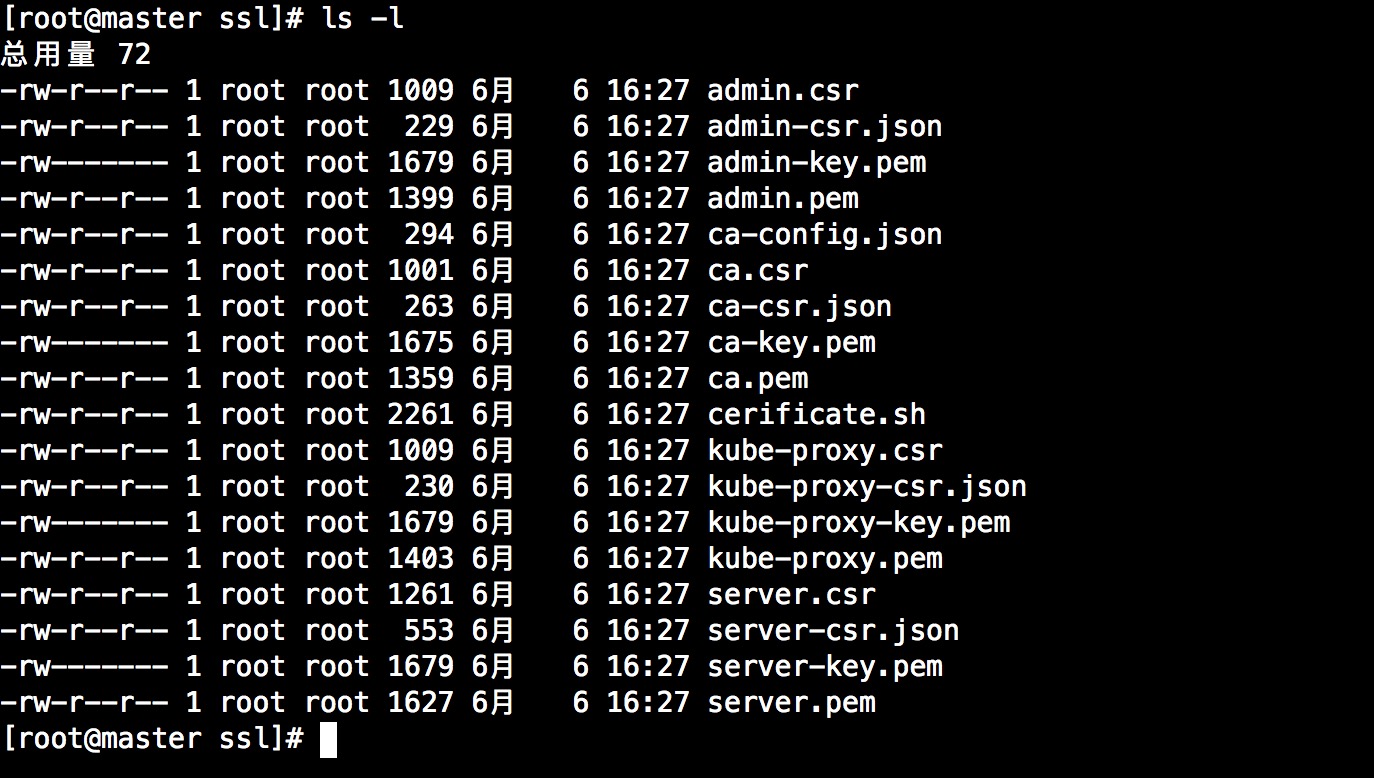
8.证书使用组件说明:
| 组件 | 使用的证书 |
| etcd | ca.pem server.pem server-key.pem |
| flannel | ca.pem server.pem server-key.pem |
| kube-apiserver | ca.pem server.pem server-key.pem |
| kubelet | ca.pem ca-key.pem |
| kube-proxy | ca.pem kube-proxy.pem kube-proxy-key.pem |
| kubectl | ca.pem admin.pem admin-key.pem |
| 五、部署etcd集群 |
1.软件包下载
下载地址:https://github.com/coreos/etcd/releases/download/v3.2.12/etcd-v3.2.12-linux-amd64.tar.gz
2.解压,配置。注意,这里为了规范,将所有软件部署在/opt/kubernetes目录下
#创建部署目录

mkdir /opt/kubernetes -p

#创建其他目录,包括配置文件、可执行脚本、

mkdir /opt/kubernetes/{bin,conf,ssl}

#解压

tar zxvf etcd-v3.2.12-linux-amd64.tar.gz

#拷贝可执行文件

cp etcd-v3.2.12-linux-amd64/etcd /opt/kubernetes/bin/

cp etcd-v3.2.12-linux-amd64/etcdctl /opt/kubernetes/bin/
3.创建配置文件与服务unit,使用配置文件时候请删除注释。
 vi /opt/kubernetes/conf/etcd.conf

#[Member]

ETCD_NAME="etcd02"

ETCD_DATA_DIR="/var/lib/etcd/default.etcd"

ETCD_LISTEN_PEER_URLS="https://10.1.210.33:2380"   #集群通信端口

ETCD_LISTEN_CLIENT_URLS="https://10.1.210.33:2379" #监听的数据端口

#[Clustering]

ETCD_INITIAL_ADVERTISE_PEER_URLS="https://10.1.210.33:2380"

ETCD_ADVERTISE_CLIENT_URLS="https://10.1.210.33:2379"

ETCD_INITIAL_CLUSTER="etcd01=https://10.1.210.32:2380,etcd02=https://10.1.210.33:2380,etcd03=https://10.1.210.34:2380"

ETCD_INITIAL_CLUSTER_TOKEN="etcd-cluster"  #认证token

ETCD_INITIAL_CLUSTER_STATE="new"          #集群建立状态

vi /usr/lib/systemd/system/etcd.service

###### 服务配置启动配置

[Unit]

Description=Etcd Server

After=network.target

After=network-online.target

Wants=network-online.target

[Service]

Type=notify

EnvironmentFile=-/opt/kubernetes/conf/etcd.conf

ExecStart=/opt/kubernetes/bin/etcd \

--name=${ETCD_NAME} \

--data-dir=${ETCD_DATA_DIR} \

--listen-peer-urls=${ETCD_LISTEN_PEER_URLS} \

--listen-client-urls=${ETCD_LISTEN_CLIENT_URLS},http://127.0.0.1:2379 \

--advertise-client-urls=${ETCD_ADVERTISE_CLIENT_URLS} \

--initial-advertise-peer-urls=${ETCD_INITIAL_ADVERTISE_PEER_URLS} \

--initial-cluster=${ETCD_INITIAL_CLUSTER} \

--initial-cluster-token=${ETCD_INITIAL_CLUSTER} \

--initial-cluster-state=new \

--cert-file=/opt/kubernetes/ssl/server.pem \

--key-file=/opt/kubernetes/ssl/server-key.pem \

--peer-cert-file=/opt/kubernetes/ssl/server.pem \

--peer-key-file=/opt/kubernetes/ssl/server-key.pem \

--trusted-ca-file=/opt/kubernetes/ssl/ca.pem \

--peer-trusted-ca-file=/opt/kubernetes/ssl/ca.pem

Restart=on-failure

LimitNOFILE=65536

[Install]

WantedBy=multi-user.target
4.重载system服务,启动etcd
systemctl daemon-reload

systemctl start etcd
5.其他两个节点做相同的操作,注意配置文件稍微有些变化,这里就不重复说明,由于使用了证书,所有查看集群操作都需要使用证书,如下:
/opt/kubernetes/bin/etcdctl \

> --ca-file=/opt/kubernetes/ssl/ca.pem \

> --cert-file=/opt/kubernetes/ssl/server.pem \

> --key-file=/opt/kubernetes/ssl/server-key.pem cluster-health
如图下所示,我们的etcd集群部署完成

| 六、部署flannel网络服务 |
1.分配集群网络存储到etcd中,以供flannel使用
/opt/kubernetes/bin/etcdctl \

> --ca-file=/opt/kubernetes/ssl/ca.pem \

> --cert-file=/opt/kubernetes/ssl/server.pem \

> --key-file=/opt/kubernetes/ssl/server-key.pem set /coreos.com/network/config '{ "Network": "172.17.0.0/16", "Backend": {"Type": "vxlan"}}'
2.下载安装包
下载地址:https://github.com/coreos/flannel/releases/download/v0.9.1/flannel-v0.9.1-linux-amd64.tar.gz
3.部署、配置flannel,这里需要注意,flannel网络是在node节点上进行的,所有我们在10.1.210.32、10.1.210.34上进行部署,以10.1.210.32为列
#解压

tar zxvf flannel-v0.9.1-linux-amd64.tar.gz

#拷贝启动脚本

cp flanneld /opt/kubernetes/bin/

cp mk-docker-opts.sh /opt/kubernetes/bin/

#配置文件配置:

vi /opt/kubernetes/conf/flanneld.conf

ETCD_ENDPOINTS="--etcd-endpoints=https://10.1.210.32:2379,https://10.1.210.33:2379,https://10.1.210.34:2379"

FLANNEL_OPTIONS="--etcd-endpoints=${ETCD_ENDPOINTS} \

-etcd-cafile=/opt/kubernetes/ssl/ca.pem \

-etcd-certfile=/opt/kubernetes/ssl/server.pem \

-etcd-keyfile=/opt/kubernetes/ssl/server-key.pem"

#启动服务器配置

vi /usr/lib/systemd/system/flanneld.service

[Unit]

Description=Flanneld overlay address etcd agent

After=network-online.target network.target

Before=docker.service

[Service]

Type=notify

EnvironmentFile=/opt/kubernetes/conf/flanneld.conf

ExecStart=/opt/kubernetes/bin/flanneld --ip-masq \$FLANNEL_OPTIONS

ExecStartPost=/opt/kubernetes/bin/mk-docker-opts.sh -k DOCKER_NETWORK_OPTIONS -d /run/flannel/subnet.env

Restart=on-failure

[Install]

WantedBy=multi-user.target
4.启动
systemctl daemon-reload

systemctl start flanneld
5.启动成功后会生成flannel的网卡如下图:
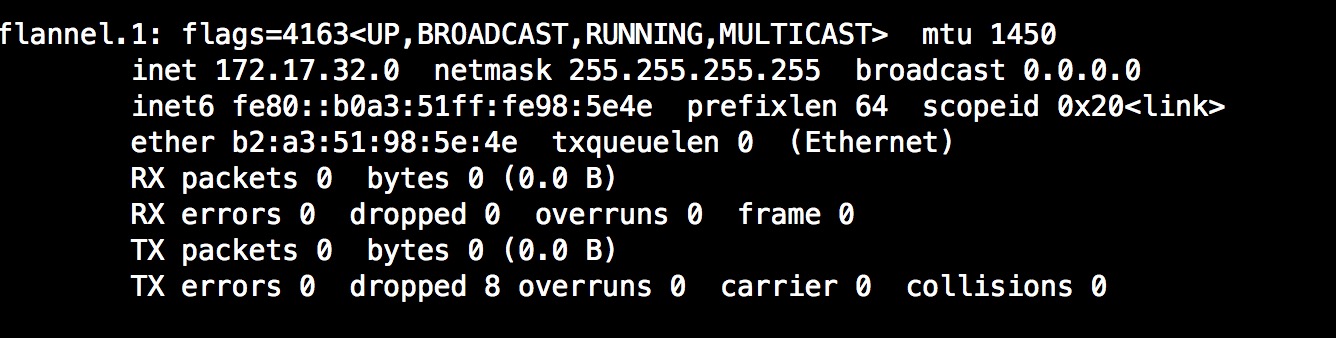
6.修改docker配置文件指定flannel网络
vi /usr/lib/systemd/system/docker.service

#修改为

EnvironmentFile=/run/flannel/subnet.env

ExecStart=/usr/bin/dockerd  $DOCKER_NETWORK_OPTIONS
7.重启docker,检查docker0网卡是否和flannel网卡网段一致
systemctl daemon-reload

systemctl restart docker
8.在集群的另一个节点也按照同样的方法安装,检查两个节点flannel网络是否通信的办法互ping flannel网关(网卡IP)
| 三、docker部署 |
1.关闭seliux和firewalld
#关闭selinux

vi /etc/selinux/config

将SELINUX=enforcing修改为SELINUX=disabled

重启系统 reboot

#关闭firewalld

systemctl stop firewalld
2.如果主机上部署了比较老版本的docker(老版本也可以),先进行卸载,可跳过此步骤
#查看是否已经安装的Docker软件包

yum list installed | grep docker

#移除已经安装的docker包

yum remove docker-ce

#删除残留的镜像文件信息

rm -rf /var/lib/docker

#找到原有docker残留文件,并删除

find / -name "docker*"

rm  -rf  残留文件
3.安装docker-ce
方式一:
官方安装方法:
# 安装yum工具包

yum install -y yum-utils device-mapper-persistent-data lvm2

#添加docker-ce stable版本的仓库

sudo yum-config-manager \

  --add-repo \

  https://download.docker.com/linux/centos/docker-ce.repo

#安装docker

yum install docker-ce

#设置开机自启动

systemctl enable docker.service

#启动

systemctl start docker

#查看是否安装成功

docker info
方式二:
使用阿里云镜像,速度更快,安装步骤:
#  安装yum工具包

yum install -y yum-utils device-mapper-persistent-data lvm2

# 添加仓库

yum-config-manager --add-repo http://mirrors.aliyun.com/docker-ce/linux/centos/docker-ce.repo

#  更新yum源缓存

yum makecache fast

# 查找Docker-CE的版本:

yum list docker-ce.x86_64 --showduplicates | sort -r

#安装指定版本docker

#yum -y install docker-ce-[VERSION]

yum install docker-ce-17.12.0.ce-1.el7.centos
4.可能出现的错误:
启动报错:docker Failed to start docker.service: Unit not found,这个问题苦恼了半天,重装了几遍还是一样,网上很多方法都没有解决,后来把以前装的docker文件删除干净,再重装,启动成功了。
原因:由于旧版docker的配置文件或者安装文件没有完全删除,这个问题苦恼了半天。
解决版本:卸载现有版本的docker,使用find / -name "docker*" 找到安装的文件,全部删除,再安装新的docker
| 四、生成自签TLS证书 |
1.安装证书生成工具cfssl
这里我选择在master上进行证书的生成
wget https://pkg.cfssl.org/R1.2/cfssl_linux-amd64

wget https://pkg.cfssl.org/R1.2/cfssljson_linux-amd64

wget https://pkg.cfssl.org/R1.2/cfssl-certinfo_linux-amd64

chmod +x cfssl_linux-amd64 cfssljson_linux-amd64 cfssl-certinfo_linux-amd64 mv cfssl_linux-amd64 /usr/local/bin/cfssl

mv cfssljson_linux-amd64 /usr/local/bin/cfssljson

mv cfssl-certinfo_linux-amd64 /usr/bin/cfssl-certinfo
2.生成模版json
# 建立存放生成的证书文件,方便管理

mkdir -p /opt/kubernetes/ssl

cd /opt/kubernetes/ssl

# 生成证书模版

cfssl print-defaults config > config.json

###生成的模版示列####
#cat config.json


{

    "signing": {

        "default": {

            "expiry": "168h"

        },

        "profiles": {

            "www": {

                "expiry": "8760h",

                "usages": [

                    "signing",

                    "key encipherment",

                    "server auth"

                ]

            },

            "client": {

                "expiry": "8760h",

                "usages": [

                    "signing",

                    "key encipherment",

                    "client auth"

                ]

            }

        }

    }

}
3.修改TLS模版证书为我们自己使用:
{

  "signing": {

    "default": {

      "expiry": "87600h"

    },

    "profiles": {

      "kubernetes": {

         "expiry": "87600h",

         "usages": [

            "signing",

            "key encipherment",

            "server auth",

            "client auth"

        ]

      }

    }

  }

}
4.生成ca模版以及修改模版
#生成csr模版

cfssl print-defaults csr > csr.json

#结果

{

    "CN": "example.net",

    "hosts": [

        "example.net",

        "www.example.net"

    ],

    "key": {

        "algo": "ecdsa",

        "size": 256

    },

    "names": [

        {

            "C": "US",

            "L": "CA",

            "ST": "San Francisco"

        }

    ]

}

# 修改csr文件为我们使用

{

    "CN": "kubernetes",

    "key": {

        "algo": "rsa",

        "size": 2048

    },

    "names": [

        {

            "C": "CN",

            "L": "Beijing",

            "ST": "Beijing",

              "O": "k8s",

            "OU": "System"

        }

    ]

}
5.生成证书、和key
cfssl gencert -initca csr.json | cfssljson -bare ca -
6.由于需要生成的证书太多,并且容易出错,一旦出错整个下面的步骤都将进行不下去,所以编写了脚本进行生成,注意,其中需要修改为自己集群IP地址,下面是是脚本:
cerificate.sh7.执行脚本完成后,会生成如下证书文件:
8.证书使用组件说明:
| 组件 | 使用的证书 |
| etcd | ca.pem server.pem server-key.pem |
| flannel | ca.pem server.pem server-key.pem |
| kube-apiserver | ca.pem server.pem server-key.pem |
| kubelet | ca.pem ca-key.pem |
| kube-proxy | ca.pem kube-proxy.pem kube-proxy-key.pem |
| kubectl | ca.pem admin.pem admin-key.pem |
| 五、部署etcd集群 |
1.软件包下载
下载地址:https://github.com/coreos/etcd/releases/download/v3.2.12/etcd-v3.2.12-linux-amd64.tar.gz
2.解压,配置。注意,这里为了规范,将所有软件部署在/opt/kubernetes目录下
#创建部署目录

mkdir /opt/kubernetes -p

#创建其他目录,包括配置文件、可执行脚本、

mkdir /opt/kubernetes/{bin,conf,ssl}

#解压

tar zxvf etcd-v3.2.12-linux-amd64.tar.gz

#拷贝可执行文件

cp etcd-v3.2.12-linux-amd64/etcd /opt/kubernetes/bin/

cp etcd-v3.2.12-linux-amd64/etcdctl /opt/kubernetes/bin/
3.创建配置文件与服务unit,使用配置文件时候请删除注释。
 vi /opt/kubernetes/conf/etcd.conf

#[Member]

ETCD_NAME="etcd02"

ETCD_DATA_DIR="/var/lib/etcd/default.etcd"

ETCD_LISTEN_PEER_URLS="https://10.1.210.33:2380"   #集群通信端口

ETCD_LISTEN_CLIENT_URLS="https://10.1.210.33:2379" #监听的数据端口

#[Clustering]

ETCD_INITIAL_ADVERTISE_PEER_URLS="https://10.1.210.33:2380"

ETCD_ADVERTISE_CLIENT_URLS="https://10.1.210.33:2379"

ETCD_INITIAL_CLUSTER="etcd01=https://10.1.210.32:2380,etcd02=https://10.1.210.33:2380,etcd03=https://10.1.210.34:2380"

ETCD_INITIAL_CLUSTER_TOKEN="etcd-cluster"  #认证token

ETCD_INITIAL_CLUSTER_STATE="new"          #集群建立状态

vi /usr/lib/systemd/system/etcd.service

###### 服务配置启动配置

[Unit]

Description=Etcd Server

After=network.target

After=network-online.target

Wants=network-online.target

[Service]

Type=notify

EnvironmentFile=-/opt/kubernetes/conf/etcd.conf

ExecStart=/opt/kubernetes/bin/etcd \

--name=${ETCD_NAME} \

--data-dir=${ETCD_DATA_DIR} \

--listen-peer-urls=${ETCD_LISTEN_PEER_URLS} \

--listen-client-urls=${ETCD_LISTEN_CLIENT_URLS},http://127.0.0.1:2379 \

--advertise-client-urls=${ETCD_ADVERTISE_CLIENT_URLS} \

--initial-advertise-peer-urls=${ETCD_INITIAL_ADVERTISE_PEER_URLS} \

--initial-cluster=${ETCD_INITIAL_CLUSTER} \

--initial-cluster-token=${ETCD_INITIAL_CLUSTER} \

--initial-cluster-state=new \

--cert-file=/opt/kubernetes/ssl/server.pem \

--key-file=/opt/kubernetes/ssl/server-key.pem \

--peer-cert-file=/opt/kubernetes/ssl/server.pem \

--peer-key-file=/opt/kubernetes/ssl/server-key.pem \

--trusted-ca-file=/opt/kubernetes/ssl/ca.pem \

--peer-trusted-ca-file=/opt/kubernetes/ssl/ca.pem

Restart=on-failure

LimitNOFILE=65536

[Install]

WantedBy=multi-user.target
4.重载system服务,启动etcd
systemctl daemon-reload

systemctl start etcd
5.其他两个节点做相同的操作,注意配置文件稍微有些变化,这里就不重复说明,由于使用了证书,所有查看集群操作都需要使用证书,如下:
/opt/kubernetes/bin/etcdctl \

> --ca-file=/opt/kubernetes/ssl/ca.pem \

> --cert-file=/opt/kubernetes/ssl/server.pem \

> --key-file=/opt/kubernetes/ssl/server-key.pem cluster-health
如图下所示,我们的etcd集群部署完成
| 六、部署flannel网络服务 |
1.分配集群网络存储到etcd中,以供flannel使用
/opt/kubernetes/bin/etcdctl \

> --ca-file=/opt/kubernetes/ssl/ca.pem \

> --cert-file=/opt/kubernetes/ssl/server.pem \

> --key-file=/opt/kubernetes/ssl/server-key.pem set /coreos.com/network/config '{ "Network": "172.17.0.0/16", "Backend": {"Type": "vxlan"}}'
2.下载安装包
下载地址:https://github.com/coreos/flannel/releases/download/v0.9.1/flannel-v0.9.1-linux-amd64.tar.gz
3.部署、配置flannel,这里需要注意,flannel网络是在node节点上进行的,所有我们在10.1.210.32、10.1.210.34上进行部署,以10.1.210.32为列
#解压

tar zxvf flannel-v0.9.1-linux-amd64.tar.gz

#拷贝启动脚本

cp flanneld /opt/kubernetes/bin/

cp mk-docker-opts.sh /opt/kubernetes/bin/

#配置文件配置:

vi /opt/kubernetes/conf/flanneld.conf

ETCD_ENDPOINTS="--etcd-endpoints=https://10.1.210.32:2379,https://10.1.210.33:2379,https://10.1.210.34:2379"

FLANNEL_OPTIONS="--etcd-endpoints=${ETCD_ENDPOINTS} \

-etcd-cafile=/opt/kubernetes/ssl/ca.pem \

-etcd-certfile=/opt/kubernetes/ssl/server.pem \

-etcd-keyfile=/opt/kubernetes/ssl/server-key.pem"

#启动服务器配置

vi /usr/lib/systemd/system/flanneld.service

[Unit]

Description=Flanneld overlay address etcd agent

After=network-online.target network.target

Before=docker.service

[Service]

Type=notify

EnvironmentFile=/opt/kubernetes/conf/flanneld.conf

ExecStart=/opt/kubernetes/bin/flanneld --ip-masq \$FLANNEL_OPTIONS

ExecStartPost=/opt/kubernetes/bin/mk-docker-opts.sh -k DOCKER_NETWORK_OPTIONS -d /run/flannel/subnet.env

Restart=on-failure

[Install]

WantedBy=multi-user.target
4.启动
systemctl daemon-reload

systemctl start flanneld
5.启动成功后会生成flannel的网卡如下图:
6.修改docker配置文件指定flannel网络
vi /usr/lib/systemd/system/docker.service

#修改为

EnvironmentFile=/run/flannel/subnet.env

ExecStart=/usr/bin/dockerd  $DOCKER_NETWORK_OPTIONS
7.重启docker,检查docker0网卡是否和flannel网卡网段一致
systemctl daemon-reload

systemctl restart docker
8.在集群的另一个节点也按照同样的方法安装,检查两个节点flannel网络是否通信的办法互ping flannel网关(网卡IP)
基于TLS证书手动部署kubernetes集群的更多相关文章
- 基于TLS证书手动部署kubernetes集群(下)
一.master节点组件部署 承接上篇文章--基于TLS证书手动部署kubernetes集群(上),我们已经部署好了etcd集群.flannel网络以及每个节点的docker,接下来部署master节 ...
- (转)基于TLS证书手动部署kubernetes集群(下)
转:https://www.cnblogs.com/wdliu/p/9152347.html 一.master节点组件部署 承接上篇文章--基于TLS证书手动部署kubernetes集群(上),我们已 ...
- 基于TLS证书手动部署kubernetes集群(上)
一.简介 Kubernetes是Google在2014年6月开源的一个容器集群管理系统,使用Go语言开发,Kubernetes也叫K8S. K8S是Google内部一个叫Borg的容器集群管理系统衍生 ...
- (转)基于TLS证书手动部署kubernetes集群(上)
转:https://www.cnblogs.com/wdliu/archive/2018/06/06/9147346.html 一.简介 Kubernetes是Google在2014年6月开源的一个容 ...
- 二进制部署 Kubernetes 集群
二进制部署 Kubernetes 集群 提供的几种Kubernetes部署方式 minikube Minikube是一个工具,可以在本地快速运行一个单点的Kubernetes,尝试Kubernet ...
- 和我一步步部署 kubernetes 集群
和我一步步部署 kubernetes 集群 本系列文档介绍使用二进制部署最新 kubernetes v1.6.1 集群的所有步骤,而不是使用 kubeadm 等自动化方式来部署集群: 在部署的过程中, ...
- kubeadm部署Kubernetes集群
Preface 通过kubeadm管理工具部署Kubernetes集群,相对离线包的二进制部署集群方式而言,更为简单与便捷.以下为个人学习总结: 两者区别在于前者部署方式使得大部分集群组件(Kube- ...
- 在CentOS7上部署Kubernetes集群
在CentOS7上部署Kubernetes集群 文/FCBusquest 2015-12-22 18:36:00 简介 Kubernetes(k8s)是Google开源的大规模容器集群管理系统, 本文 ...
- 使用Kubespray部署Kubernetes集群
转载请标明出处: http://blog.csdn.net/forezp/article/details/82730382 本文出自方志朋的博客 Kubespray是Google开源的一个部署生产级别 ...
随机推荐
- promise错误处理的三种方法
promise碰到then,也就是resolve或者reject的时候是异步的,所以try...catch对它是没有用的 1.then(resolve,reject); then方法中第二个回调,是 ...
- C# - 习题02_写出程序的输出结果a.Fun()
时间:2017-08-23 整理:byzqy 题目:写出程序的输出结果: 文件:Program.cs 1 using System; 2 3 namespace Interview1 4 { 5 pu ...
- Python中的私有属性私有方法、类属性类方法以及单例设计模式
私有属性是对象不希望公开的属性,私有方法是对象不希望公开的方法.在定义私有属性和私有方法时,在属性或者方法前,加上__(两个下划线) 公有方法可以通过对象名直接调用,私有方法不能通过对象名直接调用,只 ...
- TCP通信的实现代码
TCP通信 概念 传输控制协议(TCP,Transmission Control Protocol)是一种面向连接的.可靠的.基于字节流的传输层通信协议. 从百科定义中就可以看出,TCP通信的基本条件 ...
- vue 引用省市区三级联动(插件)
vue 用省市区三级联动之傻瓜式教程(复制粘贴即用) npm 下载 npm install v-distpicker --save main.js //引入 省市区三级联动 import Distpi ...
- Intel® QAT加速卡之Linux上编程说明
QAT Software for Linux 1. Introduction 该程序员指南提供了有关软件体系结构和使用指南的信息. 相关的英特尔QAT软件库文档中记录了有关使用英特尔QuickAssi ...
- Intel® QAT加速卡之性能简介
Intel QuickAssist Adapter 8950 设备简介 支持英特尔QuickAssist技术的英特尔QuickAssist适配器提供加密加速和压缩加速服务. 1. Key featur ...
- HCNP Routing&Switching之IS-IS报文结构和类型
前文我们了解了IS-IS动态路由协议基础相关话题,回顾请参考https://www.cnblogs.com/qiuhom-1874/p/15249328.html:今天我们来聊一聊IS-IS动态路由协 ...
- vue 输入框内容控制
只能输入数字 <el-input onkeyup="value=value.replace(/[^\d]/g,'')" v-model.number="a" ...
- 路由懒加载---Vue Router
一.什么是懒加载? 懒加载也就是延迟加载或者按需加载,即在需要的时候进行加载. 二.为什么在Vue路由中使用懒加载? 像vue这种单页面应用,如果没有应用懒加载,运用webpack打包后的文件将会异常 ...