
10.qml-组件、Loader、Component介绍
1.组件介绍
- 一个组件通常由一个qml文件定义(单独文件定义组件), 实际也可以在qml里面通过Component对象来嵌入式定义组件 (4小节讲解).
- Component对象封装的内容默认不会显示,除非被加载后才可能显示, 并且是可以重复加载和移除的.
- Component一般用来封装比较小,且需要重用的组件.
比如我们需要4个自定义按钮,我们只需要按钮颜色不同而已,此时就可以只需要定义一个按钮组件(Component),然后我们重复加载即可.而不是不停复制和粘贴来定义4个不同颜色的椭圆按钮.
2.单独文件定义组件
一个组件通常由一个qml文件定义,那么该文件名就是该组件的名字(类似于java,类名就是文件名).并且文件名最好是大驼峰格式.
由于我们是单独文件定义一个组件,所以不需要Component对象封装,并且创建好,我们就可以像使用qml其它元素一样来使用我们定义的组件.
首先我们创建一个名为DynamicBtn的自定义按钮组件:
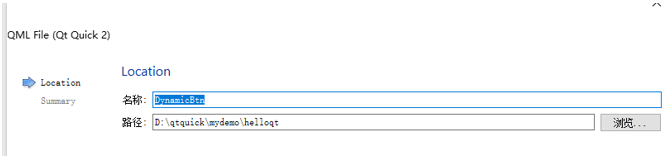
DynamicBtn.qml内容如下所示:
import QtQuick 2.7

import QtQuick.Controls 2.0

Button {

    id: btn

    property var backColor: "#7BCBEB"       // 背景颜色

    property var fontPixelSize: 20          // 字体大小

    property var fontColor: "#FFFFFF"

    text: "button"

    implicitWidth: 100

    implicitHeight: 30

    hoverEnabled: true

    contentItem: Label {                    // 设置文本

        id: btnForeground

        text: parent.text

        font.family: "Microsoft Yahei"

        font.pixelSize: fontPixelSize

        color: fontColor

        horizontalAlignment: Text.AlignHCenter

        verticalAlignment: Text.AlignVCenter

        elide: Text.ElideRight

    }

    background: Rectangle {       // 绘制高亮范围

        id: btnBack

        color: backColor

        radius: 6

        Rectangle {

            width: btnBack.width * 0.9

            height: btnBack.height * 0.4

            x:  btnBack.width * 0.05

            y:  btnBack.height * 0.05

            radius: 3

            color:  Qt.lighter(btnBack.color, 1.19)

        }

    }

    onDownChanged: {

        btnBack.color = down ? Qt.lighter(backColor, 0.9) : backColor // 设置按下的背景颜色

    }

    onHoveredChanged: {

        btnBack.color = hovered ? Qt.lighter(backColor, 1.2) : backColor // 设置徘徊的背景颜色

    }

}
然后我们在main.qml中就可以直接使用这个DynamicBtn组件了,就像使用qml内置的Window组件那样
main.qml内容如下所示:
Window{

    visible: true

    function onConfirmBtnClicked() {

        console.log("你点击了确认按钮");

    }

    function onCancelBtnClicked() {

        console.log("你点击了取消按钮");

    }

    Column {

        spacing: 20

        padding: 20

        DynamicBtn {

            id: confirmBtn

            text: "确认"

            backColor: "#5CA1F6"

        }

        DynamicBtn {

            id: cancelBtn

            text: "取消"

            backColor: "#FB6E62"

        }

        Component.onCompleted: {

           confirmBtn.clicked.connect(onConfirmBtnClicked)

           cancelBtn.clicked.connect(onCancelBtnClicked)

        }

    }

}
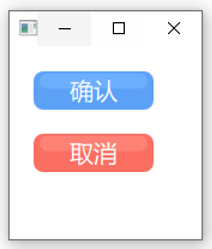
运行效果如下所示:
3.使用Loader对象动态加载和移除
在上节中,我们是在main.qml中直接使用这个DynamicBtn组件来静态显示,如果要动态加载和移除组件的话,则需要使用Loader对象,比如需要延时时间来显示对象之类的,都可以用Loader来实现.
Loader对象的属性如下所示:
- active : bool,默认为true,表示Loader是激活的,如果设置为false,那么加载的视图项将会被释放,但是不会影响source或 sourceComponent里的内容.
- asynchronous : bool,此属性保存组件是否将异步实例化,默认为false,在多个帧中创建组件声明的对象时,使用异步加载就可以降低动画中出现故障的可能性
- item : object,此属性保存当前加载的顶级对象。
- progress : real,此属性保存从网络加载QML数据的进度,从0.0(未加载)到1.0(完成)。大多数QML文件都很小,因此该值将迅速从0更改为1。
- source : url,此属性保存要实例化的QML组件的URL。要卸载当前加载的对象,请将此属性设置为空字符串,将source设置为新URL也将导致卸载由先前URL创建的项。
- sourceComponent : Component,此属性保存要实例化的Component,要卸载当前加载的对象,请将此属性设置为undefined
- status : enumeration,保存当前加载的状态,分别有
- Loader.Null - the loader is inactive or no QML source has been set
- Loader.Ready - the QML source has been loaded
- Loader.Loading - the QML source is currently being loaded
- Loader.Error - an error occurred while loading the QML source
Loader的信号如下所示:
- loaded() : 当status属性变为Loader.Ready成功加载后,会发出此信号。
我们还是以DynamicBtn组件为例,示例如下所示:
Window{

    visible: true

    function onLoad() {

        loader1.source = "qrc:/DynamicBtn.qml"

        loader2.source = "qrc:/DynamicBtn.qml"

    }

    function onRemove() {

        loader1.source = ""

        loader2.source = ""

    }

    function onConfirmBtnClicked() {

        console.log("你点击了确认按钮");

        btnText.text = "你点击了确认按钮"

    }

    function onCancelBtnClicked() {

        console.log("你点击了取消按钮");

        btnText.text = "你点击了取消按钮"

    }

    Row {

        id: row

        spacing: 20

        padding: 20

        Button {

            id: load

            text: "加载"

            onClicked: onLoad();

        }

        Button {

            id: remove

            text: "移除"

            onClicked: onRemove();

        }

    }

    Column {

        anchors.top: row.bottom

        spacing: 20

        padding: 20

        Loader {

            id: loader1

            onLoaded: {

                item.text = "确认"

                item.backColor = "#5CA1F6"

                item.clicked.connect(onConfirmBtnClicked)

            }

        }

        Loader {

            id: loader2

            onLoaded: {

                item.text = "取消"

                item.backColor = "#FB6E62"

                item.clicked.connect(onCancelBtnClicked)

            }

        }

        Text {

            id: btnText

            text: "等待按钮点击"

        }

    }

}
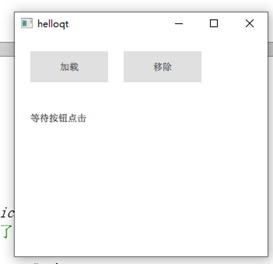
界面运行起来如下所示:
点击加载按钮后如下所示:
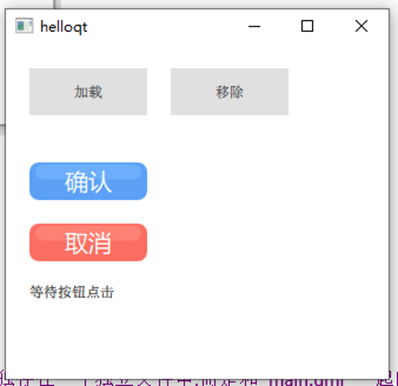
点击移除后,那么确认和取消按钮将会消失
4. 使用Component嵌入式定义组件
如果我们不想让自定义的按钮组件单独存在一个独立文件中,而是和main.qml一起的话,则需要用Component对象来封装它,修饰该对象是个组件对象.
并且Component只能包含一个顶层item,在这个item之外除了定义id外,不能定义其它任何属性.
然后我们在Loader的sourceComponent属性填入我们要加载的Component的id,即可加载显示.
Qt帮助示例如下所示:
import QtQuick 2.0

Item {

  width: 100; height: 100

  Component {

      id: redSquare        // Component里面只有一个id和一个顶层item,这里的顶层item是一个Rectangle矩形

      Rectangle {

          color: "red"

          width: 10

          height: 10

      }

  }

  Loader { sourceComponent: redSquare }            // 加载一个矩形

  Loader { sourceComponent: redSquare; x: 20 }    // 在x为20的位置处再次加载一个矩形

}
我们还是以DynamicBtn组件为例,来实现一个Component,示例如下所示:
import QtQuick 2.14

import QtQuick.Window 2.0

import QtQuick.Controls 2.0

Window{

    visible: true

    function onLoad() {

        loader1.sourceComponent = dynamicBtn

        loader2.sourceComponent = dynamicBtn

    }

    function onRemove() {

        loader1.source = undefined

        loader2.source = undefined

    }

    function onConfirmBtnClicked() {

        console.log("你点击了确认按钮");

        btnText.text = "你点击了确认按钮"

    }

    function onCancelBtnClicked() {

        console.log("你点击了取消按钮");

        btnText.text = "你点击了取消按钮"

    }

    Row {

        id: row

        spacing: 20

        padding: 20

        Button {

            id: load

            text: "加载"

            onClicked: onLoad();

        }

        Button {

            id: remove

            text: "移除"

            onClicked: onRemove();

        }

    }

    Column {

        anchors.top: row.bottom

        spacing: 20

        padding: 20

        Loader {

            id: loader1

            onLoaded: {

                item.text = "确认"

                item.backColor = "#5CA1F6"

                item.clicked.connect(onConfirmBtnClicked)

            }

        }

        Loader {

            id: loader2

            onLoaded: {

                item.text = "取消"

                item.backColor = "#FB6E62"

                item.clicked.connect(onCancelBtnClicked)

            }

        }

        Text {

            id: btnText

            text: "等待按钮点击"

        }

    }

    Component {

        id: dynamicBtn

        Button {

            property var backColor: "#7BCBEB"       // 背景颜色

            text: "button"

            implicitWidth: 100

            implicitHeight: 32

            hoverEnabled: true

            contentItem: Label {                    // 设置文本

                id: btnForeground

                text: parent.text

                font.family: "Microsoft Yahei"

                font.pixelSize: 20

                color: "#FFFFFF"

                horizontalAlignment: Text.AlignHCenter

                verticalAlignment: Text.AlignVCenter

                elide: Text.ElideRight

            }

            background: Rectangle {

                id: btnBack

                color: backColor

                radius: height / 4

                Rectangle {

                    width: btnBack.width * 0.9

                    height: btnBack.height * 0.4

                    x:  btnBack.width * 0.05

                    y:  btnBack.height * 0.05

                    radius: width / 2

                    color:  Qt.lighter(btnBack.color, 1.09)

                }

            }

            onDownChanged: {

                btnBack.color = down ? Qt.lighter(backColor, 0.9) : backColor // 设置按下的背景颜色

            }

            onHoveredChanged: {

                btnBack.color = hovered ? Qt.lighter(backColor, 1.1) : backColor // 设置徘徊的背景颜色

            }

        }

    }

}
未完,下章学习组件其它动态创建方式:11.qml-通过方法来加载组件、字符串方式加载组件
10.qml-组件、Loader、Component介绍的更多相关文章
- QML之使用Loader加载QML组件
呵呵,今晚是边看<裸婚时代>边敲代码,那电影看得...!钱真他妈不是个东西. 盼望Meego火起来. QML的Loader元素经常备用来动态加载QML组件.可以使用source属性或者so ...
- Qt 学习之路 2(79):QML 组件
前面我们简单介绍了几种 QML 的基本元素.QML 可以由这些基本元素组合成一个复杂的元素,方便以后我们的重用.这种组合元素就被称为组件.组件就是一种可重用的元素.QML 提供了很多方法来创建组件.不 ...
- Qt 学习之路:QML 组件
前面我们简单介绍了几种 QML 的基本元素.QML 可以由这些基本元素组合成一个复杂的元素,方便以后我们的重用.这种组合元素就被称为组件.组件就是一种可重用的元素.QML 提供了很多方法来创建组件.不 ...
- React-Native之轮播组件looped-carousel的介绍与使用
React-Native之轮播组件looped-carousel的介绍与使用 一,关于react-native轮播组件的介绍与对比 1,react-native-swiper在动态使用网页图片,多张图 ...
- C# BackgroundWorker组件学习入门介绍
C# BackgroundWorker组件学习入门介绍 一个程序中需要进行大量的运算,并且需要在运算过程中支持用户一定的交互,为了获得更好的用户体验,使用BackgroundWorker来完成这一功能 ...
- hibernate 组件(Component)映射
1.类Teacher public class Teacher { private int id; private String name; private String sex; private A ...
- qml: 组件复用
在编写组件时,使用下面两种方法可以实现组件的复用: import QtQuick 2.0 import QtQuick.Window 2.2 import QtQuick.Controls 1.4 a ...
- 「小程序JAVA实战」小程序视频组件与api介绍(51)
转自:https://idig8.com/2018/09/22/xiaochengxujavashizhanxiaochengxushipinzujianyuapijieshao50/ 这次说下,小程 ...
- 日志组件Log2Net的介绍和使用(附源码开源地址)
Log2Net是一个用于收集日志到数据库或文件的组件,支持.NET和.NetCore平台. 此组件自动收集系统的运行日志(服务器运行情况.在线人数等).异常日志.程序员还可以添加自定义日志. 该组件支 ...
随机推荐
- PTA 链表逆置
6-3 链表逆置 (20 分) 本题要求实现一个函数,将给定单向链表逆置,即表头置为表尾,表尾置为表头.链表结点定义如下: struct ListNode { int data; struct L ...
- 如何获取占用U盘的进程
依次打开开始---所有程序---附件---系统工具---资源监视器. 打开CPU标签栏,在"关联的句柄"中的搜索框中输入U盘的盘符,如G: 按回车搜索即可出结果. 在搜索结果中右键 ...
- 新动能 · 新机遇:SaaS软件提供商 Zoho 25 周年战略再升级
25年,在历史的长河中不过转眼一瞬:但是对于创造者来说,25年足以颠覆一个时代...... 作为世界级云应用服务商,Zoho已经走过了25年的砥砺岁月.从ManageEngine到Zoho云服务,从工 ...
- CMS前世今生
CMS一直是面试中的常考点,今天我们用通俗易懂的语言简单介绍下. 垃圾回收器为什么要分区分代? 如上图:JVM虚拟机将堆内存区域分代了,先生代是朝生夕死的区域,老年代是老不死的区域,不同的年代对象有不 ...
- 你要 if 还是 case 呢?-- Shell十三问<第十二问>
你要 if 还是 case 呢?-- Shell十三问<第十二问> 还记得我们在第 10 章所介绍的 return value 吗? 是的,接下来介绍的内容与之有关,若你的记忆也被假期的欢 ...
- ( ) 与 { } 差在哪?-- Shell十三问<第七问>
( ) 与 { } 差在哪?-- Shell十三问<第七问> 先说一下,为何要用 ( ) 或 { } 好了. 许多时候,我们在 shell 操作上,需要在一定条件下一次执行多个命令,也就是 ...
- Python爬虫知乎文章,采集新闻60秒
前言 发现很多人需要新闻的接口,所以自己去搜索了下,发现知乎上正好有对应的用户每天发布新闻简讯,所以自己想写一个新闻的爬虫.如果想做成接口的话,可以加上flask模块即可,这里就暂时只进行爬虫部分的编 ...
- 添加ASP.NET文件夹(3)
注意:这里添加的是ASP.NET文件夹,而不是普通网站下项目创建的文件夹 ASP.NET文件夹主要有7个 1.Bin文件夹包含程序所需的所有已编译程序集 2.App_Code文件夹包含页所使用的类的源 ...
- inline®ister
inline关键字: 内联只是一个请求,不代表编译器会响应:同时某些编译器会将一些函数优化成为内联函数. C++在类内定义的函数默认是内联函数,具体是否真变成内联函数还需看编译器本身. registe ...
- Jmeter接口测试-MD5加密-请求验签(完整流程)
第一部分:先准备好Jmeter 1.在开始编写脚本之前,先要确保你的Jmeter能够正常运行.若你还没有安装Jmeter,可参考以下方法: A.Jmeter需要java运行环境,所以需要下载JDK,J ...