
『动善时』JMeter基础 — 45、脚本录制工具Badboy介绍
1、Badboy软件介绍
Badboy是一款免费的Web自动化测试工具,是用C++开发的动态应用测试工具。
其拥有强大的屏幕录制和回放功能,提供图形结果分析功能,刚好弥补了JMeter的不足之处。
所以再做Web测试时,使用这两个工具将是最佳组合。
同时Badboy提供了将录制好的Web测试脚本,可直接导出生成JMeter支持的.jmx格式的脚本。
2、Badboy下载
Badboy官网地址:http://www.badboy.com.au
提示:
官网下载时候会有用户邮件验证的,直接
continue跳过,下载即可。不过现在可能在国内无法登陆该官网,那就需要梯子。
或者在国内的第三方网站上进行下载。
3、Badboy安装
双击打开BadboyInstaller-2.2.5.exe安装文件。
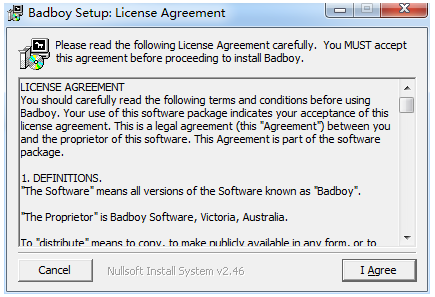
(1)Badboy许可协议界面,点击I Agree。
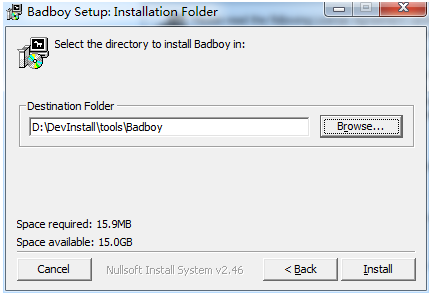
(2)选择Badboy要安装的目录,选择目录完成后,点击Install。
(3)确认提示
在安装的过程中会弹出一个提示,如下:
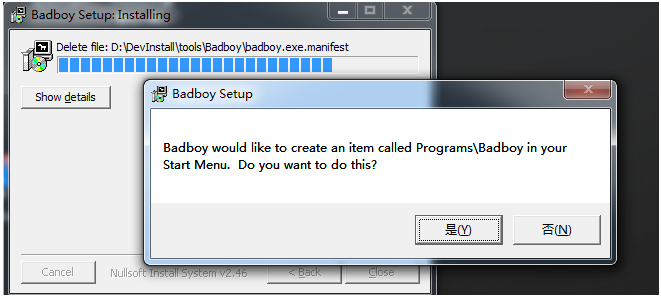
意思是说:Badboy想要在“开始”菜单中创建一个名为Programs\ Badboy的项目,要执行此操作吗?
点击是即可。
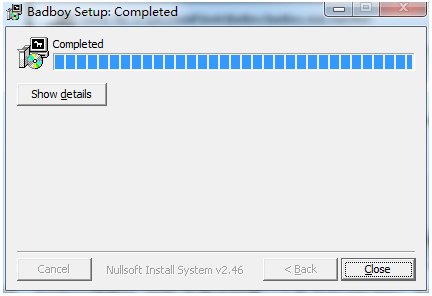
(4)点击close完成安装。
总结:
- Badboy的安装和一般的Windows安装程序没区别,无脑下一步就行;
- 安装完成后在开始菜单里面有Badboy的快捷方式(桌面没有)。如果没有找到,在Badboy安装目录下找到
badboy.exe文件,双击启动即可。
4、Badboy界面介绍
Badboy安装完成后,在计算机的桌面上没有快捷方式的,需要点击左下角开始,在开始菜单中打开Badboy软件。
打开界面如下:
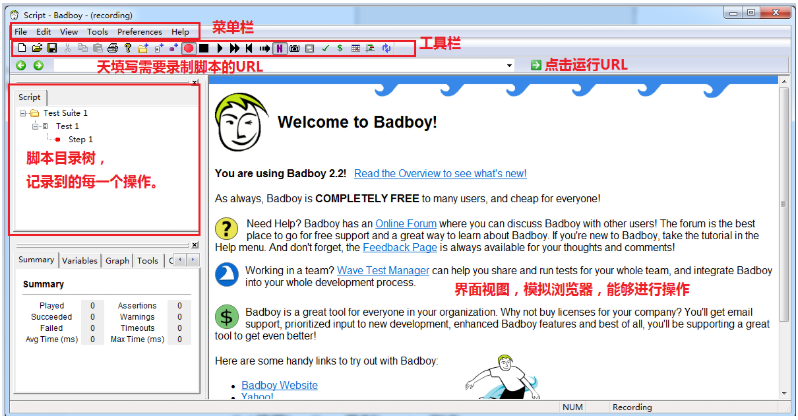
(1)菜单栏:
File:有常用的打开脚本,新建脚本,导出脚本,保存脚本等功能。Edit:有常用的撤消、重做、剪切、复制、粘贴、搜索/替换等功能。
可以使用F3快捷键弹出搜索/替换界面。View:展示和隐藏视图区域,其中Report功能还有3种定制供用户选择。
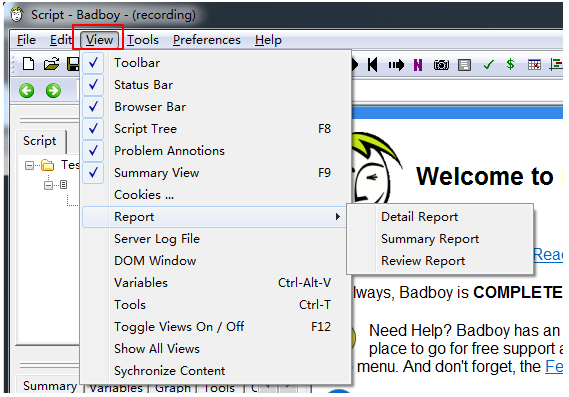
Tools:其中的功能较多。
例如:我们可以配置数据源自动化的填充数据。
还可以插入一些测试元件,如:断言,监视器等功能。
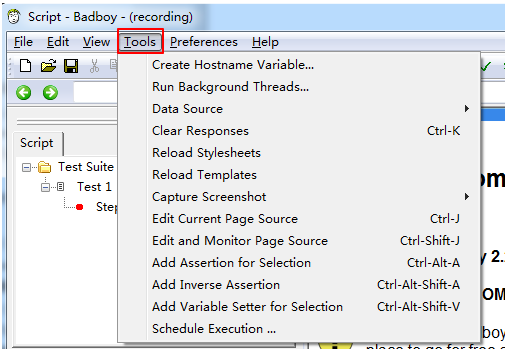
Preferences:我们可以在Preferences选项下改变Badboy系统设置,是针对Badboy软件的一些配置。Help:其中点击Content是帮忙文档,我的系列文章也是基于Badboy的帮助文档进行整理和依据。
(2)工具栏:
工具栏中全部的功能都包含在菜单栏中,换句话说就是把菜单栏中常用的操作编辑到工具栏中了。
常用的快捷键说明一下:

- 新建录制脚本。
- 打开已录制的脚本。
- 保存录制好的脚本。
- 录制按钮,点击之后记录操作。
- 停止按钮,在停止途中不会记录操作,如果需要再次开始录制,需要再次点击录制按钮,会继续录制,在
Step1头部会出现红点。 - 回放按钮。
- 回放所有。
- 倒回按钮,退回到前一步操作。
- 单独运行一个请求。
(3)左下角界面视图:
1)Variables View:变量视图,在录制到的需要参数化的地方能够在这里操作之后导入JMeter。
2)Summary View:摘要视图
参数说明:
Played:运行或回放脚本的次数。Succeeded:成功运行或回放脚本的次数。Failed:失败运行或回放脚本的次数。Assertions:断言失败次数。Warnings:生成的警告次数。
当发生的问题时警告不会阻止回放,只是表明你的脚本或web站点的问题。
例如,一个页面存JavaScript错误,或者在填充Form时无法找到指定的表单,将被记录为此次回放响应的警告。Timeouts:发生超时的次数。Avg Time(ms):运行或回放的平均时间(毫秒)。Max Time(ms):运行或回放的最长时间(毫秒)。
『动善时』JMeter基础 — 45、脚本录制工具Badboy介绍的更多相关文章
- 『动善时』JMeter基础 — 6、使用JMeter发送一个最基础的请求
目录 步骤1:创建一个测试计划 步骤2:创建线程组 步骤3:创建取样器 步骤4:创建监听器 步骤5:完善信息 步骤6:保存测试计划 步骤7:查看结果 总结:JMeter测试计划要素 当我们第一次打开J ...
- 『动善时』JMeter基础 — 46、使用Badboy工具录制JMeter脚本
目录 1.使用Badboy录制JMeter脚本 2.使用Badboy参数化配置 3.解决"当前页面的脚本发生错误"提示框 4.总结 1.使用Badboy录制JMeter脚本 打开B ...
- 『动善时』JMeter基础 — 12、JMeter取样器详解:sampler
目录 1.取样器介绍 2.JMeter自带的取样器 3."HTTP请求"为例介绍一下取样器 (1)HTTP Request: (2)Web服务器: (3)HTTP请求: (4)同请 ...
- 『动善时』JMeter基础 — 39、JMeter中如果(If)控制器详解
目录 1.什么是逻辑控制器 2.如果控制器介绍 3.如果控制器的使用 (1)测试计划内包含的元件 (2)如果控制器界面内容 (3)HTTP请求界面内容 (4)运行结果 4.如果控制器中表达式的写法 ( ...
- 『动善时』JMeter基础 — 48、使用JMeter自身代理录制测试脚本
目录 1.测试计划内包含的元件 2.HTTP代理服务器的设置内容 3.设置浏览器的代理服务器 4.录制脚本 5.查看录制的脚本 6.HTTP代理服务器的排除模式 7.保存脚本 录制脚本只不过是我们日常 ...
- 『动善时』JMeter基础 — 49、使用JMeter自身代理录制APP测试脚本
目录 1.测试计划内包含的元件 2.HTTP代理服务器的设置内容 3.设置手机的代理服务器 4.录制脚本 5.查看录制的脚本 6.HTTP代理服务器的排除模式 7.保存脚本 8.注意坑点 录制脚本只不 ...
- 『动善时』JMeter基础 — 55、JMeter非GUI模式运行
目录 1.JMeter的非GUI模式说明 2.为什么使用非GUI模式运行JMeter 3.怎样使用非GUI模式运行JMeter (1)非GUI模式运行JMeter步骤 (2)其它参数说明 4.CLI模 ...
- 『动善时』JMeter基础 — 55、使用非GUI模式运行JMeter(命令行模式)
目录 1.JMeter的非GUI模式说明 2.为什么使用非GUI模式运行JMeter 3.使用非GUI模式运行JMeter (1)非GUI模式运行JMeter步骤 (2)其它参数说明 4.CLI模式运 ...
- 『动善时』JMeter基础 — 1、JMeter介绍
1.什么是JMeter Apache JMeter是Apache组织开发的基于Java的压力测试工具,用于对软件做压力测试.它最初被设计用于Web应用测试,但后来扩展到其他测试领域. (Apache ...
随机推荐
- promise用法解析
Promise的理解 Promise是对异步操作的一种解决方案,一般情况下,如果有异步操作,就需要使用Promise对这个异步操作进行封装 使用Promise后可以使代码看起来更加优雅并且易于维护 使 ...
- 游戏中的2D OBB碰撞模型的碰撞算法介绍和实践
前言 上一篇博文说道,射线与场景中模型上的所有三角形求交时,会大幅度影响效率且花费比较多的时间,因此会采取使用包围盒的形式,进行一个加速求交.在此文中介绍OBB碰撞模型的碰撞算法 OBB的碰撞模型 有 ...
- java使用户EasyExcel导入导出excel
使用alibab的EasyExce完成导入导出excel 一.准备工作 1.导包 <!-- poi 相关--> <dependency> <groupId>org. ...
- back_insert_iterator和insert_iterator
#include <iostream> #include <string> #include <iterator> #include <vector> ...
- [bug] Python:“TabError: inconsistent use of tabs and spaces in indentation”
原因 代码中混用了Tab和4个空格 参考 https://blog.csdn.net/dongdong9223/article/details/82745068
- KVM 添加新硬件
1 显卡 spice 2视频 qxl驱动 3 声音 ich6最好 ich9最清楚 4 输入 鼠标 智能图 否则不能VNC找不到焦点 5 磁盘大小 至少80G 否则 无法自动安装 无swap和 ...
- docker命令补全
安装docker自带包: source /usr/share/bash-completion/completions/docker 缺少下面的包,TAB会报错 yum install -y bash- ...
- ubuntu中安装visual studio code-(转载)
在Ubuntu中安装Visual Studio Code 编译自:http://itsfoss.com/install-visual-studio-code-ubuntu/ 作者: Abhishek ...
- [Django高级之批量插入数据、分页器组件]
[Django高级之批量插入数据.分页器组件] 批量插入数据 模板层models.py from django.db import models class Books(models.Model): ...
- SqlServer事务详解(事务隔离性和隔离级别详解)
概述 不少人对于事务的使用局限于begin transaction:开始事务.commit transaction:提交事务.rollback transaction:回滚事务的初步运用. 并且知道使 ...