
Mac下Apache+MySQL+PHP安装
max下是自带有Apache和php的服务器的,不需要另外安装,本文就对相关配置进行介绍。
第一:Apache
在终端中输入,下面指令即可启动Apache服务器:
 //启动

 sudo apachectl-k start

  //重新启动

 sudo apachectl -k restart
验证:
在浏览器中输入:http://127.0.0.1,显示为It Works!,既证明服务器已经启动。
但是由于默认站点位于系统路径下,所以我们修改到自定义的路径。所以还需要进行相关配置
修改站点位置:
终端中输入
 cd /etc/apache2/

 sudo vim httpd.conf // 会提示输入密码,输入后回车即可

 英文下输入: /DocumentRoot,查找,

 注:1:注意区分大小写;2:要修改两个地方,故要进行两次查找。
第一次查找后,修改:
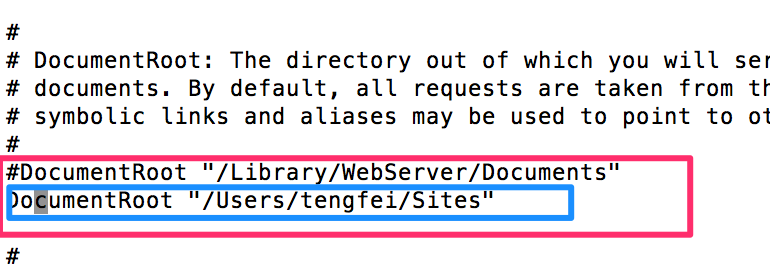
第二次查找后,修改

修改好后:wq保存退出,重启服务器,并在自定义的路径下放置html文件,即可访问。
第二:配置PHP服务器:
1:终端中输入指令:
 cd /etc/apache2

 sudo vim httpd.conf

 按 /php,进行搜索,把带有LoadModule php5…..这一行的#(注释符号)去掉即可。

2:终端中输入:
 cd /etc/

 sudo cp php.ini.default php.ini
重启服务器,在自定义的站点路径下放置php文件,即可访问php内容。
第三:MySQ安装:
MySql下载:http://dev.mysql.com/downloads/mysql/
MySqlWorkbench下载:http://dev.mysql.com/downloads/workbench/
下载后直接安装即可,一路默认就好
MySql配置:
打开终端,输入:
vim ~/.bash_profile
输入 i进行编辑 ,然后粘贴以下内容
# mysql

alias mysql='/usr/local/mysql/bin/mysql'

alias mysqladmin='/usr/local/mysql/bin/mysqladmin'

# ls

alias ls='ls -G'
按ESC键 ,输入 :wq
这样在终端中 直接输入 mysql 就可以进入mysql 。输入 exit 为退出
修改MySql的管理员密码,在终端中输入:
 mysqladmin -u root password "root"

启动Mysql服务

     sudo /Library/StartupItems/MySQLCOM/MySQLCOM start

停止Mysql服务

     sudo /Library/StartupItems/MySQLCOM/MySQLCOM stop

重启Mysql服务

     sudo /Library/StartupItems/MySQLCOM/MySQLCOM restart
至此,Apache+MySQL+PHP安装配置完毕。
附:对vim编辑器进行介绍
vim有两种模式:
1:命令模式
 shift+v -> 选中一行

 y -> 复制一行

 yy -> 复制当前行 (yank current line)

 p -> 在当前行的下一行复制粘贴的内容

 x -> 删除一个字符

 :wq -> 保存退出

 :q! -> 不保存退出

 i -> 进入编辑

 / -> 按/再输入字符可进行查找
2:编辑模式,可直接编辑文档,按esc键可以退出编辑模式
Mac下Apache+MySQL+PHP安装的更多相关文章
- mac下Apache + MySql + PHP网站开发
最近接了个小活,做一个使用PHP语言和MySql数据库的动态网站.之前做过类型的网站,是在windows系统下做的,开发环境使用的是 AppServ 的PHP开发套件.现在有了我的大MAC,所以找了M ...
- centos下apache+mysql+php安装及配置
今天难得休闲,自从加盟当前公司以来好像就基本没有写过博客了.难得闲下来和前同事聊天,他们几个人合伙买了VPS在用.这对我们搞WEB开发的童鞋来说是非常重要的,我来这家公司有许久了,但是竟然到现在连一台 ...
- 最简单的Linux下apache+mysql+php安装
转载:http://www.jb51.net/article/29843.htm ubuntu下需要先更新系统后 流程笔记: 1.打开终端,输入“sudo apt-get install apache ...
- MAC下apache+php
mac下是自带有Apache和php的服务器的,不需要另外安装,本文就对相关配置进行介绍. 第一:Apache 在终端中输入,下面指令即可启动Apache服务器: //启动 sudo apachect ...
- MAC下 Apache服务器配置
今天做了一个注册登录提交的页面,后续操作需要用到后端的知识 php+Mysql,之前只是有些了解,现在开始具体操作了,首先从配置环境开始.查了好几篇文档与博客,了解了挺多知识. Mac下Apache服 ...
- (原)Mac下Apache添加限制IP线程模块:mod_limitipconn.so
1.下载:http://dominia.org/djao/limit/mod_limitipconn-0.24.tar.bz2 解压到一个目录:我的是~/Download/mod_limitipcon ...
- mac下启动mysql
mac下使用mysql有点蛋疼,每次都要找命令.可能不同版本或者安装方式mysql的位置不太一样, 可以使用locate mysql.server查找一下. # start sudo /usr/loc ...
- 阿里云服务器 ECS 部署lamp:centos+apache+mysql+php安装配置方法 (centos7)
阿里云服务器 ECS 部署lamp:centos+apache+mysql+php安装配置方法 (centos7) 1.效果图 1 2. 部署步骤 1 1. mysql安装附加(centos7) 7 ...
- Linux下apache+phppgadmin+postgresql安装配置
Linux下apache+phppgadmin+postgresql安装配置 操作系统:CentOS 安装包:httpd(首选yum), php(包括php以及php-pgsql,php-mbstri ...
随机推荐
- 我的Python分析成长之路1
Python是什么? ...
- LeetCode(66)Plus One
题目 Given a non-negative number represented as an array of digits, plus one to the number. The digits ...
- Go 在游戏行业中的工程实践
在今年 1 月由七牛云主办的 ECUG Con 十周年盛会上,真有趣技术总监陈明达带来了题为< Go 在游戏行业中的工程实践>的精彩分享,深入讲解了 Go 的工程经验,错误和异常处理,in ...
- poj 3683 2-sat问题,输出任意一组可行解
/* 2sat问题 输出任意一组可行解 */ #include<stdio.h> #include<string.h> #include<stdlib.h> #in ...
- bzoj1086 [SCOI2005]王室联邦 树分块
[bzoj1086][SCOI2005]王室联邦 2014年11月14日2,6590 Description “余”人国的国王想重新编制他的国家.他想把他的国家划分成若干个省,每个省都由他们王室联邦的 ...
- 【ZJOI2017 Round1练习&BZOJ4765】D1T3 普通计算姬(主席树,分块)
题意: 思路:分块 使用树状数组维护sum[i]的前缀和 使用主席树维护root到u的路径上点的编号出现的个数 每次操作如果是修改就加入队列 如果是询问,考虑块内操作对询问的影响,每次在x点加上y会使 ...
- POJ3233:Matrix Power Series
对n<=30(其实可以100)大小的矩阵A求A^1+A^2+……+A^K,K<=1e9,A中的数%m. 从K的二进制位入手.K分解二进制,比如10110,令F[i]=A^1+A^2+……+ ...
- Java文件内容读写
package regionForKeywords; import java.io.*; /** * Created by huangjiahong on 2016/2/25. */ public c ...
- 删除字符串中的"\U0000fffc"数据 textView添加图片 以及添加后属性失效的解决
背景:在实现textView的富文本时,如果添加一张图片后,如果直接发送textView的内容时,图片会被字符串“\U0000fffc”替换. 问题:如何删除“\U0000fffc”字符串:如何替换t ...
- Codeforces 658D Bear and Polynomials【数学】
题目链接: http://codeforces.com/contest/658/problem/D 题意: 给定合法多项式,改变一项的系数,使得P(2)=0,问有多少种方法? 分析: 暴力求和然后依次 ...