
树莓派3B 安装微雪LCD5inch显示器(包含软键盘)
树莓派单独使用时,往往需要触摸屏和软键盘用以方便操作,微雪LCD显示器就能较好的实现这个功能,
正好实验室又买入了一个3B的板子和一个5inch的显示器,便对着官方的安装手册,亲自安装了一次。
一:材料准备
- 树莓派官方镜像,本人使用的是2016-05-27-raspbian-jessie镜像
- Win32DiskImager.exe 用来烧录镜像。
- USB读卡器
- matchbox-keyboard.zip 微雪LCD盘软键盘
- 树莓派LCD驱动 160813
二:镜像烧入
- 将镜像文件下载到电脑(PC),并解压得到.img文件.
- 将TF卡通过USB读卡器插入电脑,打开Win32DiskImager.exe,选择1中的镜像img文件,选中树莓派TF卡磁盘,点击write烧录镜像。
- 烧录完成后,将树莓派LCD驱动复制到boot目录下,编辑boot下的config.txt文件,在文件末尾加入以下代码,并保存。
max_usb_current=
     hdmi_group=

     hdmi_mode=

hdmi_cvt - 远程连接树莓派,本人使用的是一个网线直连树莓派,具体参照http://www.whatled.com/post-1526.html
- 前面已经把树莓派LCD驱动复制到/boot下,执行以下操作(需要外接USB键盘)
     tar xzvf /boot/LCD-show-YYMMDD.tar.gz

     cd LCD-show/

./LCD5-show - 重启后安装LCD显示器到树莓派即可。但是还没有实现软键盘功能。
三:软键盘(虚拟键盘)的安装
- 执行下列命令安装相应软件
     sudo apt-get update

sudo apt-get install libfakekey-dev libpng-dev libxft-dev autoconf libtool -y - 下载matchbox-keyboard.zip,解压并复制到raspberry的系统,执行下列命令
     cd matchbox-keyboard

     chmod +x autogen.sh

     sudo ./autogen.sh

     sudo make

     sudo make install

     sudo apt-get install libmatchbox1 -y

sudo nano /usr/bin/toggle-matchbox-keyboard.sh - 复制以下内容到toggle-matchbox-keyboard.sh中,并保存
     #!/bin/bash

     #This script toggle the virtual keyboard

     PID=`pidof matchbox-keyboard`

     if [ ! -e $PID ]; then

     killall matchbox-keyboard

     else

     matchbox-keyboard -s  extended&

fi - 执行下列命令
     sudo chmod +x /usr/bin/toggle-matchbox-keyboard.sh

sudo nano /usr/local/share/applications/toggle-matchbox-keyboard.desktop - 复制以下内容到toggle-matchbox-keyboard.desktop,保存退出
     [Desktop Entry]

     Name=Toggle Matchbox Keyboard

     Comment=Toggle Matchbox Keyboard`

     Exec=toggle-matchbox-keyboard.sh

     Type=Application

     Icon=matchbox-keyboard.png

     Categories=Panel;Utility;MB

X-MB-INPUT-MECHANSIM=True - 执行以下命令,注意该步骤必须使用"pi"用户权限,如果使用管理员权限,将找不到该文件
nano ~/.config/lxpanel/LXDE-pi/panels/panel
- 找到类似以下命令(不同版本的图标可能有一定差异)
     Plugin {

     type = launchbar

     Config {

     Button {

     id=lxde-screenlock.desktop

     }

     Button {

     id=lxde-logout.desktop

     }

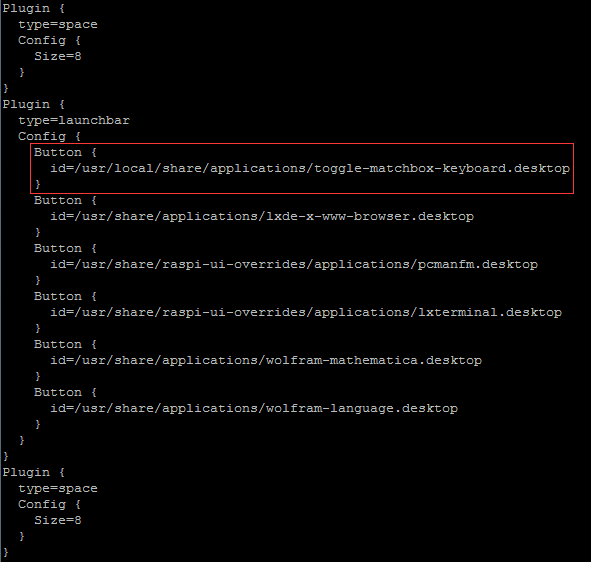
} - 加入以下代码以新增一个Button项,如下图
     Button {

     id=/usr/local/share/applications/toggle-matchbox-        keyboard.desktop

     }
9.执行以下命令重启系统,正常可以看到左上角多了一个虚拟键盘的图标
1 sudo reboot
四:总结
- 整体安装过程中,前期树莓派与电脑的互联以及树莓派网络的连接需要注意,本人使用的是网线直连。
- 在安装LCD驱动的时候,如果出现错误,尝试以管理员身份运行,若还是出错,则直接安装LCD显示屏,开机尝试是否能正常显示画面。
- 安装时间整体下来也就一个小时左右,总体还算轻松,微雪的不同尺寸的LCD显示屏安装软键盘方式好像不太一样,具体没有考证。
五:安装所需工具和镜像。
http://pan.baidu.com/s/1dE2Mj4H 密码 8tqq
树莓派3B 安装微雪LCD5inch显示器(包含软键盘)的更多相关文章
- 树莓派3B安装LEDE
本来想安装openwrt的,但是op官方没有支持pi3,甚至op都不怎么发新版了,仅LEDE分支有缓慢的更新..离题了,之前给pi3装过LEDE,体验不是很好.今天到openwrt官网看了下,发现之前 ...
- 树莓派3b安装Nginx和php7和百度语音合成模块
1.安装sox系统mp3音频播放模块(项目需要) sudo apt-get install lame sudo apt-get install sox sudo apt-get install lib ...
- 树莓派3B安装OpenWrt打造超级路由器
网上有很多树莓派安装OpenWrt的教程,我这里写一下个人安装体验以及踩过的坑
- 树莓派3B+安装64位ubuntu系统和docker工具
想在树莓派3B上安装一些64位应用(例如64位JDK),因此首先要安装64位的操作系统,今天咱们就一起来实战: 原文地址:https://blog.csdn.net/boling_cavalry/ar ...
- 树莓派3B安装远程
步骤1:树莓派3安装 RDP SERVER 及VNC SERVER sudo apt-get install -y tightvncserver sudo vncserver 最后才知道一定要加上VN ...
- 树莓派3b安装Windows10 Arm
感谢老外的这个项目:https://github.com/WOA-Project/WOA-Deployer-Rpi 还有这个:https://uupdump.ml/ 首先从https://uupdum ...
- 树莓派3B+安装&卸载mysql
需求 在树莓派上 安装Mysql 服务,并开启远程访问 步骤 安装 mysql server 1 $ sudo apt-get install mysql-server 我以为中间会让我提示输入 数据 ...
- 树莓派3B+ 安装系统
安装概要步骤: 官网下载系统->刷入TF卡->设置开启显示器和SSH->通电->进入系统 1. 进入官方网站下载系统镜像 下载页面:https://www.raspberryp ...
- 树莓派3b安装Apache2+PHP+MySQL+phpyadmin
树莓派型号:3B+ 系统环境:2017-04-10-raspbian-jessie 先更新一下源 BASIC sudo apt-get update 安装Apache2 BASIC sudo apt- ...
随机推荐
- Magento后台手动修改订单状态方法及手动修改方法php
订单详细内容页手动修改订单状态方法: 打开此文件:app\design\adminhtml\default\default\template\sales\order\view\history.phtm ...
- 本地计算机 上的 OracleOraDb11g_home1TNSListener 服务启动后停止
今天玩oracle的时候突然遇到一个问题:本地计算机 上的 OracleOraDb11g_home1TNSListener 服务启动后停止.某些服务在未由其他服务或程序使用时将自动停止. 在网上找解决 ...
- Decorator实现AOP编程。
Program.cs class Program { static void Main(string[] args) { User user = " }; var processor = T ...
- C++ 类知识点
1. member function definitions are processed after the compiler processes all of the declarations in ...
- Linux下select&poll&epoll的实现原理(一)
最近简单看了一把 linux-3.10.25 kernel中select/poll/epoll这个几个IO事件检测API的实现.此处做一些记录.其基本的原理是相同的,流程如下 先依次调用fd对应的st ...
- 用JavaScript输出表格
<!DOCTYPE HTML PUBLIC "-//W3C//DTD HTML 4.01 Transitional//EN" "http://www.w3.org/ ...
- Android.os.NetworkOnMainThreadException
出现Android.os.NetworkOnMainThreadException错误提示的原因原因:不允许在主线程中进行网络访问解决办法:将网络访问的操作单独放到一个线程中
- vm虚拟机安装雨林木风ghost镜像
每次安装总是提示没办法加载镜像,或者镜像不存在,总之就是读取不到光驱里的镜像文件. 这是需要注意的两点:cd光驱模式设置为IDE,不能是scsi和sata两种模式,然后再进入winpe系统就行.
- Singly Linked List
Singly Linked List Singly linked list storage structure:typedef struct Node{ ElemType data; struct N ...
- 在树莓派(Raspberry Pi)上编译安装更新版本的Python
Raspiban Wheezy上预装的Python3版本是3.2.3,本文将介绍升级到3.4.3的方法. 此文也适用于安装其它版本(比如最新版本)的Python. 我用的是B+型的树莓派,装的系统是2 ...