
python Anaconda
转载自 https://blog.csdn.net/program_developer/article/details/79677557
目录:
Anaconda是什么?
如何安装?
如何管理包?
如何管理环境
1.Anaconda是什么?
简单来说,Anaconda是Python的包管理器和环境管理器。先来解决一个初学者都会问的问题:我已经安装了Python,那么为什么还需要Anaconda呢?原因有以下几点:
(1)Anaconda附带了一大批常用数据科学包,它附带了conda、Python和 150 多个科学包及其依赖项。因此你可以用Anaconda立即开始处理数据。
(2)管理包。Anaconda 是在 conda(一个包管理器和环境管理器)上发展出来的。在数据分析中,你会用到很多第三方的包,而conda(包管理器)可以很好的帮助你在计算机上安装和管理这些包,包括安装、卸载和更新包。
(3)管理环境。为什么需要管理环境呢?比如你在A项目中用到了Python2,而新的项目要求使用Python3,而同时安装两个Python版本可能会造成许多混乱和错误。这时候conda就可以帮助你为不同的项目建立不同的运行环境。还有很多项目使用的包版本不同,比如不同的pandas版本,不可能同时安装两个pandas版本。你要做的应该是在项目对应的环境中创建对应的pandas版本。这时候conda就可以帮你做到。
总结:Anaconda解决了官方Python的两大痛点:
(1)提供了包管理功能,Windows平台安装第三方包经常失败的场景得以解决。
(2)提供环境管理功能,解决了多版本Python并存、切换的问题。
2.如何安装?
直接在官网下载安装包,官网地址https://www.anaconda.com/download/。选择Python3.6的安装包进行下载,下载完成后直接安装。安装完成之后会有一个Anaconda Prompt,类似于windows的终端操作,可以输入命令行啦!
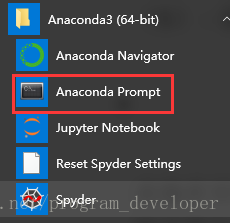
图1:Anaconda安装成功界面
3.如何管理包?
安装Anaconda之后,我们就可以很方便的管理安装包(安装,卸载,更新)。
(1)安装包
conda 的包管理功能和pip 是一样的,当然你选择pip 来安装包也是没问题的。
- # 安装 matplotlib
- conda install matplotlib
(2)卸载包
- # 删除包
- conda remove matplotlib
(3)更新包
- # 包更新
- conda update matplotlib
(4)查询已经安装的包
- # 查看已安装的包
- conda list
(5)修改镜像地址
1.修改Anaconda镜像地址
安装Anaconda时候,访问的是国外的网络,所以下载Anaconda和安装包时会特别慢。我们需要更换到国内镜像源地址,这里我更换到国内的清华大学地址。(永久添加镜像)Windows命令:
- conda config --add channels https://mirrors.tuna.tsinghua.edu.cn/anaconda/pkgs/free/
- conda config --set show_channel_urls yes
2.修改pip镜像地址
如果你安装包时用的是pip,感觉也很慢。同样的,我们把pip的镜像源地址改成国内的,豆瓣源速度比较快。(临时修改的方法)Windows命令:
可以在使用pip的时候加参数-i https://pypi.tuna.tsinghua.edu.cn/simple例子:
- #这样就会从清华这边的镜像去安装numpy库。
- pip install -i https://pypi.tuna.tsinghua.edu.cn/simple numpy
当然,pip还有永久修改,一劳永逸的办法:
windows下,直接在user目录中创建一个pip目录,如:C:\Users\xx\pip,新建文件pip.ini,内容如下:
- [global]
- index-url = https://pypi.tuna.tsinghua.edu.cn/simple
4.如何管理环境
conda 可以为你不同的项目建立不同的运行环境。
(1)创建环境
conda create –n python27 numpy上面的命令中,python27是设置环境的名称(-n是指该命令后面的python27是你要创建环境的名称),numpy是你要安装在环境中的包名称。
注意:创建环境时,可以指定要安装在环境中的Python版本。当你同时使用 Python 2.x 和 Python 3.x 中的代码时这很有用。要创建具有特定 Python 版本的环境,例如创建环境名称为python36,并安装最新版本的Python3.6在终端中输入:
conda create –n python36 python=3.6或也可以这样创建环境名称为python27,并安装最新版本Python2.7:
conda create –n python27 python=2.7因为我做的项目不同,有时候会用到Python2,还有时候会用到Python3。所以我在自己的计算机上创建了这两个环境,并分别取了这样的环境名称:python27,python36。这样我可以根据不同的项目轻松使用不同版本的python。
2)进入环境
在 Windows 上,你可以使用
conda activate python27进入。进入之后,你可以在终端提示符中看到环境名称。当然,当你进入环境后,可以用conda list 查看环境中默认的安装包。

图2:进入环境
(3)离开环境
在 Windows 上,终端中输入:
deactivate(4)共享环境
共享环境非常有用,它能让其他人安装你代码中使用的所有包,并确保这些包的版本正确。比如你开发了一个药店数据分析系统,你要提交给项目部署系统的人来部署你的项目,但是他们并不知道你当时开发时使用的是哪个python版本,以及使用了哪些包和包的版本。这怎么办呢?你可以在你当前的环境的终端中使用:
conda env export > environment.yaml将你当前的环境保存到文件中包保存为YAML文件(包括Pyhton版本和所有包的名称)。命令的第一部分 conda env export 用于输出环境中的所有包的名称(包括 Python 版本)。你在终端中上可以看到导出的环境文件路径。在 GitHub 上共享代码时,最好同样创建环境文件并将其包括在代码库中。这能让其他人更轻松地安装你的代码的所有依赖项。
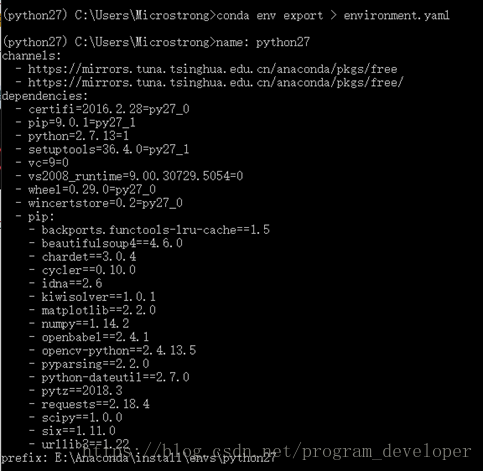
那么问题来了:导出的环境文件,在其他电脑环境中如何使用呢?
首先在conda中进入你的环境,比如conda activate python27。然后在使用以下命令更新你的环境:
- #其中-f表示你要导出文件在本地的路径,所以/path/to/environment.yml要换成你本地的实际路径
- conda env update -f=/path/to/environment.yml
对于不使用conda 的用户,我们通常还会使用以下命令将一个 txt文件导出并包括在其中:
pip freeze > environment.txt 
然后我将该文件包含在项目的代码库中,其他项目成员即使在他的电脑上没有安装conda也可以使用该文件来安装和我一样的开发环境:
他在自己的电脑上进入python命令环境,然后运行以下命令就可以安装该项目需要的包:
- #其中C:\Users\Microstrong\enviroment.txt是该文件在你电脑上的实际路径。
- pip install -r C:\Users\Microstrong\enviroment.txt
(5)列出环境
有时候会忘记自己创建的环境名称,这时候用 conda env list 就可以列出你创建的所有环境。
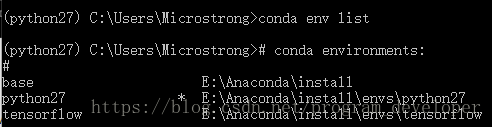
你会看到环境的列表,而且你当前所在环境的旁边会有一个星号。默认的环境(即当你不在选定环境中时使用的环境)名为 base。
6)删除环境
如果你不再使用某个环境,可以使用以下命令。
- #删除指定的环境(在这里环境名为 python27)。
- conda env remove -n python27
转载自 https://blog.csdn.net/program_developer/article/details/79677557
python Anaconda的更多相关文章
- Windows+Python+anaconda机器学习安装及环境配置步骤
Windows+Python+anaconda机器学习安装及环境配置步骤 1. 下载安装python3.6以上版本(包含pip,不用自己安装)2. 直接下载安装pycharm安装包(用于编写pytho ...
- Windows 下在 Python (Anaconda) 中安装 Dlib 库
0. 引言 介绍在 Windows 操作系统下,在 Python 的 Anaconda 集成环境中,安装 Dlib 库 : 对于不了解源码编译的,或者利用 cmake 方法失败的,可以尝试下此方法: ...
- ubuntu 16.04 Python Anaconda 安装
Python Anaconda 不同版本在官网上的位置:https://www.anaconda.com/download/#linux 进入官网=>Changelog=>Product ...
- python anaconda 常用操作;conda 命令指南
在使用 python anaconda时,经常会用到很多常用操作,记录下来,方便以后更好地使用: conda: Conda既是一个包管理器又是一个环境管理器.你肯定知道包管理器,它可以帮你发现和查看包 ...
- python+anaconda+pycharm的使用
研一开学的时候开始接触了这些,但是对于其各种功能感到十分混乱,现在通过这篇博文将其功能详细的写出来. 1.python解释器 首先要了解python解释器,我们俗称的下载python也就是下载pyth ...
- python︱Anaconda安装、简介(安装报错问题解决、Jupyter Notebook)
每每以为攀得众山小,可.每每又切实来到起点,大牛们,缓缓脚步来俺笔记葩分享一下吧,please~ --------------------------- 安装完anaconda,就相当于安装了Pyth ...
- Python + Anaconda + vscode环境重装(2019.4.20)
目录 卸载程序 安装Ananconda 检查系统环境变量 更换国内镜像源 设置VS CODE 用户配置及工作环境配置 @(Python + Anaconda + vscode环境重装) 工程目录的使用 ...
- Python Anaconda使用
选择Python 科学计算器发行版 Python用于科学计算的一些常用工具和库 IPython-增强的交互环境:支持变量自动补全,自动缩进,支持 bash shell 命令,内置了许多很有用的功能和函 ...
- python Anaconda 安装管理包,开发环境
在自己的电脑上安装Anaconda,用conda create创建一个python 2.7版本的environment.今后我们的程序都在这个环境下执行 0.download anaconda and ...
随机推荐
- screen 实战后台命令执行备份
一.安装 [root@vmware ~]# yum install -y screen 二.直接在命令行键入 screen 命令 [root@vmware ~]# screen 三.暂时终端会话 那么 ...
- php使用 utf8_encode 来将特殊字符转成 utf8
如果在接受 $_POST 或 $_GET 时发生类似的错误报告:SQLSTATE[HY000]: General error: 1366 Incorrect string value: '\xF6te ...
- Git 管理项目
一个很小的HTML项目,使用.Git来记录和跟踪这个项目.包括以下内容: 创建版本库. 添加与修改文件. 创建新分支. 打标签并整理版本库. 克隆版本库. 创建版本库 Creating a Repos ...
- android开发学习笔记系列(6)--代码规范
在开发android的时候,我对自己写的代码很是不满,原因在于自己看到别人的代码,很是头痛,原因很简单,别人写的代码,我就要去猜他的意思,极其烦恼,嗯,就是他没有遵循代码规范,因此我在博客园上寻找一篇 ...
- Java设计模式学习记录-抽象工厂模式
前言 上篇博客介绍了简单工厂模式和工厂方法模式,这次介绍抽象工厂模式,抽象工厂模式和工厂方法模式的区别在于需要创建对象的复杂程度上. 抽象工厂模式 抽象工厂模式是围绕着一个超级工厂创建其他工厂.这个超 ...
- js设计模式总结3
1.模板方法模式 模板方法就是将多个模型抽象化归一,从中取出一个最基本的模板,当然这个模板可以作为实体对象也可以作为抽象对象,看你具体需求,其他模块只需要继承这个模块方法,也可以扩展这个方法. 举例子 ...
- golang中的 time 常用操作
时间戳 时间戳 (例如: 1554714009) time.now().Unix() 格式时间 (例如: 2019-04-08 17:00:09) time.Now().Format("20 ...
- Java基础之多态性
class A { public void fun1(){ System.out.println("A--->public fun1()"); } public void f ...
- java中那些类是线程安全的?
Java中各种集合(字符串类)的线程安全性!!! 一.概念: 线程安全:就是当多线程访问时,采用了加锁的机制:即当一个线程访问该类的某个数据时,会对这个数据进行保护,其他线程不能对其访问,直到该线程读 ...
- java图片压缩(Thumbnails)
package com.hzxc.groupactivity.server.util; import java.awt.image.BufferedImage; import java.io.*; i ...