
python+anaconda+pycharm的使用
研一开学的时候开始接触了这些,但是对于其各种功能感到十分混乱,现在通过这篇博文将其功能详细的写出来。
1.python解释器
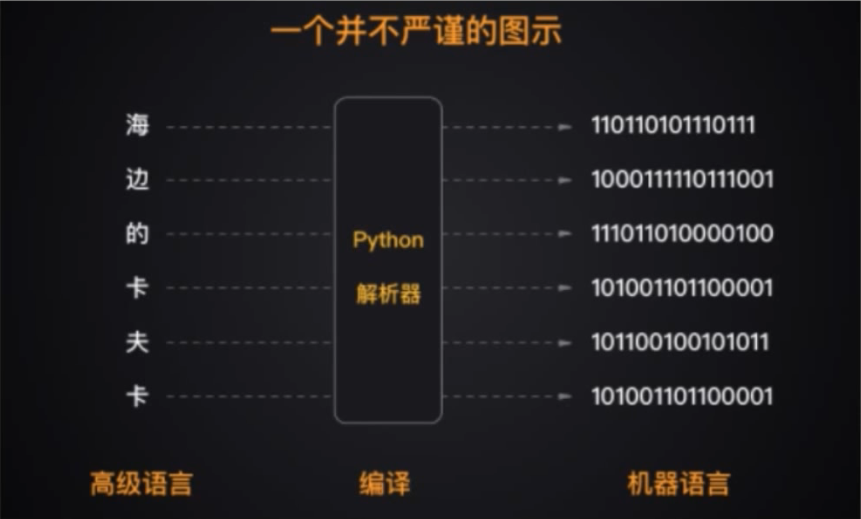
首先要了解python解释器,我们俗称的下载python也就是下载python解释器。众所周知,电脑只能理解0和1,那我们打入的代码要如何来让电脑理解呢,这就是python解释器的作用,通过解释器,可以将我们写入的代码转化成电脑所理解的语言,从而进行操作,现在市面上常见的python解释器的版本有python2.7和python3.X系列。
2.python编辑器
2.1pycharm
下面我们要了解的是编辑器,python有众多的编辑器,其中比较常见的有python自带的IDLE,还有Jupyter Notebook,pycharm等。我们这里要说的就是pycharm,这也可以算是最大众的python编辑器了。我们要注意的一点是,解释器和编辑器完全是两个不同的东西,他们之间毫无联系,编辑器只是一个工具,方便我们编写和使用代码的,而解释器相当于我们写代码的内核,电脑就靠它来读懂我们的代码了。在我们使用pycharm的时候,如果想要中文界面,可以去下载一个当前版本的汉化插件,并将其放到pycharm的安装路径里面的lib文件夹即可。
2.2Jupyter Notebook
简而言之,Jupyter Notebook是以网页的形式打开,可以在网页页面中直接编写代码和运行代码,代码的运行结果也会直接在代码块下显示的程序。如在编程过程中需要编写说明文档,可在同一个页面中直接编写,便于作及时的说明和解释。
最简单的方式就是,下载一个anaconda,然后打开anaconda promat,如下图所示:

比如我们需要用Jupyter Notebook打开的文件夹,位置在F:\天池大赛-蒸汽;则我们需要先在promat中输入F:,使路径跳转到该盘。
然后输入cd 路径即可跳转到我们文件夹的路径
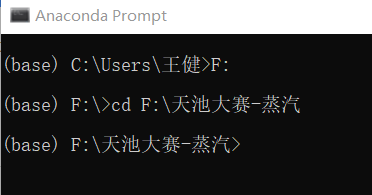
再输入Jupyter Notebook,即可直接使用Jupyter Notebook打开该文件夹。
注意,这里有的时候有可能不会直接弹出来网页,但我们只需要复制`Or copy and paste one of these URLs:`下的网址再在浏览器打开即可解决。
Jupyter Notebook编辑使用的是markdown方法,如果想要学习简单的markdown编辑方法可以去我之前的博客《博客园markdown的使用方法》,方法大同小异。
这里推荐一个视频,如果想要入门Jupyter Notebook只需要看这一个视频就够了:python数据分析神器Jupyter notebook快速入门
3.anaconda
最后来说说anaconda,众所周知,python强大的地方就是它拥有很多的库,何为库?简单的来说,在我们使用python的过程中,进行的工作很多都具有相似性,于是有人就将具有相似性的功能的代码放在一起,就形成了一个库,更加方便我们的操作。而anaconda就相当于一个库的集合,它里面包含了十分多的库,不仅如此,anaconda还包含了其他功能,如Jupyter Notebook等等。值得注意的一点,anaconda自带python解释器,所以下载了anaconda后,就不需要再下载解释器了。
如何导入库呢,有两种方式,第一种就是直接在terminal(终端)处,使用pip下载,pip是python解释器所自带的功能,可以下载相应的库,代码为‘pip install 库名称’。但是这种方法有弊端,因为pip是走的解释器端,所以下载速度可能会很慢,还要添加镜像源,懂得都懂,经常会报错。另一种方式就是通过anaconda下载库,打开anaconda,点左边的environment,选好自己的环境,在其中搜索下载。我比较推荐第二种方法,这样简单粗暴,成功率也高。
下面我来详细的说一下,如何使用pycharm来创建文件,搭配环境。
首先我们要知道,搭配的环境与你存放代码文件并不在同一处,二者是分开的。
打开pycharm,依次点击file→New Project,打开了建立新工程的界面。
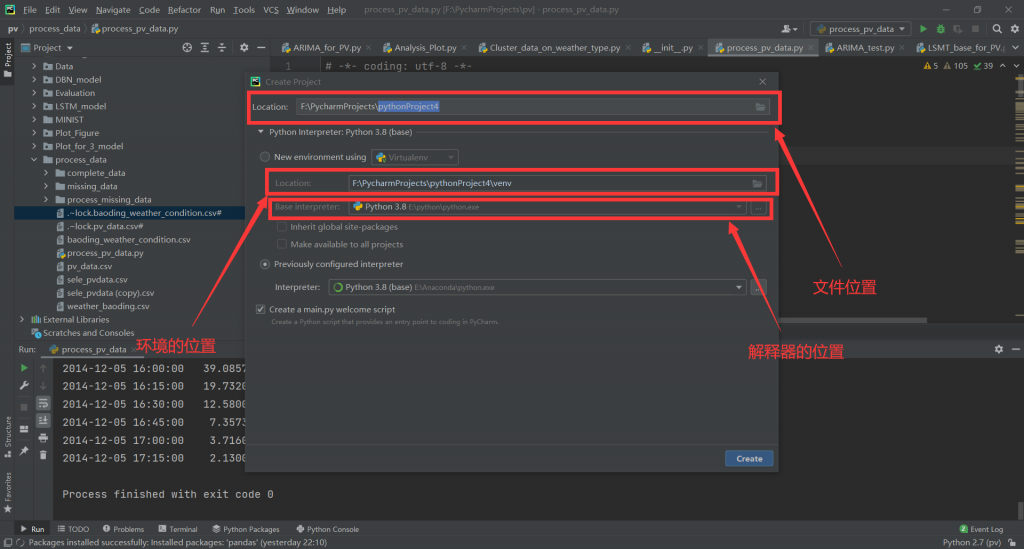
文件位置可以自己随意设置,环境位置建议不要动,它默认跟随文件位置,解释器的位置一般会自动定位,如果系统没有自动定位的话则需要手动定位,如果你下载的是anaconda,则需要去anaconda的目录下去找python.exe,选中点击确定即可,如果你下载的是单独的python解释器,则需要去你所下载的python目录中去找,同样是python.exe。
下面会产生一个疑问,选中了解释器后,自动给我设置的就是最新版本的python,但是如果我想用以前版本的解释器怎么办呢,anaconda里面会包括以往版本的解释器吗,答案是肯定的。

点击右下角的解释器,选择add interpreter,选择conda environment,在python version一栏即可以设置想要的python版本。
以上便是总结的关于python+anaconda+pycharm使用过程中的基本。
python+anaconda+pycharm的使用的更多相关文章
- python+anaconda+pycharm工具包安装
更新额外包 $ conda update conda 更新pip python -m pip install --upgrade pip 更新所有 conda update --all 安装ffmpe ...
- Python学习环境搭建——VMware,Ubuntu,Anaconda,Pycharm
1.安装VMware虚拟机,版本是14.1.2(含注册码) 链接:https://pan.baidu.com/s/1ffNLONDjEMYDAenE36gRpA 密码:yazx 注:我的电脑分辨率较高 ...
- 学习python你必须弄懂的 Python、Pycharm、Anaconda 三者之间的关系
Python作为深度学习和人工智能学习的热门语言,学习一门语言,除了学会其简单的语法之外还需要对其进行运行和实现,才能实现和发挥其功能和作用.下面来介绍运行Python代码常用到的工具总结. 一.Py ...
- Windows+Python+anaconda机器学习安装及环境配置步骤
Windows+Python+anaconda机器学习安装及环境配置步骤 1. 下载安装python3.6以上版本(包含pip,不用自己安装)2. 直接下载安装pycharm安装包(用于编写pytho ...
- Windows 下在 Python (Anaconda) 中安装 Dlib 库
0. 引言 介绍在 Windows 操作系统下,在 Python 的 Anaconda 集成环境中,安装 Dlib 库 : 对于不了解源码编译的,或者利用 cmake 方法失败的,可以尝试下此方法: ...
- 001-深度学习Pytorch环境搭建(Anaconda , PyCharm导入)
001-深度学习Pytorch环境搭建(Anaconda , PyCharm导入) 在开始搭建之前我们先说一下本次主要安装的东西有哪些. anaconda 3:第三方包管理软件. 这个玩意可以看作是一 ...
- 【深度学习】在linux和windows下anaconda+pycharm+tensorflow+cuda的配置
在linux和windows下anaconda+pycharm+tensorflow+cuda的配置 在linux和windows下anaconda+pycharm+tensorflow+cuda的配 ...
- Anaconda Pycharm 是怎么个事儿?
前言 许多人学习Python的经历可能很相似,写程序没有问题,最后却被各种环境困扰. 不论你是Python小白,还是学习Python有一段时间了.都可以认真的看一下ヾ(≧▽≦*)o 这篇文章让你对An ...
- Python + selenium + pycharm 环境部署细节 和selenium、Jenkins简单介绍
一.测试体系:Python + selenium + pycharm + Jenkins/docker 环境搭建: 1.安装python 3.4/3.5 2/3.6/ 3.7 2.配置环境变量 3.p ...
随机推荐
- 帝国cms7.5忘记登录密码以及多次登录失败被锁定终极解决办法
其实网上很多忘记登录密码的解决方法都是相对于7.5版本以下的,在7.5的版本里根本不适用,今天小编主要给大家说的是针对帝国cms7.5忘记登录密码正确的解决办法. 前提是你能登陆服务器: 一.忘记登录 ...
- Hyperledger Fabric 部署在多个主机上
前言 在实验Hyperledger Fabric无排序组织以Raft协议启动多个Orderer服务.TLS组织运行维护Orderer服务中,我们已经完成了使用提供 TLS-CA 服务的 council ...
- Google广告批量投放脚本
该脚本文件是一个转化文件,将编辑的Google投广告模板转化成Google批量投放广告的脚本文件,实现批量投放广告,节省投广时间.PS:要与相应的模板结合使用,投广告模板在本人博客的文件中,可以下载. ...
- Bugku练习题---Crypto---聪明的小羊
Bugku练习题---Crypto---聪明的小羊 flag:flag{6fde4163df05d900} 解题步骤: 1.观察题目,下载附件 2.根据题目描述,判断是栅栏密码,位移2位,白给题,上网 ...
- Java中 equals和==的区分, new Integer和 非new的区别
浅谈 equals 和 == ,new出的Integer和非new出的Integer 首先我们要知道在 == 比较的是内存地址值(不包括8种基本数据类型) equals比较的是两个值(内容)是否相同. ...
- 浅尝Spring注解开发_自定义注册组件、属性赋值、自动装配
Spring注解开发 浅尝Spring注解开发,基于Spring 4.3.12 包含自定义扫描组件.自定义导入组件.手动注册组件.自动注入方法和参数.使用Spring容器底层组件等 配置 @Confi ...
- 【CSAPP】Data Lab实验笔记
前天讲到要刚CSAPP,这一刚就是两天半.CSAPP果然够爽,自带完整的说明文档,评判程序,辅助程序.样例直接百万组走起,管饱! datalab讲的是整数和浮点数怎么用二进制表示的,考验的是用基本只用 ...
- 软件包管理-yum私有仓库
Linux软件安装 包的依赖关系: 软件包之间可能存在依赖关系,甚至循环依赖,即:A包依赖B包,B包依赖C包,C包依赖A包 安装软件包时,会因为缺少依赖的包,而导致安装包失败. 解决依赖包管理工具: ...
- Linux启动故障排查和修复技巧
一个执着于技术的公众号 我发现Linux系统在启动过程中会出现一些故障,导致系统无法正常启动,我在这里写了几个应对单用户模式.GRUB命令操作.Linux救援模式的故障修复案例帮助大家了解此类问题的解 ...
- SpringBoot接入两套kafka集群
引入依赖 compile 'org.springframework.kafka:spring-kafka' 第一套kafka配置 package myapp.kafka; import lombok. ...