
python Anaconda
转载自 https://blog.csdn.net/program_developer/article/details/79677557
目录:
Anaconda是什么?
如何安装?
如何管理包?
如何管理环境
1.Anaconda是什么?
简单来说,Anaconda是Python的包管理器和环境管理器。先来解决一个初学者都会问的问题:我已经安装了Python,那么为什么还需要Anaconda呢?原因有以下几点:
(1)Anaconda附带了一大批常用数据科学包,它附带了conda、Python和 150 多个科学包及其依赖项。因此你可以用Anaconda立即开始处理数据。
(2)管理包。Anaconda 是在 conda(一个包管理器和环境管理器)上发展出来的。在数据分析中,你会用到很多第三方的包,而conda(包管理器)可以很好的帮助你在计算机上安装和管理这些包,包括安装、卸载和更新包。
(3)管理环境。为什么需要管理环境呢?比如你在A项目中用到了Python2,而新的项目要求使用Python3,而同时安装两个Python版本可能会造成许多混乱和错误。这时候conda就可以帮助你为不同的项目建立不同的运行环境。还有很多项目使用的包版本不同,比如不同的pandas版本,不可能同时安装两个pandas版本。你要做的应该是在项目对应的环境中创建对应的pandas版本。这时候conda就可以帮你做到。
总结:Anaconda解决了官方Python的两大痛点:
(1)提供了包管理功能,Windows平台安装第三方包经常失败的场景得以解决。
(2)提供环境管理功能,解决了多版本Python并存、切换的问题。
2.如何安装?
直接在官网下载安装包,官网地址https://www.anaconda.com/download/。选择Python3.6的安装包进行下载,下载完成后直接安装。安装完成之后会有一个Anaconda Prompt,类似于windows的终端操作,可以输入命令行啦!
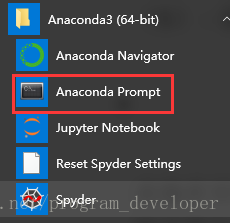
图1:Anaconda安装成功界面
3.如何管理包?
安装Anaconda之后,我们就可以很方便的管理安装包(安装,卸载,更新)。
(1)安装包
conda 的包管理功能和pip 是一样的,当然你选择pip 来安装包也是没问题的。
- # 安装 matplotlib
- conda install matplotlib
(2)卸载包
- # 删除包
- conda remove matplotlib
(3)更新包
- # 包更新
- conda update matplotlib
(4)查询已经安装的包
- # 查看已安装的包
- conda list
(5)修改镜像地址
1.修改Anaconda镜像地址
安装Anaconda时候,访问的是国外的网络,所以下载Anaconda和安装包时会特别慢。我们需要更换到国内镜像源地址,这里我更换到国内的清华大学地址。(永久添加镜像)Windows命令:
- conda config --add channels https://mirrors.tuna.tsinghua.edu.cn/anaconda/pkgs/free/
- conda config --set show_channel_urls yes
2.修改pip镜像地址
如果你安装包时用的是pip,感觉也很慢。同样的,我们把pip的镜像源地址改成国内的,豆瓣源速度比较快。(临时修改的方法)Windows命令:
可以在使用pip的时候加参数-i https://pypi.tuna.tsinghua.edu.cn/simple例子:
- #这样就会从清华这边的镜像去安装numpy库。
- pip install -i https://pypi.tuna.tsinghua.edu.cn/simple numpy
当然,pip还有永久修改,一劳永逸的办法:
windows下,直接在user目录中创建一个pip目录,如:C:\Users\xx\pip,新建文件pip.ini,内容如下:
- [global]
- index-url = https://pypi.tuna.tsinghua.edu.cn/simple
4.如何管理环境
conda 可以为你不同的项目建立不同的运行环境。
(1)创建环境
conda create –n python27 numpy上面的命令中,python27是设置环境的名称(-n是指该命令后面的python27是你要创建环境的名称),numpy是你要安装在环境中的包名称。
注意:创建环境时,可以指定要安装在环境中的Python版本。当你同时使用 Python 2.x 和 Python 3.x 中的代码时这很有用。要创建具有特定 Python 版本的环境,例如创建环境名称为python36,并安装最新版本的Python3.6在终端中输入:
conda create –n python36 python=3.6或也可以这样创建环境名称为python27,并安装最新版本Python2.7:
conda create –n python27 python=2.7因为我做的项目不同,有时候会用到Python2,还有时候会用到Python3。所以我在自己的计算机上创建了这两个环境,并分别取了这样的环境名称:python27,python36。这样我可以根据不同的项目轻松使用不同版本的python。
2)进入环境
在 Windows 上,你可以使用
conda activate python27进入。进入之后,你可以在终端提示符中看到环境名称。当然,当你进入环境后,可以用conda list 查看环境中默认的安装包。

图2:进入环境
(3)离开环境
在 Windows 上,终端中输入:
deactivate(4)共享环境
共享环境非常有用,它能让其他人安装你代码中使用的所有包,并确保这些包的版本正确。比如你开发了一个药店数据分析系统,你要提交给项目部署系统的人来部署你的项目,但是他们并不知道你当时开发时使用的是哪个python版本,以及使用了哪些包和包的版本。这怎么办呢?你可以在你当前的环境的终端中使用:
conda env export > environment.yaml将你当前的环境保存到文件中包保存为YAML文件(包括Pyhton版本和所有包的名称)。命令的第一部分 conda env export 用于输出环境中的所有包的名称(包括 Python 版本)。你在终端中上可以看到导出的环境文件路径。在 GitHub 上共享代码时,最好同样创建环境文件并将其包括在代码库中。这能让其他人更轻松地安装你的代码的所有依赖项。
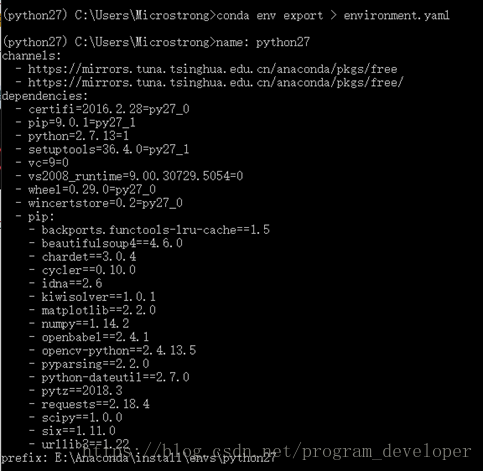
那么问题来了:导出的环境文件,在其他电脑环境中如何使用呢?
首先在conda中进入你的环境,比如conda activate python27。然后在使用以下命令更新你的环境:
- #其中-f表示你要导出文件在本地的路径,所以/path/to/environment.yml要换成你本地的实际路径
- conda env update -f=/path/to/environment.yml
对于不使用conda 的用户,我们通常还会使用以下命令将一个 txt文件导出并包括在其中:
pip freeze > environment.txt 
然后我将该文件包含在项目的代码库中,其他项目成员即使在他的电脑上没有安装conda也可以使用该文件来安装和我一样的开发环境:
他在自己的电脑上进入python命令环境,然后运行以下命令就可以安装该项目需要的包:
- #其中C:\Users\Microstrong\enviroment.txt是该文件在你电脑上的实际路径。
- pip install -r C:\Users\Microstrong\enviroment.txt
(5)列出环境
有时候会忘记自己创建的环境名称,这时候用 conda env list 就可以列出你创建的所有环境。
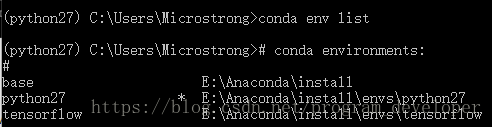
你会看到环境的列表,而且你当前所在环境的旁边会有一个星号。默认的环境(即当你不在选定环境中时使用的环境)名为 base。
6)删除环境
如果你不再使用某个环境,可以使用以下命令。
- #删除指定的环境(在这里环境名为 python27)。
- conda env remove -n python27
转载自 https://blog.csdn.net/program_developer/article/details/79677557
python Anaconda的更多相关文章
- Windows+Python+anaconda机器学习安装及环境配置步骤
Windows+Python+anaconda机器学习安装及环境配置步骤 1. 下载安装python3.6以上版本(包含pip,不用自己安装)2. 直接下载安装pycharm安装包(用于编写pytho ...
- Windows 下在 Python (Anaconda) 中安装 Dlib 库
0. 引言 介绍在 Windows 操作系统下,在 Python 的 Anaconda 集成环境中,安装 Dlib 库 : 对于不了解源码编译的,或者利用 cmake 方法失败的,可以尝试下此方法: ...
- ubuntu 16.04 Python Anaconda 安装
Python Anaconda 不同版本在官网上的位置:https://www.anaconda.com/download/#linux 进入官网=>Changelog=>Product ...
- python anaconda 常用操作;conda 命令指南
在使用 python anaconda时,经常会用到很多常用操作,记录下来,方便以后更好地使用: conda: Conda既是一个包管理器又是一个环境管理器.你肯定知道包管理器,它可以帮你发现和查看包 ...
- python+anaconda+pycharm的使用
研一开学的时候开始接触了这些,但是对于其各种功能感到十分混乱,现在通过这篇博文将其功能详细的写出来. 1.python解释器 首先要了解python解释器,我们俗称的下载python也就是下载pyth ...
- python︱Anaconda安装、简介(安装报错问题解决、Jupyter Notebook)
每每以为攀得众山小,可.每每又切实来到起点,大牛们,缓缓脚步来俺笔记葩分享一下吧,please~ --------------------------- 安装完anaconda,就相当于安装了Pyth ...
- Python + Anaconda + vscode环境重装(2019.4.20)
目录 卸载程序 安装Ananconda 检查系统环境变量 更换国内镜像源 设置VS CODE 用户配置及工作环境配置 @(Python + Anaconda + vscode环境重装) 工程目录的使用 ...
- Python Anaconda使用
选择Python 科学计算器发行版 Python用于科学计算的一些常用工具和库 IPython-增强的交互环境:支持变量自动补全,自动缩进,支持 bash shell 命令,内置了许多很有用的功能和函 ...
- python Anaconda 安装管理包,开发环境
在自己的电脑上安装Anaconda,用conda create创建一个python 2.7版本的environment.今后我们的程序都在这个环境下执行 0.download anaconda and ...
随机推荐
- springboot 多模块 -- 将 dao(mybatis) 拆分出去
前言: 以前我们在建项目的时候, 要么将所有的package建在一个项目里面, 在处理引用的时候, 真的很方便. 不用担心, 有些东西配置不到或者读取不到. 或者, 将package独立出去, 到一个 ...
- redis开机自动服务脚本
1.设置redis.conf中daemonize为yes,确保守护进程开启. 2.编写开机自启动脚本 基本原理为: 系统开机启动时会去加载/etc/init.d/下面的脚本,通常而言每个脚本文件会自定 ...
- 本地主机访问不了nginx 页面,请求超时
虚拟机可以正常访问nginx页面,但是电脑浏览器访问不了,一番排差,防火墙的问题. /etc/init.d/iptables stop
- asp.net mvc 微信公众号token验证
本人的公众号要申请成为开发者,必须经过token认证.微信公众号的官方代码只列出了PHP代码的实例,明显是歧视.net用户.我用的asp.net mvc中的web api,结果调了好久都没有成功,最后 ...
- JVM学习记录-Java内存模型(一)
前言 Java虚拟机规范中定义了一种Java的内存模型,即Java Memoory Model(简称JMM),用来实现让Java程序在各个平台下都能达到一致的内存访问效果.JVM是整个虚拟机,JMM模 ...
- PowerBuilder编程新思维1:扩展(Lua)
前言 PowerBuilder作为开发工具退出一线行列已经很久了,在2019年来谈这样一款老旧的编程工具是否有意义?诚然,PB有着太多硬伤,但还是有它的用武之地的.而且今天讲的这个“新思维”大部分内容 ...
- window如何一键关闭所有进程程序
1.桌面创建一个快捷方式,点击鼠标右键跳出的菜单=> 新建=>快捷方式 2. 在“请键入对象的位置(T)”下方的文本框中输入: taskkill /F /FI "USERNAME ...
- Linux入门练习2
export命令用来设置环境变量. 使用单引号时,变量不会被扩展,将依照原样显示.示例: 如果变量未定义过,则什么都不打印: 获得变量值长度 识别当前所使用得shell: 检查是否为超级用户: UID ...
- 附件十四面3D模型的自动化生成
附件十四面的3D模型可以自动生成了 2017-10-14 刘崇军 风螺旋线 这个故事开始于大约半年前,偶然从电脑里翻到了曾经收藏的这本书<Automatic SketchUp>,英语+3D ...
- sqlserver查询连续签到天数
create table #t(keyId int identity,actionDate datetime)insert into #t(actionDate) select distinct Cr ...