
Openshift 和Harbor的集成
1.安装配置Harbor
环境rhel 7.6
- 安装docker,python
- 安装docker-compose
sudo curl -L https://github.com/docker/compose/releases/download/1.21.2/docker-compose-`uname -s`-`uname -m` -o /usr/local/bin/docker-compose
chmod +x /usr/local/docker-compose

[root@harbor harbor]# docker-compose version

docker-compose version 1.21., build a133471

docker-py version: 3.3.

CPython version: 3.6.

OpenSSL version: OpenSSL 1.0.1t   May
- 下载harbor
https://github.com/goharbor/harbor/releases
我选择的是harbor-offline-installer-v1.6.2.tgz, 之前 1.5的版本没有镜像了,所以建议选择新一点的。
tar -xvf harbor-offline-installer-v1.6.2.tgz
- 修改配置harbor.cfg,我就修改了hostname
[root@harbor harbor]# cat harbor.cfg

## Configuration file of Harbor

#This attribute is for migrator to detect the version of the .cfg file, DO NOT MODIFY!

_version = 1.6.

#The IP address or hostname to access admin UI and registry service.

#DO NOT use localhost or 127.0.0.1, because Harbor needs to be accessed by external clients.

hostname = 192.168.56.107:

#The protocol for accessing the UI and token/notification service, by default it is http.

#It can be set to https if ssl is enabled on nginx.

ui_url_protocol = http

#Maximum number of job workers in job service

max_job_workers =
- 修改配置docker-compose.yml,将端口映射修改为8060
    networks:

      - harbor

    ports:

      - :

      - :

      - :
- 根据docker-compose.yml中的镜像把镜像下载到本地
[root@harbor ~]# docker images

REPOSITORY                              TAG                 IMAGE ID            CREATED             SIZE

docker.io/openjdk                       latest              8e7eacedab93         days ago           MB

docker.io/goharbor/redis-photon         v1.6.2              473bfdd9d245         weeks ago          MB

docker.io/goharbor/registry-photon      v2.6.2-v1.6.2       62c30cdb384a         weeks ago          MB

docker.io/goharbor/nginx-photon         v1.6.2              c0602500e829         weeks ago          MB

docker.io/goharbor/harbor-log           v1.6.2              781ee4ceb5d3         weeks ago          MB

docker.io/goharbor/harbor-jobservice    v1.6.2              3419a2276f96         weeks ago          MB

docker.io/goharbor/harbor-ui            v1.6.2              66268686bb96         weeks ago          MB

docker.io/goharbor/harbor-adminserver   v1.6.2              4024440925a4         weeks ago          MB

docker.io/goharbor/harbor-db            v1.6.2              0ed4186be0d1         weeks ago          MB
- 修改docker配置 /etc/sysconfig/docker,主要是OPTIONS,ADD_REGISTRY,INSECURE_REGISTRY
[root@harbor harbor]# cat /etc/sysconfig/docker

# /etc/sysconfig/docker

# Modify these options if you want to change the way the docker daemon runs

OPTIONS='--selinux-enabled=false --log-driver=journald --insecure-registry=192.168.56.107:8060'

if [ -z "${DOCKER_CERT_PATH}" ]; then

    DOCKER_CERT_PATH=/etc/docker

fi

# Do not add registries in this file anymore. Use /etc/containers/registries.conf

# instead. For more information reference the registries.conf() man page.

ADD_REGISTRY='--add-registry 192.168.56.107:8060'

INSECURE_REGISTRY='--insecure-registry=192.168.56.107:8060'

# Location used for temporary files, such as those created by

# docker load and build operations. Default is /var/lib/docker/tmp

# Can be overriden by setting the following environment variable.

# DOCKER_TMPDIR=/var/tmp

# Controls the /etc/cron.daily/docker-logrotate cron job status.

# To disable, uncomment the line below.

# LOGROTATE=false
- 重启docker服务
systemctl daemon-reload

systemctl restart docker.service
- 安装
[root@harbor harbor]# ./prepare

Generated and saved secret to file: /data/secretkey

Generated configuration file: ./common/config/nginx/nginx.conf

Generated configuration file: ./common/config/adminserver/env

Generated configuration file: ./common/config/ui/env

Generated configuration file: ./common/config/registry/config.yml

Generated configuration file: ./common/config/db/env

Generated configuration file: ./common/config/jobservice/env

Generated configuration file: ./common/config/jobservice/config.yml

Generated configuration file: ./common/config/log/logrotate.conf

Generated configuration file: ./common/config/registryctl/env

Generated configuration file: ./common/config/ui/app.conf

Generated certificate, key file: ./common/config/ui/private_key.pem, cert file: ./common/config/registry/root.crt

The configuration files are ready, please use docker-compose to start the service.
[root@harbor harbor]# ./install.sh

[Step ]: checking installation environment ...

Note: docker version: 1.13.

Note: docker-compose version: 1.21.

[Step ]: loading Harbor images ...

Loaded image: goharbor/registry-photon:v2.6.2-v1.6.2

0155cb3a636c: Loading layer [==================================================>] 23.38 MB/23.38 MB

62f917db5fed: Loading layer [==================================================>] 12.16 MB/12.16 MB

2e192a070c25: Loading layer [==================================================>]  17.3 MB/17.3 MB

64fa72e486ec: Loading layer [==================================================>] 11.26 kB/11.26 kB

23afd47b0f1a: Loading layer [==================================================>] 3.072 kB/3.072 kB

3fa7415d357e: Loading layer [==================================================>] 29.46 MB/29.46 MB

Loaded image: goharbor/notary-server-photon:v0.5.1-v1.6.2

2f06068ec40a: Loading layer [==================================================>]    MB/ MB

d6e5bcc842f3: Loading layer [==================================================>] 10.93 MB/10.93 MB

c272c6b03ae0: Loading layer [==================================================>] 2.048 kB/2.048 kB

7b0653de0007: Loading layer [==================================================>] 48.13 kB/48.13 kB

484f0b8e979d: Loading layer [==================================================>] 3.072 kB/3.072 kB

72004696fb26: Loading layer [==================================================>] 10.98 MB/10.98 MB
- 验证
[root@harbor harbor]# docker-compose ps

       Name                     Command                  State                                     Ports

---------------------------------------------------------------------------------------------------------------------------------------

harbor-adminserver   /harbor/start.sh                 Up (healthy)

harbor-db            /entrypoint.sh postgres          Up (healthy)   /tcp

harbor-jobservice    /harbor/start.sh                 Up

harbor-log           /bin/sh -c /usr/local/bin/ ...   Up (healthy)   127.0.0.1:->/tcp

harbor-ui            /harbor/start.sh                 Up (healthy)

nginx                nginx -g daemon off;             Up (healthy)   0.0.0.0:->/tcp, 0.0.0.0:->/tcp, 0.0.0.0:->/tcp

redis                docker-entrypoint.sh redis ...   Up             /tcp

registry             /entrypoint.sh /etc/regist ...   Up (healthy)   /tcp
登录192.168.56.107:8060, admin/Harbor12345

添加用户,添加项目,然后push镜像验证。
2.Openshift配置
1.需要在每个拉取镜像的节点上配置docker的配置,配置方法参照步骤1的docker配置。
2.修改/etc/origin/master/master-config.yaml配置文件,加入下面这一句
imagePolicyConfig:

  internalRegistryHostname: docker-registry.default.svc:

  externalRegistryHostname: 192.168.56.107:
3.重新启动master
# master-restart api

# master-restart controllers
在项目中就可以对harbor的公有镜像进行随意拉取和启动了

==============================================================================
openshift相当于一个Harbor的客户端,但是oc自己有一套管理用户权限的机制(可以绑定LDAP),而Harbor自己也有一套管理镜像的权限机制(可以绑定LDAP做认证)
因此这两套机制如何统一联动是个问题。
在原来的interregistry下,每个项目是可以看到自己下面的镜像的
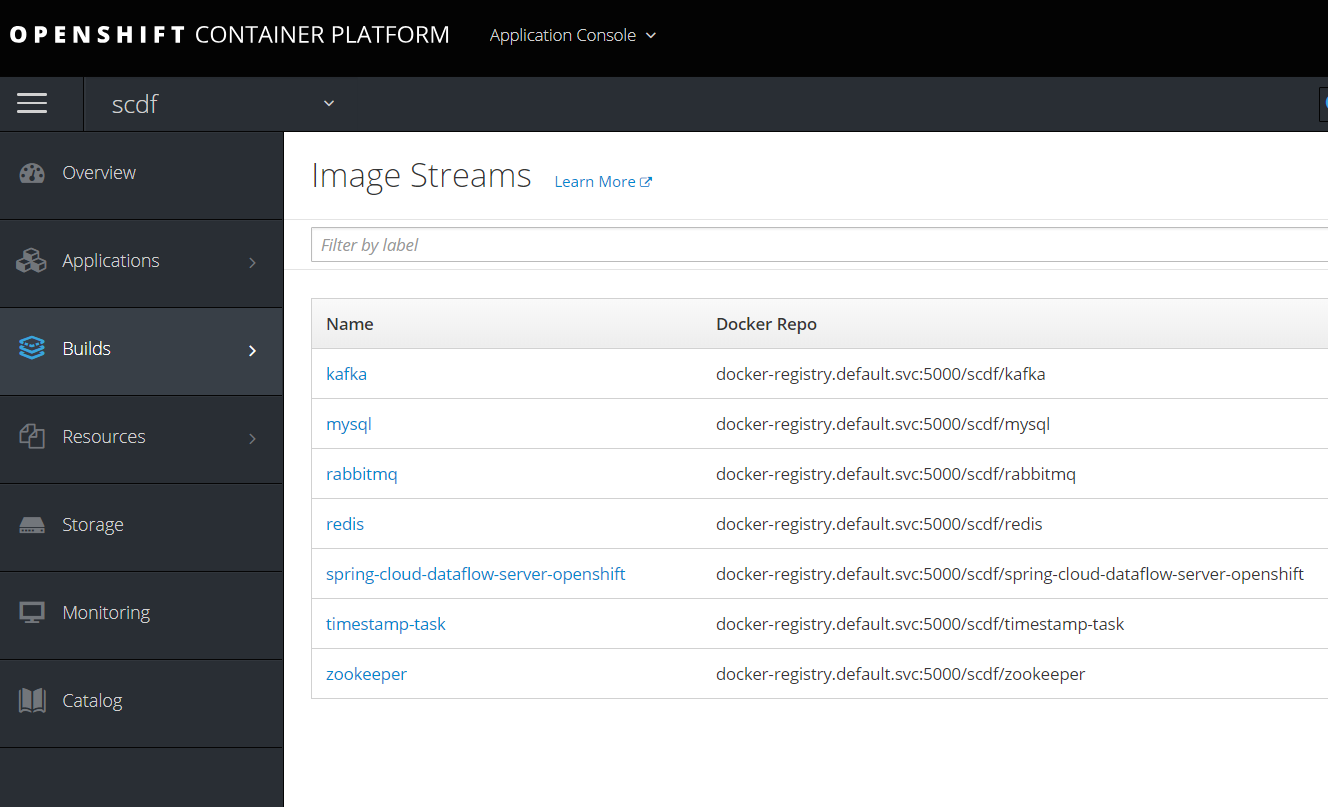
但以相同的路径加入Harbor的镜像明显不再管理之列
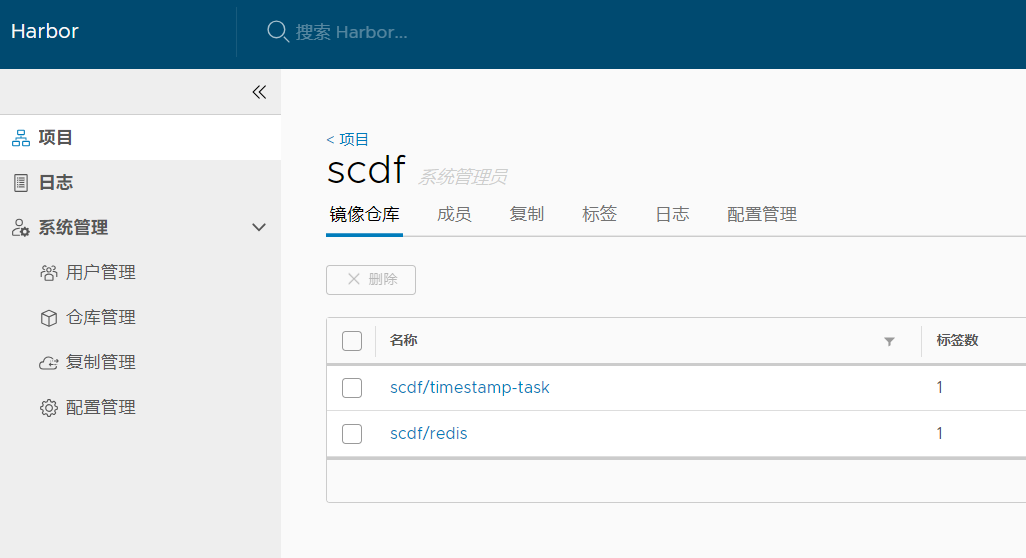
而且发现一个bug,通过命令get is的时候发现镜像前全部换成了外部镜像库的地址,不知道是不是我忘了什么地方没有配置

Openshift 和Harbor的集成的更多相关文章
- OpenShift和F5的集成手册
OpenShift和F5的集成步骤,记录如下,如实际操作中有变更会再度编辑修改. 1.整体架构 使用BIG-IP作为Openshift的Router,能实现以下功能: 为Services创建BIG-I ...
- 三万字无坑搭建基于Docker+K8S+GitLab/SVN+Jenkins+Harbor持续集成交付环境
写在前面 最近在 K8S 1.18.2 版本的集群上搭建DevOps环境,期间遇到了各种坑.目前,搭建环境的过程中出现的各种坑均已被填平,特此记录,并分享给大家! 文章和搭建环境所需要的yml文件已收 ...
- K8S与harbor的集成
文章编写在有道云笔记,采用MarkDown编写,迁移太麻烦了,具体链接如下: http://note.youdao.com/noteshare?id=a9d344951e1fbb761ef7e4979 ...
- 私有化轻量级持续集成部署方案--06-私有镜像仓库-Harbor
提示:本系列笔记全部存在于 Github, 可以直接在 Github 查看全部笔记 针对私有镜像仓库的问题,Docker 官方提供了搭建仓库服务的镜像服务:registry,使用此镜像就可以部署私有仓 ...
- docker进阶-搭建私有企业级镜像仓库Harbor
为什么要搭建私有镜像仓库 对于一个刚刚接触Docker的人来说,官方的Docker hub是用于管理公共镜像.既然官方提供了镜像仓库我们为什么还要去自己搭建私有仓库呢?虽然也可以托管私有镜像.我们 ...
- 安装Harbor
一.安装Harbor 1. Harbor简介 Harbor是一个用于存储和分发Docker镜像的企业级Registry服务器,通过添加一些企业必需的功能特性,例如安全.标识和管理等,扩展了开源Dock ...
- 搭建Harbor企业级docker仓库
搭建Harbor企业级docker仓库 一.Harbor简介 1.Harbor介绍 Harbor是一个用于存储和分发Docker镜像的企业级Registry服务器,通过添加一些企业必需的功能特性,例如 ...
- 搭建私有仓库Harbor
搭建Harbor企业级docker仓库 搭建Harbor企业级docker仓库 一.Harbor简介 1.Harbor介绍 Harbor是一个用于存储和分发Docker镜像的企业级Registry ...
- VMware Harbor学习
同时安装Clair和Notary# ./install.sh --with-notary --with-clair 与notary或者Clair一起安装时管理Harbor的生命周期当Harbour与N ...
随机推荐
- jmeter-----如何安装插件管理?
1.下载插件管理jar文件,http://www.jmeter-plugins.org/wiki/PluginsManager/ 2. 拷贝这jar文件到 \lib\ext文件夹里 3. 重新打开JM ...
- day4 正则表达式(regular)
正则(regular),要使用正则表达式需要导入Python中的re(regular正则的缩写)模块.正则表达式是对字符串的处理,我们知道,字符串中有时候包含很多我们想要提取的信息,掌握这些处理字符串 ...
- scrapy 学习笔记1
最近一段时间开始研究爬虫,后续陆续更新学习笔记 爬虫,说白了就是获取一个网页的html页面,然后从里面获取你想要的东西,复杂一点的还有: 反爬技术(人家网页不让你爬,爬虫对服务器负载很大) 爬虫框架( ...
- java 反射 报错:Attempt to get java.lang.Integer field "..." with illegal data type conversion to int
类: Integer id; 反射时: Field f = User.class.getDeclaredField("id"); f.setAccessible(true); in ...
- STL容器 -- Bitset
核心内容:Bitset 是 STL 中的二进制容器, 存放的时 bit 位元素, 每一位只占一个 bit 位, 取值 0 或者 1, 可以像整形元素一样按位与或非, 并且大大优化了时间和空间复杂度. ...
- Python并发编程-管道
管道的作用- 两个进程间传递消息 from multiprocessing import Pipe, Process def func(conn1,conn2): conn2.close() #子进程 ...
- Codeforces Round #436 (Div. 2) E. Fire(dp 记录路径)
E. Fire time limit per test 2 seconds memory limit per test 256 megabytes input standard input outpu ...
- CentOS 报错cannot execute binary file
在安装软件过程中执行文件,报错cannot execute binary file 1.查看是否root用户登录,当前用户是否有可执行权限 2.ls -l 查看文件是否具有可执行权限 3.要使用对应的 ...
- BZOJ 4276: [ONTAK2015]Bajtman i Okrągły Robin
最大权值匹配,贪心匈牙利即可. 检查一些人是否能被全部抓住可以采用左端点排序,右端点优先队列处理. By:大奕哥 #include<bits/stdc++.h> using namespa ...
- 在win7环境建立一个超隐秘账户
在win7环境下,系统安全得到了加强,今天来看看怎样在win7环境下新建一个超级隐藏用户. 首先,我们需要新建一个普通的账户. 在win7中我们使用net user 添加或者删除账户都是被拒绝的. ...