
Cesium之双屏联动实现
1. 概述
双屏联动是常见的一种地图开发需求,主要用于同时查看两个地图,进行对比查看,还有一种类似的需求叫“卷帘门”(map split)
双屏联动效果如下:
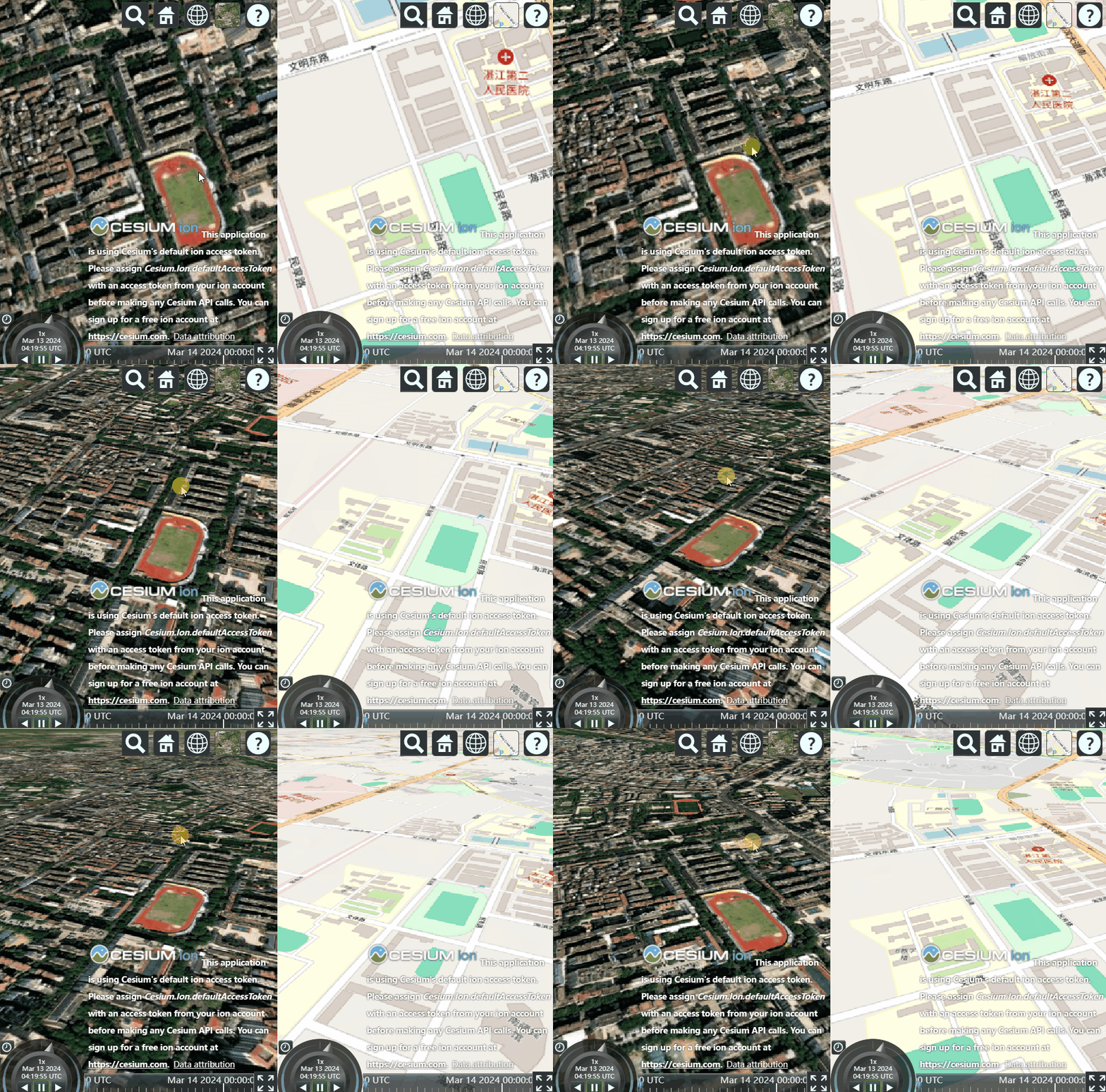
卷帘门的效果如下:
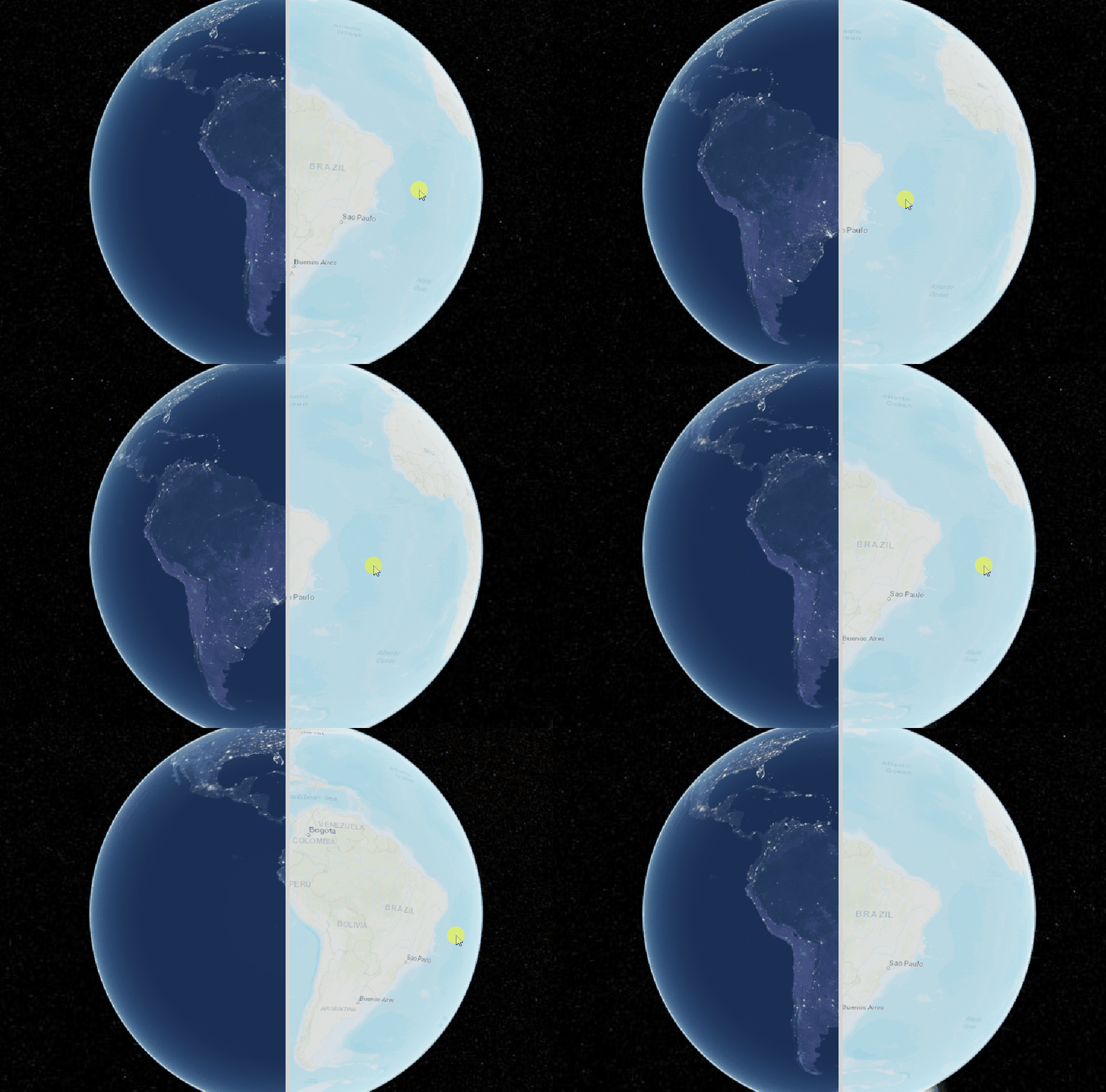
其中,卷帘门在Cesium官网中有实现示例:[Imagery Layers Split - Cesium Sandcastle](https://sandcastle.cesium.com/?src=Imagery Layers Split.html&label=All)
这篇文章主要记录的是双屏联动
2. 双屏联动实现
2.1 方式一:同步相机参数
这个思路是:将变化的一侧地图的camera参数实时同步到不变化的一侧,使之跟随变化,实现双屏联动
以下是一个实现的基础代码
const syncView = () => {

    // 获取另一个viewer的相机视角数据

    const {

        positionWC,

        heading,

        pitch,

        roll,

        up,

        _direction

    } = viewer2.scene.camera;

    // 设置视角

    viewer1.camera.setView({

        destination: positionWC,

        orientation: {

            heading: heading,

            pitch: pitch,

            roll: roll,

            up: up,

            direction: _direction

        }

    });

};

//camera监听函数

viewer2.scene.postRender.addEventListener(syncView);
上面的基础代码并不完善,但是思路清晰,就是将变化的一侧地图的camera参数实时同步到不变化的一侧。注意,这里是每一帧之前同步相机参数,这样是比较平滑的,虽然性能消耗可能会大一些,有部分文章博客写的是相机变化时才同步参数,代码类似viewer2.camera.changed.addEventListener(syncView),这种方式并不推荐,画面渲染时卡顿的,并不平滑
下面是完整的实现代码,供参考:
<!DOCTYPE html>

<html lang="en">

<head>

  <meta charset="utf-8">

  <!-- Include the CesiumJS JavaScript and CSS files -->

  <script src="https://cesium.com/downloads/cesiumjs/releases/1.114/Build/Cesium/Cesium.js"></script>

  <link href="https://cesium.com/downloads/cesiumjs/releases/1.114/Build/Cesium/Widgets/widgets.css" rel="stylesheet">

  <style>

    #cesiumContainer {

      width: 50vw;

      height: 100vh;

      position: absolute;

      top: 0;

      left: 0;

    }

    #rightContainer {

      width: 50vw;

      height: 100vh;

      position: absolute;

      top: 0;

      right: 0;

    }

  </style>

</head>

<body>

  <div id="cesiumContainer"></div>

  <div id="rightContainer"></div>

  <script type="module">

    // Your access token can be found at: https://ion.cesium.com/tokens.

    // Replace `your_access_token` with your Cesium ion access token.

    // Cesium.Ion.defaultAccessToken = 'your_access_token';

    // Initialize the Cesium Viewer in the HTML element with the `cesiumContainer` ID.

    const viewer = new Cesium.Viewer('cesiumContainer');

    const rightViewer = new Cesium.Viewer('rightContainer');

    // viewer.scene.camera = rightViewer.scene.camera;

    const syncView = (viewer1, viewer2) => {

      return function() {

        // 获取另一个viewer的相机视角数据

        const {

          positionWC,

          heading,

          pitch,

          roll,

          up,

          _direction

        } = viewer1.scene.camera;

        // 设置视角

        viewer2.camera.setView({

          destination: positionWC,

          orientation: {

            heading: heading,

            pitch: pitch,

            roll: roll,

            up: up,

            direction: _direction

          }

        });

      }

    };

    //camera监听函数

    viewer.scene.postRender.addEventListener(syncView(viewer, rightViewer));

    rightViewer.scene.postRender.addEventListener(syncView(rightViewer, viewer));

  </script>

  </div>

</body>

</html>
这看起来复杂了点,实现下过如下图,下面这个实现方式就更简单
2.2 方式二:共享Camera
这个思路就是:两个地图使用同一个相机,所以不管是哪一个地图变化,相机都会自然而然地变化
基础代码就是:
viewer1.scene.camera = viewer2.scene.camera;
下面是完整的实现代码,供参考:
<!DOCTYPE html>

<html lang="en">

<head>

  <meta charset="utf-8">

  <!-- Include the CesiumJS JavaScript and CSS files -->

  <script src="https://cesium.com/downloads/cesiumjs/releases/1.114/Build/Cesium/Cesium.js"></script>

  <link href="https://cesium.com/downloads/cesiumjs/releases/1.114/Build/Cesium/Widgets/widgets.css" rel="stylesheet">

  <style>

    #cesiumContainer {

      width: 50vw;

      height: 100vh;

      position: absolute;

      top: 0;

      left: 0;

    }

    #rightContainer {

      width: 50vw;

      height: 100vh;

      position: absolute;

      top: 0;

      right: 0;

    }

  </style>

</head>

<body>

  <div id="cesiumContainer"></div>

  <div id="rightContainer"></div>

  <script type="module">

    // Your access token can be found at: https://ion.cesium.com/tokens.

    // Replace `your_access_token` with your Cesium ion access token.

    // Cesium.Ion.defaultAccessToken = 'your_access_token';

    // Initialize the Cesium Viewer in the HTML element with the `cesiumContainer` ID.

    const viewer = new Cesium.Viewer('cesiumContainer');

    const rightViewer = new Cesium.Viewer('rightContainer');

    viewer.scene.camera = rightViewer.scene.camera;

  </script>

  </div>

</body>

</html>
3. 参考资料
[1] Scene - Cesium Documentation
[2] Imagery Layers Split - Cesium Sandcastle
Cesium之双屏联动实现的更多相关文章
- ArcGIS API For Javascript :双屏(多屏)地图联动的方法
在遇到地图对比的应用场景下,我们需要双屏地图或者多屏地图来满足我们的业务需求. 解决思路:首先生成两份(多份)地图,然后通过监听地图缩放拖拽,用地图四至将不同的地图对象做绑定,实现多地图联动. 前端部 ...
- cesium核心类Viewer简介
1.简单描述Viewer Viewer类是cesium的核心类,是地图可视化展示的主窗口,cesium程序应用的切入口,扮演必不可少的核心角色. 官网的英文解析如下: A base widget fo ...
- Cesium几个案例介绍
前言 本文为大家介绍几个Cesium的Demo,通过这几个Demo能够对如何使用Cesium有进一步的了解,并能充分理解Cesium的强大之处和新功能.其他的无需多言,如果还不太了解什么是Cesium ...
- cesium 之核心类 Viewer 简介篇
前言 cesium 官网的api文档介绍地址cesium官网api,里面详细的介绍 cesium 各个类的介绍,还有就是在线例子:cesium 官网在线例子,这个也是学习 cesium 的好素材. 简 ...
- cesium 入门开发系列矢量瓦片加载展示(附源码下载)
前言 cesium 入门开发系列环境知识点了解:cesium api文档介绍,详细介绍 cesium 每个类的函数以及属性等等cesium 在线例子 内容概览 cesium 实现矢量瓦片加载效果 源代 ...
- cesium相关学习网址
cesium相关学习网址: cesium资料大全网址:https://www.cnblogs.com/cesium1/p/10062942.html http://192.168.101. ...
- Cesium中文网——如何开发一款地图下载工具[一]
Cesium中文网:http://cesiumcn.org/ | 国内快速访问:http://cesium.coinidea.com/ Cesium中文网的朋友们的其中一个主题是:自己独立开发一款地图 ...
- java springMVC SSM 操作日志 4级别联动 文件管理 头像编辑 shiro redis
A 调用摄像头拍照,自定义裁剪编辑头像 B 集成代码生成器 [正反双向](单表.主表.明细表.树形表,开发利器)+快速构建表单; 技术:313596790freemaker模版技术 ,0个代码不用写 ...
- cesium自定义气泡窗口infoWindow
一.自定义气泡窗口与cesium默认窗口效果对比: 1.cesium点击弹出气泡窗口显示的位置固定在地图的右上角,默认效果: 2.对于习惯arcgis或者openlayer气泡窗口样式的giser来说 ...
- Cesium简介以及离线部署运行
Cesium简介 cesium是国外一个基于JavaScript编写的使用WebGL的地图引擎,一款开源3DGIS的js库.cesium支持3D,2D,2.5D形式的地图展示,可以自行绘制图形,高亮区 ...
随机推荐
- JOISC 2023 纪录
记录一下 JOISC 2023 的做题记录 Day1 T1 Two Currencies 给定一棵树,在边上有总计 \(m\) 个检查站,经过一个检查站需要叫 \(1\) 枚金币或者若干枚银币.\(Q ...
- NC23047 华华给月月出题
题目链接 题目 题目描述 华华刚刚帮月月完成了作业.为了展示自己的学习水平之高超,华华还给月月出了一道类似的题: \(Ans=\oplus_{i=1}^N(i^N\mod(10^9+7))\) \(\ ...
- apache kafka-01-kafka 入门介绍
kafka 名字背后的故事 说到卡夫卡,不知道你脑海中第一个想到的是什么? 是<变形记>的作者弗兰兹·卡夫卡(Franz Kafka)?还是村上春树的<海边的卡夫卡>? 不知 ...
- Git将某个文件合并到指定分支
企业开发中,经常会单独拉分支去做自己的需求开发,但是某些时候一些公共的配置我们需要从主线pull,这时候整个分支merge显然不合适 1.切换至待合并文件的分支 git checkout <br ...
- Java设计模式-备忘录模式Memento
介绍 备忘录模式(Memento Pattern)在不破坏封装性的前提下,捕获一个对象的内部状态,并在该对象之外保存这个状态.这样以后就可将该对象恢复到原先保存的状态. 可以这里理解备忘录模式:现实生 ...
- 微信小程序云开发项目-个人待办事项-03【主页】模块开发
上一篇: 微信小程序云开发项目-个人待办事项-02今日模块开发 https://blog.csdn.net/IndexMan/article/details/124497893 模块开发步骤 本篇介绍 ...
- Java Base64编码使用介绍
Base64编码介绍 BASE64 编码是一种常用的字符编码,Base64编码本质上是一种将二进制数据转成文本数据的方案. 但base64不是安全领域下的加密解密算法.能起到安全作用的效果很差 ...
- spring boot整合dubbo
本项目通过模拟卖票和买票模块来讲解spring boot如何整合dubbo. 1.搭建zookeeper 使用docker方式: docker pull registry.docker-cn.com/ ...
- win32 - ReadDirectoryChangesW的使用
任务:创建一个进程,并在进程内创建一个文本,再创建另一个进程来监控第一个进程内的文本变化 //Process 1 #include <windows.h> #include <ios ...
- queryset高级用法:prefetch_related
这个方法和select_related方法类型,就是访问多个表中的数据的时候,减少查询的次数.这个方法是为了解决一对多和多对多的关系的查询问题.比如要获取标题中带有hello字符串的文章以及它的所有标 ...