
【Java-GUI】02 Dialog对话框
——1、对话框 Dialog
java.awt.Dialog
和Window一样可以独立存在的一个窗体
但是注意:
1、Dialog对象一定需要一个依附的父级窗口
2、两种模式(模式和非模式),模式打开后总是位于父级窗口的上面,且没关闭对话框是无法获得的父级窗口的焦点
案例:
package cn.dzz;

import javax.swing.*;

import java.awt.*;

import java.awt.event.ActionEvent;

import java.awt.event.ActionListener;

public class Main {

    public static void main(String[] args) {

        // 创建窗体

        Frame frame = new Frame();

        // 创建两个对话框,一个模式的,一个非模式的

        Dialog modalDialog = new Dialog(frame, "modal-dialog", true);

        Dialog nonModalDialog = new Dialog(frame, "non-modal-dialog", false);

        // 通过setBounds来实现出现在界面上的位置

        modalDialog.setBounds(20,30,300,200);

        nonModalDialog.setBounds(20,30,300,200);

        // 通过按钮触发弹出

        Button mdBtn = new Button("modal-dialog-button");

        Button nmdBtn = new Button("non-modal-dialog-button");

        mdBtn.addActionListener(new ActionListener() {

            @Override

            public void actionPerformed(ActionEvent e) {

                modalDialog.setVisible(true);

            }

        });

        nmdBtn.addActionListener(new ActionListener() {

            @Override

            public void actionPerformed(ActionEvent e) {

                nonModalDialog.setVisible(true);

            }

        });

        Box verticalBox = Box.createVerticalBox();

        verticalBox.add(mdBtn);

        verticalBox.add(nmdBtn);

        frame.add(verticalBox, BorderLayout.CENTER);

        // 可见 与 自适应

        frame.setVisible(true);

        frame.pack();

    }

}
案例2:在dialog对象基础上,再向里面添加组件
package cn.dzz;

import javafx.scene.layout.Border;

import javafx.scene.layout.Pane;

import javax.swing.*;

import java.awt.*;

import java.awt.event.ActionEvent;

import java.awt.event.ActionListener;

public class Main {

    public static void main(String[] args) {

        Frame frame = new Frame("GUI-LESSON");

        Box verticalBox = Box.createVerticalBox();

        Button button = new Button("dialog-demo");

        verticalBox.add(button);

        frame.add(verticalBox, BorderLayout.CENTER);

        // dialog嵌入

        Dialog dialog = new Dialog(frame, "dialog", true);

        Box verticalBox1 = Box.createVerticalBox();

        verticalBox1.add(new TextField(20));

        verticalBox1.add(new Button("OK"));

        dialog.add(verticalBox1, BorderLayout.CENTER);

        button.addActionListener(new ActionListener() {

            @Override

            public void actionPerformed(ActionEvent e) {

                dialog.setVisible(true);

            }

        });

        frame.pack();

        dialog.pack(); // 不要忘记dialog对象也是一个窗体,也需要进行pack自适应

        frame.setVisible(true);

    }

}
——2、FileDialog文件对话框
java.awt.FileDialog
表示文件对话框,无法选择模式,由底层操作系统的状态决定
几个方法:
String getDirectory(); 获取打开或者保存的文件路径(绝对路径)


String getFile(); 获取打开或者保存的文件名称(仅名称)
案例:
package cn.dzz;

import javafx.scene.layout.Border;

import javafx.scene.layout.Pane;

import javax.swing.*;

import java.awt.*;

import java.awt.event.ActionEvent;

import java.awt.event.ActionListener;

public class Main {

    public static void main(String[] args) {

        Frame frame = new Frame("GUI-LESSON");

        // 先来设置打开文件对话框的按钮

        Box verticalBox = Box.createVerticalBox();

        Button openFileButton = new Button("openFileButton");

        Button saveFileButton = new Button("saveFileButton");

        verticalBox.add(openFileButton);

        verticalBox.add(saveFileButton);

        frame.add(verticalBox, BorderLayout.CENTER);

        // 创建两个文件对话框对象

        FileDialog openD = new FileDialog(frame, "open-target", FileDialog.LOAD);

        FileDialog saveD = new FileDialog(frame, "save-target", FileDialog.SAVE);

        // 按钮触发的事件处理

        openFileButton.addActionListener(new ActionListener() {

            @Override

            public void actionPerformed(ActionEvent e) {

                openD.setVisible(true); // 无论打开还是保存的文件对话框,没有点击确认的最终位置,程序只会停留在这里

                // 确认之后程序向下执行得到我们需要的文件路径和文件名

                String directory = openD.getDirectory();

                String file = openD.getFile();

                System.out.println("打开的路径 " + directory);

                System.out.println("打开的文件名 " + file);

            }

        });

        saveFileButton.addActionListener(new ActionListener() {

            @Override

            public void actionPerformed(ActionEvent e) {

                saveD.setVisible(true);

                String directory = saveD.getDirectory();

                String file = saveD.getFile();

                System.out.println("保存的路径 " + directory);

                System.out.println("保存的文件名 " + file);

            }

        });

        frame.pack();

        openD.pack();

        saveD.pack();

        frame.setVisible(true);

    }

}
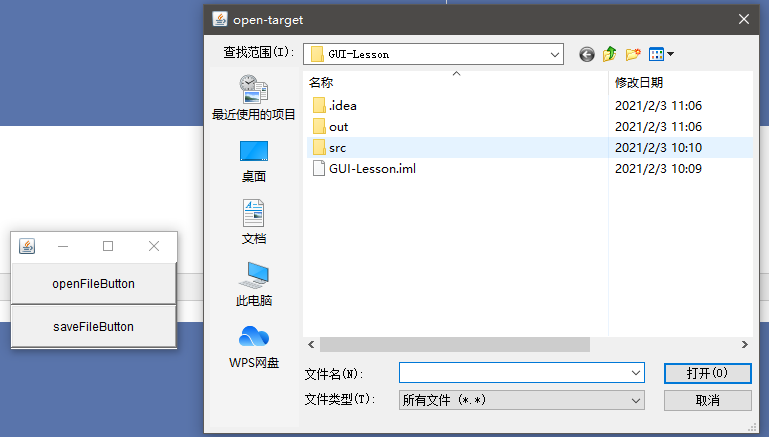
实际使用时可以发现,如果最后取消了文件选择
那么获取文件路径和文件名的方法返回的值为NULL
打开的路径 C:\Users\Administrator\IdeaProjects\GUI-Lesson\

打开的文件名 GUI-Lesson.iml

保存的路径 null

保存的文件名 null

打开的路径 null

打开的文件名 null

保存的路径 null

保存的文件名 null
【Java-GUI】02 Dialog对话框的更多相关文章
- JAVA GUI学习 - JOptionPane对话框组件学习
/** * 对话框 - 学习笔记 * @author Wfei * */ public class JoptionPaneKnow extends JFrame { public JoptionPan ...
- Java Swing 自定义Dialog确认对话框
Java Swing 自定义Dialog 需求:当点击JFrame窗口的关闭按钮时,弹框询问是否确定关闭窗口,如果是则关闭程序,否就让弹框消失什么也不做(使用Dialog). 分析:虽然Java提供了 ...
- JAVA GUI编程学习笔记目录
2014年暑假JAVA GUI编程学习笔记目录 1.JAVA之GUI编程概述 2.JAVA之GUI编程布局 3.JAVA之GUI编程Frame窗口 4.JAVA之GUI编程事件监听机制 5.JAVA之 ...
- java Gui编程 事件监听机制
1. GUI编程引言 以前的学习当中,我们都使用的是命令交互方式: 例如:在DOS命令行中通过javac java命令启动程序. 软件的交互的方式: 1. 命令交互方式 图书管理系统 ...
- paip.java gui swt/jface 最佳实践
paip.java gui swt/jface 最佳实践 1. 工具:Eclipse +jigloo4 1 2. 安装插件: 1 1. IMPORT swt lib 2 2. 新建立窗体 2 3. 运 ...
- Android UI系列-----Dialog对话框
您可以通过点击 右下角 的按钮 来对文章内容作出评价, 也可以通过左下方的 关注按钮 来关注我的博客的最新动态. 如果文章内容对您有帮助, 不要忘记点击右下角的 推荐按钮 来支持一下哦 如果您对文章内 ...
- Android中制作自定义dialog对话框的实例
http://www.jb51.net/article/83319.htm 这篇文章主要介绍了Android中制作自定义dialog对话框的实例分享,安卓自带的Dialog显然不够用,因而我们要继 ...
- java GUI (课堂笔记)
关于java GUI Swing组件: JFrame 窗口组件 JLabel 标签 JButton 按钮组件 JTextField 单行文本框 系统控件(JDK自带) 自定义控件(模仿系统控件): 继 ...
- Android学习(十九)Dialog对话框
一.什么是Dialog对话框 对话框是当前页面中弹出的一个小窗口,用于显示重要的提示信息,提示用户输入信息,确认信息,或者显示某种状态,如下载进度,退出提示等等.用户需要与对话框进行交互,才能回到原窗 ...
- 事件监听机制——列出指定目录内容、添加Dialog对话框
事件监听机制理解与Dialog练习 利用Java语言,仿照我的电脑目录进行打开目录,输入文件路径,查看该路径下所有的文件,设置两个文本框,一个转到按钮,当点击转到按钮时,查看路径是否正确,若正确在第二 ...
随机推荐
- 『手撕Vue-CLI』拷贝模板
开篇 经过上篇文章的介绍,实现了可以根据用户选择的模板名称加上对应的版本号,可以下载对应的模板,并且将下载之后的文件存放在用户目录下的 .nue-template文件夹中. 接下来这篇文章主要实现内容 ...
- Ubuntu 上使能 SELinux
首发公号:Rand_cs 此文档说明如何在 ubuntu 上启用 SELinux,测试环境为虚拟机,开始前一定一定一定先来个快照,不要问我为什么有三个一定. 卸载 apparmor(可选) ubunt ...
- P1737
problem \(\text{task 1}\) 要求: 输入:\(a,b\). 输出:\(-2a-2b\). 数据范围:\(|a|,|b| \le 10^9\). 做法: 先把 \(-2\) 提出 ...
- windows 右键菜单编辑/删除
windows 右键菜单编辑/删除.WIN7,WIN8,WIN10,WIN11. 在 https://www.sordum.org/7615/easy-context-menu-v1-6/ 页面底部下 ...
- redis高可用哨兵篇
https://redis.io/docs/manual/sentinel/#sentinels-and-replicas-auto-discovery 官网资料 在上文主从复制的基础上,如果注节点出 ...
- JS 中 == 和 === 区别是什么?
a.对于string,number等基础类型,==和===有区别:不同类型间比较,==之比较"转化成同一类型后的值"看"值"是否相等,===如 果类型不 ...
- Java8统计金额demo
Java8统计金额demo package com.example.core.mydemo.java8; public class GoodsPriceDTO { private String goo ...
- 微服务引入swagger生成接口的json导入到yapi配置方法 数据管理 开启url导入
微服务引入swagger生成接口的json导入到yapi配置方法 数据管理 开启url导入 yapi安装参考window10 yapi安装 swagger配置 及 Error: getaddrinfo ...
- 何时/如何使用 std::enable_shared_from_this<T>?
要点回顾 继承自 std::enable_shared_from_this<T> 的类能够在其自身实例中通过 std::shared_from_this 方法创建一个指向自己的 std:: ...
- 各种语言的OEP大全
Tips:当你看到这个提示的时候,说明当前的文章是由原emlog博客系统搬迁至此的,文章发布时间已过于久远,编排和内容不一定完整,还请谅解` 各种语言的OEP大全 日期:2017-5-19 阿珏 教程 ...